
感謝您的意見回饋。
 意見回饋?
意見回饋?租用現場徽章打印和報到硬件可以幫助簡化物流並降低預購設備的成本。 但是,如果您每年舉辦多個活動,購買自己的設備可能會更具成本效益。
如果您只使用會議登記,或者您想購買自己的活動登記設備以節省多個年度活動的成本,這篇文章適合您! 請仔細閱讀以確保您獲得正確的設備。🔍
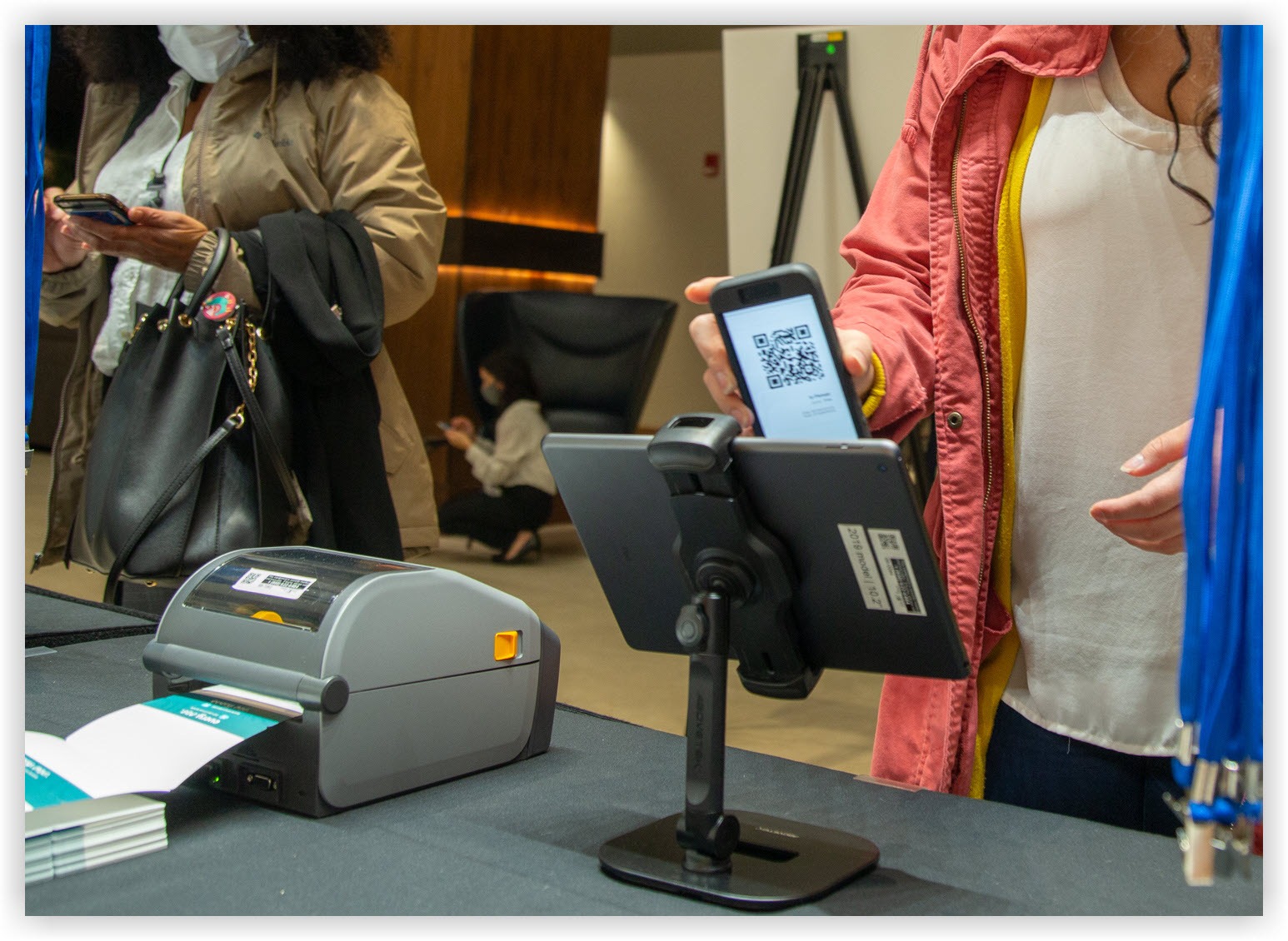
設備數量
會議辦理登機
您只需要讓入住工作人員使用他們的個人設備,您可以購買設備,或者您可以向供應商租賃設備。
如果您要購買或租用設備,請計劃至少擁有足夠的 iPhone 或 iPad,用於所有並行會議。 因此,如果同時進行三個會話,則需要至少三個設備。 工作階段結束後,您可以輕鬆地將裝置切換到下一個會話。
如果您要讓與會者自行辦理入住會議,而不是讓工作人員辦理入住所有人,請購買或租用裝置支架以安全地存放入住登記裝置。 有關建議,請參閱下面的「支架」部分。
活動報到
您的活動大小將決定您需要多少設備以及您應該購買多少徽章。 以下範例提供我們針對多個活動規模的建議。 一般而言,我們建議您至少擁有 250 個備用徽章進行測試和重印。
250 名參加者
-
2 台 iPad 和支架
-
1 路由器
-
1 台打印機
-
500 個徽章
500 個出席者
-
4 台 iPad 和支架
-
1 路由器
-
2 台打印機
-
750 個徽章
1000 人參加者
-
5 台 iPad 和支架
-
2 路由器
-
4 台印表機
-
1250 個徽章
印表機
Webex 現場活動支援所有帶液晶觸控螢幕的 Zebra ZD621 型號印表機。 任何以「ZD6A1」開頭的型號都具有觸摸屏,但我們更喜歡以下具有內置切割機的型號。
-
ZD6A142-321F00EZ (直接熱 + 熱轉移)
-
ZD6A142-321L01EZ (直接熱 + 熱轉移)
-
ZD6A142-D41L01-直接熱片
-
ZD6A143-D21 利 01 日利茲 (直接熱)
-
ZD6A143-D41L01-直接熱片
-
ZD6A143-321L01EZ (直接熱 + 熱轉移)
請記住,這不是所有帶 LCD 觸摸屏的 ZD621 打印機型號的全面列表。
直接熱式印表機略小,因為它們不包含帶狀線圈的位置。 Zebra 有一篇很棒的文章,解釋了直接熱和熱轉印的差異和優點。
路由器和互聯網
只要您已在應用程式中選取活動並下載出席者、會話和徽章資料,Onsite 的設計可以離線工作。 與所有 Webex Events 產品一樣,主動穩定的互聯網連接提供最佳體驗。 無論您是使用會話登入或活動登記,所有現場裝置都必須在初始設定期間存取網際網路。
閱讀我們關於離線操作的文章,以獲取有關離線功能的更多信息。
會議辦理登機網路
當入住工作人員使用個人電話進行時段登記時,無需提供次要互聯網來源。👍
如果您租用 Session Check-in 設備,您的供應商可能會提供帶有效 SIM 卡的設備,這絕對是租用設備時最簡單的解決方案。
如果您選擇的供應商沒有提供 SIM 卡,或者您要購買設備,則必須以其他方式安排連接。 由於進入會話的不同房間的入口可能相距非常遠,因此單個路由器的無線信號覆蓋範圍可能太小。 如果可能,請安排場地上網,以便登記設備可以從任何地方訪問互聯網。
現場需要至少 5 Mbps 的上傳和下載速度。
活動報到網路
我們建議使用具有 WiFi 功能和至少兩個 LAN 連接埠的路由器。 SIM 卡功能是可選的。
若要在現場工作,您的活動登入裝置必須透過路由器連接到與印表機相同的網路。 iPad 連接到路由器的 WiFi 網絡,印表機使用乙太網路線連接到路由器的 LAN 端口(不是 WAN 端口)。
請記住,確保員工可以輕鬆找到每個路由器的 WiFi 信息。🔎
iPad 也需要至少首先連接到互聯網,以便他們可以下載活動的參與者數據。 當您向 Cho ose 2 Rent 等供應商租用設備時,它們包括帶 SIM 卡的路由器,因此您不需要場地互聯網。 雖然這可能是購買自己的設備時的好選擇,但是維護每個路由器的數據計劃可能不具成本效益。
如果入住路由器未連接到網際網路,請將 iPad 連接到行動熱點或場地互聯網以下載出席者資料。 下載數據後,iPad 可以連接到路由器的網絡並離線操作。
如果入住的 iPad 處於離線狀態,則無法同步新出席者註冊和徽章設計的變更。 您必須將 iPad 連接到網際網路,才能重新同步現場資料。
iPad 和 iPhone
任何使用 iPad OS/iOS 15.0 或更高版本的 iPad 或 iPhone 都可以在現場上使用。
支架
我們建議使用支架可牢固地固定登機裝置並根據不同的視角進行調整。
-
活動辦理登機手續時,攤位應該可以翻轉面對面辦理登機櫃檯的參加者或辦理登機人員。 它也應該容易折疊以便存儲和運輸。 上述產品的 TS-158S 是一款經過實用的型號。
-
如果會議入口沒有辦理登機桌,請購買樓層攤位。
纜線
每台印表機必須使用 CAT6 乙太網路線連接至路由器。 我們建議每台打印機使用 20 英尺/6 米的運行速度,並在意外損壞時加上備用。 您可能需要更長的電纜,具體取決於特定場所的設置。
全新和租用的 iPad,iPhone,打印機和路由器都配有電源線。 但是,如果特定場地沒有提供電源線和延長線,則可能需要購買電源線和延長線。 您可能還需要購買更長的 iPad 電源線。
徽章
我們支持各種徽章類型和尺寸。 請參閱我們的現場徽章類型文章,閱讀有關每個證件的所有信 當您決定所需的尺寸以及是否需要自訂預列印時,請與供應商洽詢訂購。
我們一般推薦防撕裂 4x3 或 4x6 雙面徽章。 這些徽章耐用,不需要徽章夾或打印機絲帶,並且是最容易打印的。
請注意不要購買「現場」不支援的徽章尺寸。 可接受的尺寸為單面或雙面 4x6、4x3 和 3x2。
可列印說明
下載並列印本文末尾的 PDF 說明表,並將其提供給活動登記員作為資源。 它包括 iPad、現場應用程式、路由器和印表機設定步驟,以及連結到更多資源的實用 QR 碼。
請記住,我們可能會偶爾更新這些說明,以反映應用程式、硬體和流程的變更。 每次活動前請務必重新下載工作表,以確保您的員工具有最新信息。
最後更新日期:二零二三年十月十
現在您知道如何為 Webex 活動現場購買設備! 當您購買所有產品並準備好設定後,請按照我們的現場設定指南進行完整的 iPad、路由器和印表機設定步驟。


