
Köszönjük visszajelzését.
 Visszajelzés?
A helyszíni jelvénynyomtatási és bejelentkezési hardver bérlése egyszerűsítheti a logisztikát és csökkentheti a berendezések vásárlásának előzetes költségeit. Ha azonban évente több mint néhány esemény van, költséghatékonyabb lehet saját felszerelés megvásárlása.
Ha csak a munkamenet bejelentkezését használja, vagy saját rendezvény-bejelentkezési felszerelését szeretné beszerezni, hogy költségeket takarítson meg több éves esemény során, ez a cikk az Ön számára készült! Olvassa el figyelmesen, hogy megbizonyosodjon arról, hogy megfelelő felszerelést kapja. 🔍
Berendezések mennyisége
Munkamenet bejelentkezése
A munkamenet-bejelentkezéshez egyszerűen kérheti a bejelentkező személyzet személyes eszközeit, vásárolhat felszerelést, vagy bérelhet felszerelést egy eladótól.
Ha felszerelést vásárol vagy bérel, tervezze meg, hogy legalább elegendő iPhone vagy iPad legyen az összes párhuzamos munkamenethez. Tehát, ha egyszerre három munkamenet zajlik, akkor legalább három eszközre van szüksége. A munkamenetek befejezése után könnyű átváltani az eszközöket a következő munkamenetekre.
Ha hagyja, hogy a résztvevők maguk jelentkezjenek be a foglalkozásokra ahelyett, hogy a személyzet mindenkit bejelentkezzen, vásároljon vagy béreljen eszközállványokat a bejelentkezési eszközök biztonságos tárolására. Az ajánlásokat lásd az alábbi „Állványok” szakaszban.
Eseménybejelentkezés
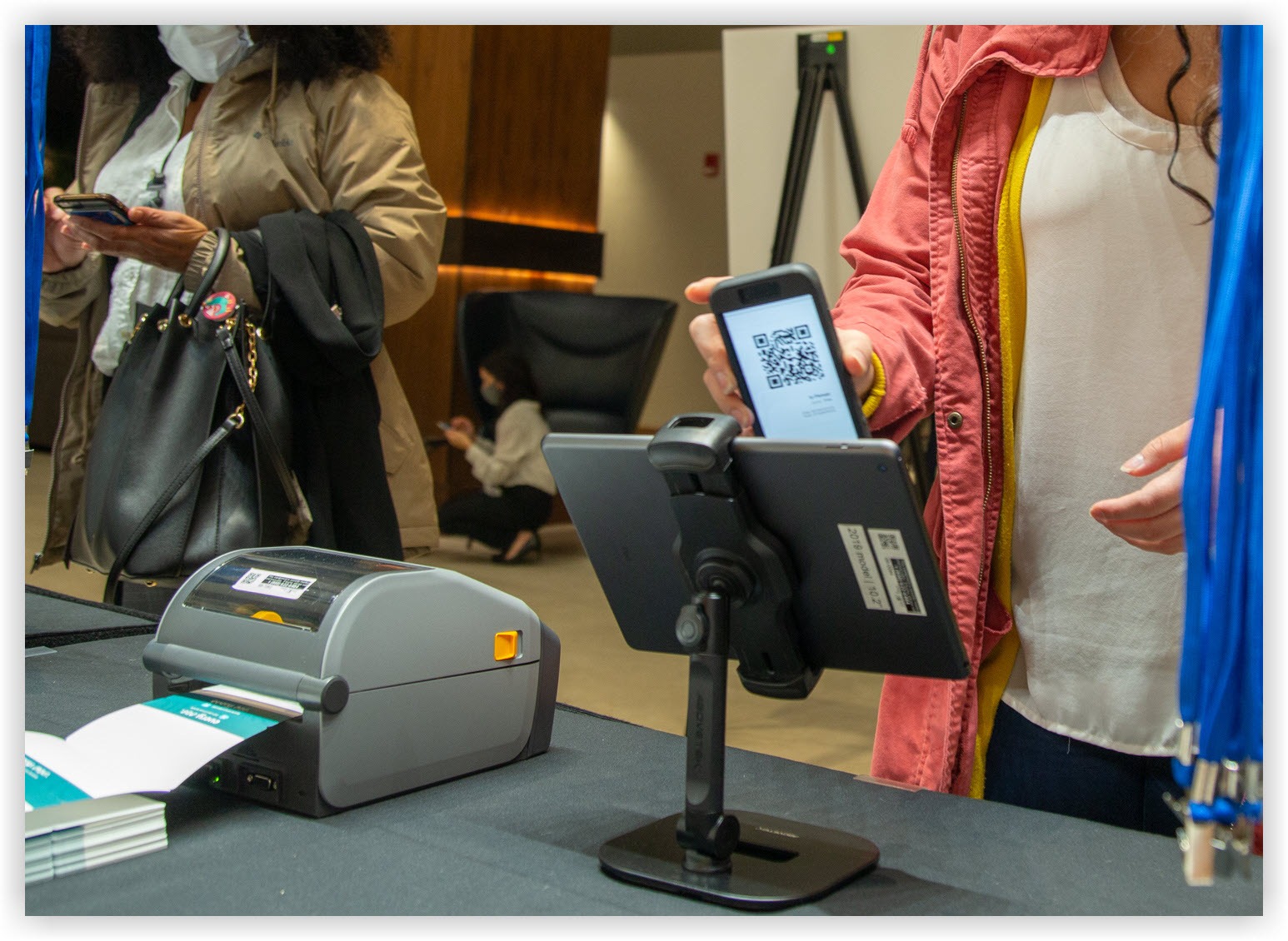
Az esemény mérete határozza meg, hogy mennyi felszerelésre van szüksége, és hány jelvényt kell vásárolnia. Az alábbi példák több eseményméretre vonatkozó ajánlásokat tartalmaznak. Általánosságban elmondható, hogy mindig legalább 250 tartalék jelvény legyen a teszteléshez és az újranyomtatáshoz.
250 résztvevő
-
2 iPad és állvány
-
1 útválasztó
-
1 nyomtató
-
500 kitűző
500 résztvevő
-
4 iPad és állványok
-
1 útválasztó
-
2 nyomtató
-
750 kitűző
1000 résztvevő
-
5 iPad és állvány
-
2 útválasztó
-
4 nyomtató
-
1250 kitűző
Nyomtatók
A Webex Events Onsite támogatja az összes Zebra ZD621 modellnyomtatót, amely LCD érintőképernyővel rendelkezik. Minden, a „ZD6A1” betűvel kezdődő modell érintőképernyővel rendelkezik, bár a következő modelleket részesítjük előnyben, amelyek beépített vágóval rendelkeznek.
-
ZD6A142-321F00EZ (Közvetlen hő+hőátadás)
-
ZD6A142-321L01EZ (Közvetlen hő+hőátadás)
-
ZD6A142-D41L01EZ (közvetlen termikus)
-
ZD6A143-D21L01EZ (közvetlen termikus)
-
ZD6A143-D41L01EZ (közvetlen termikus)
-
ZD6A143-321L01EZ (Közvetlen hő+hőátadás)
Ne feledje, hogy ez nem az összes ZD621 LCD érintőképernyős nyomtató modell átfogó listája.
A közvetlen hőalapú nyomtatók valamivel kisebbek, mivel nem tartalmaznak helyet a szalagorsóhoz. A Zebrának van egy nagyszerű cikke, amely elmagyarázza a közvetlen hő- és hőtranszfernyomtatás különbségeit és előnyeit.
Routerek és internet
Az Onsite úgy van kialakítva, hogy offline állapotban működjön, mindaddig, amíg már kiválasztott egy Eseményt az alkalmazásban, és letöltötte a résztvevő, a munkamenet és a jelvény adatait. Mint minden Webex Events termék esetében, az aktív, stabil internetkapcsolat biztosítja a legjobb élményt. Akár a munkamenet-bejelentkezést, akár az eseménybejelentkezést használja, az első beállítás során minden helyszíni eszköznek hozzáféréssel kell rendelkeznie az internethez.
Olvassa el az offline működésről szóló cikkün ket, ha többet szeretne megtudni az offline funkciókról.
Session Check-in internet
Ha a bejelentkezési személyzet személyes telefonját használja a munkamenet bejelentkezéséhez, nincs szükség másodlagos internetforrás megadására. 👍
Ha munkamenet-bejelentkezési eszközöket bérel, a szállítója aktív SIM-kártyával rendelkező eszközöket kínálhat, ami mindenképpen a legegyszerűbb megoldás a berendezések bérlésekor.
Ha a választott szállító nem kínál SIM-kártyát, vagy ha berendezést vásárol, akkor más módon kell megszerveznie a kapcsolatot. Mivel a különböző helyiségek bejáratai, ahol az ülések zajlanak, nagyon messze lehetnek egymástól, egyetlen router vezeték nélküli jellefedettsége túl kicsi lehet. Ha lehetséges, gondoskodjon a helyszín internet-hozzáféréséről, hogy a bejelentkező eszközök bárhonnan hozzáférhessenek az internethez.
A helyszínen legalább 5 Mbps feltöltési és letöltési sebességet igényel.
Esemény Bejelentkezés
Javasolunk egy WiFi képességű routert és legalább két LAN porttal. A SIM-képesség opcionális.
A helyszíni működéshez az eseménybejelentkezési eszközöknek routeren keresztül ugyanahhoz a hálózathoz kell csatlakozniuk, mint a nyomtatókat. Az iPadek csatlakoznak a router WiFi hálózatához, a nyomtatók pedig Ethernet kábelekkel csatlakoznak a router LAN-portjaihoz (nem a WAN-portjához).
Ne feledje, győződjön meg arról, hogy a személyzet könnyen megtalálhatja az egyes útválasztók WiFi adatait. 🔎
Az iPad-eknek legalább először az internethez kell csatlakozniuk, hogy letölthessék az esemény résztvevői adatait. Ha olyan szállítótól bérel berendezéseket, mint például a Choose 2 Rent, akkor ezek SIM-kártyával ellátott routert tartalmaznak, így nincs szüksége helyszíni internetre. Bár ez jó lehetőség lehet saját berendezések megvásárlásakor, előfordulhat, hogy nem költséghatékony az egyes útválasztók adatterveinek fenntartása.
Ha a bejelentkezési útválasztó nincs csatlakoztatva az internethez, csatlakoztassa az iPadeket egy mobil hotspothoz vagy a helyszín internetéhez a résztvevők adatainak letöltéséhez. Az adatok letöltése után az iPadek csatlakoztathatók a router hálózatához, és offline is működhetnek.
Ha a bejelentkezett iPadek offline állapotban vannak, nem szinkronizálhatja az új résztvevők regisztrációját és a jelvénytervek módosításait. A helyszíni adatok újraszinkronizálásához csatlakoztatnia kell az iPadeket az internethez.
iPads és iPhone-ok
Bármely iPad vagy iPhone, amely iPadOS/iOS 15.0 vagy újabb verziót használ, az Onsite verzióval működik.
Állványok
Javasoljuk az állványokat, amelyek szilárdan tartják a bejelentkezési eszközöket, és különböző látószögekhez igazodnak.
-
Bej@@ elentkezés esetén a standnak a bejelentkez őpult ellentétes oldalán a résztvevők vagy a bejelentkezési személyzet szembe kell néznie. A tárolás és a szállítás során is könnyen össze kell omlnia. Egy kipróbált és valódi modell az AboveTek TS-158S.
-
Session Check-in esetén vásároljon padlóállványokat, ha a bejáratnál nincs bejelentkezőasztal.
Kábelek
Minden nyomtatót CAT6 ethernet kábellel kell csatlakoztatni egy routerhez. Minden nyomtatóhoz 20 láb/6 méteres futást javasolunk, plusz egy tartalék véletlen sérülés esetén. Szüksége lehet hosszabb kábelekre, bizonyos helyszíneken történő beállítástól függően.
Az új és bérelt iPadek, iPhone-ok, nyomtatók és routerek mindegyike tápkábelekkel rendelkezik. Előfordulhat azonban, hogy tápcsíkokat és hosszabbító kábeleket kell vásárolnia, ha egy adott helyszín nem biztosítja ezeket. Előfordulhat, hogy hosszabb iPad tápkábeleket is meg kell vásárolnia.
Jelvények
Különböző jelvénytípusokat és méreteket támogatunk. Olvasson el mindegyikről a helyszíni jelvénytípusok cikkünkben. Ha eldöntötte, melyik méretre van szüksége, és szükséges-e egyéni előnyomtatásra, beszéljen egy szállítóval a megrendeléshez.
Általában szakadásálló 4x3 vagy 4x6 kétoldalas jelvényeket ajánlunk. Ezek a jelvények tartósak, nem igényelnek jelvénytartókat vagy nyomtatószalagot, és a legkönnyebben nyomtathatók.
Ügyeljen arra, hogy ne vásároljon olyan jelvényméreteket, amelyeket az Onsite nem támogat. Az elfogadható méretek egy- vagy kétoldalas 4x6, 4x3 és 3x2.
Nyomtatható utasítások
Töltse le és nyomtassa ki a cikk végén található PDF utasításokat, és adja át forrásként az Event Check-in munkatársainak. Tartalmazza az iPad, a helyszíni alkalmazás, a router és a nyomtató beállítási lépéseit, valamint hasznos QR-kódokat, amelyek további erőforrásokhoz kapcsolódnak.
Ne feledje, hogy alkalmanként frissíthetjük ezeket az utasításokat, hogy tükrözze az alkalmazás, a hardver és a folyamat változásait. Minden esemény előtt mindig töltse le újra a lapot, hogy megbizonyosodjon arról, hogy munkatársai rendelkezik-e a legfrissebb információkkal.
Utolsó frissítés: 2023. 10.19
Most már tudja, hogyan vásárolhat felszerelést a Webex eseményekhez a helyszínen! Ha mindent megvásárolt, és készen áll a beállításra, kövesse a helyszíni telepítési útmutat ót az iPad, a router és a nyomtató teljes beállítási lépéseiről.


