
Mulțumim pentru feedback.
 Feedback?
Închirierea hardware-ului de imprimare și check-in a insignei la fața locului poate ajuta la simplificarea logisticii și la reducerea costului inițial al achiziționării echipamentelor. Cu toate acestea, dacă aveți mai mult de câteva evenimente pe an, poate fi mai rentabil să vă cumpărați propriul echipament.
Dacă utilizați doar sesiunea de check-in sau doriți să obțineți propriul echipament de check-in pentru evenimente pentru a economisi costuri la mai multe evenimente anuale, acest articol este pentru dvs.! Citiți cu atenție pentru a vă asigura că obțineți echipamentul potrivit. 🔍
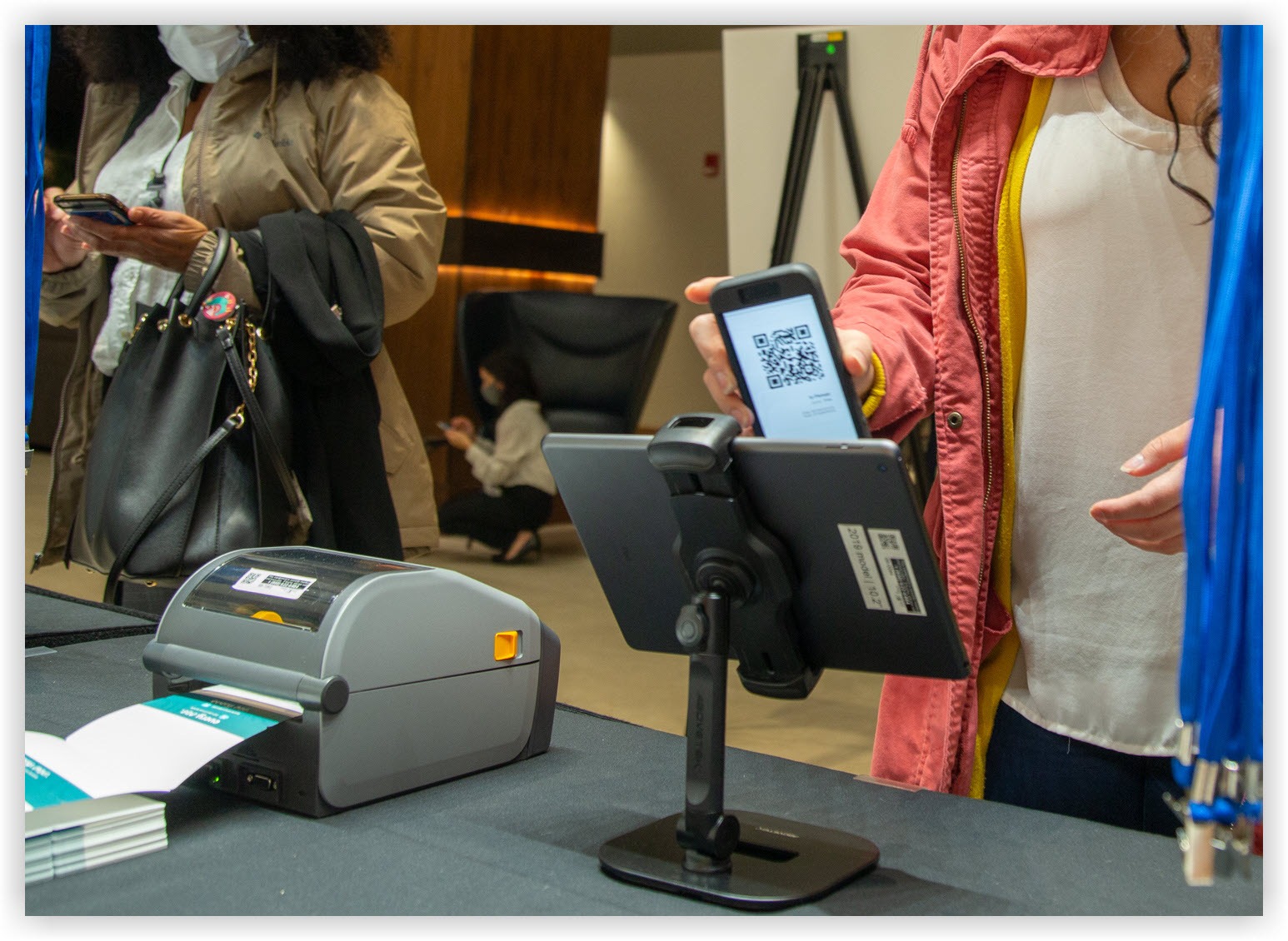
Sumele echipamentelor
Check-in sesiune
Pentru sesiunea de check-in, puteți pur și simplu să solicitați personalului de check-in să-și folosească dispozitivele personale, puteți cumpăra echipamente sau puteți închiria echipamente de la un furnizor.
Dacă cumpărați sau închiriați echipamente, planificați să aveți cel puțin suficiente iPhone-uri sau iPad-uri pentru toate sesiunile simultane. Deci, dacă trei sesiuni se întâmplă în același timp, aveți nevoie de cel puțin trei dispozitive. După încheierea sesiunilor, este ușor să comutați dispozitivele la următoarele sesiuni.
Dacă aveți de gând să permiteți participanților să se înregistreze singuri la sesiuni în loc să ceară personalului să verifice pe toți, cumpărați sau închiriați standuri pentru dispozitive pentru a ține în siguranță dispozitivele de check-in. Consultați secțiunea „Standuri” de mai jos pentru recomandări.
Înregistrarea evenimentului
Mărimea evenimentului dvs. va determina cât de mult echipament aveți nevoie și câte ecusoane ar trebui să achiziționați. Următoarele exemple au recomandările noastre pentru mai multe dimensiuni de evenimente. În general, vă recomandăm întotdeauna să aveți cel puțin 250 de ecusoane de rezervă pentru testare și retipărire.
250 participanți
-
2 iPad-uri și standuri
-
1 router
-
1 imprimantă
-
500 insigne
500 de participanți
-
4 iPad-uri și standuri
-
1 router
-
2 imprimante
-
750 insigne
1000 de participanți
-
5 iPad-uri și standuri
-
2 routere
-
4 imprimante
-
1250 insigne
Imprimante
Webex Events Onsite acceptă toate imprimantele Zebra ZD621 care au un ecran tactil LCD. Orice model care începe cu „ZD6A1” are un ecran tactil, deși preferăm următoarele modele care au un tăietor încorporat.
-
ZD6A142-321F00EZ (transfer termic+termic direct)
-
ZD6A142-321L01EZ (transfer termic+termic direct)
-
ZD6A142-D41L01EZ (termică directă)
-
ZD6A143-D21L01EZ (termic direct)
-
ZD6A143-D41L01EZ (termică directă)
-
ZD6A143-321L01EZ (transfer termic+termic direct)
Rețineți că aceasta nu este o listă cuprinzătoare a tuturor modelelor de imprimante ZD621 cu ecran tactil LCD.
Imprimantele directe numai termice sunt puțin mai mici, deoarece nu includ un loc pentru o bobină de panglică. Zebra are un articol excelent care explică diferențele și beneficiile imprimării termice și termice directe.
Routere și internet
Onsite este conceput pentru a funcționa offline atâta timp cât ați selectat deja un Eveniment în aplicație și ați descărcat datele participanților, sesiunii și insignei. Ca și în cazul tuturor produselor Webex Events, o conexiune activă și stabilă la internet oferă cea mai bună experiență. Indiferent dacă utilizați Check-in în sesiune sau Check-in la eveniment, toate dispozitivele Onsite trebuie să aibă acces la internet în timpul configurării inițiale.
Citiți articolul nostru despre funcționarea offline pentru mai multe informații despre funcționalitatea offline.
Check-in sesiune internet
Când personalul de check-in își utilizează telefoanele personale pentru check-in în sesiune, nu este nevoie să furnizați o sursă secundară de internet. 👍
Dacă închiriați dispozitive Session Check-in, furnizorul dvs. poate oferi dispozitive cu cartele SIM active, ceea ce este cu siguranță cea mai simplă soluție atunci când închiriați echipamente.
Dacă furnizorul ales nu oferă cartele SIM sau dacă achiziționați echipamente, trebuie să aranjați conectivitatea într-un alt mod. Deoarece intrările în diferite camere în care au loc sesiunile ar putea fi foarte departe una de cealaltă, acoperirea semnalului wireless a unui singur router poate fi prea mică. Dacă este posibil, aranjați accesul la internet la locație, astfel încât dispozitivele de check-in să poată accesa internetul de oriunde.
La fața locului necesită o viteză de încărcare și descărcare de minim 5 Mbps.
Internet de check-in la eveniment
Vă recomandăm un router cu capacitate WiFi și cel puțin două porturi LAN. Capacitatea SIM este opțională.
Pentru ca On-Site să funcționeze, dispozitivele de check-in pentru evenimente trebuie să fie conectate la aceeași rețea ca și imprimantele printr-un router. IPad-urile se conectează la rețeaua WiFi a routerului, iar imprimantele se conectează la porturile LAN ale routerului (nu portul WAN) cu cabluri Ethernet.
Rețineți, asigurați-vă că personalul poate găsi cu ușurință informațiile WiFi ale fiecărui router. 🔎
iPad-urile trebuie, de asemenea, să fie conectate la internet, cel puțin la început, astfel încât să poată descărca datele participanților la Eveniment. Când închiriați echipamente de la un furnizor precum Cho ose 2 Rent, acestea includ un router cu o cartelă SIM, astfel încât să nu aveți nevoie de internet pentru locație. Deși aceasta ar putea fi o opțiune bună atunci când achiziționați propriul echipament, este posibil să nu fie rentabil să mențineți planuri de date pentru fiecare router.
Dacă un router de check-in nu este conectat la internet, conectați iPad-urile la un hotspot mobil sau la un internet de locație pentru a descărca datele participanților. După descărcarea datelor, iPad-urile pot fi conectate la rețeaua routerului și pot funcționa offline.
Dacă iPad-urile de check-in sunt offline, nu puteți sincroniza înregistrările participanților noi și modificările aduse desenelor ecusoanelor. Trebuie să conectați iPad-urile la internet pentru a sincroniza din nou datele la fața locului.
iPad-uri și iPhone-uri
Orice iPad sau iPhone care utilizează iPadOS/iOS 15.0 sau o versiune ulterioară funcționează cu Onsite.
Standuri
Vă recomandăm standuri care țin ferm dispozitivele de check-in și se ajustează pentru unghiuri de vizualizare diferite.
-
Pentru check-in la eveniment, standul ar trebui să poată fi întors în fața participanților sau a personalului de check-in pe părțile opuse ale biroului de check-in. De asemenea, ar trebui să se prăbușească ușor pentru depozitare și expediere. Un model încercat și adevărat este AboveTek TS-158S.
-
Pentru sesiunea de check-in, cumpărați standuri de etaj dacă sesiunile nu vor avea mese de check-in la intrare.
Cabluri
Fiecare imprimantă trebuie conectată la un router cu un cablu Ethernet CAT6. Vă recomandăm o rulare de 20 de picior/6 metri pentru fiecare imprimantă, plus o rezervă în caz de deteriorare accidentală. Este posibil să aveți nevoie de cabluri mai lungi, în funcție de configurarea din anumite locuri.
IPad-urile, iPhone-urile, imprimantele și routerele noi și închiriate vin toate cu cabluri de alimentare. Cu toate acestea, poate fi necesar să cumpărați benzi de alimentare și cabluri prelungitoare dacă un anumit loc nu le furnizează. De asemenea, poate fi necesar să cumpărați cabluri de alimentare iPad mai lungi.
Insigne
Susținem o varietate de tipuri și dimensiuni de insigne. Citiți totul despre fiecare în articolul nostru Tipuri de insigne la fața locului. Când ați decis ce dimensiune aveți nevoie și dacă aveți nevoie de pre-imprimare personalizată, discut ați cu un furnizor pentru a comanda.
În general, recomandăm ecusoane cu două fețe 4x3 sau 4x6 rezistente la rupere. Aceste insigne sunt durabile, nu necesită suporturi pentru insigne sau panglică de imprimantă și sunt cele mai ușor de imprimat.
Aveți grijă să nu cumpărați dimensiuni de ecuson pe care Onsite nu le acceptă. Dimensiunile acceptabile sunt 4x6, 4x3 și 3x2 simple sau față-verso.
Instrucțiuni imprimabile
Descărcați și imprimați fișa de instrucțiuni PDF de la sfârșitul acestui articol și dați-o personalului de check-in la eveniment ca resursă. Include pașii de configurare a iPad-ului, a aplicației On-Site, a routerului și a imprimantei, plus coduri QR utile care se leagă de mai multe resurse.
Rețineți că este posibil să actualizăm ocazional aceste instrucțiuni pentru a reflecta modificările aduse aplicației, hardware-ului și procesului. Întotdeauna descărcați din nou fișa înainte de fiecare eveniment pentru a vă asigura că personalul dvs. are cele mai recente informații.
Ultima actualizare: 19. 10.2023
Acum știi cum să cumperi echipamente pentru Webex Events Onsite! După ce ați cumpărat totul și sunteți gata de configurare, urmați Ghidul nostru de configurare la fața locului pentru pașii completați de configurare a iPad-ului, routerului și imprimantei.


