
Kiitos palautteestasi.
 Onko sinulla palautetta?
Laitteiden tulostus- ja sisäänkirjautumislaitteiden vuokraaminen paikan päällä voi yksinkertaistaa logistiikkaa ja vähentää laitteiden ostamisen ennakkokustannuksia. Jos sinulla on kuitenkin enemmän kuin muutama tapahtuma vuodessa, voi olla kustannustehokkaampaa ostaa omat laitteet.
Jos käytät vain istunnon sisäänkirjautumista tai haluat hankkia oman tapahtuman sisäänkirjautumislaitteesi säästääksesi kustannuksia useissa vuosittaisissa tapahtumissa, tämä artikkeli on sinua varten! Lue huolellisesti varmistaaksesi, että saat oikeat laitteet. 🔍
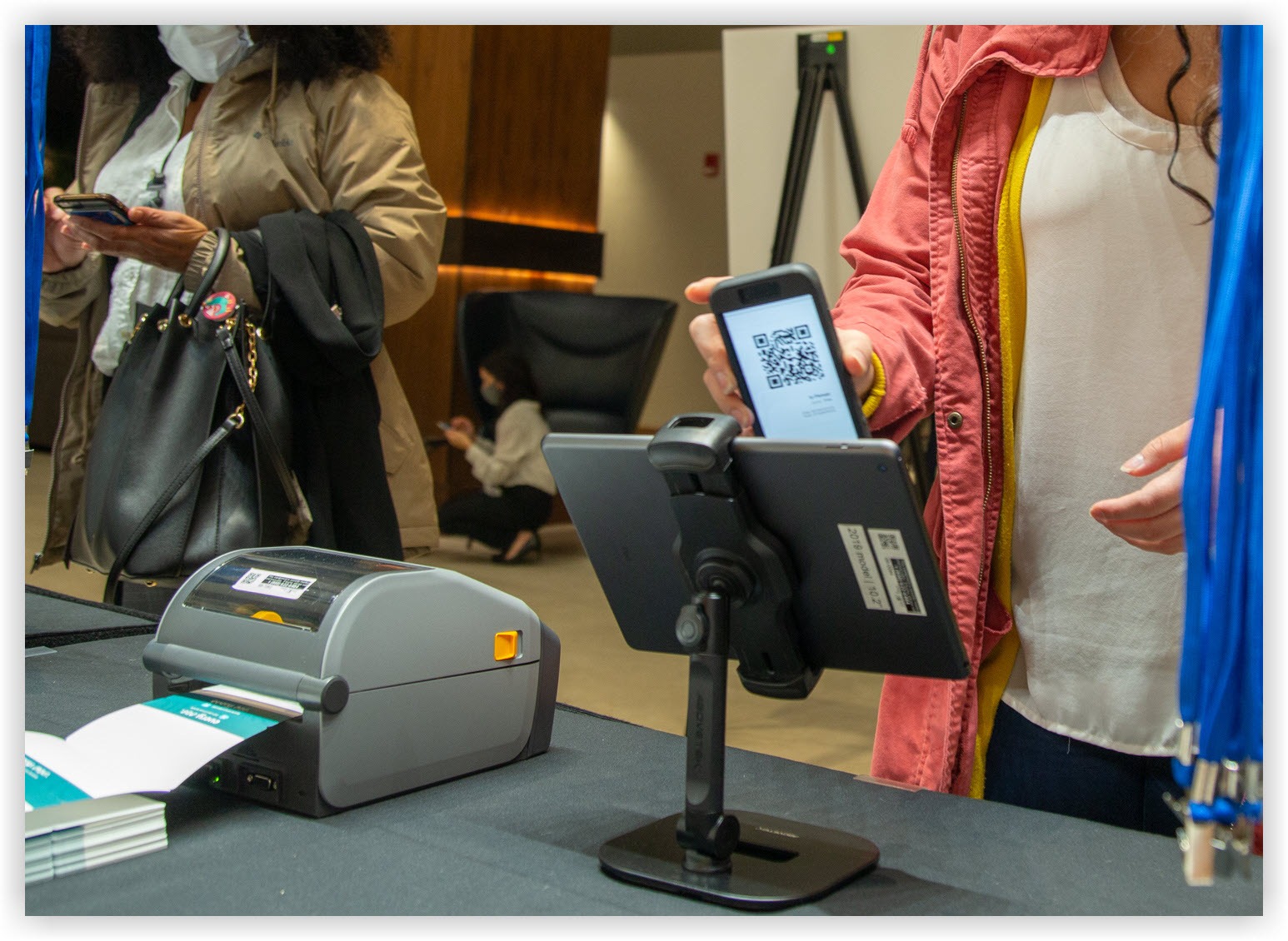
Laitteiden määrät
Istunnon sisäänkirjautuminen
Istunnon sisäänkirjautumista varten voit yksinkertaisesti pyytää sisäänkirjautumishenkilökuntaa käyttämään henkilökohtaisia laitteitaan, voit ostaa laitteita, tai voit vuokrata laitteita myyjältä.
Jos ostat tai vuokraat laitteita, suunnittele, että sinulla on vähintään tarpeeksi iPhonea tai iPadia kaikkiin samanaikaisiin istuntoihin. Joten jos kolme istuntoa tapahtuu samanaikaisesti, tarvitset vähintään kolme laitetta. Istuntojen päätyttyä laitteita on helppo vaihtaa seuraaviin istuntoihin.
Jos aiot antaa osallistujien kirjautua sisään istuntoihin itse sen sijaan, että henkilökunta tarkastaisi kaikki sisään, osta tai vuokraa laitetelineet sisäänkirjautumislaitteiden turvalliseen pitämiseen. Katso suosituksia alla olevasta ”Telineet” -osiosta.
Tapahtuman sisäänkirjautuminen
Tapahtuman koko määrittää, kuinka paljon laitteita tarvitset ja kuinka monta merkkiä sinun tulisi ostaa. Seuraavissa esimerkeissä on suosituksemme useille tapahtumakokoille. Yleensä suosittelemme aina vähintään 250 varamerkkiä testausta ja uusintapainoksia varten.
250 osallistujaa
-
2 iPadeja ja telineitä
-
1 reititin
-
1 tulostin
-
500 merkkiä
500 osallistujaa
-
4 iPadeja ja telineitä
-
1 reititin
-
2 tulostimia
-
750 merkkiä
1000 osallistujaa
-
5 iPadeja ja telineitä
-
2 reititintä
-
4 tulostimia
-
1250 merkkiä
Tulostimet
Webex Events Onsite tukee kaikkia Zebra ZD621 -mallisia tulostimia, joissa on LCD-kosketusnäyttö. Kaikissa ZD6A1:stä alkavissa malleissa on kosketusnäyttö, vaikka pidämme parempana seuraavia malleja, joissa on sisäänrakennettu leikkuri.
-
ZD6A142-321F00EZ (Suora lämpö + lämmönsiirto)
-
ZD6A142-321L01EZ (Suora lämpö + lämmönsiirto)
-
ZD6A142-D41L01EZ (suora lämpö)
-
ZD6A143-D21L01EZ (suora lämpö)
-
ZD6A143-D41L01EZ (suora lämpö)
-
ZD6A143-321L01EZ (Suora lämpö + lämmönsiirto)
Muista, että tämä ei ole kattava luettelo kaikista ZD621-tulostinmalleista, joissa on LCD-kosketusnäyttö.
Vain suorat lämpötulostimet ovat hieman pienempiä, koska niissä ei ole paikkaa nauhakelalle. Zebralla on hieno artikkeli, joka selittää suoran lämpö- ja lämpösiirtopainatuksen erot ja edut.
Reitittimet ja internet
Onsite on suunniteltu toimimaan offline-tilassa, kunhan olet jo valinnut tapahtuman sovelluksessa ja ladannut osallistuja-, istunto- ja tunnustiedot. Kuten kaikissa Webex Events -tuotteissa, aktiivinen ja vakaa Internet-yhteys tarjoaa parhaan kokemuksen. Käytätpä sitten istunnon sisäänkirjautumista tai tapahtuman sisäänkirjautumista, kaikilla paikan päällä olevilla laitteilla on oltava Internet-yhteys alustavan asennuksen aikana.
Lue offline-toimintaa käsittelevä artikkeli saadaksesi lisätietoja offline-toiminnoista.
Istunnon sisäänkirjautuminen internet
Kun sisäänkirjautumishenkilökunta käyttää henkilökohtaisia puhelimiaan istunnon sisäänkirjautumiseen, toissijaista Internet-lähdettä ei tarvitse tarjota. 👍
Jos vuokraat Session Check-in -laitteita, myyjäsi voi tarjota laitteita, joissa on aktiiviset SIM-kortit, mikä on ehdottomasti yksinkertaisin ratkaisu laitteiden vuokraamiseen.
Jos valitsemasi myyjä ei tarjoa SIM-kortteja tai jos ostat laitteita, sinun on järjestettävä yhteys jollain muulla tavalla. Koska sisäänkäynnit eri huoneisiin, joissa istunnot tapahtuvat, voivat olla hyvin kaukana toisistaan, yhden reitittimen langattoman signaalin peitto voi olla liian pieni. Jos mahdollista, järjestä paikan internetyhteys, jotta sisäänkirjautumislaitteet voivat käyttää Internetiä mistä tahansa.
Onsite vaatii vähintään 5 Mbps:n lähetys- ja latausnopeuden.
Tapahtuman sisäänkirjautuminen internet
Suosittelemme reititintä, jossa on WiFi-ominaisuus ja vähintään kaksi LAN-porttia. SIM-ominaisuus on valinnainen.
Jotta On-Site toimisi, tapahtuman sisäänkirjautumislaitteiden on oltava yhteydessä samaan verkkoon kuin tulostimet reitittimen kautta. IPadit muodostavat yhteyden reitittimen WiFi-verkkoon ja tulostimet muodostavat yhteyden reitittimen LAN-portteihin (ei WAN-porttiin) ethernet-kaapeleilla.
Muista, että henkilökunta löytää helposti kunkin reitittimen WiFi-tiedot. 🔎
iPadien on myös oltava yhteydessä Internetiin, ainakin aluksi, jotta he voivat ladata tapahtuman osallistujatiedot. Kun vuokraat laitteita myyjältä, kuten Cho ose 2 Rent, ne sisältävät reitittimen, jossa on SIM-kortti, joten et tarvitse paikan internetiä. Vaikka tämä voisi olla hyvä vaihtoehto ostaessasi omia laitteita, ei välttämättä ole kustannustehokasta ylläpitää datasuunnitelmia jokaiselle reitittimelle.
Jos sisäänkirjautumisreititintä ei ole yhteydessä Internetiin, lataa osallistujatiedot liittämällä iPadit mobiiliyhteyspaikkaan tai paikan internetiin. Kun tiedot on ladattu, iPadit voidaan liittää reitittimen verkkoon ja toimia offline-tilassa.
Jos sisäänkirjautuneet iPadit ovat offline-tilassa, et voi synkronoida uusien osallistujien rekisteröintejä ja merkkejä koskevia muutoksia. Sinun on yhdistettävä iPadit Internetiin, jotta voit synkronoida paikan päällä olevat tiedot uudelleen.
iPadit ja iPhonet
Mikä tahansa iPad tai iPhone, jossa on iPadOS/iOS 15.0 tai uudempi, toimii Onsite-palvelun kanssa.
Telineet
Suosittelemme telineitä, jotka pitävät lähtöselvityslaitteet tiukasti kiinni ja säätyvät eri katselukulmiin.
-
Tapahtuman sisäänkirjautumista varten osaston tulisi pystyä kääntymään vastakkain osallistujat tai sisäänkirjautumishenkilökunta sisäänkirjautumistiskin vastakkaisilla puolilla. Sen pitäisi myös romahtaa helposti varastointia ja lähetystä varten. Kokeiltu ja todellinen malli on AboveTek TS-158S.
-
Istunnon sisäänkirjaut umista varten osta lattiatelineet, jos istunnoilla ei ole sisäänkirjautumispöytiä sisäänkäynnillä.
Kaapelit
Jokainen tulostin on kytkettävä reitittimeen CAT6-ethernet-kaapelilla. Suosittelemme 20 jalka/6 metrin juoksua jokaiselle tulostimelle sekä varaosan vahingossa tapahtuvan vahingon sattuessa. Saatat tarvita pidempiä kaapeleita, riippuen asetuksista tietyissä paikoissa.
Uusien ja vuokrattujen iPadien, iPhonien, tulostimien ja reitittimien mukana toimitetaan virtajohdot. Saatat kuitenkin joutua ostamaan virtajohtoja ja jatkojohtoja, jos tietty paikka ei toimita näitä. Saatat joutua ostamaan myös pidempiä iPad-virtajohtoja.
Merkit
Tuemme erilaisia merkkityyppejä ja kokoja. Lue kaikki jokaisesta Onsite Badge Types -artikkelistamme. Kun olet päättänyt, minkä koon tarvitset ja tarvitsetko mukautettua esitulostusta, keskustele toimittajan kanssa tilausta varten.
Suosittelemme yleensä repimiskestäviä 4x3 tai 4x6 kaksipuolisia merkkejä. Nämä merkit ovat kestäviä, eivät vaadi merkkipidikkeitä tai tulostimen nauhaa, ja ne on helpoin tulostaa.
Ole varovainen, ettet osta merkkikokoja, joita Onsite ei tue. Hyväksyttävät koot ovat yksi- tai kaksipuoliset 4x6, 4x3 ja 3x2.
Tulostettavat ohjeet
Lataa ja tulosta PDF-ohje tämän artikkelin lopussa ja anna se Event Check-in -henkilöstölle resurssina. Se sisältää iPadin, Onsite-sovelluksen, reitittimen ja tulostimen asennusvaiheet sekä hyödyllisiä QR-koodeja, jotka linkittävät muihin resursseihin.
Muista, että saatamme ajoittain päivittää näitä ohjeita vastaamaan sovellukseen, laitteistoon ja prosessiin tehdyt muutokset. Lataa arkki aina uudelleen ennen jokaista tapahtumaa varmistaaksesi, että henkilökunnallasi on uusimmat tiedot.
Viimeisin päivitys: 19. 10.2023
Nyt tiedät kuinka ostaa laitteita Webex Events Onsite -tapahtumaan! Kun olet ostanut kaiken ja olet valmis asennukseen, seuraa paikan päällä olevaa asennusopasta saadaksesi täydelliset iPadin, reitittimen ja tulostimen asennusvaiheet.


