
コメントありがとうございます。
 フィードバックがある場合
オンサイトでバッジ印刷とチェックインハードウェアをレンタルすると、ロジスティクスが簡素化され、機器購入の初期費用を削減できます。 ただし、1年に複数のイベントを開催する場合は、自分で機器を購入する方が費用対効果が高い場合があります。
セッションチェックインのみを利用している場合、またはイベントチェックイン機器を自分で調達して複数の年次イベントの費用を節約したい場合は、この記事が役に立ちます! よく読んで、適切な機器を入手してください。🔍
設備金額
セッションチェックイン
セッションチェックインでは、チェックインスタッフに個人用デバイスを使用させたり、機器を購入したり、ベンダーから機器をレンタルしたりできます。
機器を購入またはレンタルする場合は、すべての同時セッションに少なくとも十分な数のiPhoneまたはiPadを用意してください。 つまり、3つのセッションが同時に行われる場合は、最低3台のデバイスが必要です。 セッションが終了したら、デバイスを次のセッションに簡単に切り替えることができます。
スタッフに全員をチェックインさせる代わりに、出席者が自分でセッションにチェックインできるようにする場合は、チェックインデバイスを安全に保持するためのデバイススタンドを購入またはレンタルしてください。 推奨事項については、以下の「スタンド」セクションを参照してください。
イベントチェックイン
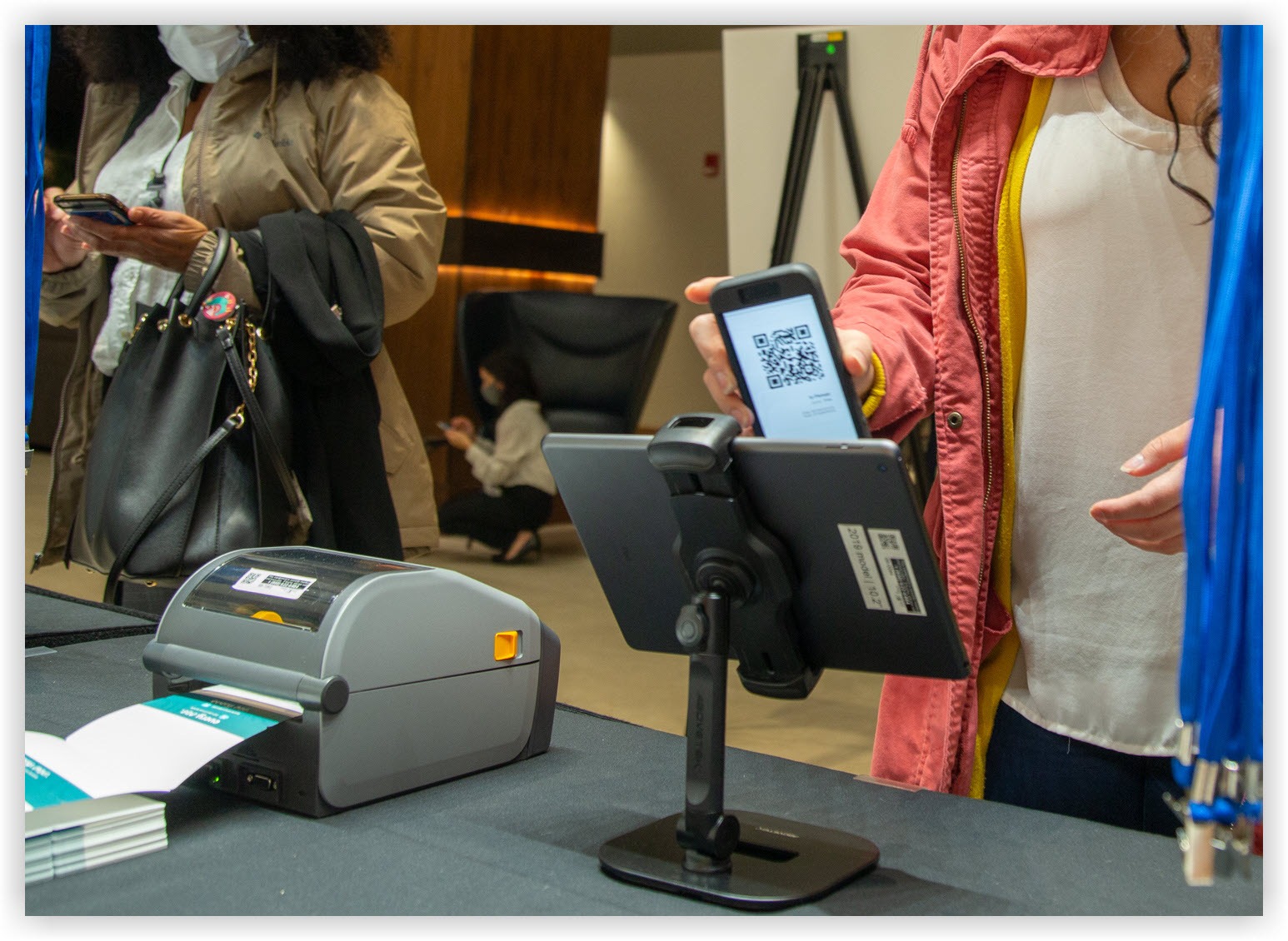
イベントの規模によって、必要な機材の量と購入すべきバッジの数が決まります。 次の例は、いくつかのイベントサイズでのおすすめです。 一般的に、テストや再印刷用に少なくとも250個の予備のバッジを用意することをお勧めします。
250人の参加者
-
2 iPadとスタンド
-
1 ルーター
-
1台のプリンター
-
500 バッジ
500人の出席者
-
4 iPadとスタンド
-
1 ルーター
-
2台のプリンター
-
750 バッジ
100人の出席者
-
5 iPadとスタンド
-
2 ルーター
-
4台のプリンター
-
1250個のバッジ
プリンター
Webexイベントオンサイトは、LCDタッチスクリーンを備えたすべてのZebra ZD621モデルのプリンタをサポートしています。 「ZD6A1」で始まるモデルにはすべてタッチスクリーンがありますが、カッターが組み込まれた次のモデルをお勧めします。
-
ZD6A142-321F00EZ(ダイレクトサーマル+サーマルトランスファー)
-
ZD6A142-321L01EZ(ダイレクトサーマル+サーマルトランスファー)
-
ZD6A142-D41L01EZ(ダイレクトサーマル)
-
ZD6A143-D21L01EZ(ダイレクトサーマル)
-
ZD6A143-D41L01EZ(ダイレクトサーマル)
-
ZD6A143-321L01EZ(ダイレクトサーマル+サーマルトランスファー)
これはLCDタッチスクリーンを備えたすべてのZD621プリンターのモデルを網羅したリストではないことを覚えておいてください。
サーマルのみのダイレクトプリンターは、リボンスプール用の場所がないため、少し小さいです。 Zebraには、直接熱印刷と熱転写印刷の違いと利点を説明する素晴らしい記事があります。
ルーターとインターネット
オンサイトは、アプリですでにイベントを選択し、参加者、セッション、バッジのデータをダウンロードしている限り、オフラインでも機能するように設計されています。 すべての Webex Events 製品と同様に、アクティブで安定したインターネット接続は最高の体験を提供します。 セッションチェックインとイベントチェックインのどちらを使用する場合でも、初期設定時にはすべてのオンサイトデバイスがインターネットにアクセスできる必要があります。
セッションチェックインインターネット
チェックインスタッフがセッションチェックインに個人の電話を使用する場合、予備のインターネットソースを用意する必要はありません。👍
セッションチェックインデバイスをレンタルする場合、ベンダーがアクティブなSIMカードを搭載したデバイスを提供している場合があります。これは、機器をレンタルする際の最も簡単なソリューションです。
選択したベンダーがSIMカードを提供していない場合や、機器を購入する場合は、別の方法で接続を手配する必要があります。 セッションが行われる別の部屋の入り口が互いに非常に離れている可能性があるため、1つのルーターのワイヤレス信号カバレッジは狭すぎる可能性があります。 可能であれば、チェックインしたデバイスがどこからでもインターネットにアクセスできるように、会場のインターネットアクセスを手配してください。
オンサイトでは、最低5 Mbpsのアップロードとダウンロードの速度が必要です。
イベントチェックインインターネット
WiFi機能があり、LANポートが2つ以上あるルーターをお勧めします。 SIM機能はオプションです。
オンサイトが機能するには、イベントチェックインデバイスがルーターを介してプリンターと同じネットワークに接続されている必要があります。 iPadはルーターのWiFiネットワークに接続し、プリンターはイーサネットケーブルでルーターのLANポート(WANポートではない)に接続します。
スタッフが各ルーターのWiFi情報を簡単に見つけられるようにしてください。🔎
iPadも、イベントの参加者データをダウンロードできるように、少なくとも最初はインターネットに接続する必要があります。 Choose 2 Rentのようなベンダーから機器を借りると、SIMカード付きのルーターが付属しているので、会場のインターネットは必要ありません。 これは自分で機器を購入する際には良い選択肢かもしれませんが、ルーターごとにデータプランを維持するのは費用対効果が高くないかもしれません。
チェックインルーターがインターネットに接続されていない場合は、iPadをモバイルホットスポットまたは会場のインターネットに接続して、出席者データをダウンロードしてください。 データをダウンロードしたら、iPadをルーターのネットワークに接続してオフラインで操作できます。
チェックインiPadがオフラインの場合、新しい参加者の登録やバッジデザインの変更を同期できません。 オンサイトのデータを再同期するには、iPadをインターネットに接続する必要があります。
iPadとアイフォン
iPadOS/iOS 15.0以降を搭載しているiPadやiPhoneならどれでもオンサイトで動作します。
スタンド
チェックインデバイスをしっかりと固定し、さまざまな視野角に調整できるスタンドをお勧めします。
-
イベントチェックインでは、スタンドをひっくり返して、チェックインデスクの反対側にいる出席者やチェックインスタッフと向き合うことができる必要があります。 また、保管や出荷時には簡単に折りたたむ必要があります。 実証済みのモデルは、AboveTek TS-158Sです。
-
セッションのチェックインで、セッションの入り口にチェックインテーブルがない場合は、フロアスタンドを購入してください。
ケーブル
各プリンターは、CAT6イーサネットケーブルでルーターに接続する必要があります。 各プリンターに20フィート/6メートルのランを用意し、偶発的な損傷に備えてスペアを用意することをお勧めします。 特定の会場のセットアップによっては、より長いケーブルが必要になる場合があります。
新規およびレンタルしたiPad、iPhone、プリンター、ルーターにはすべて電源ケーブルが付属しています。 ただし、特定の会場で電源タップや延長コードが提供されていない場合は、購入する必要があるかもしれません。 また、より長いiPadの電源ケーブルを購入する必要があるかもしれません。
バッジ
さまざまなバッジの種類とサイズをサポートしています。 オンサイトバッジの種類の記事で、それぞれについてすべて読んでください。 必要なサイズと、カスタムプレプリントが必要かどうかが決まったら、ベンダーに相談して注文してください。
通常、破れにくい4x3または4x6の両面バッジをお勧めします。 これらのバッジは耐久性があり、バッジホルダーやプリンターリボンを必要とせず、印刷も最も簡単です。
オンサイトがサポートしていないバッジサイズを購入しないように注意してください。 許容されるサイズは、片面または両面の4x6、4x3、3x2です。
印刷可能な説明書
この記事の最後にあるPDFの説明シートをダウンロードして印刷し、イベントチェックインのスタッフに資料として渡してください。 iPad、オンサイトアプリ、ルーター、プリンターのセットアップ手順のほか、より多くのリソースにリンクする便利なQRコードが含まれています。
アプリ、ハードウェア、プロセスの変更を反映するために、これらの指示を更新することがあることを覚えておいてください。 スタッフが最新の情報を入手できるように、各イベントの前に必ずシートを再ダウンロードしてください。
最終更新日:2023年10月19日
これで、Webex Events Onsite用の機器を購入する方法がわかりました! すべて購入してセットアップの準備ができたら、オンサイトセットアップガイドに従って、iPad、ルーター、プリンターのセットアップ手順をすべて確認してください。


