
피드백을 보내 주셔서 감사합니다.
 피드백이 있습니까?
현장 배지 인쇄 및 체크인 하드웨어를 대여하면 물류를 간소화하고 장비 구매 초기 비용을 줄일 수 있어요. 하지만 일년에 행사가 몇 개 이상이면 장비를 사는 것이 더 비용 효율적일 수 있어요.
세션 체크인만 사용하거나 여러 연례 행사에서 비용을 절약하기 위해 이벤트 체크인 장비를 직접 구하려는 경우 이 문서가 도움이 돼요! 장비가 맞는지 주의 깊게 읽으세요.🔍
장비 금액
세션 체크인
세션 체크인의 경우 체크인 직원이 개인 기기를 사용하도록 하거나, 장비를 구매하거나, 공급업체에서 장비를 대여하기만 하면 돼요.
장비를 사거나 대여하는 경우, 모든 동시 세션에 최소한 아이폰이나 아이패드를 충분히 준비하세요. 따라서 세 세션이 동시에 진행되면 최소 세 대의 장치가 필요해요. 세션이 끝나면 장치를 다음 세션으로 쉽게 바꿀 수 있어요.
직원이 모든 사람을 체크인하게 하는 대신 참석자들이 직접 세션에 체크인할 수 있게 하려면, 체크인 장치를 안전하게 보관할 장치 스탠드를 사거나 대여하세요. 권장 사항은 아래 '스탠드' 섹션을 참조하세요.
이벤트 체크인
이벤트 규모에 따라 필요한 장비와 구매해야 하는 배지 수가 결정돼요. 다음 예에는 여러 이벤트 규모에 대한 권장 사항이 있어요. 일반적으로 테스트 및 재인쇄를 위해 항상 최소 250개의 예비 배지를 준비해 두는 것이 좋아요.
참석자 250명이에요
-
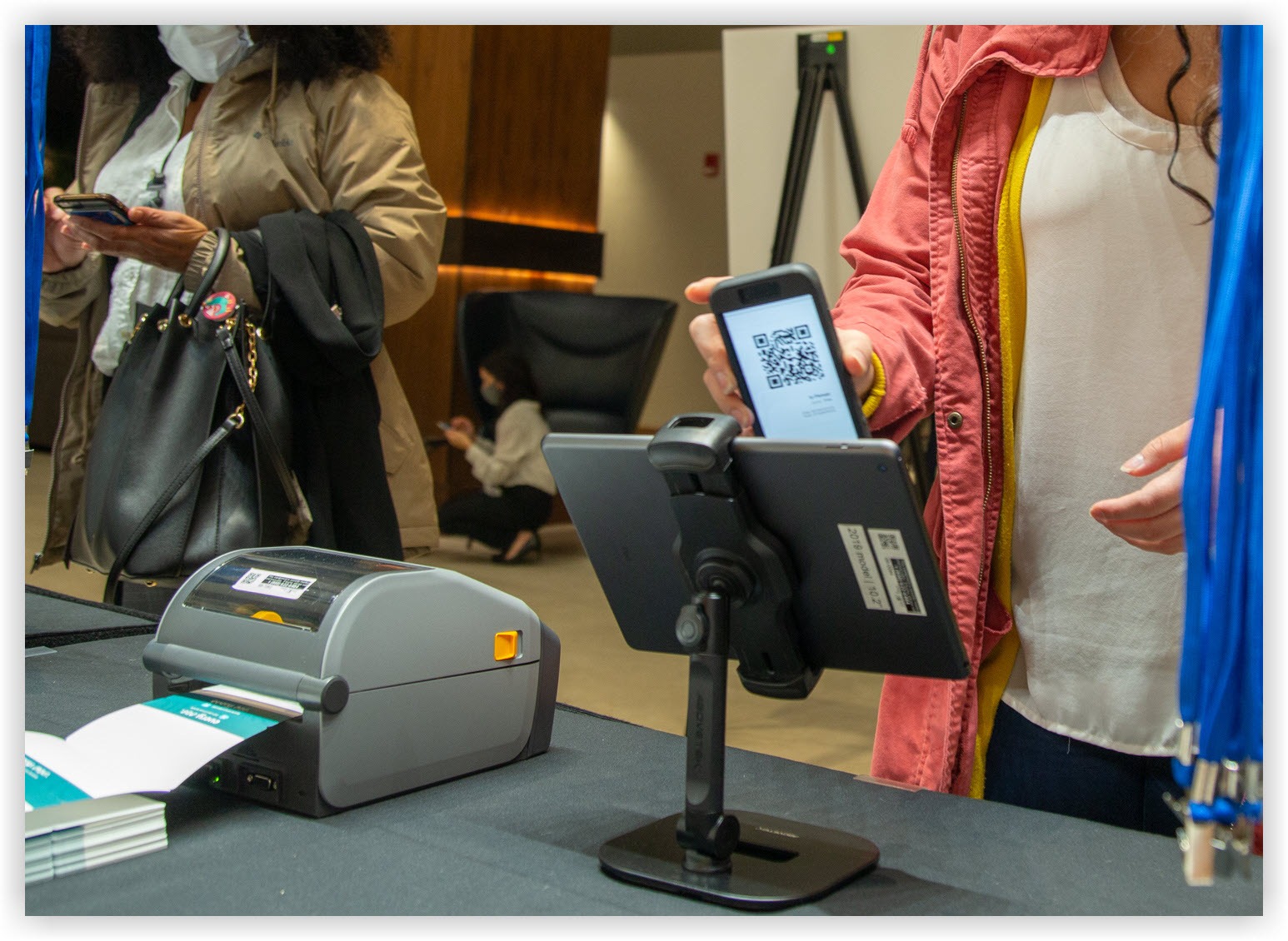
아이패드 2개하고 스탠드
-
라우터 1대요
-
프린터 1대
-
배지 500개
500명의 참석자
-
4 아이패드와 스탠드
-
라우터 1대요
-
프린터 2대
-
뱃지 750개
참석자 1000명이에요
-
5 아이패드와 스탠드
-
라우터 2대
-
프린터 4대
-
뱃지 1250개
프린터
웹엑스 이벤트 온사이트는 LCD 터치스크린이 있는 모든 Zebra ZD621 모델 프린터를 지원해요. 'ZD6A1 '로 시작하는 모든 모델에는 터치스크린이 있지만 우리는 커터가 내장된 다음 모델을 더 좋아해요.
-
ZD6A142-321F00EZ (직접 열 전달+열 전달)
-
ZD6A142-321L01EZ (직접 열 전달+열 전달)
-
ZD6A142-D41L01EZ (직열)
-
ZD6A143-D21L01EZ (직열)
-
ZD6A143-D41L01EZ (직열)
-
ZD6A143-321L01EZ (직접 열 전달+열 전달)
명심하세요, 이것은 LCD 터치스크린 있는 ZD621 프린터 모델 전체를 요약한 것은 아니에요.
감열식 전용 프린터는 리본 스풀을 놓을 공간이 없어서 크기가 약간 작아요. Zebra가 직접 감열 인쇄와 열전사 인쇄의 차이점과 이점을 설명하는 훌륭한 기사를 가지고 있어요.
라우터와 인터넷
앱에서 이벤트를 선택하고 참석자, 세션, 배지 데이터를 이미 다운로드하기만 하면 온사이트는 오프라인에서 작동하도록 설계돼요. 모든 Webex Events 제품과 마찬가지로, 활성화되고 안정적인 인터넷 연결이 최상의 경험을 제공해요. 세션 체크인을 사용하든 이벤트 체크인을 사용하든, 모든 온사이트 장치는 초기 설정 시 인터넷에 접속할 수 있어야 해요.
오프라인 기능에 대한 자세한 내용은 오프라인 작업에 관한 기사를 읽어보세요.
세션 체크인 인터넷
체크인 직원이 개인 전화를 사용하여 세션 체크인을 할 때는 보조 인터넷 소스를 제공할 필요가 없어요.👍
세션 체크인 기기를 대여하는 경우 공급업체에서 액티브 SIM 카드가 달린 기기를 제공할 수도 있어요. 장비를 빌릴 때 가장 간단한 해결책이에요.
선택한 공급업체가 SIM 카드를 제공하지 않거나 장비를 구매하는 경우 연결을 다른 방법으로 조정해야 해요. 세션이 열리는 여러 방의 입구가 서로 아주 멀리 떨어져 있을 수 있기 때문에 단일 라우터의 무선 신호 범위가 너무 작을 수 있어요. 가능하면 체크인 기기가 어디에서든 인터넷에 접속할 수 있도록 장소 인터넷 액세스를 준비하세요.
현장에는 최소 5Mbps의 업로드 및 다운로드 속도가 필요해요.
이벤트 체크인 인터넷
WiFi 기능이 있고 LAN 포트가 두 개 이상 있는 라우터를 추천해요. SIM 기능은 선택사항이에요.
현장에서 작동하려면 이벤트 체크인 장치가 라우터를 통해 프린터와 동일한 네트워크에 연결되어야 해요. 아이패드는 라우터의 WiFi 네트워크에 연결되고 프린터는 이더넷 케이블로 라우터 LAN 포트 (WAN 포트 아님) 에 연결돼요.
명심하세요, 직원이 각 라우터의 WiFi 정보를 쉽게 찾을 수 있도록 하세요.🔎
또한 iPad가 적어도 처음에는 인터넷에 연결되어 있어야 이벤트 참석자 데이터를 다운로드할 수 있어요. Choose 2 Rent 같은 업체에서 장비를 빌리면 라우터와 SIM 카드가 포함돼서 시설 인터넷이 필요 없어요. 장비를 구입할 때는 이게 좋은 옵션이긴 하지만 라우터마다 데이터 요금제를 유지하는 것은 비용 효율적이지 않을 수도 있어요.
체크인 라우터가 인터넷에 연결되어 있지 않으면 iPad를 모바일 핫스팟이나 장소 인터넷에 연결해서 참석자 데이터를 다운로드해요. 데이터를 다운로드한 후 iPad를 라우터 네트워크에 연결하여 오프라인으로 작동할 수 있어요.
체크인 아이패드가 오프라인이면 신규 참석자 등록과 배지 디자인 변경 사항을 동기화할 수 없어요. 온사이트 데이터를 다시 동기화하려면 아이패드를 인터넷에 연결해야 해요.
아이패드와 아이폰
아이패도스/iOS 15.0 이상을 사용하는 모든 아이패드나 아이폰은 온사이트에서 작동해요.
스탠드
체크인 장치를 단단히 고정하고 다양한 시야각에 맞게 조절할 수 있는 스탠드를 추천해요.
-
이벤트 체크인의 경우, 스탠드는 체크인 데스크 반대편에 있는 참석자나 체크인 직원을 마주 볼 수 있어야 해요. 보관하고 배송할 때도 쉽게 접을 수 있어야 해요. 검증된 진짜 모델은 어보브텍 TS-158S 이에요.
-
세션 체크인의 경우, 세션 입구에 체크인 테이블이 없으면 플로어 스탠드를 사세요.
케이블
각 프린터를 CAT6 이더넷 케이블로 라우터에 연결해야 해요. 프린터 한 대당 20피트/6미터, 그리고 우발적 손상 시 대비해 여분 한 대 사용하는 것이 좋아요. 특정 장소의 설정에 따라 더 긴 케이블이 필요할 수도 있어요.
새 제품과 대여한 아이패드, 아이폰, 프린터, 라우터에는 모두 전원 케이블이 붙어 있어요. 하지만 특정 장소에서 멀티탭과 연장 코드를 제공하지 않으면 구매해야 할 수도 있어요. 더 긴 아이패드 전원 케이블을 사야 할 수도 있어요.
뱃지들
다양한 배지 유형과 크기를 지원해요. 온사이트 배지 유형 문서에서 각각에 대해 모두 읽어보세요. 필요한 크기와 맞춤 사전 인쇄가 필요한지 결정했으면 공급업체에 문의하여 주문하세요.
우리는 일반적으로 찢어지지 않는 4x3 또는 4x6 양면 배지를 추천해요. 이 배지는 내구성이 좋고 배지 홀더나 프린터 리본이 필요 없고 인쇄하기 가장 쉬워요.
온사이트에서 지원하지 않는 배지 크기를 사지 않도록 주의하세요. 허용되는 크기는 단면 또는 양면 4x6, 4x3, 3x2예요.
인쇄 가능한 지침
이 기사 끝에 있는 PDF 지침서를 다운로드하여 인쇄하여 이벤트 체크인 직원에게 자료로 제공하세요. iPad, 온사이트 앱, 라우터, 프린터 설정 단계와 더 많은 리소스로 연결되는 유용한 QR 코드가 포함돼요.
명심하세요. 앱, 하드웨어, 프로세스의 변경 사항을 반영하기 위해 때때로 이 지침을 업데이트할 수 있어요. 직원들이 최신 정보를 알 수 있도록 매 행사 전에 항상 시트를 다시 다운로드하세요.
최근 업데이트: 2023년 10월 19일이에요
이제 Webex 이벤트 온사이트 장비를 구매하는 방법을 알게 되셨어요! 모든 것을 구입하고 설치할 준비가 되면 현장 설치 가이드를 따라 아이패드, 라우터, 프린터 설정 단계를 완료하세요.


