
Hartelijk dank voor uw feedback
 Feedback?
Het huren van hardware voor het printen en inchecken van badges ter plaatse kan helpen de logistiek te vereenvoudigen en de aanschafkosten van apparatuur vooraf te verlagen. Als u echter meer dan een paar evenementen per jaar organiseert, kan het kosteneffectiever zijn om uw eigen apparatuur aan te schaffen.
Als u alleen een sessie incheckt of als u uw eigen incheckapparatuur voor evenementen wilt aanschaffen om kosten te besparen bij meerdere jaarlijkse evenementen, dan is dit artikel iets voor u! Lees dit aandachtig om er zeker van te zijn dat u de juiste apparatuur aanschaft. 🔍
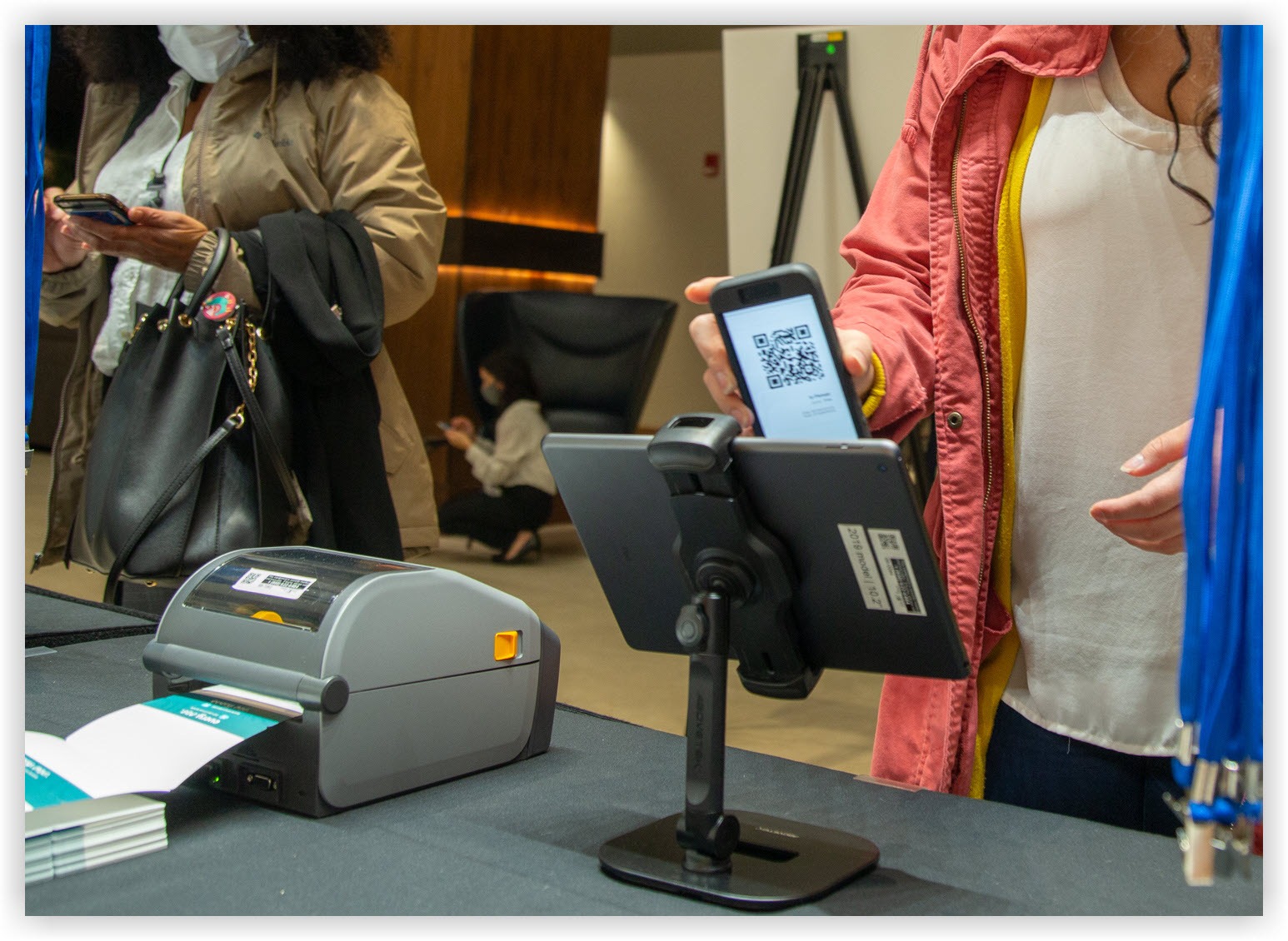
Hoeveelheden apparatuur
Inchecken tijdens een sessie
Voor Session Check-in kunt u het incheckpersoneel gewoon hun persoonlijke apparaten laten gebruiken, kunt u apparatuur kopen, of u kunt apparatuur huren bij een verkoper.
Als u apparatuur koopt of huurt, zorg er dan voor dat u minstens genoeg iPhones of iPads hebt voor alle gelijktijdige sessies. Dus als er drie sessies tegelijkertijd plaatsvinden, hebt u minimaal drie apparaten nodig. Na afloop van de sessies kunt u eenvoudig van apparaat wisselen naar de volgende sessies.
Als u de deelnemers zelf laat inchecken voor de sessies in plaats van dat personeel iedereen incheckt, koop of huur dan toestelstandaards om de incheckapparatuur veilig op te bergen. Raadpleeg de sectie 'Stands' hieronder voor aanbevelingen.
Inchecken tijdens een evenement
De grootte van uw evenement bepaalt hoeveel apparatuur u nodig hebt en hoeveel badges u moet aanschaffen. De volgende voorbeelden bevatten onze aanbevelingen voor evenementen van verschillende omvang. Over het algemeen raden we altijd aan om minstens 250 reservebadges te hebben voor tests en herdrukken.
250 deelnemers
-
2 iPads en standaards
-
1 router
-
1 printer
-
500 insignes
500 deelnemers
-
4 iPads en standaards
-
1 router
-
2 printers
-
750 insignes
1000 deelnemers
-
5 iPads en standaards
-
2 routers
-
4 printers
-
1250 insignes
Printers
Webex Events Onsite ondersteunt alle printers van het Zebra ZD621-model met een LCD-touchscreen. Elk model dat begint met 'ZD6A1' heeft een touchscreen, hoewel we de voorkeur geven aan de volgende modellen met een ingebouwd snijmes.
-
ZD6A142-321F00EZ (Directe thermische overdracht + thermische overdracht)
-
ZD6A142-321L01EZ (Directe thermische overdracht + thermische overdracht)
-
ZD6A142-D41L01EZ (direct thermisch)
-
ZD6A143-D21L01EZ (direct thermisch)
-
ZD6A143-D41L01EZ (direct thermisch)
-
ZD6A143-321L01EZ (Directe thermische overdracht + thermische overdracht)
Houd er rekening mee dat dit geen volledige lijst is van alle ZD621-printermodellen met een LCD-touchscreen.
Printers die uitsluitend rechtstreeks thermisch worden gebruikt, zijn iets kleiner omdat er geen plaats is voor een lintspoel. Zebra heeft een geweldig artikel waarin de verschillen en voordelen van direct thermisch en thermisch transferprinten worden uitgelegd.
Routers en internet
Onsite is ontworpen om offline te werken, zolang u al een evenement hebt geselecteerd in de app en de gegevens van de deelnemers, de sessie en de badge hebt gedownload. Zoals bij alle Webex Events-producten biedt een actieve, stabiele internetverbinding de beste ervaring. Of u nu Session Check-in of Event Check-in gebruikt, alle apparaten ter plaatse moeten toegang hebben tot internet tijdens de eerste installatie.
Lees ons artikel over offline gebruik voor meer informatie over offline functionaliteit.
Sessie Inchecken via internet
Als het incheckpersoneel hun persoonlijke telefoon gebruikt voor het inchecken tijdens een sessie, is het niet nodig om een tweede internetbron aan te bieden. 👍
Als u Session Check-in-apparaten huurt, kan uw leverancier apparaten met actieve simkaarten aanbieden, wat zeker de eenvoudigste oplossing is voor het huren van apparatuur.
Als de leverancier van uw keuze geen simkaarten aanbiedt, of als u apparatuur koopt, moet u de connectiviteit op een andere manier regelen. Omdat de ingangen van verschillende ruimten waar sessies plaatsvinden erg ver van elkaar verwijderd kunnen zijn, kan het draadloze signaalbereik van een enkele router te klein zijn. Zorg zo mogelijk voor internettoegang op de locatie, zodat incheckapparaten overal toegang hebben tot het internet.
Ter plaatse is een upload- en downloadsnelheid van minimaal 5 Mbps vereist.
Internet voor inchecken tijdens evenementen
We raden een router aan met WiFi-mogelijkheden en minstens twee LAN-poorten. SIM-mogelijkheid is optioneel.
Om op locatie te kunnen werken, moeten uw Event Check-in-apparaten via een router op hetzelfde netwerk zijn aangesloten als de printers. De iPads maken verbinding met het WiFi-netwerk van de router en de printers maken via ethernetkabels verbinding met de LAN-poorten van de router (niet de WAN-poort).
Houd er rekening mee dat het personeel gemakkelijk de WiFi-informatie van elke router kan vinden. 🔎
De iPads moeten ook verbonden zijn met het internet, in ieder geval eerst, zodat ze de gegevens van de deelnemers aan uw evenement kunnen downloaden. Als u apparatuur huurt bij een leverancier zoals Choose 2 Rent, is daar een router met een simkaart bij inbegrepen, zodat u geen internet op de locatie nodig hebt. Hoewel dit een goede optie kan zijn als u uw eigen apparatuur aanschaft, is het misschien niet rendabel om voor elke router een dataplan te onderhouden.
Als een check-in router niet is verbonden met het internet, verbind de iPads dan met een mobiele hotspot of op het internet op een locatie om bezoekersgegevens te downloaden. Nadat de gegevens zijn gedownload, kunnen de iPads worden verbonden met het netwerk van de router en offline worden gebruikt.
Als iPads voor inchecken offline zijn, kunt u de registraties van nieuwe deelnemers en wijzigingen in badgeontwerpen niet synchroniseren. U moet de iPads met het internet verbinden om de gegevens op locatie opnieuw te synchroniseren.
iPads en iPhones
Elke iPad of iPhone die iPados/iOS 15.0 of hoger gebruikt, werkt met Onsite.
Tribunes
We raden statieven aan die de incheckapparatuur stevig vasthouden en die kunnen worden aangepast voor verschillende kijkhoeken.
-
Voor het inchecken bij evenementen moet de stand kunnen worden omgedraaid zodat de bezoekers of het incheckpersoneel tegenover elkaar staan aan weerszijden van de incheckbalie. Het zou ook gemakkelijk moeten instorten voor opslag en verzending. Een beproefd model is de AboveTek TS-158S.
-
Als u tijdens de sessie wilt inchecken, moet u vloerstandaards kopen als er bij de ingang geen inchecktafels zijn.
Kabels
Elke printer moet met een CAT6-ethernetkabel op een router zijn aangesloten. We raden aan om voor elke printer een looptijd van 6 meter te gebruiken, plus een reservebatterij in geval van onopzettelijke schade. Het kan zijn dat u langere kabels nodig hebt, afhankelijk van de opstelling op bepaalde locaties.
Nieuwe en gehuurde iPads, iPhones, printers en routers zijn allemaal voorzien van stroomkabels. Het kan echter zijn dat u stekkerdozen en verlengsnoeren moet kopen als een specifieke locatie deze niet levert. Misschien moet u ook langere voedingskabels voor de iPad kopen.
Badges
We ondersteunen verschillende soorten en maten badges. Lees alles over elke badge in ons artikel over de soorten badges op locatie. Als u hebt besloten welk formaat u nodig hebt en of u een voordruk op maat wilt, neem dan contact op met een leverancier om een bestelling te plaatsen.
Over het algemeen raden we scheurbestendige 4x3 of 4x6 dubbelzijdige badges aan. Deze badges zijn duurzaam, hebben geen badgehouders of printerlint nodig en zijn het gemakkelijkst af te drukken.
Pas op dat u geen badgeformaten koopt die Onsite niet ondersteunt. Aanvaardbare formaten zijn enkel- of dubbelzijdig 4x6, 4x3 en 3x2.
Instructies die kunnen worden afgedrukt
Download en print het instructieblad in PDF-formaat aan het einde van dit artikel en geef het aan het personeel van Event Check-in als hulpmiddel. Het omvat stappen voor de installatie van de iPad, de Onsite app, router en printer, plus handige QR-codes die linken naar meer bronnen.
Houd er rekening mee dat we deze instructies af en toe kunnen bijwerken om wijzigingen in de app, hardware en het proces weer te geven. Download de fiche altijd opnieuw voor elk evenement om er zeker van te zijn dat uw personeel over de meest actuele informatie beschikt.
Laatste update: 19-10-2023
Nu weet u hoe u apparatuur voor Webex Events Onsite kunt kopen! Als u alles hebt gekocht en klaar bent voor de installatie, volg dan onze installatiegids op locatie voor volledige installatiestappen voor de iPad, router en printer.


