
Gracias por sus comentarios.
 ¿Comentarios?
Alquilar el hardware de impresión y registro de tarjetas de identificación in situ puede ayudar a simplificar la logística y reducir el costo inicial de compra de equipos. Sin embargo, si tiene más de unos pocos eventos por año, puede ser más rentable comprar su propio equipo.
Si solo está utilizando el registro de sesión o desea obtener su propio equipo de registro de eventos para ahorrar costos en múltiples eventos anuales, ¡este artículo es para usted! Lea atentamente para asegurarse de obtener el equipo adecuado. 🔍
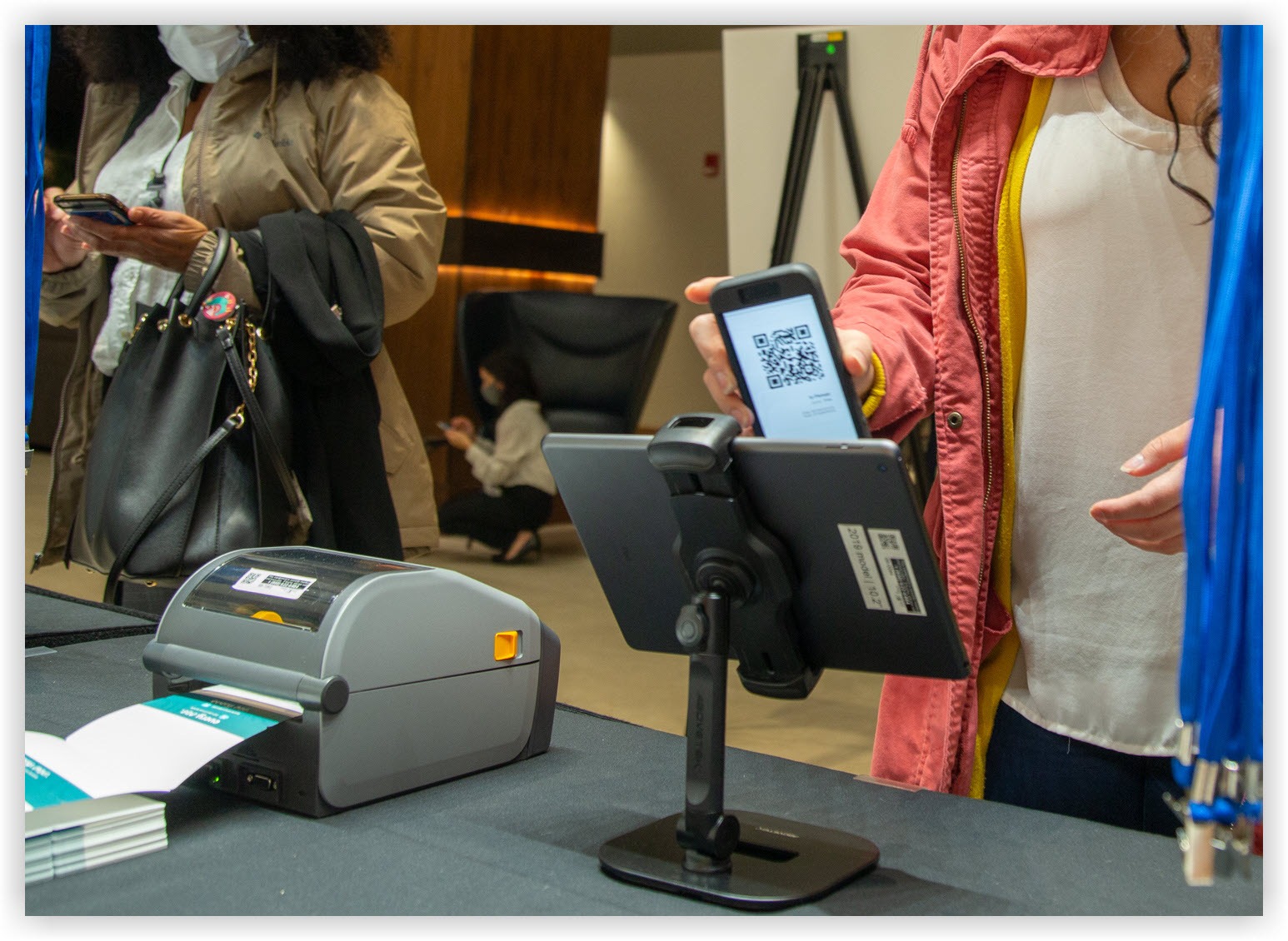
Cantidades de equipo
Registro de sesión
Para el registro de sesión, simplemente puede hacer que el personal de registro use sus dispositivos personales, puede comprar equipos o puede alquilar equipos de un proveedor.
Si compra o alquila equipo, planee tener al menos suficientes iPhones o iPads para todas las sesiones simultáneas. Entonces, si se llevan a cabo tres sesiones al mismo tiempo, necesita un mínimo de tres dispositivos. Después de que finalizan las sesiones, es fácil cambiar los dispositivos a las próximas sesiones.
Si va a permitir que los asistentes se registren ellos mismos en las sesiones en lugar de que el personal haga el registro de todos, compre o alquile soportes de dispositivos para guardar de forma segura los dispositivos de registro. Consulte la sección “Stands” a continuación para obtener recomendaciones.
Registro de eventos
El tamaño de su evento determinará cuánto equipo necesita y cuántas insignias debe comprar. Los siguientes ejemplos tienen nuestras recomendaciones para varios tamaños de eventos. En general, siempre recomendamos tener al menos 250 insignias de repuesto para pruebas y reimpresiones.
250 asistentes
-
2 iPads y soportes
-
1 router
-
1 impresora
-
500 insignias
500 asistentes
-
4 iPads y soportes
-
1 router
-
2 impresoras
-
750 insignias
1000 asistentes
-
5 iPads y soportes
-
2 enrutadores
-
4 impresoras
-
1250 insignias
Impresoras
Webex Events Onsite es compatible con todas las impresoras modelo Zebra ZD621 que tienen una pantalla táctil LCD. Cualquier modelo que comience con 'ZD6A1' tiene una pantalla táctil, aunque preferimos los siguientes modelos que tienen un cortador incorporado.
-
ZD6A142-321F00EZ (transferencia térmica directa+térmica)
-
ZD6A142-321L01EZ (transferencia térmica directa+térmica)
-
ZD6A142-D41L01EZ (térmica directa)
-
ZD6A143-D21L01EZ (térmica directa)
-
ZD6A143-D41L01EZ (térmica directa)
-
ZD6A143-321L01EZ (transferencia térmica directa+térmica)
Tenga en cuenta que esta no es una lista completa de todos los modelos de impresoras ZD621 con pantalla táctil LCD.
Las impresoras solo térmicas directas son un poco más pequeñas porque no incluyen un lugar para un carrete de cinta. Zebra tiene un excelente artículo que explica las diferencias y los beneficios de la impresión térmica directa y por transferencia térmica.
Enrutadores e Internet
Onsite está diseñado para funcionar sin conexión siempre y cuando ya haya seleccionado un evento en la aplicación y haya descargado los datos del asistente, la sesión y la insignia. Al igual que con todos los productos Webex Events, una conexión a Internet activa y estable proporciona la mejor experiencia. Ya sea que esté utilizando el registro de sesión o el registro de eventos, todos los dispositivos en el sitio deben tener acceso a Internet durante la configuración inicial.
Lea nuestro artículo sobre la operación fuera de línea para obtener más información sobre la funcionalidad fuera de línea.
Sesión Entrada por Internet
Cuando el personal de check-in usa sus teléfonos personales para el registro de sesión, no es necesario proporcionar una fuente secundaria de Internet. 👍
Si alquila dispositivos de registro de sesión, su proveedor puede ofrecer dispositivos con tarjetas SIM activas, que es definitivamente la solución más simple al alquilar equipos.
Si su proveedor elegido no ofrece tarjetas SIM, o si está comprando equipo, debe organizar la conectividad de otra manera. Debido a que las entradas a diferentes salas donde se llevan a cabo las sesiones podrían estar muy lejos unas de otras, la cobertura de señal inalámbrica de un solo router puede ser demasiado pequeña. Si es posible, organice el acceso a Internet del lugar para que los dispositivos de registro puedan acceder a Internet desde cualquier lugar.
En el sitio requiere una velocidad mínima de carga y descarga de 5 Mbps.
Evento Entrada por Internet
Recomendamos un router con capacidad WiFi y al menos dos puertos LAN. La capacidad SIM es opcional.
Para que funcione en el sitio, sus dispositivos de registro de eventos deben estar conectados a la misma red que las impresoras a través de un enrutador. Los iPads se conectan a la red WiFi del router y las impresoras se conectan a los puertos LAN del router (no al puerto WAN) con cables Ethernet.
Tenga en cuenta que asegúrese de que el personal pueda encontrar fácilmente la información WiFi de cada router. 🔎
Los iPads también deben estar conectados a Internet, al menos al principio, para que puedan descargar los datos de los asistentes de su evento. Cuando alquila equipos de un proveedor como Choose 2 Rent, incluyen un enrutador con una tarjeta SIM para que no necesite Internet en el lugar. Si bien esta podría ser una buena opción al comprar su propio equipo, puede que no sea rentable mantener planes de datos para cada router.
Si un enrutador de entrada no está conectado a Internet, conecte los iPads a un punto de acceso móvil o a Internet del lugar para descargar los datos de los asistentes. Después de descargar los datos, los iPads se pueden conectar a la red del router y funcionar sin conexión.
Si los iPads de entrada están fuera de línea, no puede sincronizar los nuevos registros de asistentes y los cambios en los diseños de las insignias. Debe conectar los iPads a Internet para volver a sincronizar los datos en el sitio.
iPads y iPhones
Cualquier iPad o iPhone que use iPados/iOS 15.0 o posterior funciona con Onsite.
Soportes
Recomendamos soportes que sujeten firmemente los dispositivos de entrada y se ajusten a diferentes ángulos de visión.
-
Para el registro de eventos, el stand debe poder voltearse hacia los asistentes o el personal de registro en lados opuestos del mostrador de entrada. También debería colapsar fácilmente para su almacenamiento y envío. Un modelo probado y verdadero es el AboveTek TS-158S.
-
Para el registro de sesión, compre soportes en el piso si las sesiones no tendrán mesas de entrada en la entrada.
Cables
Cada impresora debe estar conectada a un router con un cable Ethernet CAT6. Recomendamos una carrera de 20 pies/6 metros para cada impresora, además de una pieza de repuesto en caso de daños accidentales. Es posible que necesite cables más largos, dependiendo de la configuración en ciertos lugares.
Los iPads, iPhones, impresoras y enrutadores nuevos y alquilados vienen con cables de alimentación. Sin embargo, es posible que necesite comprar regletas eléctricas y cables de extensión si un lugar específico no los suministra. También puede necesitar comprar cables de alimentación para iPad más largos.
Insignias
Apoyamos una variedad de tipos y tamaños de insignias. Lea todo sobre cada uno en nuestro artículo sobre tipos de insignias en el sitio. Cuando haya decidido qué tamaño necesita y si necesita preimpresión personalizada, hable con un proveedor para hacer el pedido.
Por lo general, recomendamos insignias de doble cara resistentes al desgarro 4x3 o 4x6. Estas insignias son duraderas, no requieren portavasos ni cinta de impresora, y son las más fáciles de imprimir.
Tenga cuidado de no comprar tamaños de placa que Onsite no admite. Los tamaños aceptables son 4x6, 4x3 y 3x2 de una o dos caras.
Instrucciones imprimibles
Descargue e imprima la hoja de instrucciones en PDF al final de este artículo y dásela al personal de Event Check-in como recurso. Incluye los pasos de configuración del iPad, la aplicación en el sitio, el enrutador y la impresora, además de útiles códigos QR que enlazan a más recursos.
Tenga en cuenta que ocasionalmente podemos actualizar estas instrucciones para reflejar los cambios en la aplicación, el hardware y el proceso. Siempre vuelva a descargar la hoja antes de cada evento para asegurarse de que su personal tenga la información más actualizada.
Última actualización: 19/10/2023
¡Ahora sabe cómo comprar equipos para Webex Events Onsite! Cuando haya comprado todo y esté listo para configurarlo, siga nuestra Guía de configuración in situ para conocer los pasos completos de configuración del iPad, el enrutador y la impresora.


