
Tak for din feedback.
 Har du feedback?
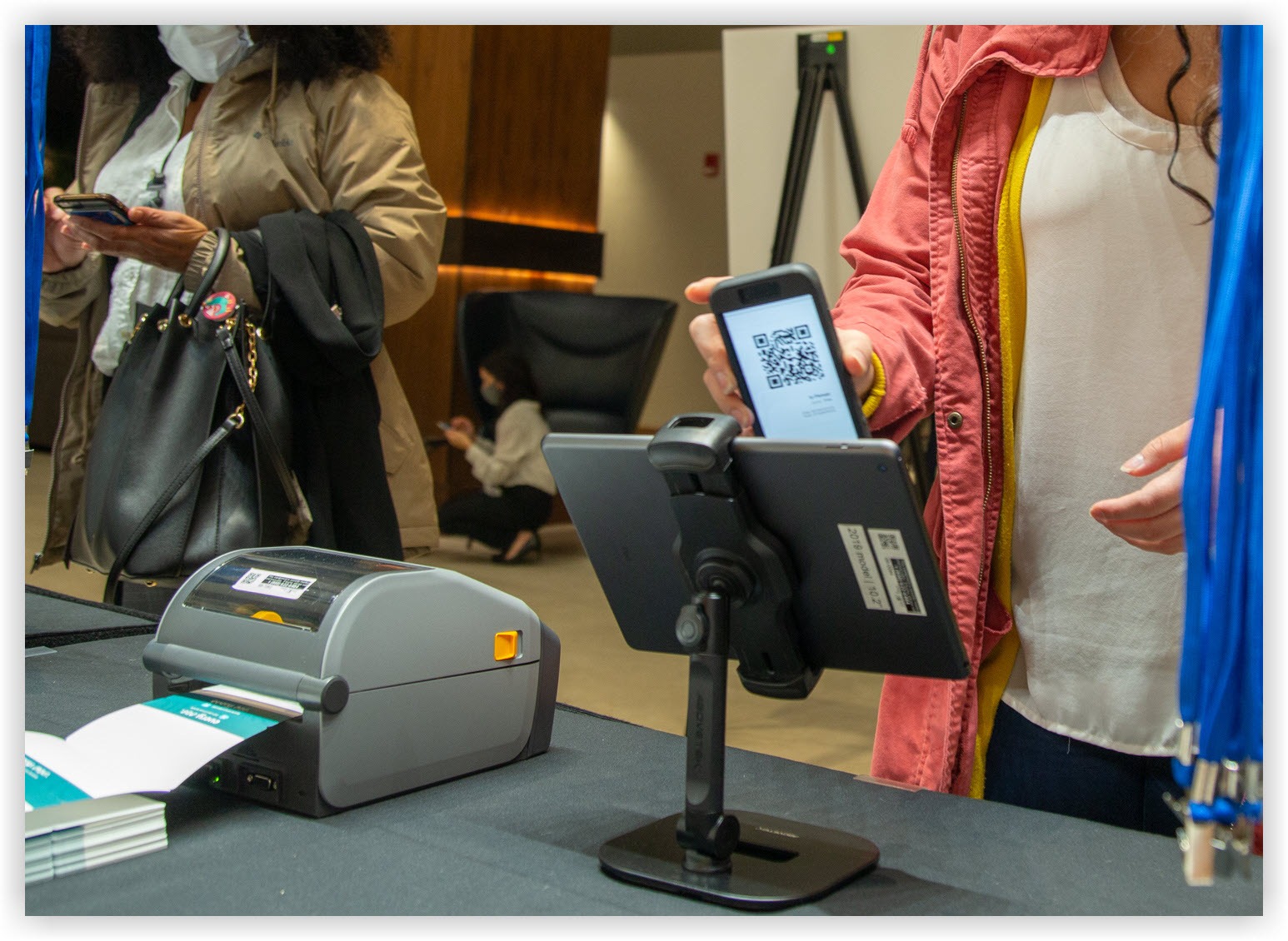
At leje hardware til udskrivning af badges og check-in på stedet kan hjælpe med at forenkle logistikken og reducere de forudgående omkostninger ved køb af udstyr. Men hvis du har mere end et par begivenheder om året, kan det være mere omkostningseffektivt at købe dit eget udstyr.
Hvis du kun bruger sessions-check-in, eller du vil købe dit eget udstyr til check-in til begivenheder for at spare omkostninger på tværs af flere årlige begivenheder, er denne artikel noget for dig! Læs omhyggeligt for at sikre, at du får det rigtige udstyr. 🔍
Udstyrsbeløb
Sessions-indtjekning
Ved sessions-check-in kan du blot få check-in-personalet til at bruge deres personlige enheder, du kan købe udstyr, eller du kan leje udstyr fra en leverandør.
Hvis du køber eller lejer udstyr, skal du planlægge at have mindst nok iPhones eller iPads til alle samtidige sessioner. Så hvis tre sessioner sker på samme tid, har du brug for mindst tre enheder. Når sessionerne er afsluttet, er det nemt at skifte enheder til de næste sessioner.
Hvis du vil lade deltagerne selv tjekke ind i sessionerne i stedet for at lade personalet tjekke alle ind, skal du købe eller leje enhedsstande til at holde indtjekningsenheder sikkert. Se afsnittet 'Stativer' nedenfor for anbefalinger.
Check-in til begivenheder
Størrelsen på din begivenhed bestemmer, hvor meget udstyr du har brug for, og hvor mange badges du skal købe. Følgende eksempler har vores anbefalinger til flere begivenhedsstørrelser. Generelt anbefaler vi altid at have mindst 250 ekstra badges til test og genoptryk.
250 deltagere
-
2 iPads og stativer
-
1 router
-
1 printer
-
500 badges
500 deltagere
-
4 iPads og stativer
-
1 router
-
2 printere
-
750 badges
1000 deltagere
-
5 iPads og stativer
-
2 routere
-
4 printere
-
1250 emblemer
Printere
Webex Events Onsite understøtter alle Zebra ZD621 modelprintere, der har en LCD-berøringsskærm. Enhver model, der starter med 'ZD6A1', har en berøringsskærm, selvom vi foretrækker følgende modeller, der har en indbygget fræser.
-
ZD6A142-321F00EZ (Direkte termisk + termisk overførsel)
-
ZD6A142-321L01EZ (Direkte termisk + termisk overførsel)
-
ZD6A142-D41L01EZ (Direkte termisk)
-
ZD6A143-D21L01EZ (Direkte termisk)
-
ZD6A143-D41L01EZ (Direkte termisk)
-
ZD6A143-321L01EZ (Direkte termisk + termisk overførsel)
Husk, at dette ikke er en omfattende liste over alle ZD621 printermodeller med en LCD-berøringsskærm.
Direkte termiske printere er lidt mindre, fordi de ikke indeholder et sted til en båndspole. Zebra har en fantastisk artikel, der forklarer forskellene og fordelene ved direkte termisk og termisk overførselstryk.
Routere og internet
Onsite er designet til at fungere offline, så længe du allerede har valgt en begivenhed i appen og downloadet deltagerdata, session og badge-data. Som med alle Webex Events-produkter giver en aktiv, stabil internetforbindelse den bedste oplevelse. Uanset om du bruger Session Check-in eller Event Check-in, skal alle Onsite-enheder have adgang til internettet under den første opsætning.
Læs vores artikel om offline-drift for at få flere oplysninger om offline-funktionalitet.
Session Check-in internet
Når check-in-personalet bruger deres personlige telefoner til sessions-check-in, er der ingen grund til at angive en sekundær internetkilde. 👍
Hvis du lejer Session Check-in-enheder, kan din leverandør tilbyde enheder med aktive SIM-kort, hvilket bestemt er den enkleste løsning, når du lejer udstyr.
Hvis din valgte leverandør ikke tilbyder SIM-kort, eller hvis du køber udstyr, skal du arrangere tilslutning på en anden måde. Fordi indgangene til forskellige rum, hvor sessioner finder sted, kan være meget langt fra hinanden, kan en enkelt routers trådløse signaldækning være for lille. Hvis det er muligt, arranger stedets internetadgang, så indtjekningsenheder kan få adgang til internettet hvor som helst.
Onsite kræver mindst 5 Mbps upload- og downloadhastighed.
Event Check-in internet
Vi anbefaler en router med WiFi-kapacitet og mindst to LAN-porte. SIM-kapacitet er valgfri.
For at Onsite kan fungere, skal dine Event Check-in-enheder være tilsluttet det samme netværk som printere via en router. IPad'erne opretter forbindelse til routerens WiFi-netværk, og printere opretter forbindelse til routerens LAN-porte (ikke WAN-porten) med Ethernet-kabler.
Husk, sørg for, at personalet nemt kan finde hver routers WiFi-oplysninger. 🔎
iPad'erne skal også være forbundet til internettet, i det mindste i starten, så de kan downloade deltagerdata for dit arrangement. Når du lejer udstyr fra en leverandør som Choose 2 Rent, inkluderer de en router med et SIM-kort, så du ikke har brug for stedinternet. Selvom dette kan være en god mulighed, når du køber dit eget udstyr, er det muligvis ikke omkostningseffektivt at vedligeholde dataplaner for hver router.
Hvis en check-in-router ikke har forbindelse til internettet, skal du forbinde iPad'erne til et mobilt hotspot eller spillestedets internet for at downloade deltagerdata. Når dataene er downloadet, kan iPads forbindes til routerens netværk og fungere offline.
Hvis indtjeknings-iPads er offline, kan du ikke synkronisere nye deltagerregistreringer og ændringer i badgedesign. Du skal forbinde iPads til internettet for at synkronisere Onsite-data igen.
iPads og iPhones
Enhver iPad eller iPhone, der bruger iPadOS/iOS 15.0 eller nyere, fungerer med Onsite.
Stativer
Vi anbefaler stativer, der holder check-in-enhederne fast og justerer til forskellige synsvinkler.
-
Ved indtjekning af begivenheder skal standen være i stand til at vende mod ansigt deltagere eller indtjekningspersonale på modsatte sider af indtjekningsskranken. Det skal også let kollapse til opbevaring og forsendelse. En afprøvet model er AboveTek TS-158S.
-
Ved Session Check- in skal du købe gulvstativer, hvis sessionerne ikke har indtjekningsborde ved indgangen.
Kabler
Hver printer skal være tilsluttet en router med et CAT6 Ethernet-kabel. Vi anbefaler et løb på 20 fod/6 meter for hver printer plus en ekstra i tilfælde af utilsigtet skade. Du har muligvis brug for længere kabler, afhængigt af opsætningen på bestemte steder.
Nye og lejede iPads, iPhones, printere og routere leveres alle med strømkabler. Det kan dog være nødvendigt at købe strømkabler og forlængerledninger, hvis et bestemt sted ikke leverer disse. Du skal muligvis også købe længere iPad-strømkabler.
Emblemer
Vi understøtter en række forskellige badgetyper og størrelser. Læs alt om hver enkelt i vores artikel om Onsite Badge Types. Når du har besluttet, hvilken størrelse du har brug for, og om du har brug for brugerdefineret præudskrivning, skal du tale med en leverandør for at bestille.
Vi anbefaler generelt rivebestandige 4x3 eller 4x6 dobbeltsidede badges. Disse badges er holdbare, kræver ikke badgeholdere eller printerbånd og er de nemmeste at udskrive.
Vær forsigtig med ikke at købe badgestørrelser, som Onsite ikke understøtter. Acceptable størrelser er enkelt- eller dobbeltsidet 4x6, 4x3 og 3x2.
Instruktioner, der kan udskrives
Download og udskriv PDF-instruktionsarket i slutningen af denne artikel, og giv det til Event Check-in-personalet som en ressource. Det inkluderer iPad, Onsite-app, router og printeropsætningstrin plus nyttige QR-koder, der linker til flere ressourcer.
Husk, at vi lejlighedsvis kan opdatere disse instruktioner for at afspejle ændringer i appen, hardwaren og processen. Download altid arket igen før hver begivenhed for at sikre, at dit personale har de mest aktuelle oplysninger.
Sidste opdatering: 19- 10-2023
Nu ved du, hvordan du køber udstyr til Webex Events Onsite! Når du har købt alt og er klar til opsætning, skal du følge vores Onsite-installationsvejledning for at få komplette trin til opsætning af iPad, router og printer.


