
Merci pour votre commentaire.
 Un commentaire ?
La location de matériel d'impression de badges et d'enregistrement sur place peut contribuer à simplifier la logistique et à réduire les frais initiaux d'achat du matériel. Cependant, si vous organisez plus de quelques événements par an, il peut être plus rentable d'acheter votre propre équipement.
Si vous utilisez uniquement l'enregistrement des sessions ou si vous souhaitez vous procurer votre propre équipement d'enregistrement afin de réduire les coûts sur plusieurs événements annuels, cet article est pour vous ! Lisez attentivement pour vous assurer de vous procurer le bon équipement. 🔍
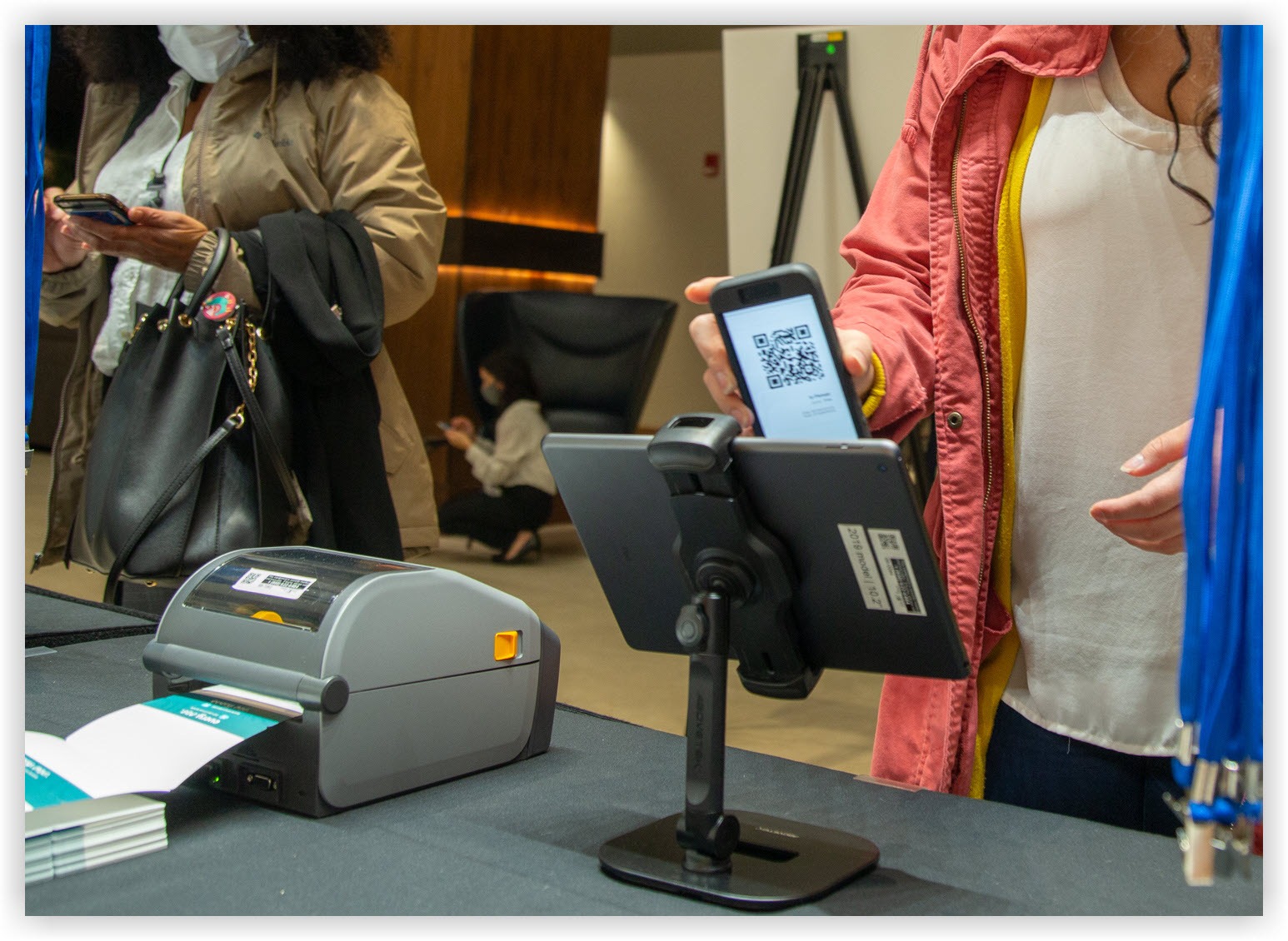
Quantités d'équipement
Enregistrement des sessions
Pour l'enregistrement des sessions, vous pouvez simplement demander au personnel d'enregistrement d'utiliser ses appareils personnels, vous pouvez acheter du matériel ou vous pouvez en louer auprès d'un fournisseur.
Si vous achetez ou louez du matériel, prévoyez d'avoir au moins assez d'iPhone ou d'iPad pour toutes les sessions simultanées. Donc, si trois sessions ont lieu en même temps, vous avez besoin d'au moins trois appareils. Une fois les sessions terminées, il est facile de passer d'un appareil à la session suivante.
Si vous voulez laisser les participants s'enregistrer eux-mêmes aux sessions au lieu de laisser le personnel enregistrer tout le monde, achetez ou louez des supports pour les appareils d'enregistrement en toute sécurité. Consultez la section « Stands » ci-dessous pour les recommandations.
Enregistrement lors d'un événement
La taille de votre événement déterminera la quantité d'équipement dont vous avez besoin et le nombre de badges à acheter. Les exemples suivants présentent nos recommandations pour différentes tailles d'événements. En général, nous recommandons toujours d'avoir au moins 250 badges de rechange pour les tests et les réimpressions.
250 participants
-
2 iPad et 2 supports
-
1 routeur
-
1 imprimante
-
500 badges
500 participants
-
4 iPad et supports
-
1 routeur
-
2 imprimantes
-
750 badges
1 000 participants
-
5 iPad et supports
-
2 routeurs
-
4 imprimantes
-
1 250 badges
Imprimantes
Webex Events Onsite est compatible avec toutes les imprimantes Zebra ZD621 dotées d'un écran tactile LCD. Tous les modèles commençant par « ZD6A1 » sont dotés d'un écran tactile, mais nous préférons les modèles suivants qui ont un cutter intégré.
-
ZD6A142-321F00EZ (Thermique direct + transfert thermique)
-
ZD6A142-321L01EZ (thermique direct + transfert thermique)
-
ZD6A142-D41L01EZ (Thermique directe)
-
ZD6A143-D21L01EZ (Thermique directe)
-
ZD6A143-D41L01EZ (Thermique directe)
-
ZD6A143-321L01EZ (thermique direct + transfert thermique)
N'oubliez pas que cette liste n'est pas exhaustive de tous les modèles d'imprimantes ZD621 dotés d'un écran tactile LCD.
Les imprimantes thermiques directes sont légèrement plus petites car elles ne comportent pas de place pour une bobine de ruban. Zebra a publié un excellent article qui explique les différences et les avantages de l'impression thermique directe et de l'impression par transfert thermique.
Routeurs et Internet
Onsite est conçu pour fonctionner hors connexion tant que vous avez déjà sélectionné un événement dans l'application et que vous avez téléchargé les données relatives aux participants, à la session et au badge. Comme pour tous les produits Webex Events, une connexion Internet active et stable est la meilleure expérience possible. Que vous utilisiez l'enregistrement de session ou l'enregistrement d'événements, tous les appareils sur site doivent avoir accès à Internet lors de la configuration initiale.
Lisez notre article sur le fonctionnement hors ligne pour en savoir plus sur les fonctionnalités hors ligne.
Enregistrement des sessions sur Internet
Lorsque le personnel d'enregistrement utilise son téléphone personnel pour l'enregistrement des sessions, il n'est pas nécessaire de fournir une source Internet secondaire. 👍
Si vous louez des appareils Session Check-in, votre fournisseur peut proposer des appareils dotés de cartes SIM actives, ce qui est certainement la solution la plus simple pour louer du matériel.
Si le fournisseur que vous avez choisi ne propose pas de cartes SIM, ou si vous achetez de l'équipement, vous devez régler la connectivité d'une autre manière. Comme les entrées des différentes salles où se déroulent les sessions peuvent être très éloignées les unes des autres, la couverture du signal sans fil d'un seul routeur est peut-être trop faible. Si possible, organisez l'accès à Internet sur place afin que les appareils d'enregistrement puissent accéder à Internet où que vous soyez.
Onsite nécessite une vitesse de chargement et de téléchargement d'au moins 5 Mbit/s.
Enregistrement sur Internet pour les événements
Nous recommandons un routeur doté d'une fonction WiFi et d'au moins deux ports LAN. La capacité SIM est optionnelle.
Pour que Onsite fonctionne, vos appareils d'enregistrement des événements doivent être connectés au même réseau que les imprimantes via un routeur. Les iPad se connectent au réseau WiFi du routeur et les imprimantes se connectent aux ports LAN du routeur (pas au port WAN) à l'aide de câbles Ethernet.
N'oubliez pas de faire en sorte que le personnel puisse facilement trouver les informations WiFi de chaque routeur. 🔎
Les iPad doivent également être connectés à Internet, au moins dans un premier temps, pour pouvoir télécharger les données relatives aux participants à votre événement. Lorsque vous louez du matériel auprès d'un fournisseur comme Choose 2 Rent, celui-ci inclut un routeur avec carte SIM, vous n'avez donc pas besoin d'Internet sur place. Bien que cela puisse être une bonne option pour l'achat de votre propre équipement, il n'est peut-être pas rentable de gérer des forfaits de données pour chaque routeur.
Si aucun routeur d'enregistrement n'est connecté à Internet, connectez les iPad à un point d'accès mobile ou à Internet sur place pour télécharger les données des participants. Une fois les données téléchargées, les iPad peuvent être connectés au réseau du routeur et fonctionner hors ligne.
Si les iPad d'enregistrement sont hors ligne, vous ne pouvez pas synchroniser les inscriptions des nouveaux participants et les modifications apportées à la conception des badges. Vous devez connecter les iPad à Internet pour resynchroniser les données d'Onsite.
iPads et iPhones
Tous les iPad ou iPhone équipés d'iPadOS/iOS 15.0 ou version ultérieure fonctionnent avec Onsite.
Stands
Nous recommandons des supports qui maintiennent fermement les dispositifs d'enregistrement et s'ajustent en fonction des différents angles de vision.
-
Pour l'enregistrement des événements, la tribune doit pouvoir être retournée pour faire face aux participants ou au personnel d'enregistrement situé de part et d'autre du comptoir d'enregistrement. Il devrait également s'effondrer facilement pour le stockage et l'expédition. L'AboveTek TS-158S est un modèle qui a fait ses preuves.
-
Pour l'enregistrement des sessions, achetez des stands s'il n'y a pas de tables d'enregistrement à l'entrée des sessions.
Câbles
Chaque imprimante doit être connectée à un routeur via un câble Ethernet CAT6. Nous recommandons une piste de 6 mètres pour chaque imprimante, ainsi qu'une imprimante de rechange en cas de dommage accidentel. Vous aurez peut-être besoin de câbles plus longs, selon la configuration de certains sites.
Les iPad, iPhone, imprimantes et routeurs neufs ou loués sont tous équipés de câbles d'alimentation. Cependant, vous devrez peut-être acheter des multiprises et des rallonges si aucun lieu en particulier ne les fournit. Vous devrez peut-être aussi acheter des câbles d'alimentation plus longs pour iPad.
Badges
Nous proposons différents types et tailles de badges. Pour en savoir plus sur chacun d'eux, consultez notre article sur les types de badges sur site. Une fois que vous aurez décidé de la taille dont vous avez besoin et si vous avez besoin d'une préimpression personnalisée, adressez-vous à un fournisseur pour passer commande.
Nous recommandons généralement des badges recto-verso 4 x 3 ou 4 x 6 résistants aux déchirures. Ces badges sont durables, ne nécessitent pas de porte-badge ni de ruban d'imprimante et sont les plus faciles à imprimer.
Faites attention à ne pas acheter des tailles de badges que Onsite ne prend pas en charge. Les tailles acceptables sont les suivantes : 4 x 6, 4 x 3 et 3 x 2.
Instructions imprimables
Téléchargez et imprimez la feuille d'instructions au format PDF à la fin de cet article et donnez-la au personnel de l'enregistrement des événements en tant que ressource. Il inclut les étapes de configuration de l'iPad, de l'application Onsite, du routeur et de l'imprimante, ainsi que des codes QR utiles renvoyant à d'autres ressources.
N'oubliez pas que nous pouvons mettre à jour ces instructions de temps en temps pour refléter les modifications apportées à l'application, au matériel et aux processus. Téléchargez toujours à nouveau la fiche avant chaque événement pour vous assurer que votre personnel dispose des informations les plus récentes.
Dernière mise à jour : 19/10/2023
Vous savez maintenant comment acheter du matériel pour Webex Events Onsite ! Lorsque vous aurez tout acheté et que vous serez prête à configurer, suivez notre guide de configuration sur site pour connaître les étapes complètes de configuration de l'iPad, du routeur et de l'imprimante.


