
Danke für Ihr Feedback.
 Feedback?
Die Anmietung von Geräten zum Ausweisdruck und Check-in vor Ort kann helfen, die Logistik zu vereinfachen und die Vorabkosten für den Kauf von Ausrüstung zu senken. Wenn Sie jedoch mehr als ein paar Veranstaltungen pro Jahr haben, kann es kostengünstiger sein, Ihre eigene Ausrüstung zu kaufen.
Wenn Sie nur den Session Check-in verwenden oder Ihre eigene Event-Check-In-Ausrüstung beschaffen möchten, um bei mehreren jährlichen Veranstaltungen Kosten zu sparen, ist dieser Artikel für Sie! Lesen Sie sorgfältig, um sicherzustellen, dass Sie die richtige Ausrüstung erhalten. 🔍
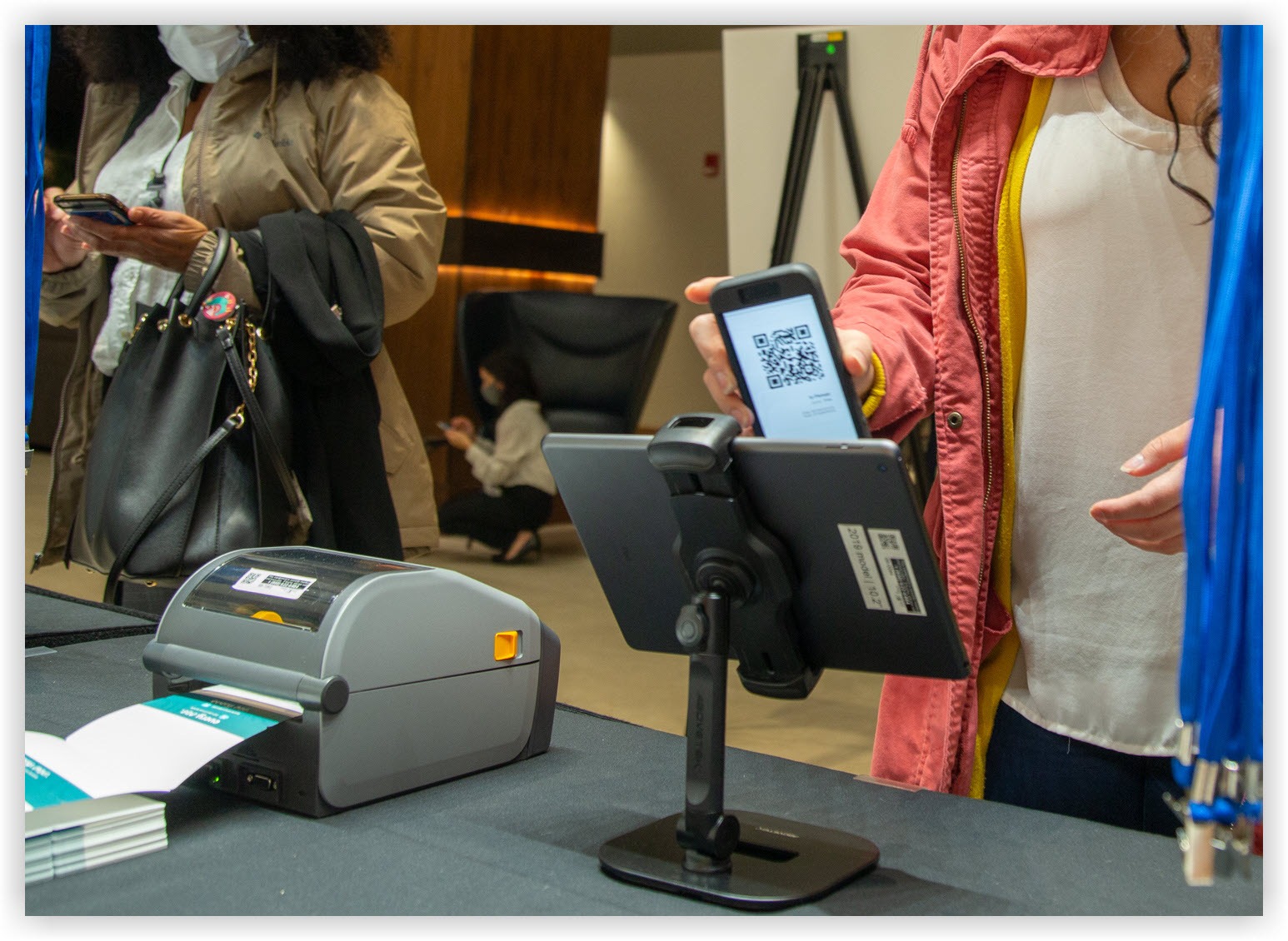
Mengen an Ausrüstung
Einchecken in die Sitzung
Für den Session Check-in können Sie das Check-In-Personal einfach ihre persönlichen Geräte benutzen lassen, Sie können Ausrüstung kaufen oder Sie können Ausrüstung von einem Verkäufer mieten.
Wenn Sie Ausrüstung kaufen oder mieten, planen Sie ein, mindestens genug iPhones oder iPads für alle gleichzeitigen Sitzungen zu haben. Also, wenn drei Sitzungen gleichzeitig stattfinden, benötigen Sie mindestens drei Geräte. Nach dem Ende der Sitzungen ist es einfach, das Gerät zur nächsten Sitzung zu wechseln.
Wenn Sie die Teilnehmer selbst zu den Sitzungen einchecken lassen, anstatt dass die Mitarbeiter alle einchecken lassen, kaufen oder mieten Sie Geräteständer, um die Check-in-Geräte sicher aufzubewahren. Empfehlungen finden Sie unten im Abschnitt „Stände“.
Check-In für Veranstaltungen
Die Größe Ihrer Veranstaltung bestimmt, wie viel Ausrüstung Sie benötigen und wie viele Badges Sie kaufen sollten. Die folgenden Beispiele enthalten unsere Empfehlungen für verschiedene Veranstaltungsgrößen. Im Allgemeinen empfehlen wir immer, mindestens 250 Ersatzabzeichen zum Testen und Nachdrucken dabei zu haben.
250 Teilnehmer
-
2 iPads und Ständer
-
1 Router
-
1 Drucker
-
500 Abzeichen
500 Teilnehmer
-
4 iPads und Ständer
-
1 Router
-
2 Drucker
-
750 Abzeichen
1000 Teilnehmer
-
5 iPads und Ständer
-
2 Router
-
4 Drucker
-
1250 Abzeichen
Drucker
Webex Events Onsite unterstützt alle Zebra-Drucker des Modells ZD621, die über einen LCD-Touchscreen verfügen. Jedes Modell, das mit „ZD6A1“ beginnt, hat einen Touchscreen, obwohl wir die folgenden Modelle mit integriertem Cutter bevorzugen.
-
ZD6A142-321F00EZ (Direkte Wärmeübertragung und Wärmeübertragung)
-
ZD6A142-321L01EZ (Direkte Wärmeübertragung und Wärmeübertragung)
-
ZD6A142-D41L01EZ (Direkt thermisch)
-
ZD6A143-D21L01EZ (Direkt thermisch)
-
ZD6A143-D41L01EZ (Direkt thermisch)
-
ZD6A143-321L01EZ (Direkte Wärmeübertragung und Wärmeübertragung)
Denken Sie daran, dies ist keine umfassende Liste aller ZD621-Druckermodelle mit LCD-Touchscreen.
Nur Thermodirektdrucker sind etwas kleiner, weil sie keinen Platz für eine Farbbandspule bieten. Zebra hat einen großartigen Artikel, der die Unterschiede und Vorteile von Thermodirektdruck und Thermotransferdruck erklärt.
Router und Internet
Onsite ist so konzipiert, dass es offline funktioniert, solange Sie bereits eine Veranstaltung in der App ausgewählt und die Teilnehmer-, Sitzungs- und Ausweisdaten heruntergeladen haben. Wie bei allen Webex Events-Produkten bietet eine aktive, stabile Internetverbindung das beste Erlebnis. Egal, ob Sie Session Check-in oder Event Check-in verwenden, alle Onsite-Geräte müssen bei der Ersteinrichtung Zugang zum Internet haben.
Lesen Sie unseren Artikel über den Offline-Betrieb für weitere Informationen zur Offline-Funktionalität.
Sitzung, Check-in, Internet
Wenn Check-In-Mitarbeiter ihre privaten Telefone für den Session Check-in verwenden, ist es nicht erforderlich, eine zweite Internetquelle bereitzustellen. 👍
Wenn Sie Geräte für den Session Check-in mieten, bietet Ihr Anbieter möglicherweise Geräte mit aktiven SIM-Karten an, was definitiv die einfachste Lösung ist, wenn Sie Ausrüstung mieten.
Wenn der von Ihnen gewählte Anbieter keine SIM-Karten anbietet oder wenn Sie Ausrüstung kaufen, müssen Sie die Konnektivität auf andere Weise einrichten. Weil die Eingänge zu den verschiedenen Räumen, in denen die Sitzungen stattfinden, sehr weit voneinander entfernt sein können, ist die Funksignalabdeckung eines einzelnen Routers möglicherweise zu gering. Wenn möglich, arrangieren Sie den Internetzugang am Veranstaltungsort, damit die Check-in-Geräte von überall auf das Internet zugreifen können.
Onsite erfordert eine Upload- und Download-Geschwindigkeit von mindestens 5 Mbit/s.
Internet zum Einchecken der Veranstaltung
Wir empfehlen einen Router mit WiFi-Fähigkeit und mindestens zwei LAN-Ports. Die SIM-Funktion ist optional.
Damit Onsite funktioniert, müssen Ihre Event Check-In Geräte über einen Router mit demselben Netzwerk wie die Drucker verbunden sein. Die iPads stellen eine Verbindung zum WiFi-Netzwerk des Routers her, und die Drucker verbinden sich mit Ethernet-Kabeln mit den LAN-Ports des Routers (nicht dem WAN-Port).
Denken Sie daran, stellen Sie sicher, dass die Mitarbeiter die WLAN-Informationen der einzelnen Router leicht finden können. 🔎
Die iPads müssen auch mit dem Internet verbunden sein, zumindest zu Beginn, damit sie die Teilnehmerdaten Ihrer Veranstaltung herunterladen können. Wenn Sie Ausrüstung von einem Anbieter wie Choose 2 Rent mieten, enthalten diese einen Router mit einer SIM-Karte, sodass Sie kein Internet vor Ort benötigen. Dies könnte zwar eine gute Option sein, wenn Sie Ihre eigene Ausrüstung kaufen, aber es ist möglicherweise nicht kostengünstig, Datentarife für jeden Router zu verwalten.
Wenn ein Check-in-Router nicht mit dem Internet verbunden ist, verbinden Sie die iPads mit einem mobilen Hotspot oder dem Internet am Veranstaltungsort, um die Teilnehmerdaten herunterzuladen. Nachdem die Daten heruntergeladen wurden, können die iPads mit dem Netzwerk des Routers verbunden werden und offline arbeiten.
Wenn Check-In-iPads offline sind, können Sie die Anmeldungen neuer Teilnehmer und Änderungen am Badge-Design nicht synchronisieren. Sie müssen die iPads mit dem Internet verbinden, um die Onsite-Daten erneut zu synchronisieren.
iPads und iPhones
Jedes iPad oder iPhone mit iPadOS/iOS 15.0 oder höher funktioniert mit Onsite.
Ständer
Wir empfehlen Ständer, die die Check-In-Geräte fest halten und für verschiedene Betrachtungswinkel einstellen.
-
Für den Event-Check-in sollte die Tribüne umgedreht werden können, sodass sich die Teilnehmer oder das Check-in-Personal auf den gegenüberliegenden Seiten des Check-in-Schalters gegenüberliegen. Es sollte auch leicht zusammenklappen, um es zu lagern und zu versenden. Ein bewährtes Modell ist das AboveTek TS-158S.
-
Für den Session Check-in kaufen Sie Floortribünen, falls es bei den Sessions keine Check-In-Tische am Eingang gibt.
Kabel
Jeder Drucker muss mit einem CAT6-Ethernet-Kabel an einen Router angeschlossen sein. Wir empfehlen einen Durchlauf von 20 Fuß/6 Metern für jeden Drucker plus einen Ersatzdrucker für den Fall einer versehentlichen Beschädigung. Je nach Einrichtung an bestimmten Orten benötigen Sie möglicherweise längere Kabel.
Neue und gemietete iPads, iPhones, Drucker und Router werden alle mit Stromkabeln geliefert. Möglicherweise müssen Sie jedoch Steckdosenleisten und Verlängerungskabel kaufen, wenn ein bestimmter Veranstaltungsort diese nicht anbietet. Möglicherweise müssen Sie auch längere iPad-Stromkabel kaufen.
Abzeichen
Wir unterstützen eine Vielzahl von Badge-Typen und -Größen. Lesen Sie alles über jeden einzelnen in unserem Artikel über Onsite-Badge-Typen. Wenn Sie entschieden haben, welche Größe Sie benötigen und ob Sie einen individuellen Vordruck benötigen, sprechen Sie mit einem Anbieter, um zu bestellen.
Wir empfehlen generell reißfeste doppelseitige 4x3 oder 4x6 Plaketten. Diese Abzeichen sind robust, benötigen keine Ausweishalter oder Druckerband und sind am einfachsten zu drucken.
Achten Sie darauf, keine Ausweisgrößen zu kaufen, die Onsite nicht unterstützt. Zulässige Größen sind ein- oder doppelseitig 4x6, 4x3 und 3x2.
Druckbare Anweisungen
Laden Sie die PDF-Anleitung am Ende dieses Artikels herunter, drucken Sie sie aus und geben Sie sie den Mitarbeitern des Event Check-ins als Ressource. Es beinhaltet Schritte zur Einrichtung des iPad, der Onsite-App, des Routers und des Druckers sowie hilfreiche QR-Codes, die auf weitere Ressourcen verweisen.
Denken Sie daran, dass wir diese Anweisungen gelegentlich aktualisieren können, um Änderungen an der App, der Hardware und dem Prozess widerzuspiegeln. Laden Sie das Blatt vor jeder Veranstaltung erneut herunter, um sicherzustellen, dass Ihre Mitarbeiter über die aktuellsten Informationen verfügen.
Letzte Aktualisierung: 19.10.2023
Jetzt wissen Sie, wie man Ausrüstung für Webex Events Onsite kauft! Wenn Sie alles gekauft haben und bereit für die Einrichtung sind, folgen Sie unserem Einrichtungsleitfaden vor Ort für vollständige Schritte zur Einrichtung von iPad, Router und Drucker.


