
Grazie per il feedback.
 Feedback?
Il noleggio di hardware per la stampa di badge e il check-in in loco può aiutare a semplificare la logistica e ridurre i costi iniziali di acquisto delle attrezzature. Tuttavia, se organizza più di qualche evento all'anno, potrebbe essere più conveniente acquistare la propria attrezzatura.
Se utilizza solo il check-in delle sessioni o desidera procurarsi l'attrezzatura per il check-in degli eventi per risparmiare sui costi di più eventi annuali, questo articolo è per Lei! Legga attentamente per assicurarsi di avere l'attrezzatura giusta. 🔍
Quantità dell'attrezzatura
Check-in della sessione
Per il check-in delle sessioni, può semplicemente chiedere al personale addetto al check-in di utilizzare i propri dispositivi personali, può acquistare l'attrezzatura o può noleggiare l'attrezzatura da un fornitore.
Se sta acquistando o noleggiando attrezzature, preveda di avere almeno abbastanza iPhone o iPad per tutte le sessioni simultanee. Quindi, se si svolgono tre sessioni contemporaneamente, Le occorrono almeno tre dispositivi. Al termine delle sessioni, è facile passare dai dispositivi alle sessioni successive.
Se ha intenzione di lasciare che i partecipanti effettuino il check-in alle sessioni da soli invece di chiedere al personale di fare il check-in a tutti, acquisti o noleggi supporti per conservare in modo sicuro i dispositivi per il check-in. Per consigli, faccia riferimento alla sezione «Stand» di seguito.
Check-in per eventi
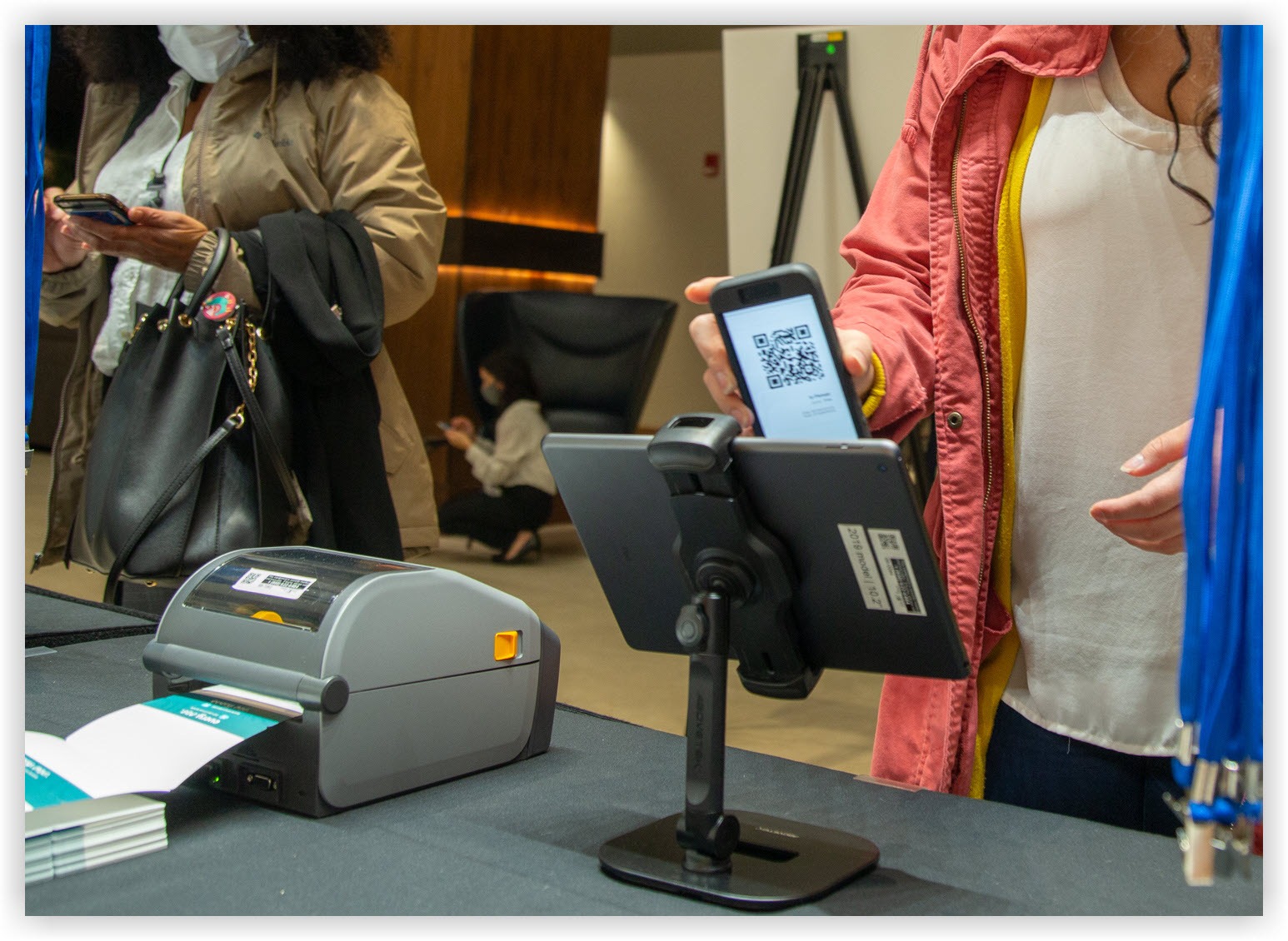
Le dimensioni del suo evento determineranno l'attrezzatura necessaria e il numero di badge che deve acquistare. I seguenti esempi contengono i nostri consigli per eventi di diverse dimensioni. In generale, consigliamo sempre di avere almeno 250 badge di ricambio per i test e le ristampe.
250 partecipanti
-
2 iPad e supporti
-
1 router
-
1 stampante
-
500 distintivi
500 partecipanti
-
4 iPad e supporti
-
1 router
-
2 stampanti
-
750 distintivi
1000 partecipanti
-
5 iPad e supporti
-
2 router
-
4 stampanti
-
1250 distintivi
Stampanti
Webex Events Onsite supporta tutte le stampanti modello Zebra ZD621 dotate di touchscreen LCD. Qualsiasi modello che inizia con 'ZD6A1' ha un touchscreen, anche se preferiamo i seguenti modelli con taglierina integrata.
-
ZD6A142-321F00EZ (Termica diretta + trasferimento termico)
-
ZD6A142-321L01EZ (Termica diretta + trasferimento termico)
-
ZD6A142-D41L01EZ (Termica diretta)
-
ZD6A143-D21L01EZ (Termica diretta)
-
ZD6A143-D41L01EZ (Termica diretta)
-
ZD6A143-321L01EZ (Termica diretta + trasferimento termico)
Tenga presente che questo non è un elenco completo di tutti i modelli di stampante ZD621 con touchscreen LCD.
Le stampanti solo termiche dirette sono leggermente più piccole perché non includono uno spazio per una bobina di nastro. Zebra ha un ottimo articolo che spiega le differenze e i vantaggi della stampa termica diretta e a trasferimento termico.
Router e internet
Onsite è progettato per funzionare offline purché Lei abbia già selezionato un evento nell'app e scaricato i dati dei partecipanti, della sessione e del badge. Come per tutti i prodotti Webex Events, una connessione Internet attiva e stabile offre la migliore esperienza. Che stia utilizzando il check-in della sessione o il check-in degli eventi, tutti i dispositivi Onsite devono avere accesso a Internet durante la configurazione iniziale.
Leggi il nostro articolo sul funzionamento offline per ulteriori informazioni sulla funzionalità offline.
Check-in della sessione internet
Quando il personale addetto al check-in utilizza i propri telefoni personali per il check-in delle sessioni, non è necessario fornire una fonte internet secondaria. 👍
Se sta noleggiando dispositivi per il check-in delle sessioni, il suo fornitore potrebbe offrire dispositivi con schede SIM attive, che è sicuramente la soluzione più semplice per il noleggio dell'attrezzatura.
Se il fornitore prescelto non offre carte SIM o se sta acquistando apparecchiature, deve organizzare la connettività in un altro modo. Poiché gli ingressi alle diverse stanze in cui si svolgono le sessioni potrebbero essere molto distanti l'uno dall'altro, la copertura del segnale wireless di un singolo router potrebbe essere troppo ridotta. Se possibile, predisporre l'accesso a Internet della sede in modo che i dispositivi per il check-in possano accedere a Internet da qualsiasi luogo.
Onsite richiede una velocità minima di upload e download di 5 Mbps.
Check-in internet per eventi
Consigliamo un router con funzionalità WiFi e almeno due porte LAN. La funzionalità SIM è opzionale.
Perché Onsite funzioni, i suoi dispositivi Event Check-in devono essere connessi alla stessa rete delle stampanti tramite un router. Gli iPad si connettono alla rete WiFi del router e le stampanti si connettono alle porte LAN del router (non alla porta WAN) con cavi Ethernet.
Si assicuri che il personale possa trovare facilmente le informazioni WiFi di ciascun router. 🔎
Gli iPad devono anche essere connessi a Internet, almeno all'inizio, in modo da poter scaricare i dati dei partecipanti al suo evento. Quando noleggia l'attrezzatura da un fornitore come Choose 2 Rent, includono un router con una scheda SIM, quindi non Le serve la connessione internet del locale. Anche se questa potrebbe essere una buona opzione per l'acquisto delle proprie apparecchiature, potrebbe non essere conveniente mantenere piani dati per ogni router.
Se un router per il check-in non è connesso a Internet, colleghi gli iPad a un hotspot mobile o a Internet della sede per scaricare i dati dei partecipanti. Dopo aver scaricato i dati, gli iPad possono essere connessi alla rete del router e funzionare offline.
Se gli iPad per il check-in sono offline, non può sincronizzare le nuove registrazioni dei partecipanti e le modifiche al design dei badge. Deve connettere gli iPad a Internet per risincronizzare i dati Onsite.
iPad e iPhone
Qualsiasi iPad o iPhone con iPadOS/iOS 15.0 o versioni successive funziona con Onsite.
Stand
Consigliamo stand che tengano saldamente i dispositivi per il check-in e si adattino ai diversi angoli di visualizzazione.
-
Per il check-in degli eventi, lo stand dovrebbe essere in grado di ribaltare i partecipanti o il personale addetto al check-in sui lati opposti del banco del check-in. Inoltre dovrebbe collassare facilmente per lo stoccaggio e la spedizione. Un modello collaudato è l'AboveTek TS-158S.
-
Per il check-in delle sessioni, acquisti gli stand se le sessioni non avranno tavoli per il check-in all'ingresso.
Cavi
Ogni stampante deve essere collegata a un router con un cavo Ethernet CAT6. Consigliamo una tiratura di 20 piedi/6 metri per ogni stampante, più una di riserva in caso di danni accidentali. Potrebbero essere necessari cavi più lunghi, a seconda della configurazione in determinati luoghi.
Gli iPad, gli iPhone, le stampanti e i router nuovi e noleggiati sono tutti dotati di cavi di alimentazione. Tuttavia, potrebbe essere necessario acquistare prese multiple e prolunghe se un locale specifico non le fornisce. Potrebbe anche essere necessario acquistare cavi di alimentazione per iPad più lunghi.
Distintivi
Supportiamo diversi tipi e dimensioni di badge. Legga tutto su ognuno di essi nel nostro articolo sui tipi di badge in loco. Quando ha deciso di che taglia ha bisogno e se ha bisogno di una prestampa personalizzata, parli con un fornitore per ordinare.
In genere consigliamo badge bifacciali 4x3 o 4x6 resistenti agli strappi. Questi badge sono resistenti, non richiedono portabadge o nastro per stampante e sono i più facili da stampare.
Faccia attenzione a non acquistare badge di dimensioni non supportate da Onsite. Le dimensioni accettabili sono 4x6, 4x3 e 3x2 a lato singolo o bifacciale.
Istruzioni stampabili
Scarichi e stampi il foglio di istruzioni PDF alla fine di questo articolo e consegnalo allo staff di Event Check-in come risorsa. Include le istruzioni per la configurazione di iPad, app Onsite, router e stampante, oltre a utili codici QR che collegano ad altre risorse.
Tenga presente che di tanto in tanto potremmo aggiornare queste istruzioni per riflettere le modifiche all'app, all'hardware e al processo. Scarichi sempre nuovamente il foglio prima di ogni evento per assicurarsi che il suo personale disponga delle informazioni più aggiornate.
Ultimo aggiornamento: 19/10/2023
Ora sa come acquistare l'attrezzatura per Webex Events Onsite! Quando ha acquistato tutto ed è pronto per la configurazione, segua la nostra Guida alla configurazione in loco per i passaggi completi di configurazione di iPad, router e stampante.


