
Dziękujemy za opinię.
 Opinia?
Wypożyczanie sprzętu do drukowania plakietek i odprawy na miejscu może pomóc uprościć logistykę i obniżyć początkowe koszty zakupu sprzętu. Jeśli jednak masz więcej niż kilka wydarzeń rocznie, zakup własnego sprzętu może być bardziej opłacalny.
Jeśli korzystasz tylko z odprawy sesyjnej lub chcesz pozyskać własny sprzęt do odprawy na wydarzenie, aby zaoszczędzić koszty wielu corocznych wydarzeń, ten artykuł jest dla Ciebie! Przeczytaj uważnie, aby upewnić się, że masz odpowiedni sprzęt. 🔍
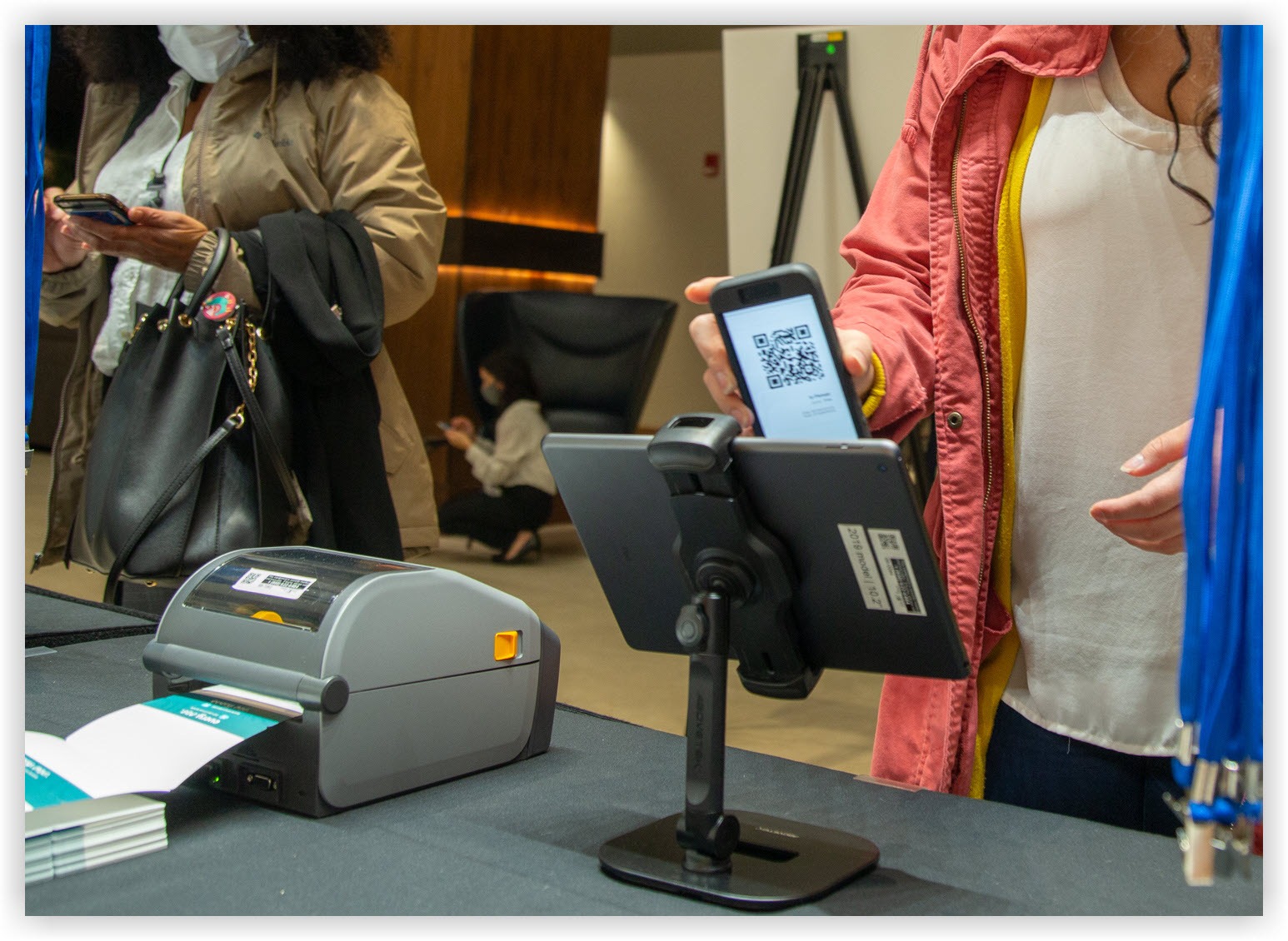
Ilości sprzętu
Odprawa sesji
W przypadku odprawy sesyjnej możesz po prostu poprosić personel odprawy do korzystania z osobistych urządzeń, możesz kupić sprzęt lub wypożyczyć sprzęt od sprzedawcy.
Jeśli kupujesz lub wynajmujesz sprzęt, zaplanuj posiadanie przynajmniej wystarczającej ilości iPhone'ów lub iPadów na wszystkie równoległe sesje. Tak więc, jeśli trzy sesje odbywają się w tym samym czasie, potrzebujesz co najmniej trzech urządzeń. Po zakończeniu sesji łatwo jest przełączać urządzenia na następne sesje.
Jeśli zamierzasz pozwolić uczestnikom samodzielnie zameldować się na sesje, zamiast zmusić pracowników do sprawdzania wszystkich, kup lub wynajmij stojaki na urządzenia, aby bezpiecznie przechowywać urządzenia do odprawy. Zalecenia można znaleźć w sekcji „Stojaki” poniżej.
Odprawa na wydarzenie
Wielkość Twojego wydarzenia określi, ile sprzętu potrzebujesz i ile odznak należy kupić. Poniższe przykłady zawierają nasze zalecenia dotyczące kilku rozmiarów wydarzeń. Ogólnie rzecz biorąc, zawsze zalecamy posiadanie co najmniej 250 zapasowych odznak do testowania i przedruków.
250 uczestników
-
2 iPady i stojaki
-
1 router
-
1 drukarka
-
500 odznak
500 uczestników
-
4 iPady i stojaki
-
1 router
-
2 drukarki
-
750 odznak
1000 uczestników
-
5 iPadów i stojaków
-
2 routery
-
4 drukarki
-
1250 odznak
Drukarki
Webex Events Onsite obsługuje wszystkie drukarki modelu Zebra ZD621 z ekranem dotykowym LCD. Każdy model zaczynający się od „ZD6A1” ma ekran dotykowy, chociaż preferujemy następujące modele, które mają wbudowany nóż.
-
ZD6A142-321F00EZ (Bezpośredni transfer termiczny+termiczny)
-
ZD6A142-321L01EZ (Bezpośredni transfer termiczny+termiczny)
-
ZD6A142-D41L01EZ (Bezpośrednia termiczna)
-
ZD6A143-D21L01EZ (Bezpośrednia termiczna)
-
ZD6A143-D41L01EZ (Bezpośrednia termiczna)
-
ZD6A143-321L01EZ (Bezpośredni transfer termiczny+termiczny)
Pamiętaj, że nie jest to obszerna lista wszystkich modeli drukarek ZD621 z ekranem dotykowym LCD.
Bezpośrednie drukarki termiczne są nieco mniejsze, ponieważ nie zawierają miejsca na szpulę wstążkową. Zebra ma świetny artykuł, który wyjaśnia różnice i zalety bezpośredniego druku termicznego i termotransferowego.
Routery i internet
Usługa Onsite została zaprojektowana do pracy w trybie offline, o ile już wybrano Zdarzenie w aplikacji i pobrałeś dane uczestnika, sesji i plakietki. Podobnie jak w przypadku wszystkich produktów Webex Events, aktywne, stabilne połączenie internetowe zapewnia najlepsze wrażenia. Niezależnie od tego, czy korzystasz z odprawy sesji, czy odprawy na wydarzenie, wszystkie urządzenia na miejscu muszą mieć dostęp do Internetu podczas wstępnej konfiguracji.
Przeczytaj nasz artykuł o działaniu offline, aby uzyskać więcej informacji na temat funkcji offline.
Odprawa sesji Internet
Gdy personel zameldowania korzysta z telefonów osobistych do odprawy sesji, nie ma potrzeby podawania dodatkowego źródła Internetu. 👍
Jeśli wynajmujesz urządzenia Session Check-in, Twój sprzedawca może zaoferować urządzenia z aktywnymi kartami SIM, co jest zdecydowanie najprostszym rozwiązaniem przy wypożyczaniu sprzętu.
Jeśli wybrany dostawca nie oferuje kart SIM lub kupujesz sprzęt, musisz zorganizować łączność w inny sposób. Ponieważ wejścia do różnych pomieszczeń, w których odbywają się sesje, mogą być bardzo daleko od siebie, zasięg sygnału bezprzewodowego jednego routera może być zbyt mały. Jeśli to możliwe, zorganizuj dostęp do Internetu w miejscu, aby urządzenia zameldowane mogły uzyskać dostęp do Internetu z dowolnego miejsca.
Na miejscu wymaga co najmniej 5 Mb/s prędkości przesyłania i pobierania.
Wydarzenie Check-in Internet
Zalecamy router z funkcją WiFi i co najmniej dwoma portami LAN. Możliwość karty SIM jest opcjonalna.
Aby działało na miejscu, urządzenia do rejestracji zdarzeń muszą być podłączone do tej samej sieci co drukarki za pośrednictwem routera. iPady łączą się z siecią WiFi routera, a drukarki łączą się z portami LAN routera (nie z portem WAN) za pomocą kabli Ethernet.
Pamiętaj, upewnij się, że pracownicy mogą łatwo znaleźć informacje o WiFi każdego routera. 🔎
IPady muszą być również podłączone do Internetu, przynajmniej na początku, aby mogły pobierać dane uczestników Wydarzenia. Kiedy wypożyczasz sprzęt od dostawcy, takiego jak Choose 2 Rent, zawierają router z kartą SIM, dzięki czemu nie potrzebujesz Internetu w miejscu. Chociaż może to być dobra opcja przy zakupie własnego sprzętu, utrzymanie planów danych dla każdego routera może nie być opłacalne.
Jeśli router zameldowania nie jest podłączony do Internetu, podłącz iPady do mobilnego hotspotu lub Internetu obiektu, aby pobrać dane uczestników. Po pobraniu danych iPady można podłączyć do sieci routera i działać w trybie offline.
Jeśli iPady zameldowane są offline, nie można synchronizować rejestracji nowych uczestników i zmian w projektach plakietek. Aby ponownie zsynchronizować dane na miejscu, musisz podłączyć iPady z Internetem.
iPady i iPhone'y
Każdy iPad lub iPhone używający iPadOS/iOS 15.0 lub nowszego działa z Onsite.
Stojaki
Zalecamy stojaki, które mocno trzymają urządzenia odprawiające i dopasowują się do różnych kątów widzenia.
-
W przypadku zameldowania na wydar zeniu stoisko powinno być w stanie odwrócić się twarzą w twarz uczestników lub personel zameldowania po przeciwnych stronach biura zameldowania. Powinien również łatwo się zawalić w celu przechowywania i wysyłki. Sprawdzonym i prawdziwym modelem jest AboveTek TS-158S.
-
W przypadku odprawy w sesji, kup stojaki podłogowe, jeśli sesje nie będą miały stolików do zameldowania przy wejściu.
Kable
Każda drukarka musi być podłączona do routera za pomocą kabla Ethernet CAT6. Zalecamy przebieg 20 stóp/6 metrów dla każdej drukarki oraz zapasowy w przypadku przypadkowego uszkodzenia. Możesz potrzebować dłuższych kabli, w zależności od konfiguracji w niektórych miejscach.
Nowe i wynajęte iPady, iPhone'y, drukarki i routery są wyposażone w kable zasilające. Jednak może być konieczne zakupienie listew zasilających i przedłużaczy, jeśli określone miejsce ich nie dostarcza. Może być również konieczne zakupienie dłuższych kabli zasilających iPada.
Odznaki
Obsługujemy różne typy i rozmiary odznak. Przeczytaj wszystko o każdym z nich w naszym artykule dotyczącym typów odznak na miejscu. Kiedy zdecydujesz, jakiego rozmiaru potrzebujesz i czy potrzebujesz niestandardowego drukowania wstępnego, porozmawiaj z dostawcą, aby zamówić.
Ogólnie zalecamy dwustronne odznaki 4x3 lub 4x6 odporne na rozdarcie. Te odznaki są trwałe, nie wymagają uchwytów na plakietki ani wstążki do drukarki i są najłatwiejsze do wydrukowania.
Uważaj, aby nie kupować rozmiarów plakietek, których nie obsługuje Onsite. Dopuszczalne rozmiary to jedno- lub dwustronne 4x6, 4x3 i 3x2.
Instrukcje do druku
Pobierz i wydrukuj arkusz instrukcji PDF na końcu tego artykułu i przekaż go pracownikom Event Check-in jako zasób. Zawiera iPada, aplikację na miejscu, routera i kroki konfiguracji drukarki, a także pomocne kody QR łączące z większą liczbą zasobów.
Należy pamiętać, że możemy od czasu do czasu aktualizować te instrukcje, aby odzwierciedlić zmiany w aplikacji, sprzęcie i procesie. Zawsze ponownie pobieraj arkusz przed każdym wydarzeniem, aby upewnić się, że Twój personel ma najbardziej aktualne informacje.
Ostatnia aktualizacja: 19. 10.2023
Teraz już wiesz, jak kupić sprzęt do Webex Events Onsite! Gdy wszystko kupiłeś i będziesz gotowy do konfiguracji, postępuj zgodnie z naszym Przewodnikiem konfiguracji na miejscu, aby zapoznać się z kompletnymi krokami konfiguracji iPada, routera i drukarki.


