- الرئيسية
- /
- المقال

شكرًا على ملاحظاتك.


استخدم Webex Go على هاتفك المحمول
 في هذه المقالة
 هل لديك ملاحظات؟
قم بتنشيط Webex Go واستخدامه بفعالية، وقم بالوصول إلى جميع إعدادات التكوين الأساسية والإجراءات الواضحة لاتصالات الأعمال المتنقلة السلسة.
باستخدام Webex Go، يمكنك إجراء مكالمات الأعمال وتلقيها باستخدام برنامج الاتصال المدمج بهاتفك المحمول. لإجراء مكالمة، ما عليك سوى فتح تطبيق Dialer على جهازك المحمول.
إجراء مكالمة خارجية
يمكنك إجراء مكالمات من برنامج الاتصال المدمج بهاتفك، تمامًا كما تفعل على جهازك الشخصي. إذا كان جهازك يحتوي على عدة شرائح eSIM، فقد تحتاج إلى تحديد بطاقة SIM الصحيحة لمكالمات Webex Go الصادرة.
لإجراء مكالمة عمل باستخدام Webex Go، اتبع الخطوات التالية:
- افتح تطبيق الهاتف على جهازك

- أدخل الأرقام التي تريد طلبها.
- اضغط على إرسال.
للحصول على تفاصيل محددة، راجع الميزة ودليل المستخدم لجهازك.
يمكنك إجراء مكالمات من مواقع متعددة داخل تطبيق الهاتف المدمج، بما في ذلك لوحة المفاتيح أو الرسائل الأخيرة أو جهات الاتصال أو من رسائل البريد الإلكتروني وصفحات الويب. إذا كان جهازك يحتوي على عدة شرائح eSIM، فقد تحتاج إلى تحديد الشبكة الصحيحة أو eSIM لإجراء المكالمة .
يمكنك طلب الأرقام العامة وأرقام الإضافات الخاصة. يعد الاتصال بأرقام الإضافات داخل مؤسستك أمرًا بسيطًا مثل الاتصال بهذا الملحق من جهاز سطح المكتب أو التطبيق. ومع ذلك، يجب أن يدعم Webex Calling التكوين الخاص بك الاتصال بالملحقات الإضافية.
تلقي مكالمة واردة
تتصل المكالمات الواردة إلى رقم E.164 الخاص بك أو رقم الإضافة أو الأرقام البديلة أو أرقام خدمة الشركة (مثل مجموعة البحث أو الأرقام التنفيذية لـ EAs) بجهاز Webex Go المحمول الخاص بك. عندما يكون لديك Webex Calling نقاط نهاية متعددة، يحدث ما يلي:
- ترن جميع أجهزتك عندما تكون خاملاً.
- إذا لم ترد على المكالمة، يعرض جهاز Webex Go إشعارات المكالمات الفائتة من كل من تطبيق الهاتف المدمج وتطبيق Webex للجوال.
- إذا قمت بالرد على المكالمة على أي جهاز، فستتوقف جميع أجهزتك الأخرى عن الرنين.
- إذا رفضت المكالمة من تطبيق Webex لسطح المكتب، فستتوقف جميع أجهزتك عن الرنين، وستنتقل المكالمة إلى علاجك المزدحم.
- إذا رفضت المكالمة على جهاز Webex Go الخاص بك، فستستمر أجهزتك الأخرى في الرنين.
- إذا رفضت المكالمة على هاتف MPP الخاص بك، فستستمر أجهزتك الأخرى في الرنين استنادًا إلى تكوين سياسة الجهاز. للحصول على معلومات حول كيفية رفض مكالمة رنين على جميع الأجهزة، راجع رفض مكالمة رنين على جميع الأجهزة لمستخدم.
تجاوز نظام Webex Go DND
يستخدم Webex سياسات لتوجيه إشعارات المكالمات بذكاء. على سبيل المثال، يمكنك تعيين ساعات Quiet Time في Webex للتحكم في وقت تلقي المكالمات أو الإشعارات. عندما تقوم بتمكين Quiet Time للاتصال، يضعك Webex في حالة عدم الإزعاج (DND). أثناء وجوده في DND، يقوم Webex بتوجيه جميع المكالمات الواردة إلى العلاج المزدحم، والذي عادةً ما يرسل المكالمة إلى البريد الصوتي.
يضعك Webex في حالة DND لأحد الأسباب التالية:
- لقد قمت بتمكين DND يدويًا لفترة من الوقت.
- لقد قمت بتمكين Quiet Time وتعطيل إشعارات المكالمات خلال تلك الفترة.
- أنت تشارك أو تقدم عرضًا في اجتماع Webex.
افتراضيًا، يتجاوز جهاز Webex Go حالة عدم الإزعاج (DND). إنه ينبهك حتى عند تمكين DND ، إلا إذا قمت بتكوينه بشكل صريح لعدم التنبيه. لتمكين تجاوز Webex Go DND أو تعطيله، راجع تكوين تجاوز عدم الإزعاج (DND) لمكالمات Webex Go.
ميزات منتصف المكالمة مع Webex Go
أثناء إجراء مكالمة نشطة على جهاز Webex Go، يمكنك تنفيذ الإجراءات وإكمال بعض الوظائف الأساسية باستخدام برنامج الاتصال المدمج بجهازك. تم تحسين تطبيق Webex للجوال لدعم Webex Go، والذي يتيح ميزات الاتصال المتقدمة. يشرح القسم التالي كيفية تنفيذ إجراءات منتصف المكالمة باستخدام تطبيق الهاتف المدمج بجهازك.
يمكنك استخدام تطبيق الهاتف المدمج بالجهاز للوصول إلى الميزات داخل المكالمة. تتوفر هذه الميزات من خلال الرموز أو الأزرار القابلة للاتصال على برنامج الاتصال المدمج:
- التعليق وكتم الصوت: اضغط على زري التعليق وكتم الصوت في برنامج الاتصال المدمج. يعتمد تطبيق Music on Hold على دعم شركة الاتصالات الخاصة بك.
- المكالمات الجماعية: اضغط على زر إضافة مكالمة للاتصال بطرف ثالث ودمج المكالمات. تتم المؤتمرات من خلال شبكة الهاتف المحمول وتعمل بشكل مستقل عنWebex Calling. لا يتم دعم خدمات Webex للمؤتمرات الصوتية أثناء هذه المكالمات.
- رموز ميزات Webex: استخدم لوحة المفاتيح المضمنة لطلب رموز الوصول إلى Webex Calling الميزات القابلة للتطبيق. للحصول على قائمة بالرموز، راجع رموز الوصول إلى الميزات لـ Webex Calling.
ميزات الاتصال في تطبيق Webex Go للجوال
لا يتطلب Webex Go تطبيق Webex ليعمل. ومع ذلك، فإن تطبيق الهاتف المحمول يتضمن تحسينات خاصة لـ Webex Go. إذا قمت بتسجيل الدخول إلى تطبيق Webex قبل تنشيط Webex Go، فقم بتسجيل الخروج وتسجيل الدخول مرة أخرى لتمكين Webex Go في التطبيق.
استخدم تطبيق Webex للوصول إلى الميزات داخل المكالمة لمكالمات Webex Go الخاصة بك. عندما تتصل مكالمة على رقم Webex Go الخاص بك وتقوم بتسجيل الدخول إلى تطبيق Webex على جهازك المحمول، يمكنك إدارة المكالمة الجارية من التطبيق.
- عند اتصال المكالمة، تتلقى إشعارًا. انقر فوق الإشعار لفتح عناصر التحكم داخل المكالمة .
- يمكنك أيضًا فتح تطبيق Webex في أي وقت أثناء المكالمة لإدارته.
- على بعض أجهزة Android، يمكنك تمكين أداة التراكب الاختيارية التي تظل في مقدمة التطبيقات الأخرى للوصول السريع إلى عناصر التحكم.
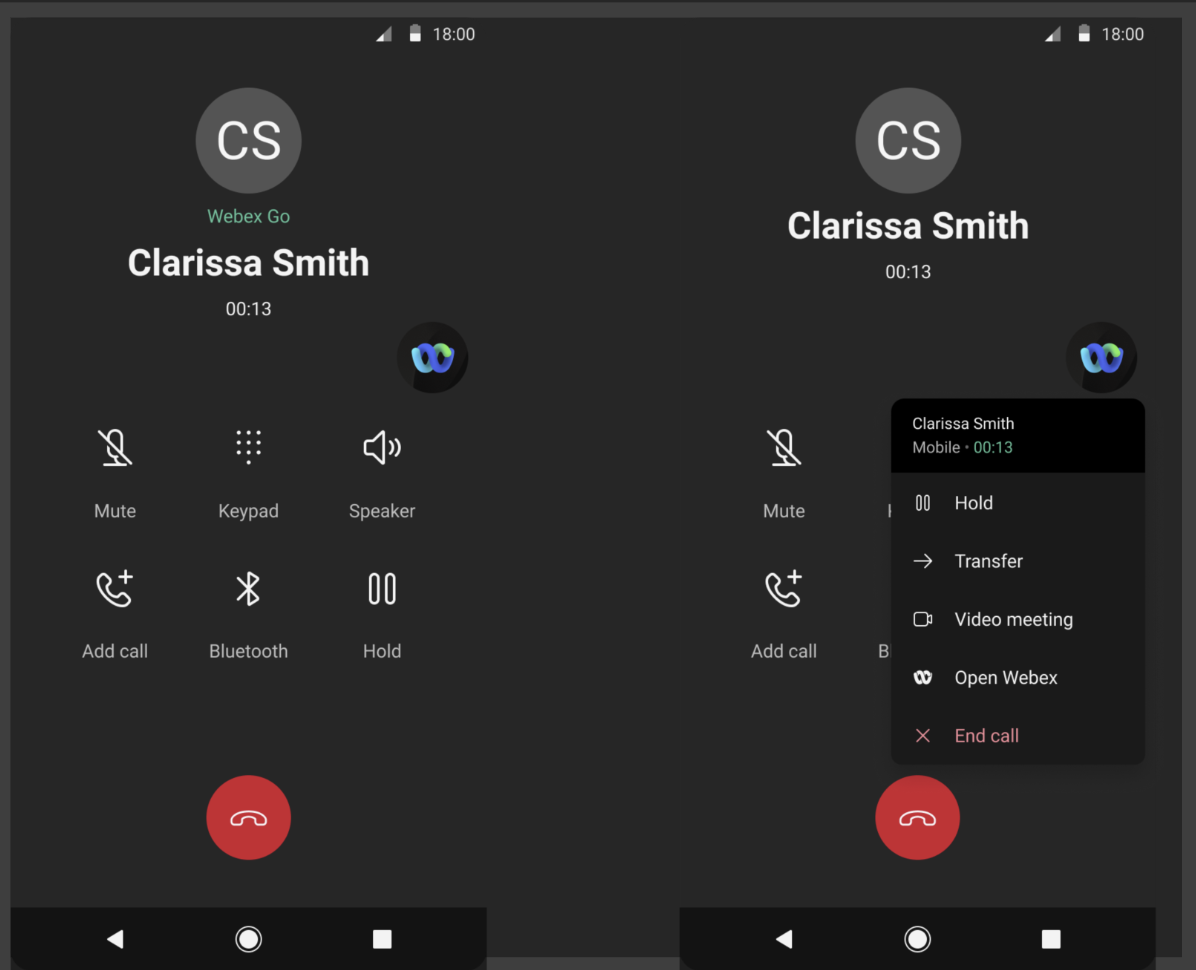
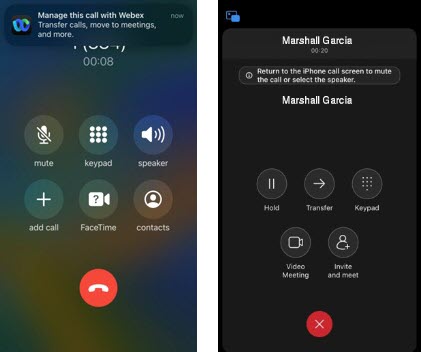
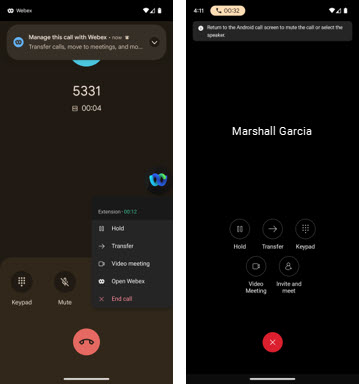
استخدم تطبيق Webex لإدارة تجربتك أثناء المكالمة: تعليق المكالمة أو استئنافها، أو إجراء تحويل أعمى أو استشاري، أو رفع المكالمة إلى اجتماع Webex ودعوة الآخرين. يوضح الشكل التالي الإشعار وتجربة تطبيق Webex أثناء المكالمة.
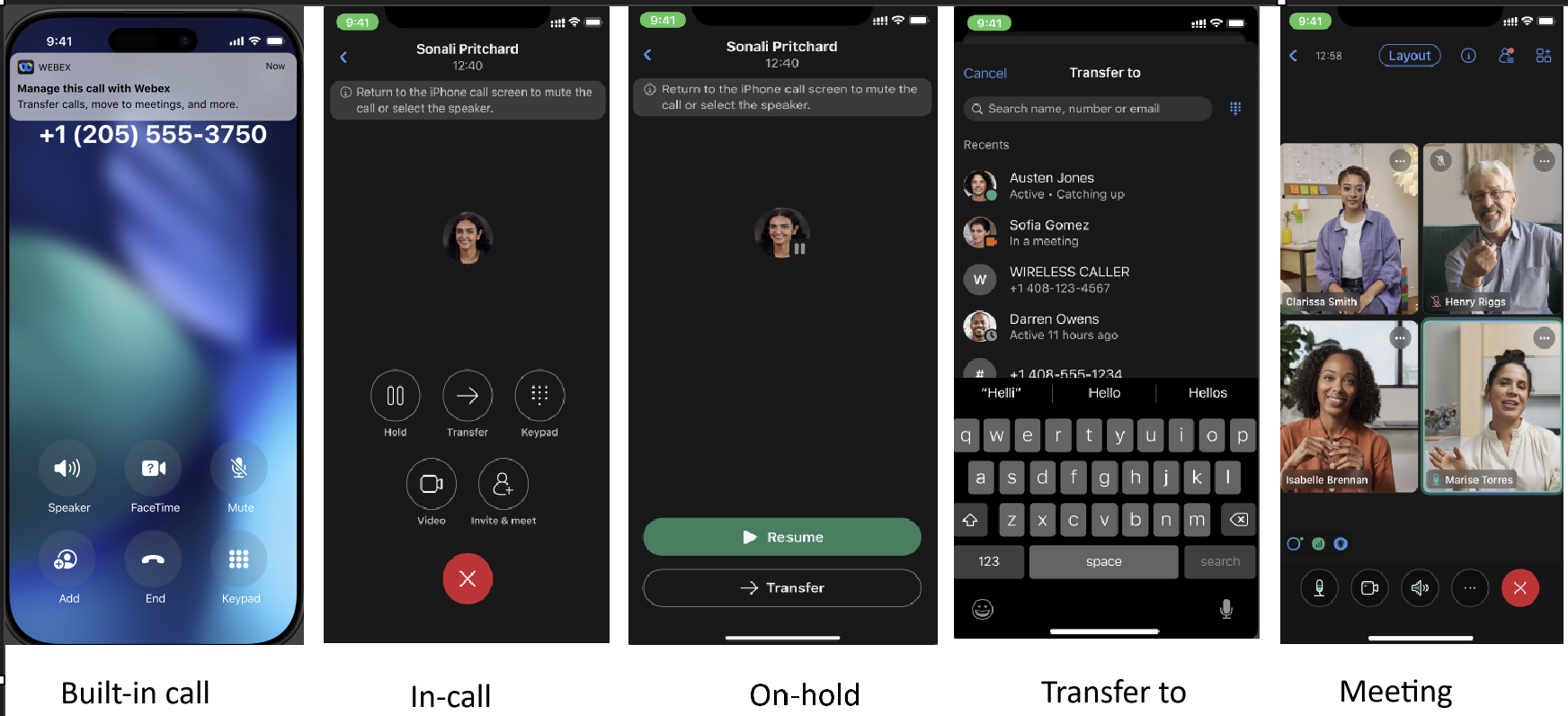
إعدادات نظام تشغيل جهاز Webex Go المحمول
عند استخدام تطبيق Webex مع Webex Go، Webex Calling يرسل إشعارات إلى جهازك للحصول على ميزات معينة. لاستخدام هذه الميزات، قم بتمكين الإشعارات لتطبيق Webex في إعدادات جهازك.
على سبيل المثال، راجع إعدادات إشعارات iOS وAndroid أدناه:
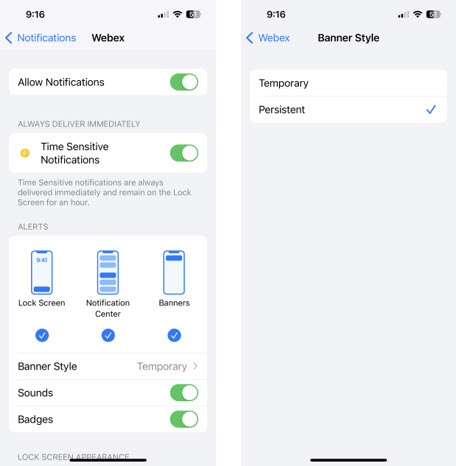
تمكين إعدادات إشعارات تطبيق Webex (iPhone)
إذا كنت تستخدم تطبيق Webex على AT&T Cloud Voice مع iPhone الذي يدعم Webex Go، فقم بتحديث إعدادات إشعارات تطبيق Webex لتسهيل الوصول إلى عناصر التحكم في المكالمات.
- على جهاز iPhone الخاص بك، انقر فوق .
- قم بالتمرير، ثم انقر فوق Webex.
- قم بتشغيل الإعلام الحساس للوقت.
- انقر فوق نمط البانر، ثم انقر فوق
ثابت.
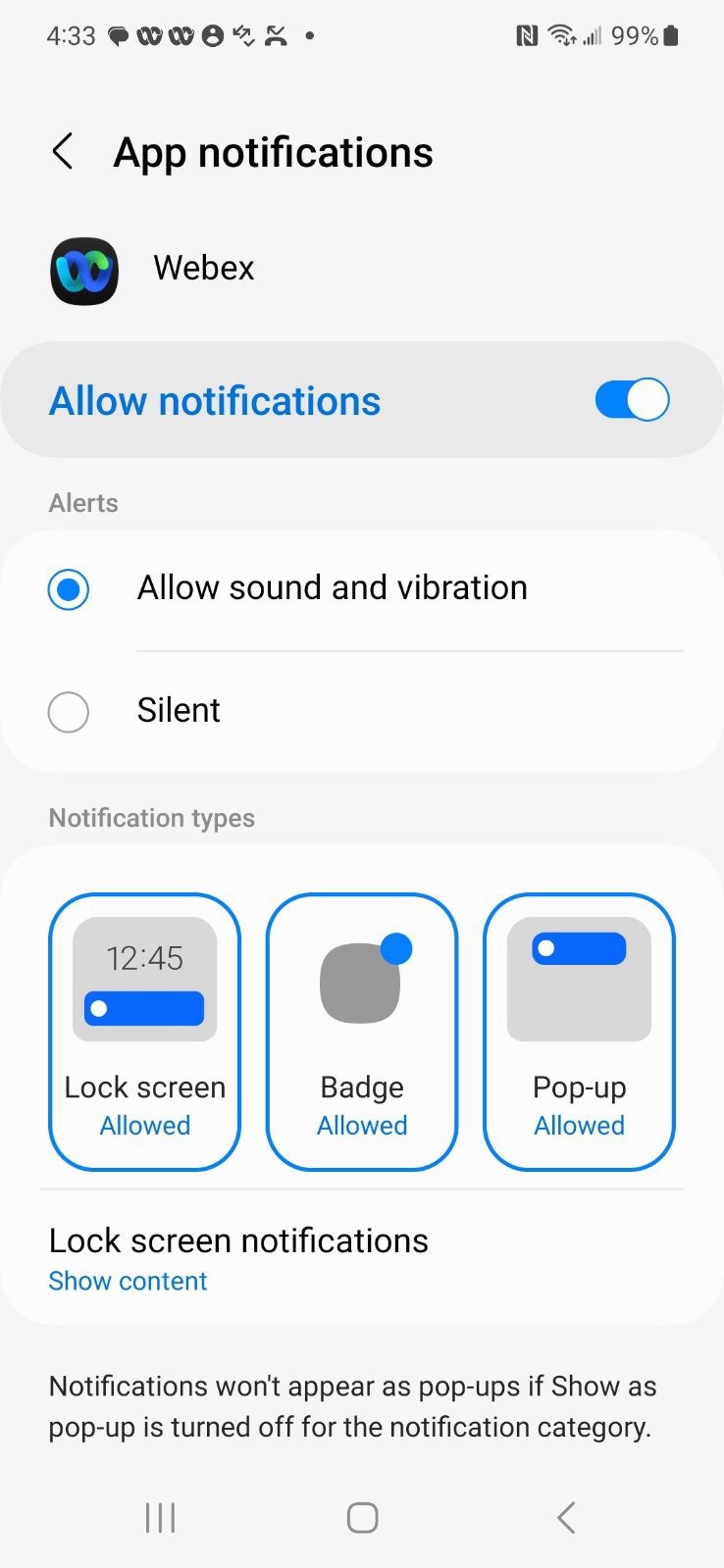
تمكين إعدادات إشعارات تطبيق Webex (Android)
إذا كنت تستخدم تطبيق Webex على AT&T Cloud Voice مع هاتف Android الذي يدعم Webex Go، فقم بتحديث إعدادات إشعارات تطبيق Webex لتسهيل الوصول إلى عناصر التحكم في المكالمات.
- على جهاز Android الخاص بك، انتقل إلى .
- قم بالتمرير، ثم انقر فوق Webex.
- قم بتشغيل السماح بالإشعارات.
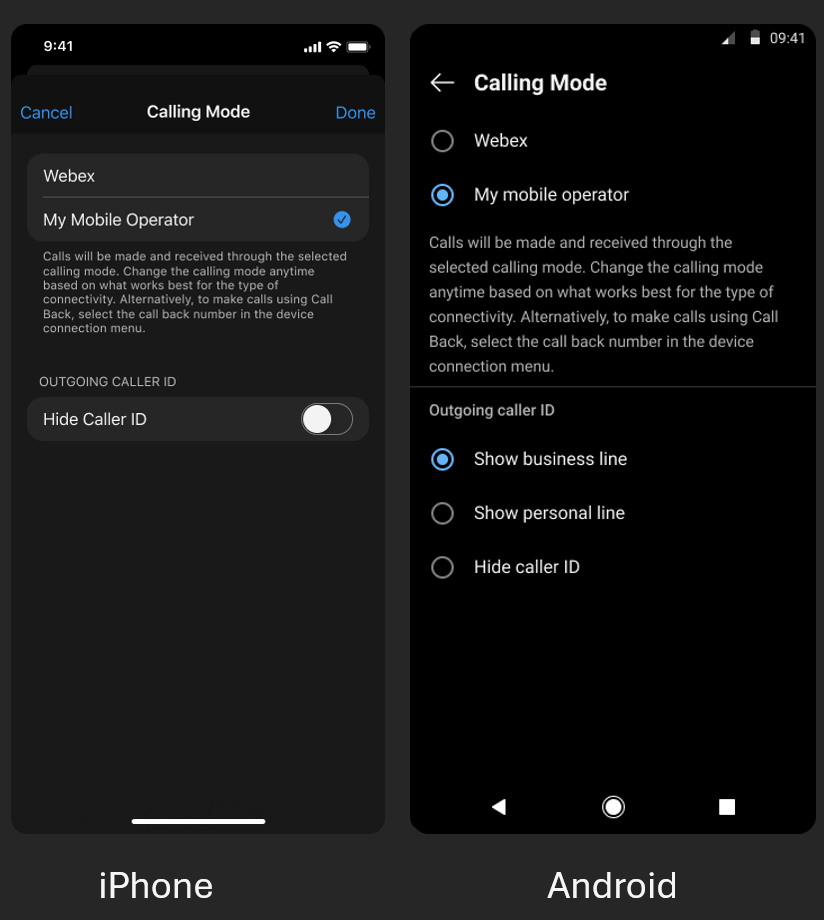
إعدادات تطبيق Webex للأجهزة المحمولة
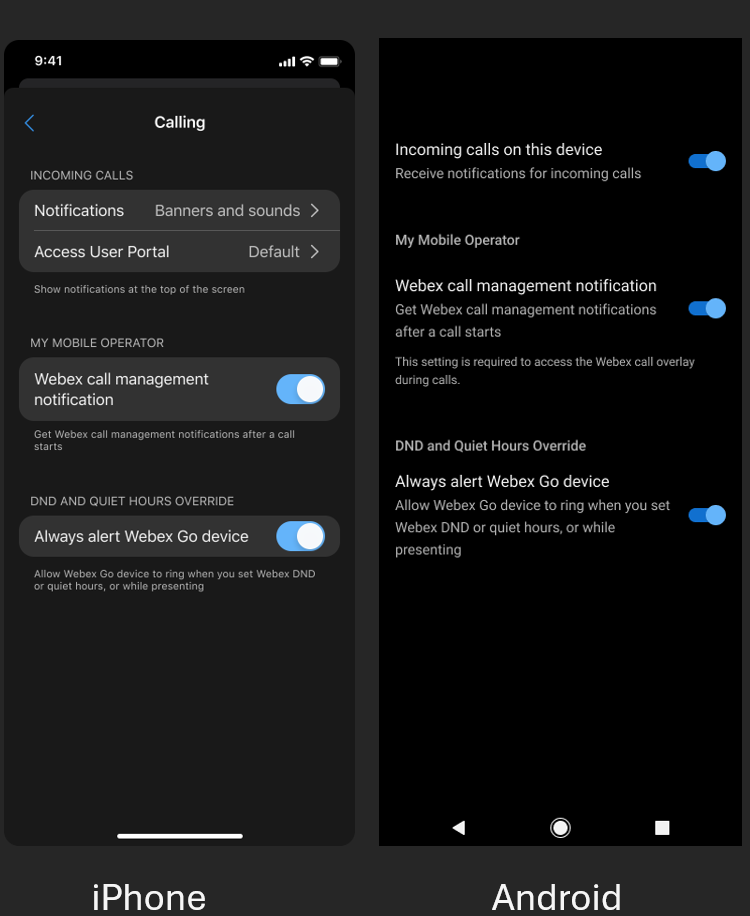
يتضمن تطبيق Webex إعدادات تؤثر على مكالمات Webex Go. استخدم الإعدادات التالية الموصى بها.
يتحكم وضع الاتصال فيما إذا كان تطبيق Webex يقوم بإجراء مكالمات عبر شبكة الصوت الخلوية أو VoIP عبر اتصال بيانات جهازك. بالنسبة إلى Webex Go، قم بتعيين وضع الاتصال إلى مشغل الهاتف المحمول الخاص بي.
قم بتمكين أداة التراكب للاحتفاظ بعناصر التحكم في المكالمات على شاشتك الرئيسية أثناء إجراء مكالمة خلوية مدمجة، حتى لا تحتاج إلى فتح تطبيق Webex. هذا الإعداد اختياري ويعتمد على تفضيلاتك.
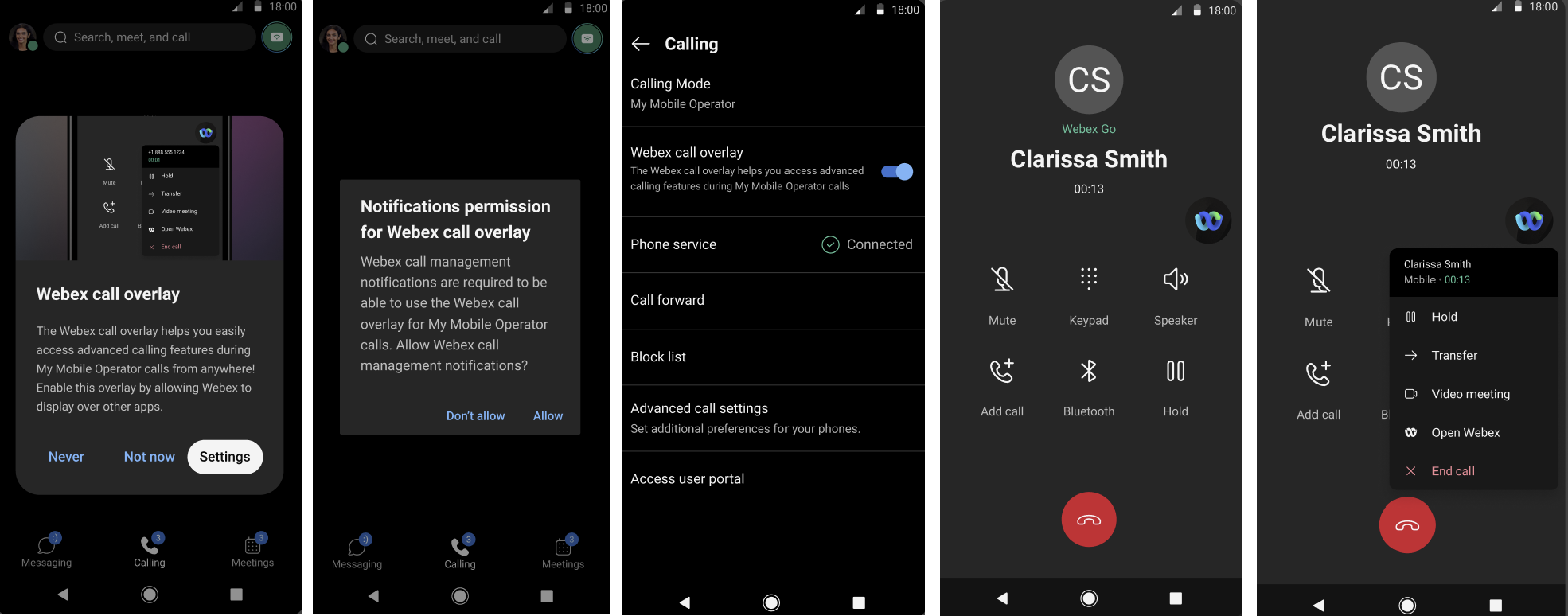
قم بتشغيل هذا الإشعار لإدارة مكالمة نشطة. يمكنك تعليق المكالمة أو استئنافها، أو إجراء تحويل أعمى أو استشاري، أو بدء مؤتمر، أو رفع المكالمة إلى اجتماع Webex.
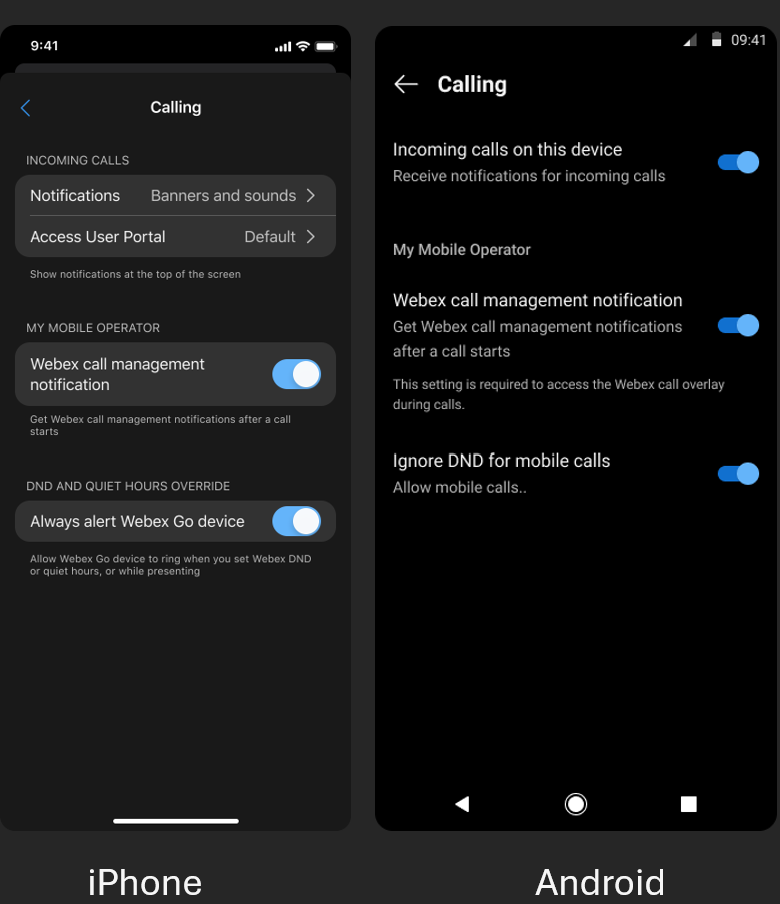
يتجاوز هذا الإعداد ميزة «عدم الإزعاج» (DND). عند تشغيله، يظل جهاز Webex Go الخاص بك يقوم بالتنبيه أثناء DND أو Quiet Time أو أثناء مشاركة المحتوى في Webex. تم تمكين الإعداد الافتراضي. لإعادة توجيه المكالمات إلى البريد الصوتي أو العلاج المزدحم عندما تكون في DND، قم بإيقاف تشغيل هذا الإعداد. لمزيد من المعلومات، راجع تكوين إلغاء عدم الإزعاج (DND) لمكالمات Webex Go .
إجراء مكالمة خارجية باستخدام تطبيق Webex للجوال
في تطبيق Webex، حدد جهة اتصال من الدليل أو مساحة. انقر على أيقونة الاتصال وسيقوم تطبيق Webex بإجراء المكالمة باستخدام برنامج الاتصال المدمج بهاتفك والشبكة الخلوية. لا يختار التطبيق الخط المطلوب لإجراء مكالمة، إذا كان جهازك يحتوي على عدة بطاقات SIM أو eSIM، فقم بتعيين جهة الاتصال مع eSIM التي تم تكوينها كخط مفضل للخط الذي تريد استخدامه.
تعليق المكالمة واستئنافها باستخدام تطبيق Webex للجوال
أثناء المكالمة، انقر فوق «الانتظار» لوضع المكالمة قيد الانتظار. انقر فوق استئناف لإعادة الاتصال.
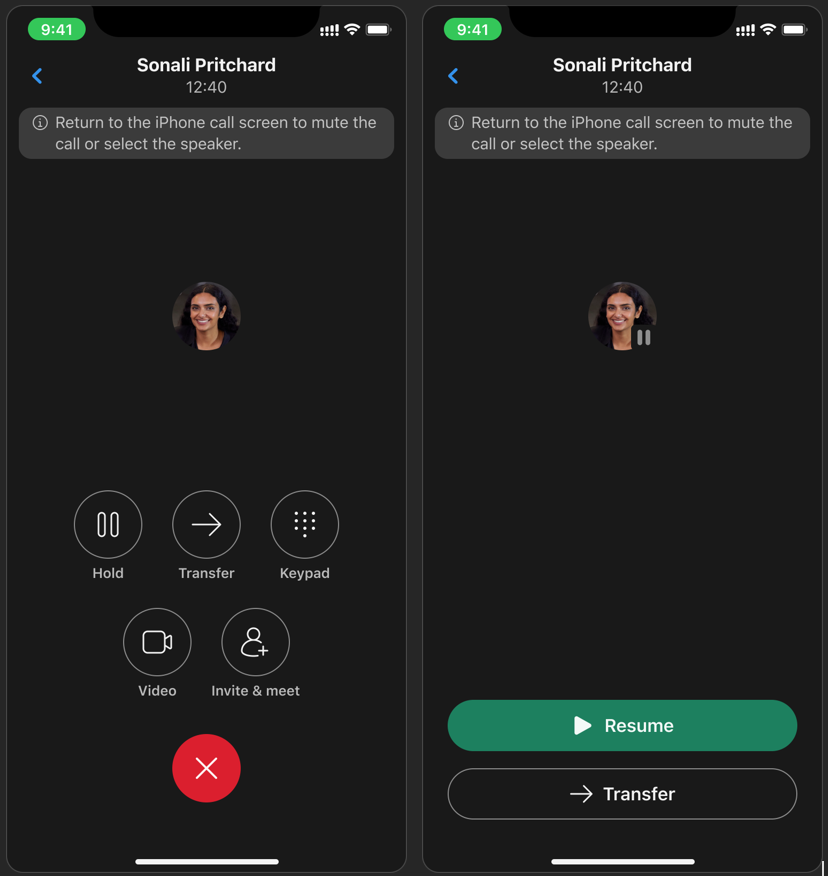
قم بإجراء تحويل أعمى في تطبيق Webex
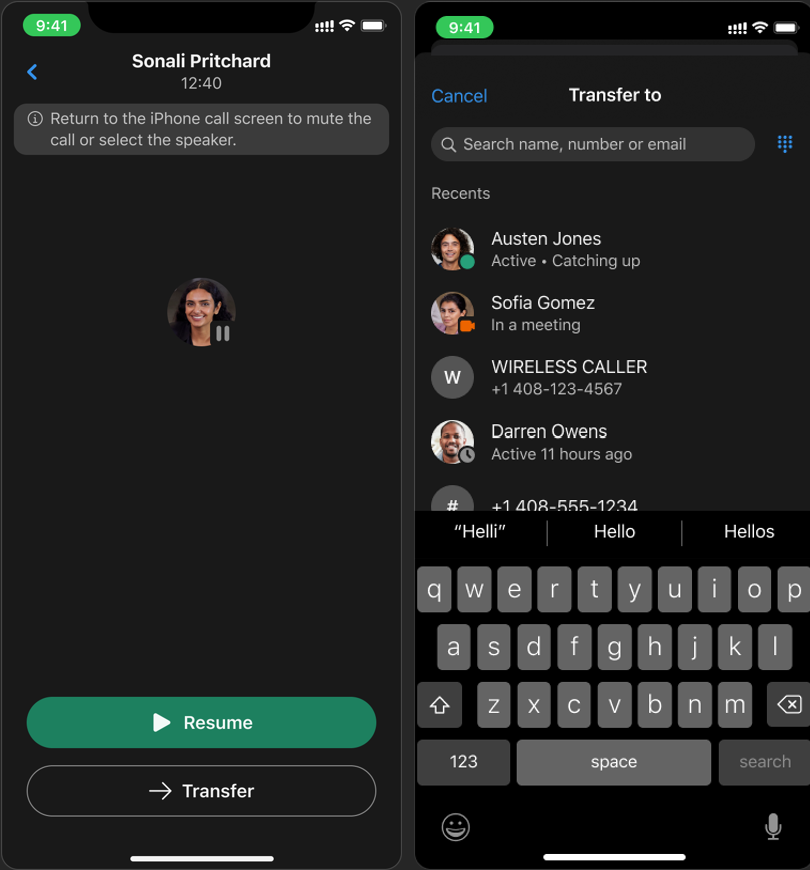
- أثناء المكالمة، انقر فوق «النقل».
- أدخل اسم الشخص أو رقمه.
- عند إدخال الاسم أو الرقم، انقر فوق النقل. سيتم قطع الاتصال بك، وسيتم نقل المكالمة إلى الشخص الذي حددته. يوفر تطبيق Webex تأكيدًا على تحويل المكالمة.
قم بإجراء تحويل استشاري في تطبيق Webex
- أثناء المكالمة، انقر فوق «النقل».
- أدخل أو حدد اسم الشخص أو رقمه، ثم انقر فوق استشارة.
- يضع تطبيق Webex المكالمة الأصلية قيد الانتظار ويقوم بإجراء مكالمة ثانية للشخص الذي حددته.
- بعد الاستشارة، انقر فوق النقل. سيتم قطع الاتصال بك، وسيتم نقل المكالمة إلى الشخص الذي حددته. يوفر تطبيق Webex تأكيدًا على تحويل المكالمة.
سحب مكالمة نشطة إلى جهاز Webex Go الخاص بك
إذا كنت تجري مكالمة على جهاز آخر (على سبيل المثال، تطبيق Webex على سطح المكتب) وتريد متابعتها على جهاز Webex Go الخاص بك، فقم بما يلي:
- على جهاز Webex Go الخاص بك، افتح برنامج الاتصال المدمج.
- اتصل بالرقم *11.
Webex Callingيقوم بفصل الجهاز الآخر وتوصيل المكالمة بجهاز Webex Go الخاص بك.
سحب مكالمة نشطة من جهاز Webex Go الخاص بك
لنقل مكالمة نشطة من جهاز Webex Go إلى جهاز آخر، راجع تطبيق Webex | سحب مكالمة من جهاز إلى آخر.
رفع مكالمة صوتية إلى اجتماع Webex
استخدم تطبيق Webex لرفع مكالمة صوتية على جهاز Webex Go الخاص بك إلى اجتماع Webex. يمكنك دعوة الآخرين للانضمام. يمكن للمشاركين الانضمام من تطبيق Webex أو عن طريق الاتصال الهاتفي أو الاتصال الهاتفي من PSTN.
رفع مكالمة صوتية إلى اجتماع فيديو Webex (iPhone)
- أثناء المكالمة، انقر فوق شعار تطبيق Webex.
- انقر فوق اجتماع الفيديو.
- عندما يتم إعلامك بأن أحد المشاركين ينتظر في الردهة، انقر فوق السماح بالدخول.
رفع مكالمة صوتية إلى اجتماع فيديو Webex (Android)
- أثناء المكالمة، انقر فوق شعار تطبيق Webex أو انقر فوق أيقونة Webex.
- انقر على
- عندما يتم إعلامك بأن أحد المشاركين ينتظر في الردهة، انقر فوق السماح بالدخول.
انضم إلى اجتماع Webex من مكالمة
إذا رفع شخص ما في مؤسستك المكالمة إلى اجتماع Webex، فيمكنك الانضمام من مكالمتك النشطة.
- أثناء المكالمة، انقر فوق شعار تطبيق Webex.
- يتم فتح نافذة المكالمة النشطة وتتصل مكالمتك بالاجتماع.
قم بتغيير CLID الخاص بك للمكالمات اللاحقة
إذا قام المسؤول بتمكين خيارات معرف المتصل على مستوى المستخدم، فيمكنك تغيير معرف المتصل الخاص بك في تطبيق Webex على سطح المكتب. لا يتوفر تغيير معرف المتصل لمستخدمي Webex Go في تطبيق الهاتف المحمول. راجع تغيير معرف المتصل الخاص بك في تطبيق Webex.
تسجيل المكالمات عند الطلب
إذا قام المسؤول بتمكين تسجيل المكالمات عند الطلب، فاستخدم برنامج الاتصال المدمج بجهاز Webex Go لإدخال رموز الوصول إلى Webex Calling الميزات. للحصول على القائمة الكاملة، راجع رموز الوصول إلى الميزات لـ Webex Calling.
قم بتسجيل مكالمة على جهاز Webex Go الخاص بك
سجل مكالمة في تطبيق Webex. للحصول على الخطوات، راجع تسجيل مكالماتك الهاتفية في تطبيق Webex.
القيود المعروفة عند استخدام Webex Go
- عند استخدام تطبيق Webex mobile المصاحب، يجب عليك تسجيل الخروج وتسجيل الدخول بعد تمكين Webex Go، ويجب تمكين الإشعارات لتطبيق Webex.
- قد تكون بعض ميزات نظام تشغيل الجهاز (OS) غير متوافقة أو تتسبب في حدوث مشكلات مع Webex Go، بما في ذلك:
- لضمان التوافق مع Webex Go، قم بتعطيل الخدمات التي تتعامل مع المكالمات الصوتية، بما في ذلك البريد الصوتي Apple iOS المباشر واكتشاف المساعدة في الانتظار.
- يؤثر حظر وتصفية المكالمات على أجهزة Android و iOS فقط على المكالمات إلى جهاز Webex Go الخاص بك. ستظل أجهزتك الأخرى تتلقى التنبيهات
Apple iOSستؤدي إعدادات الهاتف التي تم تكوينها للرد على أسماء المتصلين غير المعروفة وتسجيلها إلى مقاطعة Webex Calling الإعلانات.
- يعتمد توافق الجهاز وميزات التنقل (مثل VoWiFi والتجوال والبيانات والرسائل النصية وخطط استخدام المكالمات) وبعض ميزات المكالمات الخاصة بشركة الاتصالات على مزود الخدمة الخاص بك. نظرًا لأن موفر الخدمة يتحكم في هذه الميزات، وليس Webex Go، فقد لا يعمل بعضها بالشكل المتوقع أو قد لا يكون مدعومًا. اتصل بمزود الخدمة للحصول على التوافق التفصيلي ودعم الميزات.
- يمكن أن تؤثر ظروف الشبكة على التنبيهات إلى جهاز Webex Go الخاص بك، ويجب مراعاة هذه الشروط عندما تتوقع تلقي مكالمات.


