- Página inicial
- /
- Artigo

Obrigado pelos seus comentários.


Use o Webex Go no seu celular
 Neste artigo
 Comentários?
Ative e use o Webex Go de forma eficaz, acesse todas as configurações essenciais e procedimentos claros para uma comunicação comercial móvel perfeita.
Com o Webex Go, você pode fazer e receber chamadas comerciais usando o discador embutido do seu celular. Para fazer uma chamada, basta abrir o aplicativo de discagem em seu dispositivo móvel.
Fazendo uma chamada externa
Faça chamadas usando o discador embutido do seu telefone, assim como faria no seu dispositivo pessoal. Se o seu dispositivo tiver vários eSIMs, talvez seja necessário selecionar o SIM correto para chamadas de saída do Webex Go.
Para fazer uma chamada comercial usando o Webex Go, siga estas etapas:
- Abra o aplicativo Telefone no seu dispositivo

- Insira os dígitos que você deseja discar.
- Pressione Enviar.
Para obter detalhes específicos, consulte o guia de recursos e do usuário do seu dispositivo.
Você pode fazer chamadas de vários locais no aplicativo de telefone integrado, incluindo o teclado, Recentes, Contatos ou de e-mails e páginas da web. Se o seu dispositivo tiver vários eSIMs, talvez seja necessário selecionar a rede ou o eSIM correto para fazer a chamada.
Você pode discar números públicos e números de ramais privados. Discar números de ramais em sua empresa é tão simples quanto discar esse ramal a partir de um aplicativo ou dispositivo desktop. No entanto, sua Webex Calling configuração deve oferecer suporte à discagem por ramais.
Recebendo uma chamada de entrada
Chamadas recebidas para seu número E.164, número de ramal, números alternativos ou números de serviço da empresa (como grupos de busca ou números executivos para EAs) ligam para seu dispositivo móvel Webex Go. Quando você tem vários Webex Calling endpoints, ocorre o seguinte:
- Todos os seus dispositivos tocam quando você está ocioso.
- Se você não atender a chamada, seu dispositivo Webex Go exibirá notificações de chamadas perdidas do aplicativo de telefone integrado e do aplicativo móvel Webex.
- Se você atender a chamada em qualquer dispositivo, todos os outros dispositivos pararão de tocar.
- Se você recusar a chamada do aplicativo de desktop Webex, todos os seus dispositivos pararão de tocar e a chamada será direcionada para seu tratamento intenso.
- Se você recusar a chamada em seu dispositivo Webex Go, seus outros dispositivos continuarão tocando.
- Se você recusar a chamada em seu telefone MPP, seus outros dispositivos continuarão tocando com base na configuração da política do dispositivo. Para obter informações sobre como recusar uma chamada em todos os dispositivos, consulte Recusar uma chamada em todos os dispositivos para um usuário.
Substituição de DNS do Webex Go
O Webex usa políticas para rotear notificações de chamadas de forma inteligente. Por exemplo, você pode definir o horário de silêncio no Webex para controlar quando você recebe chamadas ou notificações. Quando você ativa o Quiet Time para chamadas, o Webex coloca você em um status Não perturbe (DND). Enquanto estiver no DND, o Webex encaminha todas as chamadas recebidas para o tratamento ocupado, que normalmente envia a chamada para o correio de voz.
O Webex coloca você no status DND por um dos seguintes motivos:
- Você habilitou manualmente o DND por um período de tempo.
- Você ativou o Quiet Time e desativou as notificações de chamadas durante esse período.
- Você está compartilhando ou se apresentando em uma reunião Webex.
Por padrão, seu dispositivo Webex Go substitui o status Não perturbe (DND). Ele alerta você mesmo quando o DND está ativado, a menos que você o configure explicitamente para não alertar. Para ativar ou desativar a substituição de DND do Webex Go, consulte Configurar a substituição de Não perturbe (DND) para chamadas Webex Go.
Recursos de meio de chamada com o Webex Go
Durante uma chamada ativa em um dispositivo Webex Go, você pode realizar ações e concluir algumas funções básicas usando o discador integrado do seu dispositivo. O aplicativo móvel Webex foi aprimorado para oferecer suporte ao Webex Go, que permite recursos avançados de chamada. A seção a seguir explica como realizar ações no meio da chamada usando o aplicativo de telefone integrado do seu dispositivo.
Você pode usar o aplicativo de telefone integrado do dispositivo para acessar os recursos de chamada. Esses recursos estão disponíveis por meio de códigos ou botões discáveis no discador embutido:
- Manter e silenciar: toque nos botões Hold e Mute no discador embutido. O Music on Hold depende do suporte da sua operadora de celular.
- Chamadas em conferência: toque no botão Adicionar chamada para se conectar a terceiros e mesclar chamadas. A conferência ocorre por meio da rede móvel e opera independentemente daWebex Calling. Os serviços de conferência de áudio Webex não são suportados durante essas chamadas.
- Códigos de recursos Webex: use o teclado embutido para discar os códigos de acesso aos Webex Calling recursos aplicáveis. Para obter uma lista de códigos, consulte Recursos de códigos de acesso para Webex Calling.
Recursos de chamada do aplicativo móvel Webex Go
O Webex Go não exige que o aplicativo Webex funcione. No entanto, o aplicativo móvel inclui aprimoramentos específicos para o Webex Go. Se você entrou no aplicativo Webex antes de o Webex Go ser ativado, saia e entre novamente para ativar o Webex Go no aplicativo.
Use o aplicativo Webex para acessar os recursos de chamada para suas chamadas Webex Go. Quando uma chamada no seu número Webex Go se conecta e você está conectado ao aplicativo Webex no seu dispositivo móvel, você pode gerenciar a chamada em andamento a partir do aplicativo.
- Quando a chamada é conectada, você recebe uma notificação. Toque na notificação para abrir os controles de chamada .
- Você também pode abrir o aplicativo Webex a qualquer momento durante a chamada para gerenciá-lo.
- Em alguns dispositivos Android, você pode ativar um widget de sobreposição opcional que fica no topo de outros aplicativos para acesso rápido aos controles.
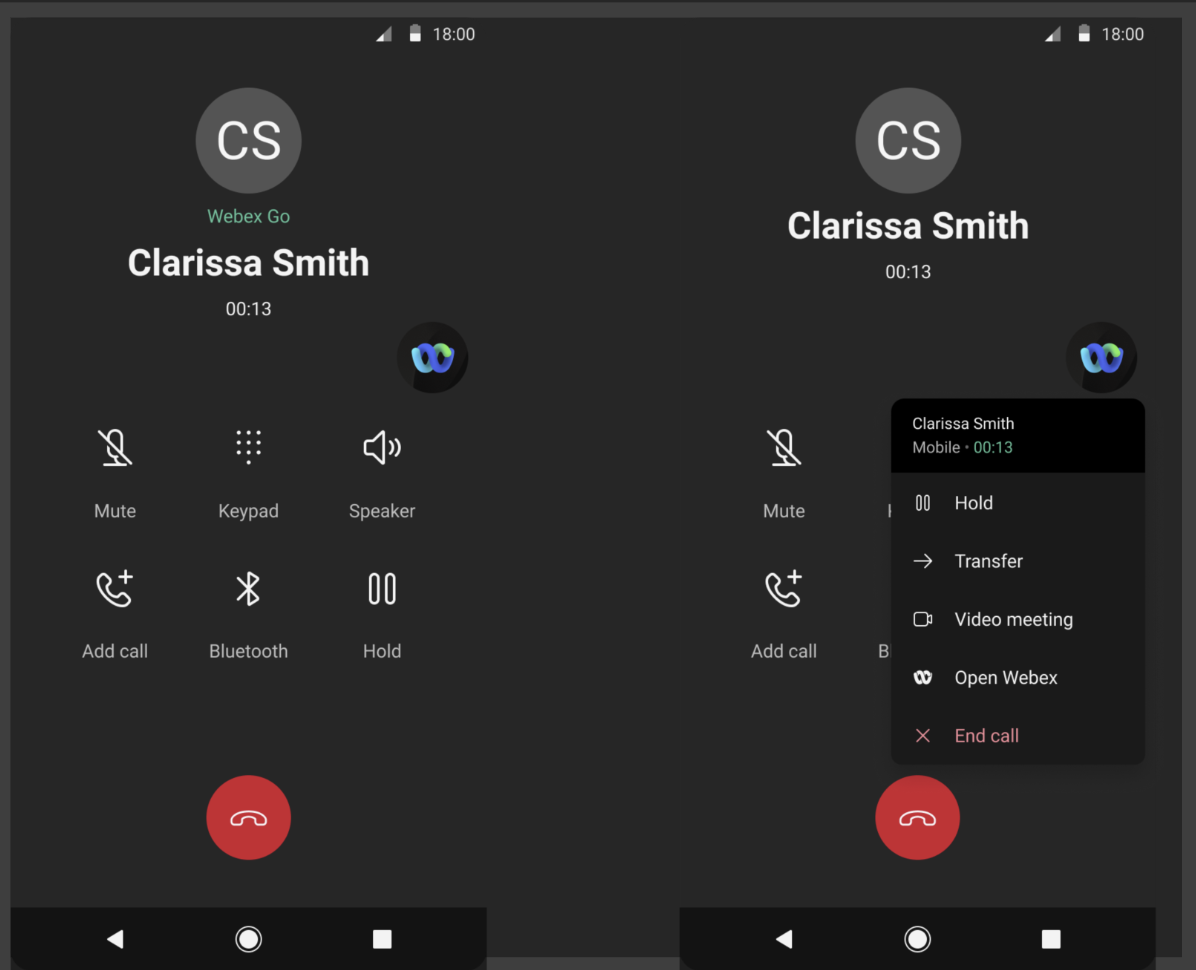
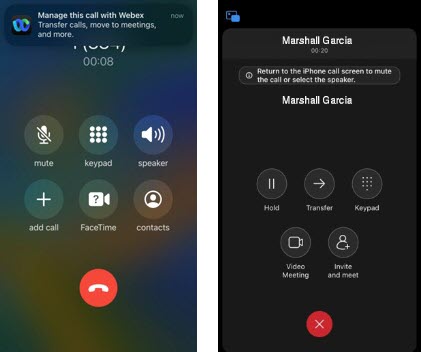
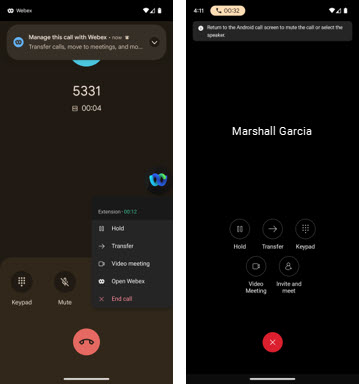
Use o aplicativo Webex para gerenciar sua experiência de chamada: mantenha ou retome a chamada, faça uma transferência cega ou consultiva ou eleve a chamada para uma reunião Webex e convide outras pessoas. A figura a seguir mostra a notificação e a experiência de chamada do aplicativo Webex.
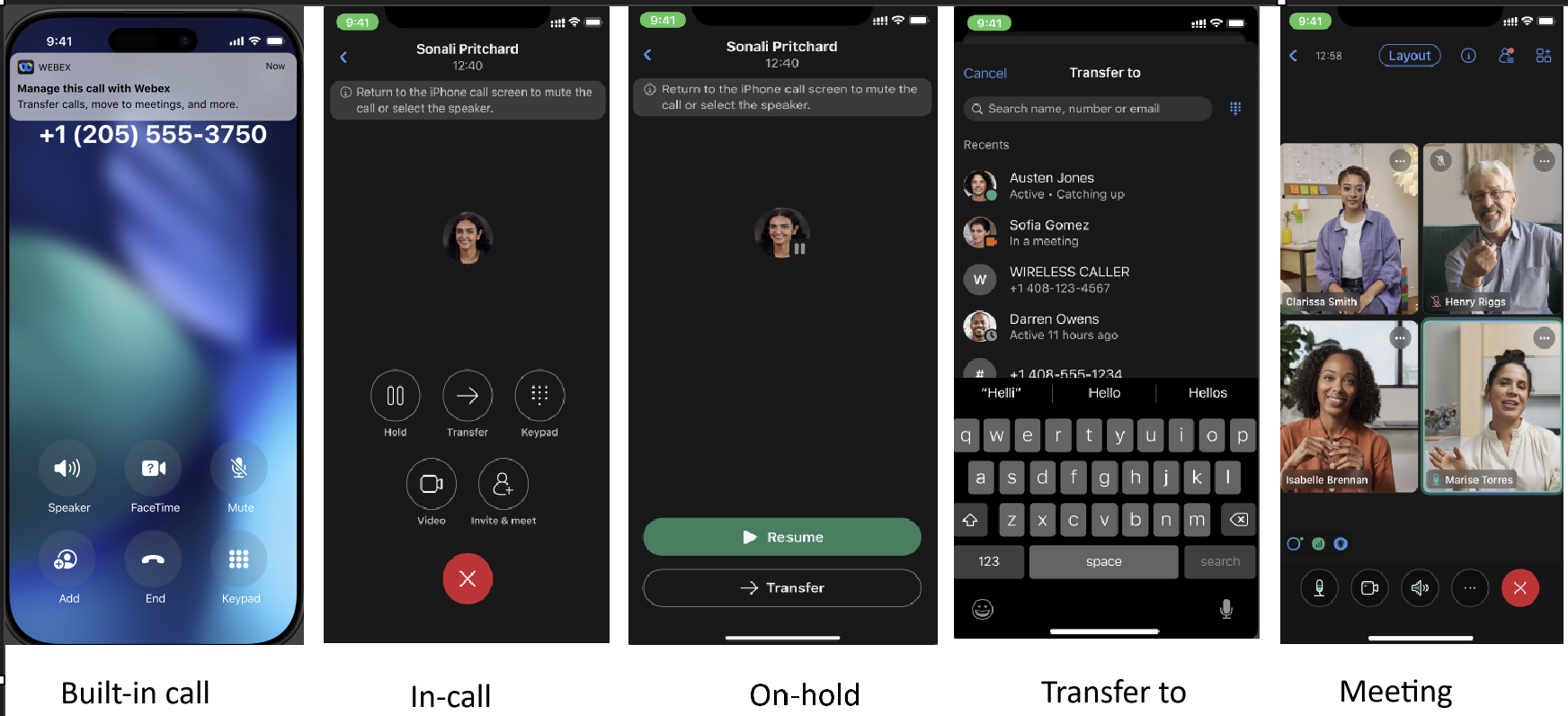
Configurações do sistema operacional do dispositivo móvel Webex Go
Quando você usa o aplicativo Webex com o Webex Go, Webex Calling envia notificações para o seu dispositivo para determinados recursos. Para usar esses recursos, ative as notificações para o aplicativo Webex nas configurações do seu dispositivo.
Por exemplo, veja as configurações de notificação para iOS e Android abaixo:
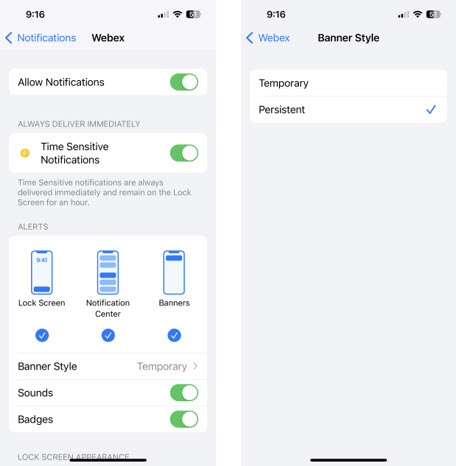
Ativar as configurações de notificação do aplicativo Webex (iPhone)
Se você usa o aplicativo Webex em um AT&T Cloud Voice com iPhone habilitado para Webex Go, atualize suas configurações de notificação do aplicativo Webex para facilitar o acesso aos controles de chamada.
- No iPhone, toque em .
- Role e toque em Webex.
- Ative a notificação urgente.
- Toque em Estilo de banner e toque em
Persistente.
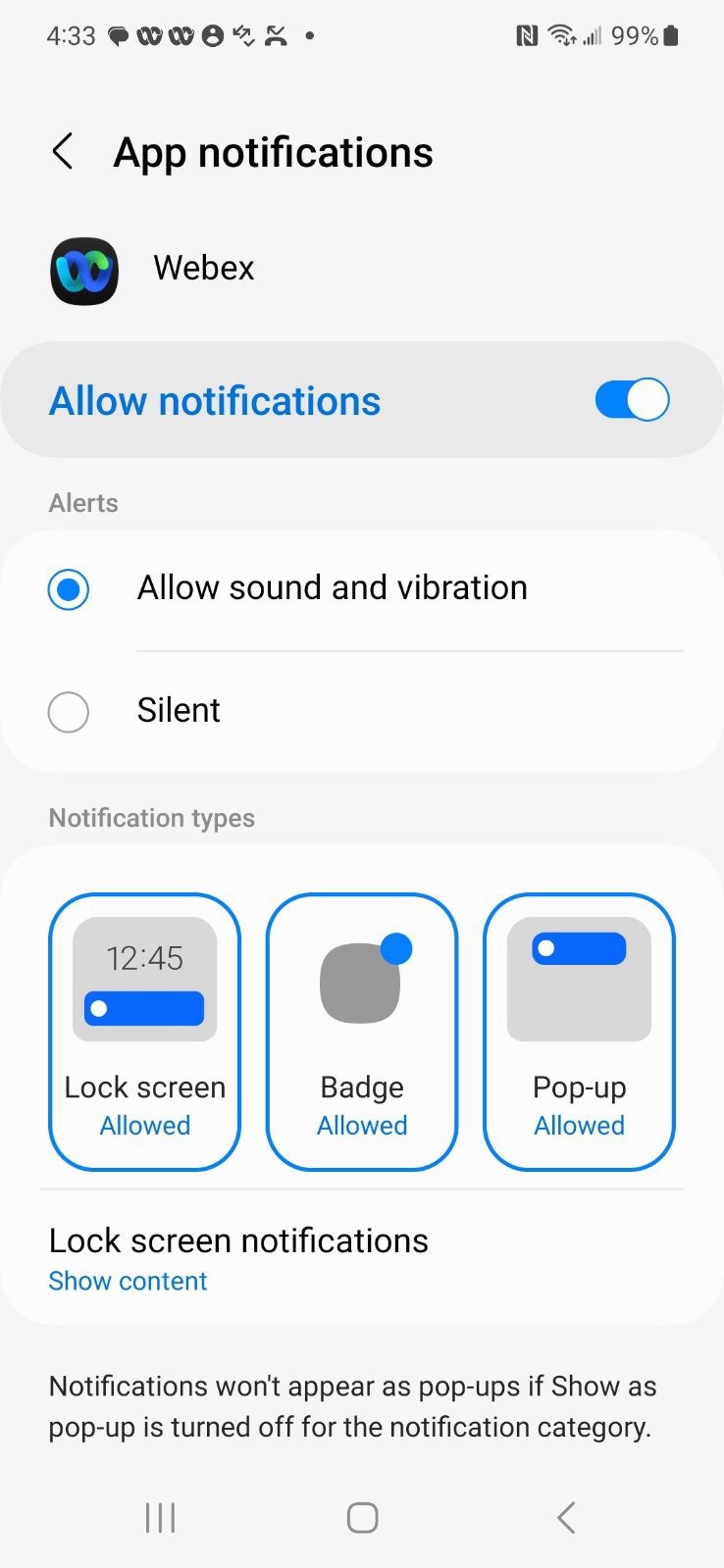
Ativar as configurações de notificação do aplicativo Webex (Android)
Se você usa o aplicativo Webex em um telefone Android compatível com Webex Go da AT&T, atualize suas configurações de notificação do aplicativo Webex para facilitar o acesso aos controles de chamada.
- No seu dispositivo Android, acesse .
- Role e toque em Webex.
- Ative a opção Permitir notificações.
Configurações do aplicativo móvel Webex
O aplicativo Webex inclui configurações que afetam as chamadas Webex Go. Use as seguintes configurações recomendadas.
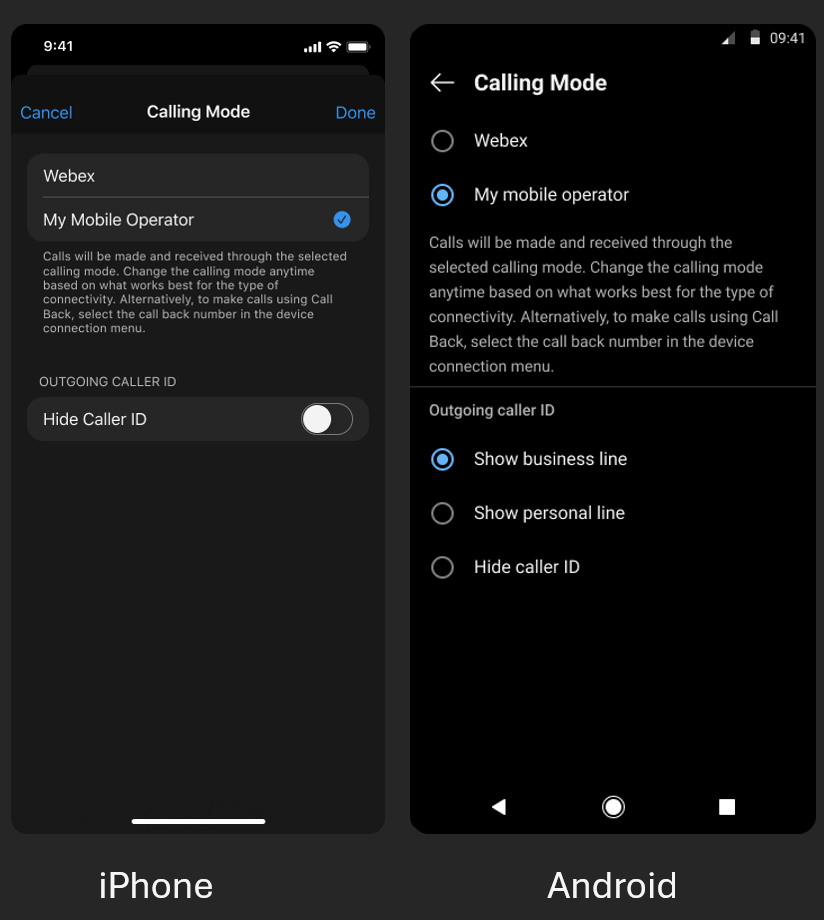
O modo de chamada controla se o aplicativo Webex faz chamadas pela sua rede de voz celular ou VoIP pela conexão de dados do seu dispositivo. Para o Webex Go, defina o modo de chamada como Minha operadora móvel .
Ative o widget de sobreposição para manter os controles de chamada na tela inicial enquanto você estiver em uma chamada celular integrada, para que você não precise abrir o aplicativo Webex. Essa configuração é opcional e se baseia em sua preferência.
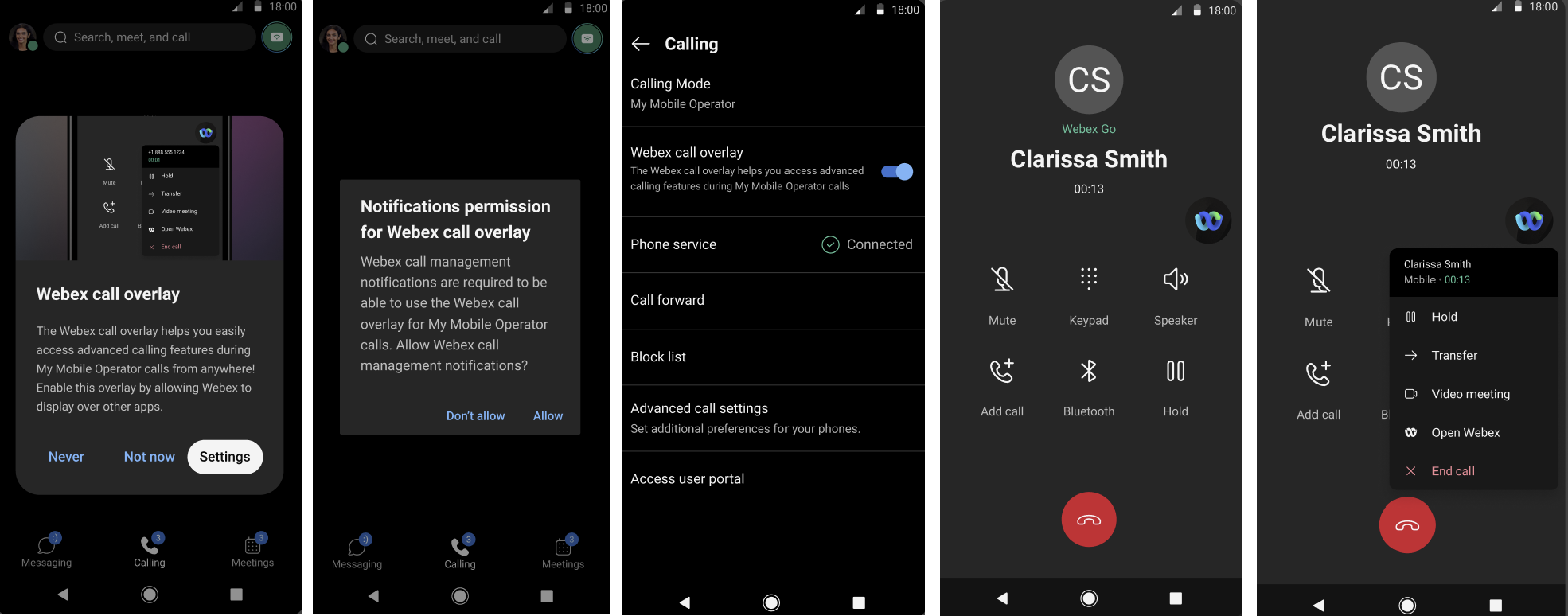
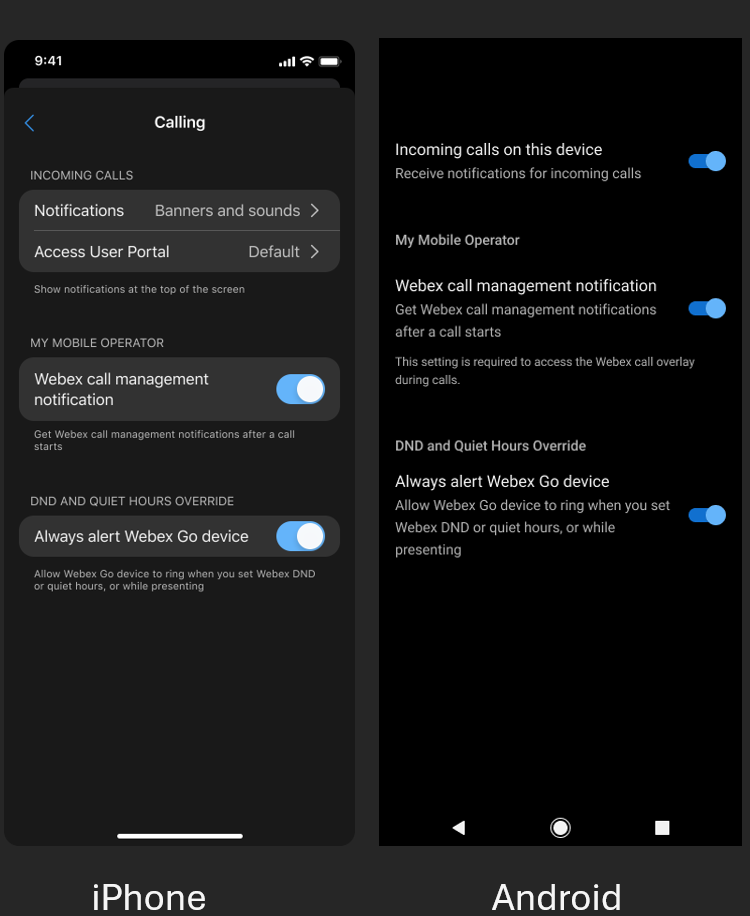
Ative essa notificação para gerenciar uma chamada ativa. Você pode reter ou retomar a chamada, fazer uma transferência cega ou consultiva, iniciar uma conferência ou elevar a chamada para uma reunião Webex.
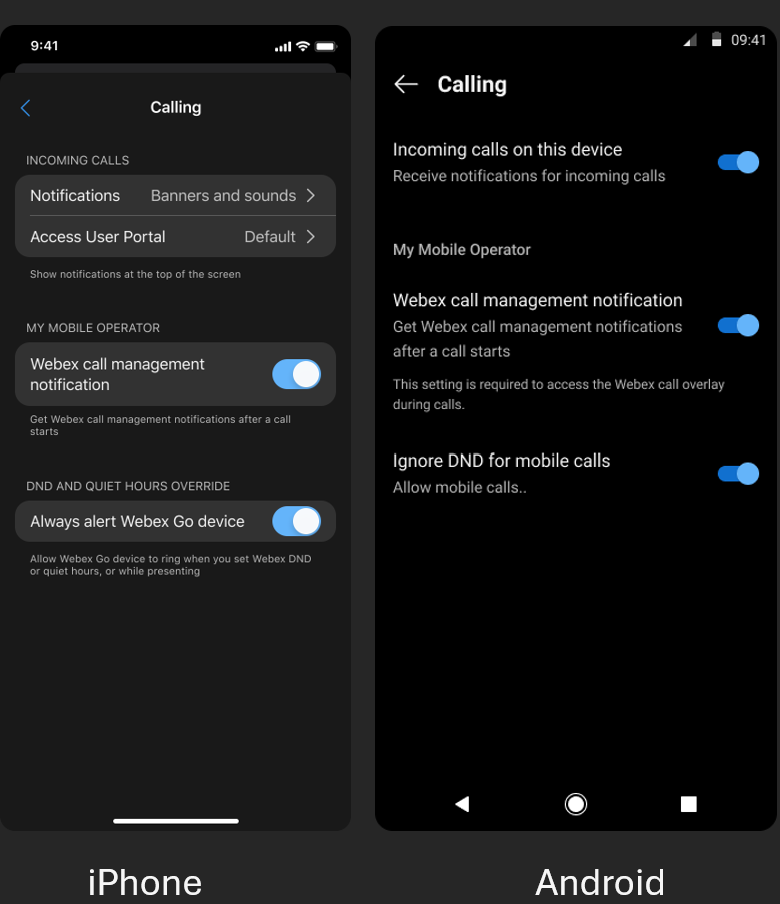
Essa configuração substitui o Não perturbe (DND). Quando está ligado, seu dispositivo Webex Go ainda alerta durante o DND, o Quiet Time ou enquanto você está compartilhando conteúdo no Webex. O padrão é ativado. Para redirecionar chamadas para o correio de voz ou para um tratamento ocupado quando você estiver no DND, desative essa configuração. Para obter mais informações, consulte Configurar a substituição de Não perturbe (DND) para chamadas Webex Go.
Fazendo uma chamada de saída com o aplicativo móvel Webex
No aplicativo Webex, selecione um contato do diretório ou de um espaço. Toque no ícone de chamada e o aplicativo Webex fará a chamada usando o discador integrado e a rede celular do seu telefone. O aplicativo não escolhe qual linha é necessária para fazer uma chamada. Se o seu dispositivo tiver vários SIMs ou eSIMs, defina o contato com o eSIM configurado como a linha preferida para a linha que você deseja usar.
Mantenha e retome uma chamada com o aplicativo móvel Webex
Durante uma chamada, toque em Esperar para colocar a chamada em espera. Toque em Retomar para se reconectar.
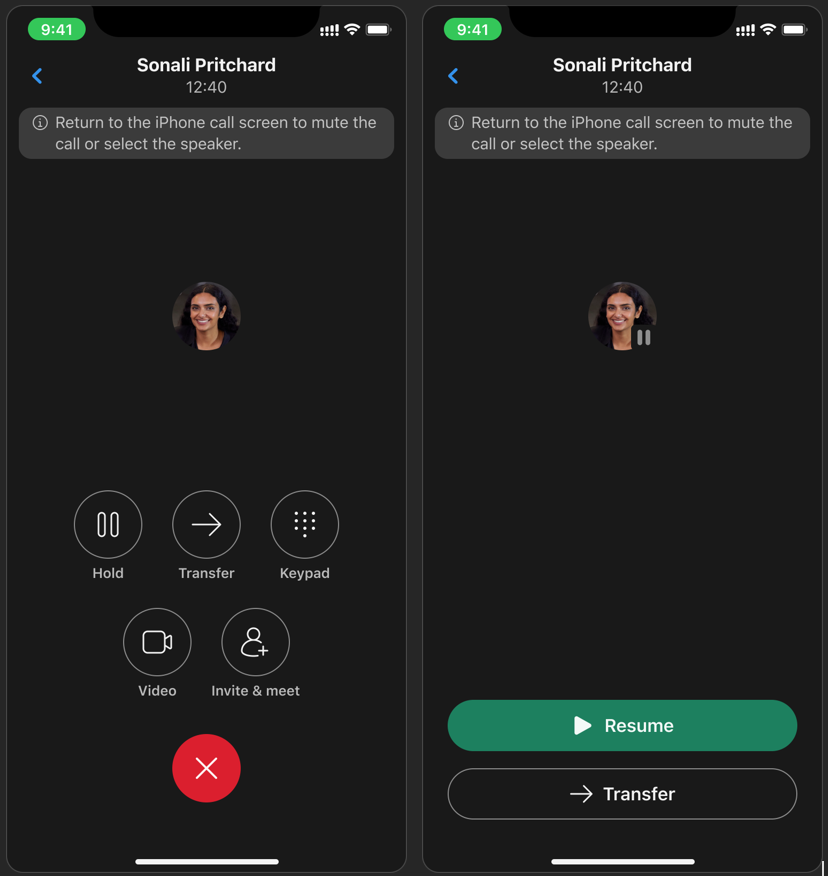
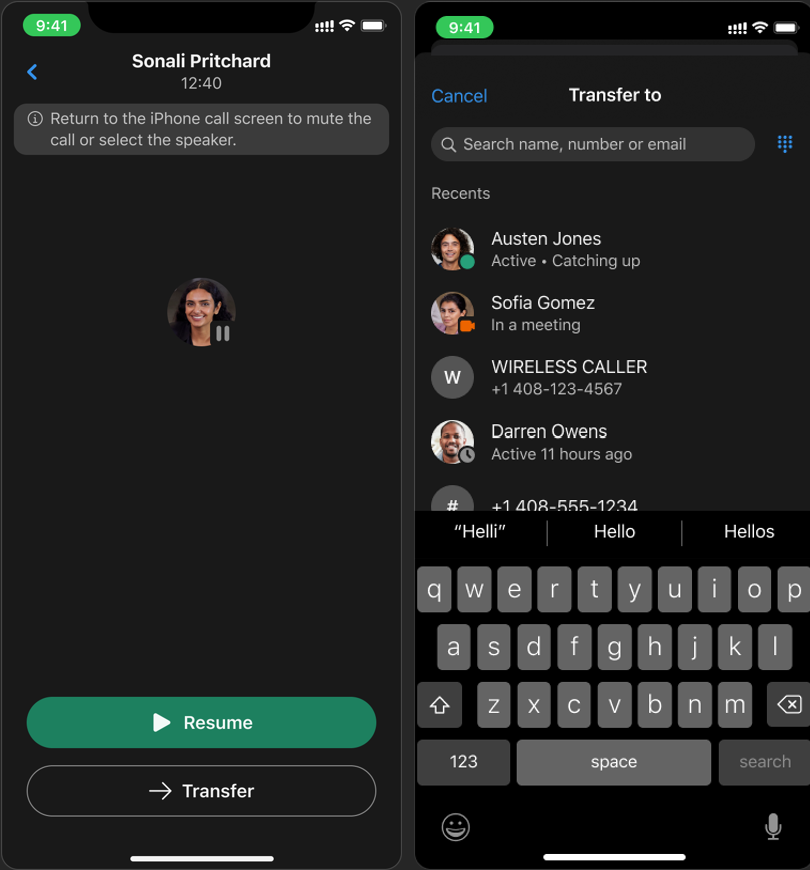
Faça uma transferência cega no aplicativo Webex
- Durante a chamada, toque em Transferir.
- Insira o nome ou o número da pessoa.
- Ao inserir o nome ou o número, toque em Transferir. Você será desconectado e a chamada será transferida para a pessoa que você selecionou. O aplicativo Webex fornece uma confirmação de que a chamada foi transferida.
Faça uma transferência consultiva no aplicativo Webex
- Durante a chamada, toque em Transferir.
- Insira ou selecione o nome ou o número da pessoa e toque em Consultar.
- O aplicativo Webex coloca a chamada original em espera e faz uma segunda chamada para a pessoa que você selecionou.
- Após a consulta, toque em Transferir. Você será desconectado e a chamada será transferida para a pessoa que você selecionou. O aplicativo Webex fornece uma confirmação de que a chamada foi transferida.
Faça uma chamada ativa para seu dispositivo Webex Go
Se você estiver em uma chamada em outro dispositivo (por exemplo, o aplicativo Webex em seu desktop) e quiser continuar em seu dispositivo Webex Go, faça o seguinte:
- No seu dispositivo Webex Go, abra o discador embutido.
- Disque 1* 1.
Webex Callingdesconecta o outro dispositivo e conecta a chamada ao seu dispositivo Webex Go.
Faça uma chamada ativa do seu dispositivo Webex Go
Para mover uma chamada ativa do seu dispositivo Webex Go para outro dispositivo, consulte Aplicativo Webex | Transferir uma chamada de um dispositivo para outro.
Eleve uma chamada de áudio para uma reunião Webex
Use o aplicativo Webex para elevar uma chamada de áudio no seu dispositivo Webex Go para uma reunião Webex. Você pode convidar outras pessoas para participar. Os participantes podem entrar a partir do aplicativo Webex ou por dial-in ou dial-out PSTN.
Eleve uma chamada de áudio para uma videoconferência Webex (iPhone)
- Durante a chamada, toque no banner do aplicativo Webex.
- Toque em Videoconferência.
- Quando você for notificado de que um participante está esperando no lobby, toque em Entrar.
Eleve uma chamada de áudio para uma videoconferência Webex (Android)
- Durante a chamada, toque no banner do aplicativo Webex ou toque no ícone Webex.
- Toque em
- Quando você for notificado de que um participante está esperando no lobby, toque em Entrar.
Participe de uma reunião Webex a partir de uma chamada
Se alguém em sua organização elevar a chamada para uma reunião Webex, você poderá participar de sua chamada ativa.
- Durante a chamada, toque no banner do aplicativo Webex.
- A janela de chamada ativa é aberta e sua chamada se conecta à reunião.
Altere seu CLID para chamadas subsequentes
Se o administrador habilitar as opções de identificação de chamadas em nível de usuário, você poderá alterar sua identificação de chamadas no aplicativo Webex no desktop. A alteração do identificador de chamadas para usuários do Webex Go não está disponível no aplicativo móvel. Consulte Alterar seu identificador de chamadas no aplicativo Webex.
Gravação de chamadas sob demanda
Se o administrador habilitou a gravação de chamadas sob demanda, use o discador embutido do seu dispositivo Webex Go para inserir os códigos de acesso do Webex Calling recurso. Para ver a lista completa, consulte Códigos de acesso de recursos para Webex Calling.
Grave uma chamada no seu dispositivo Webex Go
Grave uma chamada no aplicativo Webex. Para ver as etapas, consulte Gravar suas chamadas telefônicas no aplicativo Webex.
Limitações conhecidas ao usar o Webex Go
- Ao usar o aplicativo complementar móvel Webex, você deve sair e entrar depois que o Webex Go estiver ativado e habilitar as notificações para o aplicativo Webex.
- Alguns recursos do sistema operacional (SO) do dispositivo podem ser incompatíveis ou causar problemas com o Webex Go, incluindo:
- Para garantir a compatibilidade com o Webex Go, desative os serviços que manipulam chamadas de voz, incluindo correio de voz Apple iOS ao vivo e detecção de assistência à retenção.
- O bloqueio e a filtragem de chamadas de dispositivos Android e iOS afetam apenas as chamadas para seu dispositivo Webex Go. Seus outros dispositivos ainda receberão alertas
Apple iOSAs configurações do telefone definidas para atender e gravar nomes de chamadores desconhecidos Webex Calling interromperão os anúncios.
- A compatibilidade do dispositivo, os recursos de mobilidade (como VoWiFi, roaming, dados, mensagens de texto e planos de uso de chamadas) e certos recursos de chamadas específicos da operadora dependem do seu provedor. Como seu provedor controla esses recursos, e não o Webex Go, alguns podem não funcionar conforme o esperado ou podem não ser suportados. Entre em contato com seu provedor para obter suporte detalhado sobre compatibilidade e recursos.
- As condições da rede podem afetar os alertas no seu dispositivo Webex Go, e você deve considerar essas condições quando espera receber chamadas.


