- Strona główna
- /
- Artykuł

Dziękujemy za opinię.


Użyj Webex Go na telefonie komórkowym
 W tym artykule
 Opinia?
Aktywuj i korzystaj z Webex Go skutecznie, uzyskaj dostęp do wszystkich podstawowych ustawień konfiguracyjnych i przejrzystych procedur zapewniających płynną mobilną komunikację biznesową.
Dzięki Webex Go możesz wykonywać i odbierać połączenia biznesowe za pomocą wbudowanego dialera telefonu komórkowego. Aby nawiązać połączenie, po prostu otwórz aplikację dialer na urządzeniu mobilnym.
Wykonywanie połączenia wychodzącego
Wykonuj połączenia z wbudowanego dialera telefonu, tak jak na urządzeniu osobistym. Jeśli Twoje urządzenie ma wiele eSIM, może być konieczne wybranie odpowiedniej karty SIM dla wychodzących połączeń Webex Go.
Aby nawiązać połączenie biznesowe za pomocą Webex Go, wykonaj następujące kroki:
- Otwórz aplikację Telefon na swoim urządzeniu

- Wprowadź cyfry, które chcesz wybrać.
- Naciśnij Wyślij.
Aby uzyskać szczegółowe informacje, zapoznaj się z funkcją i podręcznikiem użytkownika urządzenia.
Możesz wykonywać połączenia z wielu lokalizacji we wbudowanej aplikacji Telefon, w tym z klawiatury, Recents, Kontakty lub z wiadomości e-mail i stron internetowych. Jeśli urządzenie ma wiele eSIM, może być konieczne wybranie odpowiedniej sieci lub eSIM, aby nawiązać połączenie.
Możesz wybrać numery publiczne i prywatne numery rozszerzeń. Wybieranie numerów rozszerzeń w przedsiębiorstwie jest tak proste, jak wybieranie tego rozszerzenia z urządzenia stacjonarnego lub aplikacji. Webex CallingKonfiguracja musi jednak obsługiwać wybieranie rozszerzeń.
Odbieranie połączenia przychodzącego
Połączenia przychodzące na numer E.164, numer rozszerzenia, numery alternatywne lub numery usług firmowych (takie jak numery grupy polowania lub numery kierownicze dla EA) dzwonią do Twojego urządzenia mobilnego Webex Go. Jeśli masz wiele Webex Calling punktów końcowych, następuje:
- Wszystkie urządzenia dzwonią, gdy jesteś bezczynny.
- Jeśli nie odbierzesz połączenia, urządzenie Webex Go wyświetla powiadomienia o nieodebranych połączeniach zarówno z wbudowanej aplikacji Telefon, jak i aplikacji mobil nej Webe x.
- Jeśli odbierzesz połączenie na dowolnym urządzeniu, wszystkie inne urządzenia przestaną dzwonić.
- Jeśli odrzucisz połączenie z aplikacji komputerowej Webex, wszystkie Twoje urządzenia przestaną dzwonić, a połączenie prowadzi do intensywnego leczenia.
- Jeśli odrzucisz połączenie na urządzeniu Webex Go, pozostałe urządzenia będą nadal dzwonić.
- Jeśli odrzucisz połączenie na telefonie MPP, pozostałe urządzenia będą nadal dzwonić w zależności od konfiguracji zasad urządzenia. Aby uzyskać informacje na temat sposobu odrzucenia połączenia dzwonkowego na wszystkich urządzeniach, zobacz Odrzucanie dzwonienia na wszystkich urządzeniach dla użytkownika.
Zastąpienie Webex Go DND
Webex wykorzystuje zasady do inteligentnego kierowania powiadomień o połączeniach. Na przykład możesz ustawić godziny Ci chy czas w Webex, aby kontrolować, kiedy odbierasz połączenia lub powiadomienia. Po włączeniu funkcji Cichy czas dla połączeń Webex umieszcza Cię w stanie „Nie przeszkadzać” (DND). Będąc w DND, Webex kieruje wszystkie połączenia przychodzące do zajętego zabiegu, który zazwyczaj wysyła połączenie do poczty głosowej.
Webex umieszcza Cię w statusi e DND z jednego z następujących powodów:
- Ręcznie w łączyłeś DND przez pewien czas.
- W tym czasie w łączyłeś czas ci chy i wyłączyłeś powiadomienia o połączeniach.
- Udostępniasz lub prezentujesz na spotkaniu Webex.
Domyślnie urządzenie Webex Go zastępuje status Nie przeszkadzać (DN D). Ostrzega Cię nawet wtedy, gdy DND jest włączony, chyba że wyraźnie skonfigurujesz go tak, aby nie ostrzegał. Aby włączyć lub wyłączyć nadpisanie Webex Go DND, zobacz Konfigurowanie nadpisywania funkcji Nie przeszkadzać (DND) dla połączeń Webex Go.
Funkcje w trybie średniej rozmowy z Webex Go
Podczas aktywnego połączenia na urządzeniu Webex Go możesz wykonywać czynności i wykonywać niektóre podstawowe funkcje za pomocą w budowanego dialera urządzenia. Aplikacja mobilna Webex została ulepszona, aby obsługiwać Webex Go, co umożliwia zaawansowane funkcje połączeń. Poniższa sekcja wyjaśnia, jak wykonywać czynności w trakcie połączenia za pomocą wbudowanej aplikacji telefonicznej urządzenia.
Możesz użyć wbudowanej aplikacji telefonicznej urządzenia, aby uzyskać dostęp do funkcji podczas połączenia. Te funkcje są dostępne za pomocą wybieralnych kodów lub przycisków na wbudowanym dialerze:
- Przytrzymaj i wycisz: dotknij przycisków Przy trzymaj i Wycisz na wbudowanym dialerze. Music on Hold zależy od wsparcia operatora komórkowego.
- Połącz@@ enia konferen cyjne: dotknij przycisku Dodaj połączenie, aby połączyć się z osobą trzecią i połączyć połączenia. Konferencje odbywają się za pośrednictwem sieci komórkowej i działają niezależnie od. Webex Calling Usługi konferencji audio Webex nie są obsługiwane podczas tych połączeń.
- Kody funkcji Webex: Użyj wbudowanej klawiatury, aby wybrać odpowiednie kody dostępu do Webex Calling funkcji. Aby zapoznać się z listą kodów, zobacz temat Kody dostępu do funkcji Webex Calling.
Funkcje połączeń w aplikacji mobilnej Webex Go
Webex Go nie wymaga aplikacji Webex do działania. Jednak aplikacja mobilna zawiera ulepszenia specjalnie dla Webex Go. Jeśli zalogowałeś się do aplikacji Webex przed aktywacją Webex Go, wyloguj się i zaloguj się ponownie, aby włączyć Webex Go w aplikacji.
Użyj aplikacji Webex, aby uzyskać dostęp do funkcji połączeń webex Go. Gdy połączenie z numerem Webex Go łączy się i zalogujesz się do aplikacji Webex na urządzeniu mobilnym, możesz zarządzać bieżącym połączeniem z aplikacji.
- Gdy połączenie się łączy, otrzymasz powiadomienie. Stuknij powiadomienie, aby otworzyć elementy sterujące wezwaniem .
- Możesz także otworzyć aplikację Webex w dowolnym momencie połączenia, aby nią zarządzać.
- Na niektórych urządzeniach z Androidem możesz włączyć opcjonalny widżet nakładki, który pozostaje na szczycie innych aplikacji, aby uzyskać szybki dostęp do elementów sterujących.
Korzystaj z aplikacji Webex do zarządzania połączeniami webex: wstrzymuj lub wznawiaj połączenie, wykonaj transfer w ciemno lub doradczy lub pod nieś połączenie do spotkania Webe x i zapraszaj innych. Poniższy rysunek przedstawia powiadomienia i połączenie webex App.
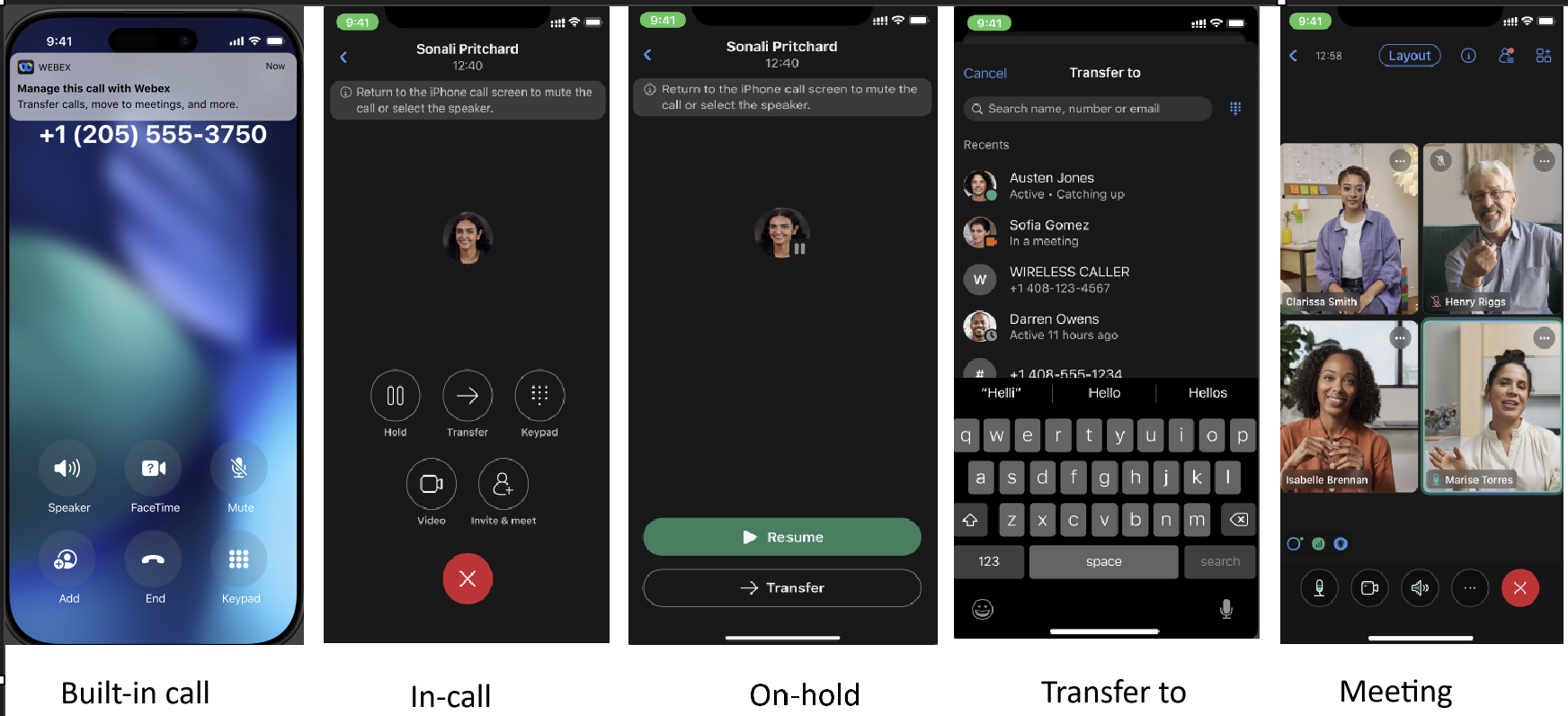
Ustawienia systemu operacyjnego urządzenia mobilnego Webex Go
Gdy korzystasz z aplikacji Webex z Webex Go, Webex Calling wysyła powiadomienia do urządzenia o określonych funkcjach. Aby korzystać z tych funkcji, włącz powiadomienia dla aplikacji Webex w ustawieniach urządzenia.
Na przykład zapoznaj się z ustawieniami powiadomień iOS i Android poniżej:
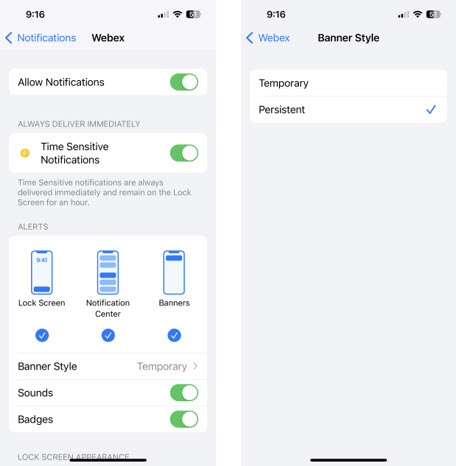
W@@ łącz ustawienia powiadomień aplikacji Webex (iPhone)
Jeśli korzystasz z aplikacji Webex w usłudze AT&T Cloud Voice z telefonem iPhone z obsługą Webex Go, zaktualizuj ustawienia powiadomień aplikacji Webex, aby ułatwić dostęp do kontroli wezgłoszeń.
- Na telefonie iPhone dotknij .
- Przewiń, a następnie stuknij pozycję Webex.
- Włącz powiadomienie wrażliwe na czas.
- Stuknij opcję Styl ban era, a następnie stuknij
opcję Trwały.
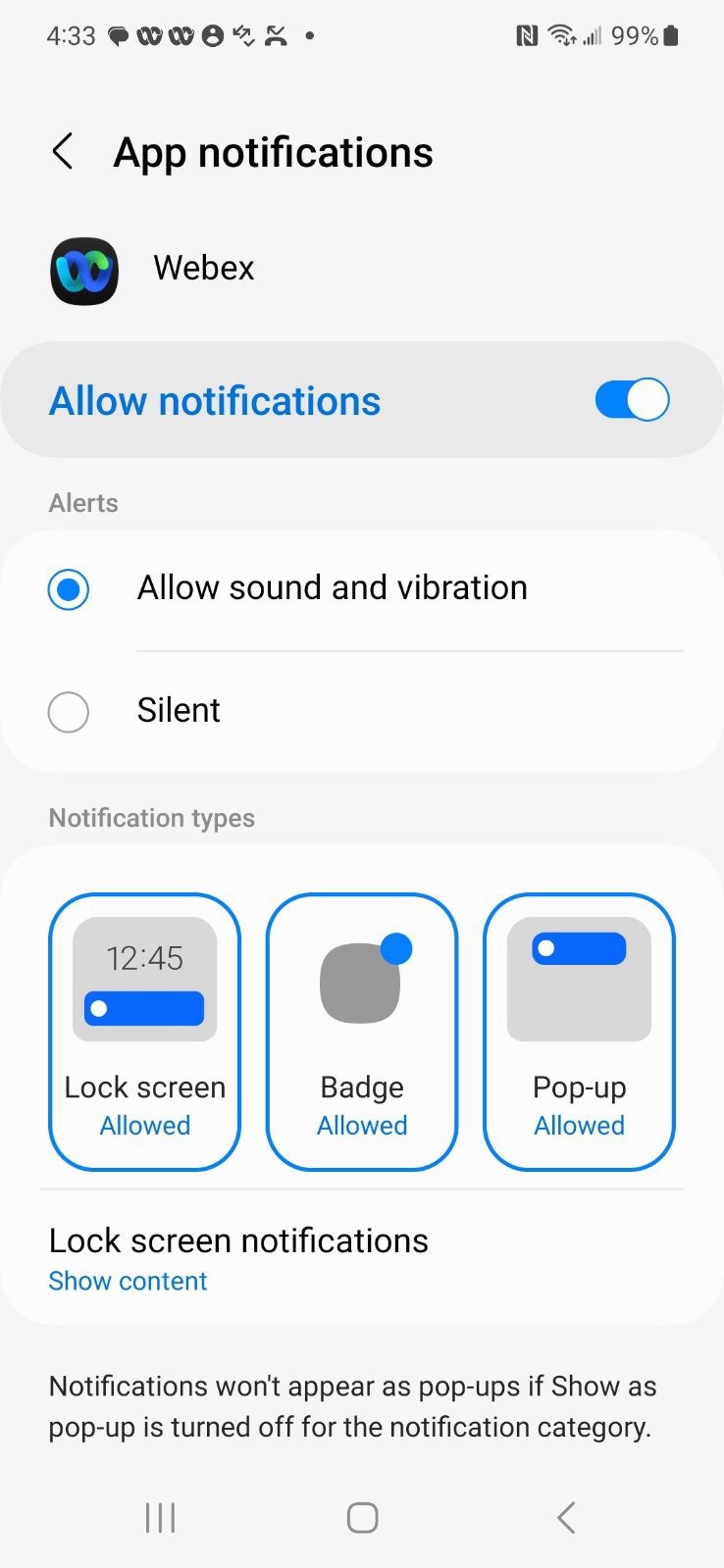
W@@ łącz ustawienia powiadomień aplikacji Webex (Android)
Jeśli korzystasz z aplikacji Webex na telefonie AT&T Cloud Voice z systemem Android z systemem Webex GO, zaktualizuj ustawienia powiadomień aplikacji Webex, aby ułatwić dostęp do kontroli wezgłoszeń.
- Na urządzeniu z Androidem przejdź do .
- Przewiń, a następnie stuknij pozycję Webex.
- Włącz Zezwal aj na powiadomienia.
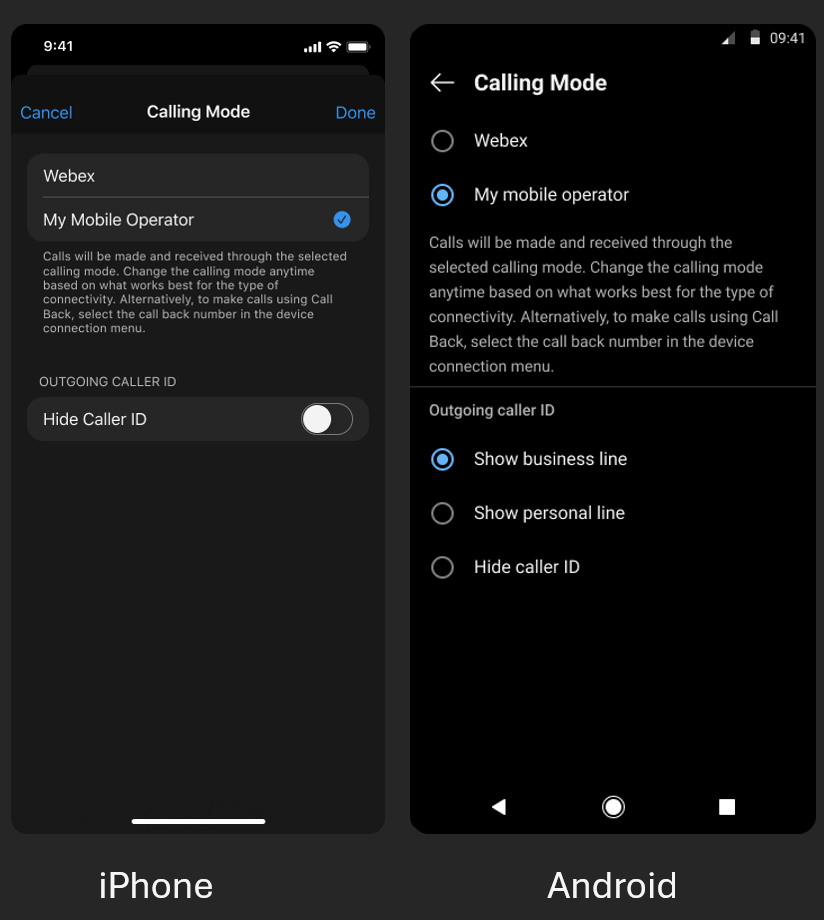
Ustawienia aplikacji mobilnej Webex
Aplikacja Webex zawiera ustawienia, które wpływają na połączenia Webex Go. Użyj następujących zalecanych ustawień.
Tryb połączeń kontroluje, czy aplikacja Webex wykonuje połączenia przez komórkową sieć głosową, czy VoIP przez połączenie danych urządzenia. W przypadku Webex Go ustaw tryb połączenia na Mój operator komór kowy.
Włącz widżet nakładki, aby kontrolować połączenia przychodzące na ekranie głównym podczas wbudowanego połączenia komórkowego, dzięki czemu nie musisz otwierać aplikacji Webex. To ustawienie jest opcjonalne i oparte na twoich preferencjach.
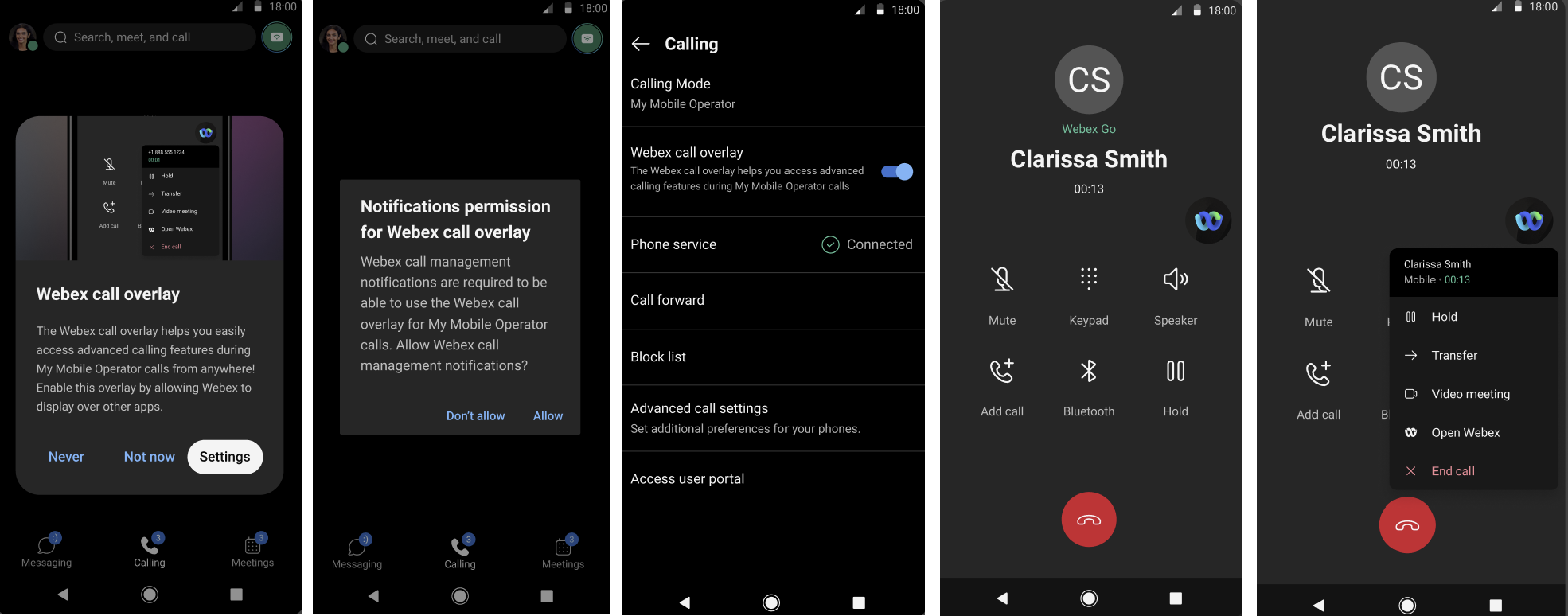
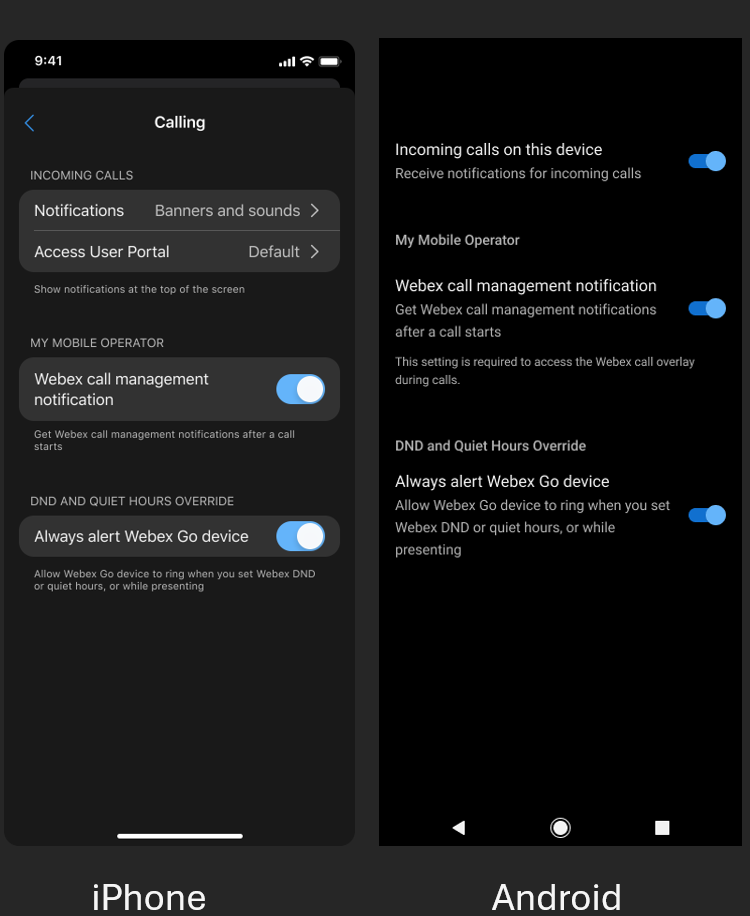
Włącz to powiadomienie, aby zarządzać aktywnym połączeniem. Możesz wstrzymać lub wznowić rozmowę, przeprowadzić transfer w ciemno lub doradczy, rozpocząć konferencję lub pod nieść połączenie do spotkania Webex.
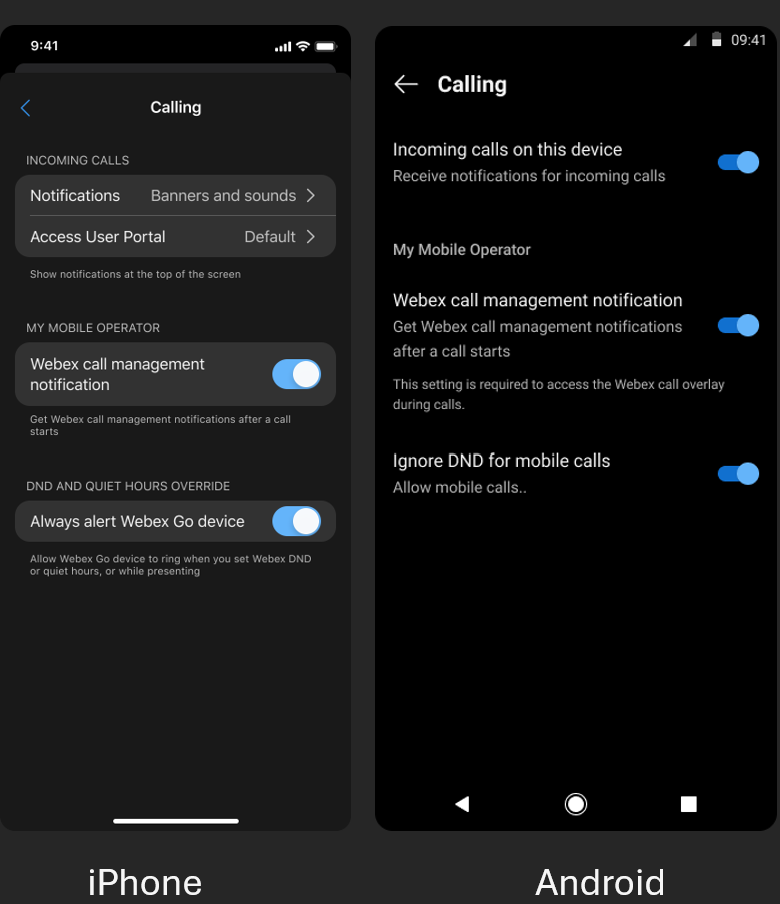
To ustawienie zastępuje Nie przeszkadzać (DND). Gdy jest włączony, urządzenie Webex Go nadal ostrzega podczas DND, Ci chy Czas lub podczas udostępniania treści w Webex. Wartość domyślna jest włączona. Aby przekierować połączenia do poczty głosowej lub zajętego leczenia, gdy jesteś w DND, wyłącz to ustawienie. Aby uzyskać więcej informacji, zobacz Kon figurowanie nadpisywania funkcji Nie przeszkadzać (DND) dla połączeń Webex Go.
Nawiązywanie połączenia wychodzącego za pomocą aplikacji mobilnej Webex
W aplikacji Webex wybierz kontakt z katalogu lub spacji. Stuknij ikonę Połącz, a aplikacja Webex nawiąże połączenie za pomocą wbudowanego dialera i sieci komórkowej w Twoim telefonie. Aplikacja nie wybiera, która linia jest wymagana do nawiązania połączenia. Jeśli Twoje urządzenie ma wiele kart SIM lub eSIM, ustaw kontakt z eSIM skonfigurowanym jako preferowaną linię do linii, której chcesz użyć.
Wstrzymaj i wznawiaj połączenie za pomocą aplikacji mobilnej Webex
Podczas połączenia dotknij Przytrzymaj, aby wstrzymać połączenie. Stuknij Wznów, aby ponownie się połączyć.
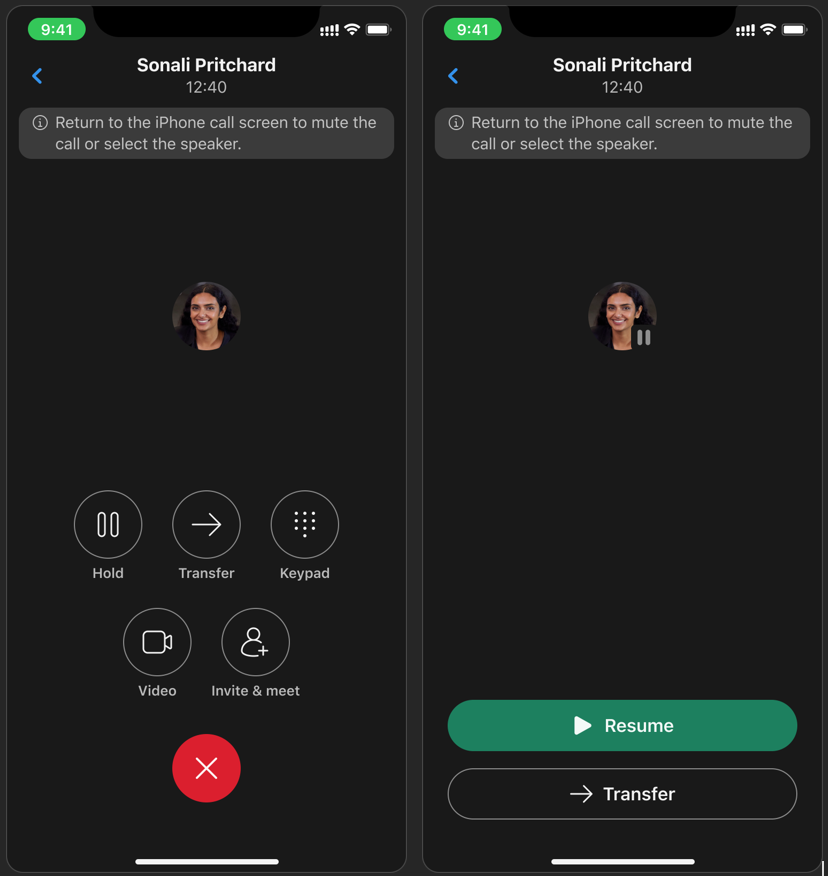
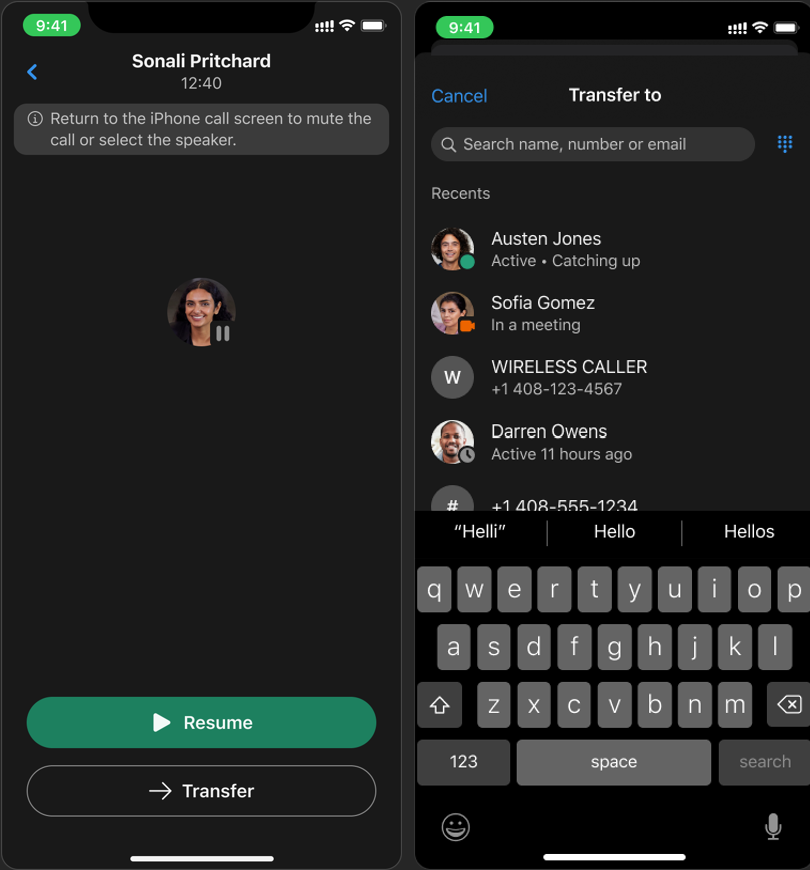
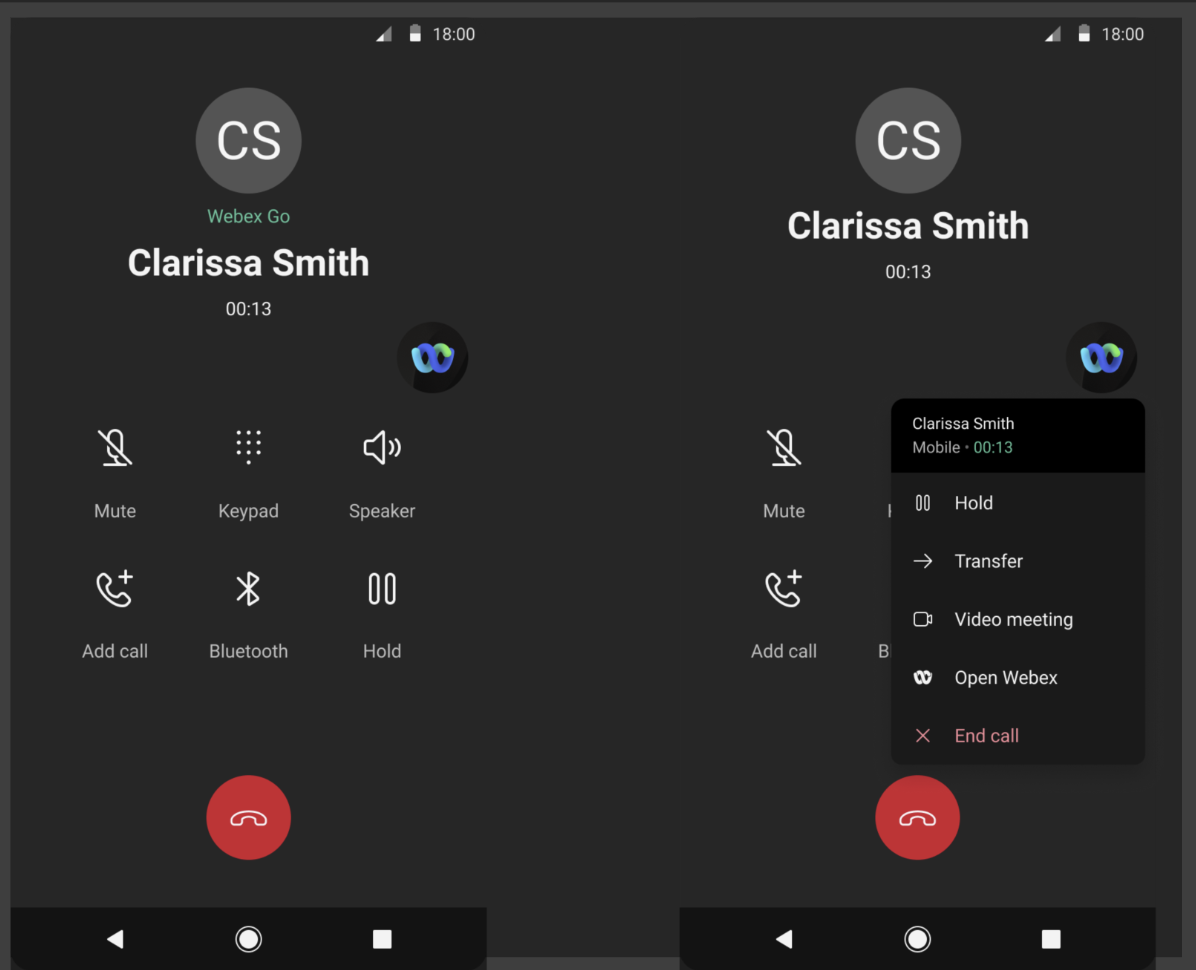
Dokonaj transferu w ciemno w aplikacji Webex
- Podczas rozmowy dotknij opcji Prz enieś.
- Wprowadź imię i nazwisko lub numer osoby.
- Po wprowadzeniu nazwy lub numeru dotknij opcji Prz enieś. Zostaniesz odłączony, a połączenie zostanie przekazane do wybranej osoby. Aplikacja Webex zapewnia potwierdzenie, że połączenie zostało przeniesione.
Dokonaj transferu konsultacyjnego w aplikacji Webex
- Podczas rozmowy dotknij opcji Prz enieś.
- Wprowadź lub wybierz imię i nazwisko lub numer osoby, a następnie stuknij pozycję S konsultuj.
- Aplikacja Webex wstrzymuje oryginalne połączenie i wykonuje drugie połączenie z wybraną osobą.
- Po konsultacji dotknij opcji Prz enieś. Zostaniesz odłączony, a połączenie zostanie przekazane do wybranej osoby. Aplikacja Webex zapewnia potwierdzenie, że połączenie zostało przeniesione.
Wyciągnij aktywne połączenie z urządzeniem Webex Go
Jeśli prowadzisz połączenie na innym urządzeniu (na przykład aplikacji Webex na pulpicie) i chcesz kontynuować połączenie na urządzeniu Webex Go, wykonaj następujące czynności:
- Na urządzeniu Webex Go otwórz wbudowany dialer.
- Wybierz*11.
Webex Callingodłącza drugie urządzenie i łączy połączenie z urządzeniem Webex Go.
Wyciągnij aktywne połączenie z urządzenia Webex Go
Aby przenieść aktywne połączenie z urządzenia Webex Go na inne urządzenie, zobacz Webex App | Przeprowadzanie połączenia z jednego urządzenia na drugie.
Podnieś połączenie audio do spotkania Webex
Użyj aplikacji Webex, aby podnieść połączenie audio na urządzeniu Webex Go do spotkania Webex. Możesz zaprosić innych do przyłączenia się. Uczestnicy mogą dołączyć z aplikacji Webex lub przez PSTN dial-in lub dial-out.
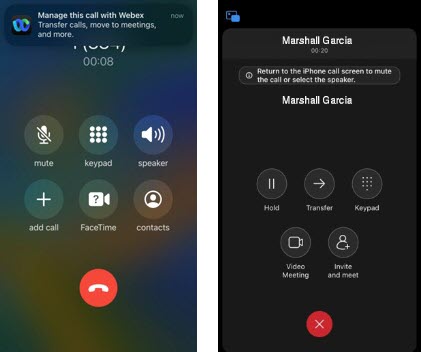
Podnieś połączenie audio do spotkania wideo Webex (iPhone)
- Podczas rozmowy dotknij banera aplikacji Webex.
- Stuknij Spotkanie wideo.
- Gdy otrzymasz powiadomienie, że uczestnik czeka w holu, stuknij opcję W puść.
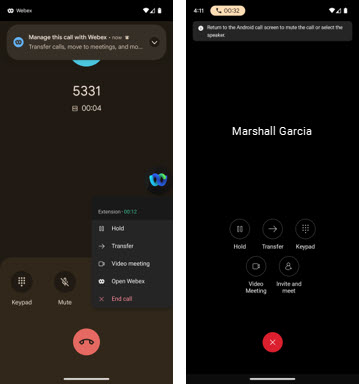
Podnieś połączenie audio do spotkania wideo Webex (Android)
- Podczas rozmowy dotknij banera aplikacji Webex lub dotknij ikony Webex.
- Stuknij
- Gdy otrzymasz powiadomienie, że uczestnik czeka w holu, stuknij opcję W puść.
Dołącz do spotkania Webex z połączenia
Jeśli ktoś w Twojej organizacji podniesie połączenie do spotkania Webex, możesz dołączyć z aktywnego połączenia.
- Podczas rozmowy dotknij banera aplikacji Webex.
- Zostanie otwarte okno aktywnego połączenia, a połączenie łączy się ze spotkaniem.
Zmień CLID dla kolejnych połączeń
Jeśli administrator włączy opcje identyfikatora dzwoniącego na poziomie użytkownika, możesz zmienić identyfikator dzwoniącego w aplikacji Webex na komputerze. Zmiana identyfikatora dzwoniącego dla użytkowników Webex Go nie jest dostępna w aplikacji mobilnej. Zobacz Zmiana identyfikatora dzwoniącego w aplikacji Webex.
Nagrywanie rozmów na żądanie
Jeśli administrator włączył nagrywanie połączeń na żądanie, użyj wbudowanego dialera urządzenia Webex Go, aby wprowadzić kody dostępu do funkcji. Webex Calling Aby zapoznać się z pełną listą, zobacz Kody dostępu do funkcji dla Webex Calling.
Nagraj połączenie na urządzeniu Webex Go
Nagraj połączenie w aplikacji Webex. Aby uzyskać kroki, z obacz Nagrywanie połączeń telefonicznych w aplikacji Webex.
Znane ograniczenia podczas korzystania z Webex Go
- Korzystając z mobilnej aplikacji towarzyszącej Webex, musisz się wylogować i zalogować po włączeniu Webex Go, a także włączyć powiadomienia dla aplikacji Webex.
- Niektóre funkcje systemu operacyjnego urządzenia (OS) mogą być niekompatybilne lub powodować problemy z Webex Go, w tym:
- Aby zapewnić zgodność z Webex Go, wyłącz usługi manipulujące połączeniami głosowymi, w tym pocztę głosową Apple iOS na żywo i wykrywanie funkcji Hold Assist.
- Blokowanie i filtrowanie połączeń urządzeń z systemem Android i iOS wpływa tylko na połączenia z urządzeniem Webex Go. Twoje inne urządzenia nadal będą otrzymywać powiadomienia
Apple iOSUstawienia telefonu skonfigurowane do odbierania i rejestrowania nieznanych nazw dzwoniących będą przerwać Webex Calling ogłoszenia.
- Kompatybilność urządzeń, funkcje mobilności (takie jak VoWiFi, roaming, dane, SMS- y i plany korzystania z połączeń) oraz niektóre funkcje połączeń specyficznych dla operatora zależą od dostawcy. Ponieważ Twój dostawca kontroluje te funkcje, a nie Webex Go, niektóre mogą nie działać zgodnie z oczekiwaniami lub mogą być nieobsługiwane. Skontaktuj się z dostawcą, aby uzyskać szczegółową zgodność i obsługę funkcji.
- Warunki sieciowe mogą wpływać na alerty na urządzeniu Webex Go i należy wziąć pod uwagę te warunki, gdy spodziewasz się odbierania połączeń.


