- Startseite
- /
- Artikel

Danke für Ihr Feedback.


Verwenden Sie Webex Go auf Ihrem Handy
 In diesem Artikel
 Feedback?
Aktivieren und verwenden Sie Webex Go effektiv, greifen Sie auf alle wichtigen Konfigurationseinstellungen und klare Verfahren für eine reibungslose mobile Geschäftskommunikation zu.
Mit Webex Go können Sie über die integrierte Wählfunktion Ihres Mobiltelefons Geschäftsanrufe tätigen und empfangen. Um einen Anruf zu tätigen, öffnen Sie einfach die Wähl-App auf Ihrem Mobilgerät.
einen ausgehenden Anruf tätigen
Sie können Anrufe über die integrierte Wählfunktion Ihres Telefons tätigen, genau wie Sie es von Ihrem persönlichen Gerät gewohnt sind. Wenn Ihr Gerät über mehrere eSIMs verfügt, müssen Sie möglicherweise die richtige SIM für ausgehende Webex Go-Anrufe auswählen.
Um mit Webex Go einen Geschäftsanruf zu tätigen, befolgen Sie diese Schritte:
- Öffnen Sie die Telefon-App auf Ihrem Gerät.

- Geben Sie die Ziffern ein, die Sie wählen möchten.
- Drücken Sie Senden.
Für genaue Details konsultieren Sie bitte die Funktions- und Bedienungsanleitung Ihres Geräts.
Sie können Anrufe von verschiedenen Orten aus innerhalb der integrierten Telefon-App tätigen, einschließlich der Tastatur ,der Anrufliste ,der Kontakte oder von E- Mails und Webseiten. Verfügt Ihr Gerät über mehrere eSIMs, müssen Sie möglicherweise das richtige Netzwerk oder die richtige eSIM auswählen, um den Anruf zu tätigen.
Sie können sowohl öffentliche als auch private Durchwahlnummern wählen. Das Wählen von Nebenstellennummern innerhalb Ihres Unternehmens ist so einfach wie das Wählen der jeweiligen Nebenstelle von einem Desktop-Gerät oder einer Anwendung aus. Ihre Webex Calling-Konfiguration muss jedoch die Durchwahl von Nebenstellen unterstützen.
Empfang eines eingehenden Anrufs
Eingehende Anrufe an Ihre E.164-Nummer, Ihre Nebenstellennummer, alternative Nummern oder Firmendienstnummern (z. B. Anrufgruppen- oder Executive-Nummern für EAs) klingeln auf Ihrem Webex Go-Mobilgerät. Wenn Sie mehrere Webex Calling-Endpunkte haben, geschieht Folgendes:
- Alle Ihre Geräte klingeln, wenn Sie im Leerlauf sind.
- Wenn Sie den Anruf nicht annehmen, zeigt Ihr Webex Go-Gerät Benachrichtigungen über verpasste Anrufe sowohl von der integrierten Telefon-App als auch von der Webex Mobile-Appan .
- Wenn Sie den Anruf auf einem beliebigen Gerät annehmen, hören alle anderen Geräte auf zu klingeln.
- Wenn Sie den Anruf über die Webex -Desktop- App ablehnen, hören alle Ihre Geräte auf zu klingeln, und der Anruf wird an Ihre besetzte Behandlung weitergeleitet.
- Wenn Sie den Anruf auf Ihrem Webex Go-Gerät ablehnen, klingeln Ihre anderen Geräte weiterhin.
- Wenn Sie den Anruf auf Ihrem MPP-Telefonablehnen, klingeln Ihre anderen Geräte weiterhin gemäß der Geräterichtlinienkonfiguration. Informationen darüber, wie Sie einen eingehenden Anruf auf allen Geräten ablehnen können, finden Sie unter Eingehenden Anruf auf allen Geräten für einen Benutzer ablehnen.
Webex Go Nicht stören-Überschreibung
Webex verwendet Richtlinien, um Anrufbenachrichtigungen intelligent weiterzuleiten. Beispielsweise können Sie in Webex die Option „ Ruhezeit“ Stunden einstellen, um zu steuern, wann Sie Anrufe oder Benachrichtigungen erhalten. Wenn Sie die Ruhezeit für Anrufe aktivieren, versetzt Webex Sie in den Nicht stören (DND)-Status. Im DND -Modus(Nicht stören) leitet Webex alle eingehenden Anrufe an die Besetzt-Behandlung weiter, die den Anruf in der Regel an die Voicemail sendet.
Webex versetzt Sie aus einem der folgenden Gründe in den Status DND :
- Sie haben den Nicht-Stören-Modus manuell für einen bestimmten Zeitraum aktiviert.
- Sie haben die Ruhezeit aktiviert und Anrufbenachrichtigungen während dieser Zeit deaktiviert.
- Sie sind gerade dabei, in einem Webex-Meeting etwas zu teilen oder zu präsentieren.
Standardmäßig hat Ihr Webex Go-Gerät Vorrang vor dem „ Nicht stören“-Status ( DND ). Es benachrichtigt Sie auch dann, wenn DND aktiviert ist, es sei denn, Sie konfigurieren es explizit so, dass keine Benachrichtigungen angezeigt werden. Informationen zum Aktivieren oder Deaktivieren der DND-Überschreibung in Webex Go finden Sie unter Konfigurieren der DND-Überschreibung für Webex Go-Anrufe.
Funktionen während eines Anrufs mit Webex Go
Während eines aktiven Anrufs auf einem Webex Go-Gerät können Sie Aktionen durchführen und einige grundlegende Funktionen mithilfe des integrierten Dialers Ihres Geräts erledigen. Die mobile Webex-App wurde erweitert und unterstützt nun auch Webex Go, wodurch erweiterte Anruffunktionen verfügbar sind. Im folgenden Abschnitt wird erklärt, wie Sie während eines Anrufs Aktionen mithilfe der in Ihrem Gerät integrierten Telefonanwendung durchführen können.
Sie können die im Gerät integrierte Telefonanwendung verwenden, um auf Funktionen während des Anrufs zuzugreifen. Diese Funktionen sind über wählbare Codes oder Tasten auf dem integrierten Wählgerät verfügbar:
- HaltenundStummschalten:Tippen Sie auf die TastenHaltenundStummschaltenauf dem integrierten Wählfeld. Wartemusik hängt von der Unterstützung durch Ihren Mobilfunkanbieter ab.
- Telefonkonferenzen: Tippen Sie auf die Schaltfläche Anruf hinzufügen, um eine Verbindung zu einem Drittanbieter herzustellen und Anrufe zusammenzuführen. Die Konferenzübertragung erfolgt über das Mobilfunknetz und funktioniert unabhängig von Webex Calling. Webex-Audiokonferenzdienste werden während dieser Anrufe nicht unterstützt.
- Webex-Funktionscodes: Verwenden Sie das integrierte Tastenfeld, um die entsprechenden Zugangscodes für die Webex-Anruffunktion zu wählen. Eine Liste der Codes finden Sie unter Funktionszugriffscodes für Webex Calling.
Anruffunktionen der Webex Go Mobile-App
Webex Go benötigt nicht die Webex-App, um zu funktionieren. Die mobile App enthält jedoch Verbesserungen speziell für Webex Go. Wenn Sie sich vor der Aktivierung von Webex Go in der Webex App angemeldet haben, melden Sie sich ab und wieder an, um Webex Go in der App zu aktivieren.
Nutzen Sie die Webex-App, um während Ihrer Webex Go-Anrufe auf die Anruffunktionen zuzugreifen. Wenn ein Anruf über Ihre Webex Go-Nummer verbunden wird und Sie in der Webex-App auf Ihrem Mobilgerät angemeldet sind, können Sie den laufenden Anruf über die App verwalten.
- Wenn die Verbindung hergestellt ist, erhalten Sie eine Benachrichtigung. Tippen Sie auf die Benachrichtigung, um die Anrufsteuerung zu öffnen.
- Sie können die Webex-App auch jederzeit während des Anrufs öffnen, um diesen zu verwalten.
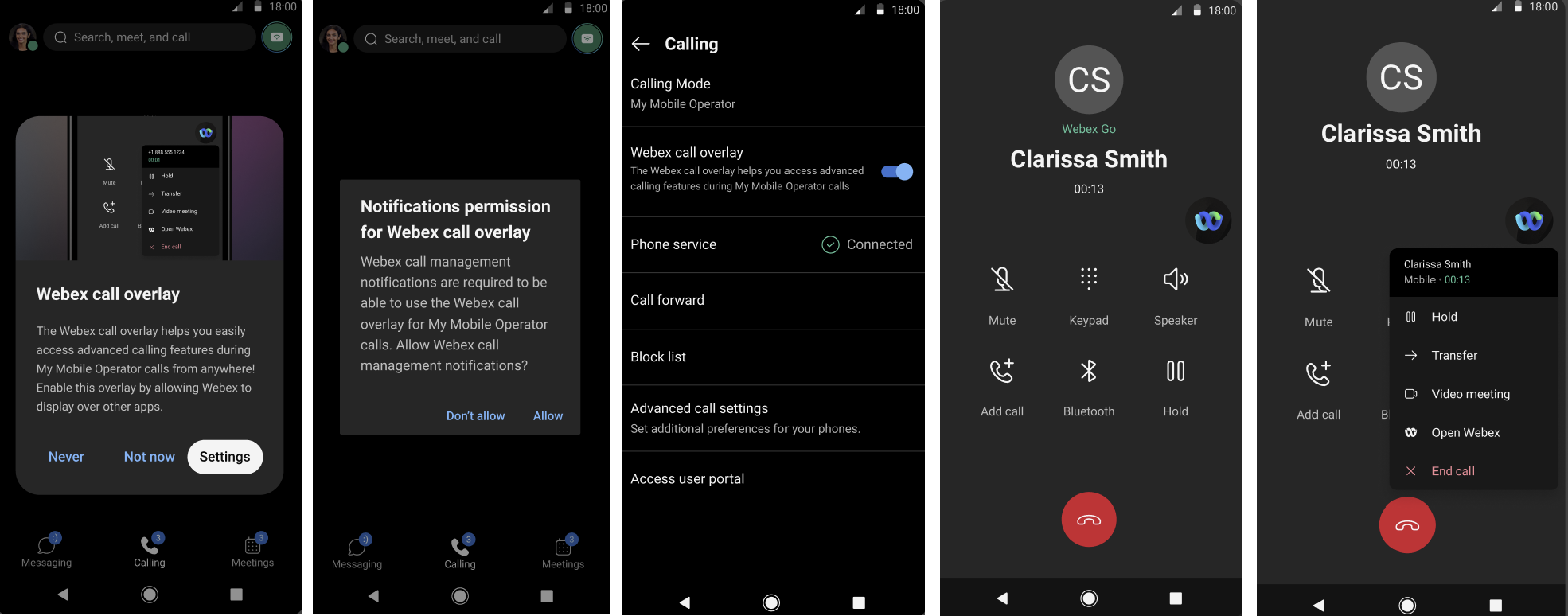
- Auf einigen Android-Geräten kann ein optionales Overlay-Widget aktiviert werden, das über anderen Apps angezeigt wird und einen schnellen Zugriff auf die Steuerelemente ermöglicht.
Nutzen Sie die Webex-App, um Ihr Anruferlebnis zu verwalten: Anruf halten oder fortsetzen, eine Blind- oder Rückspracheweiterleitung durchführen, oder den Anruf zu einem Webex-Meeting hochstufen und andere einladen. Die folgende Abbildung zeigt die Benachrichtigung und die Benutzererfahrung der Webex App während des Anrufs.
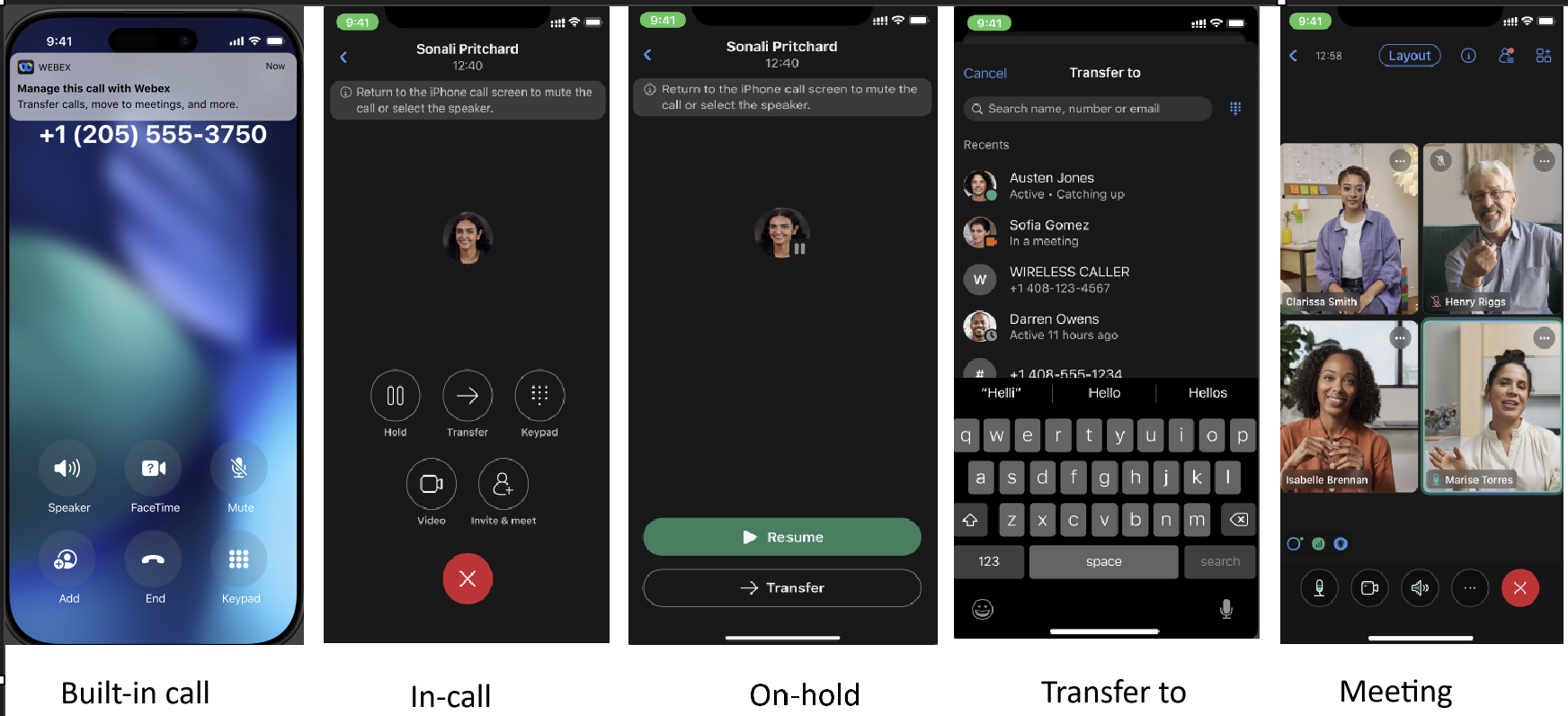
Webex Go Mobile-Geräte-Betriebssystemeinstellungen
Wenn Sie die Webex App mit Webex Go verwenden, sendet Webex Calling Benachrichtigungen an Ihr Gerät für bestimmte Funktionen. Um diese Funktionen nutzen zu können, aktivieren Sie Benachrichtigungen für die Webex-App in den Geräteeinstellungen.
Beispiele für die Benachrichtigungseinstellungen von iOS und Android finden Sie unten:
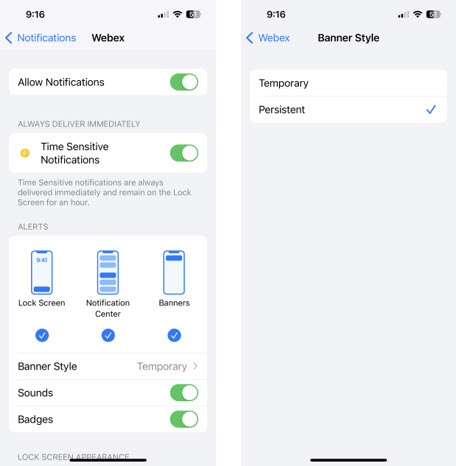
Aktivieren Webex App-Benachrichtigungseinstellungen (iPhone)
Wenn Sie die Webex-App auf einem AT verwenden & Wenn Sie Cloud Voice auf einem Webex Go-fähigen iPhone nutzen, aktualisieren Sie die Benachrichtigungseinstellungen Ihrer Webex App, um den Zugriff auf die Steuerelemente während des Anrufs zu vereinfachen.
- Tippen Sie auf Ihrem iPhone auf .
- Scrollen Sie und tippen Sie dann auf Webex.
- Aktivieren Sie die zeitkritische Benachrichtigung .
- Tippen Sie auf Banner Styleund anschließend auf Persistent.
Aktivieren Webex App-Benachrichtigungseinstellungen (Android)
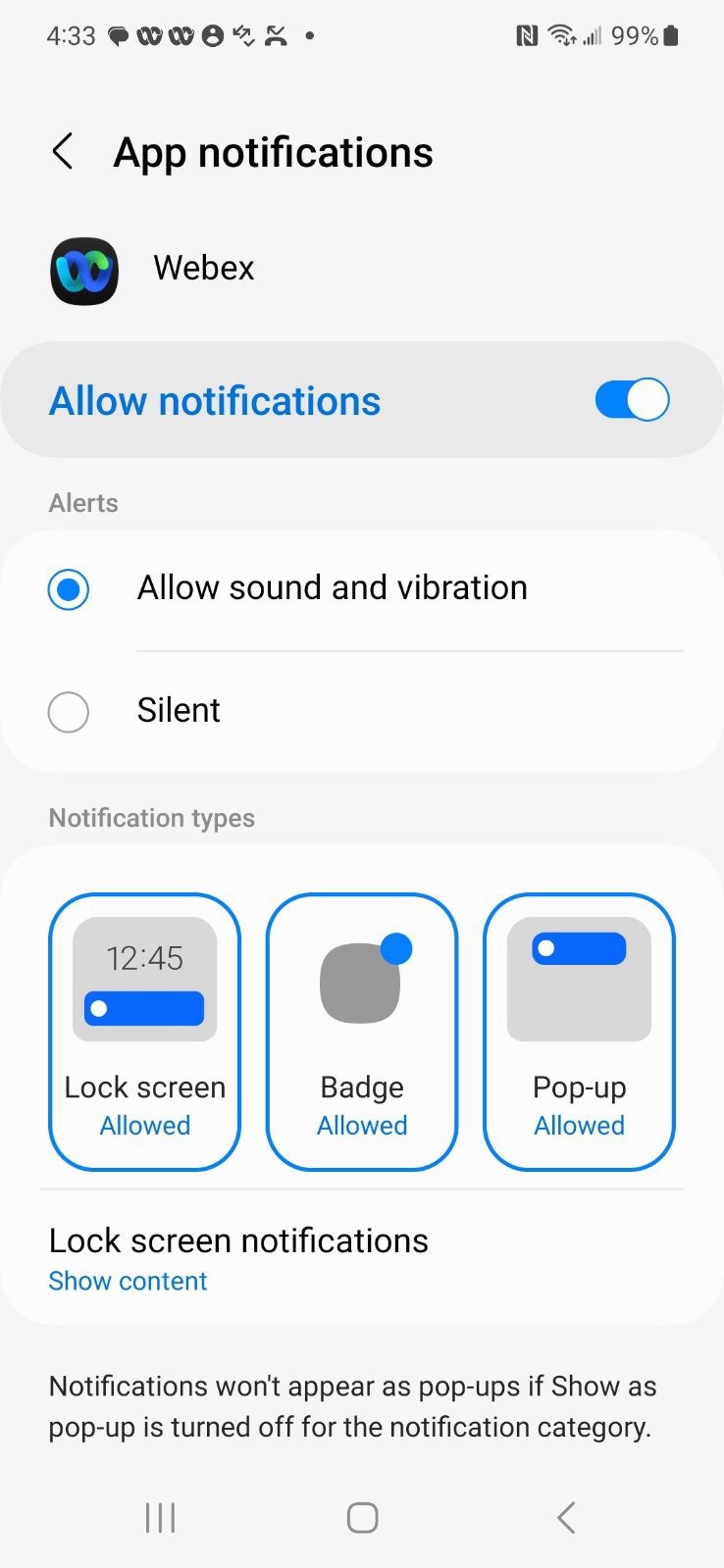
Wenn Sie die Webex-App auf einem AT verwenden & Wenn Sie Cloud Voice auf einem Webex Go-fähigen Android-Telefon nutzen, aktualisieren Sie die Benachrichtigungseinstellungen Ihrer Webex-App, um den Zugriff auf die Steuerelemente während des Anrufs zu vereinfachen.
- Gehen Sie auf Ihrem Android-Gerät zu .
- Scrollen Sie und tippen Sie dann auf Webex.
- Aktivieren Sie Benachrichtigungen zulassen.
Webex-Mobil-App-Einstellungen
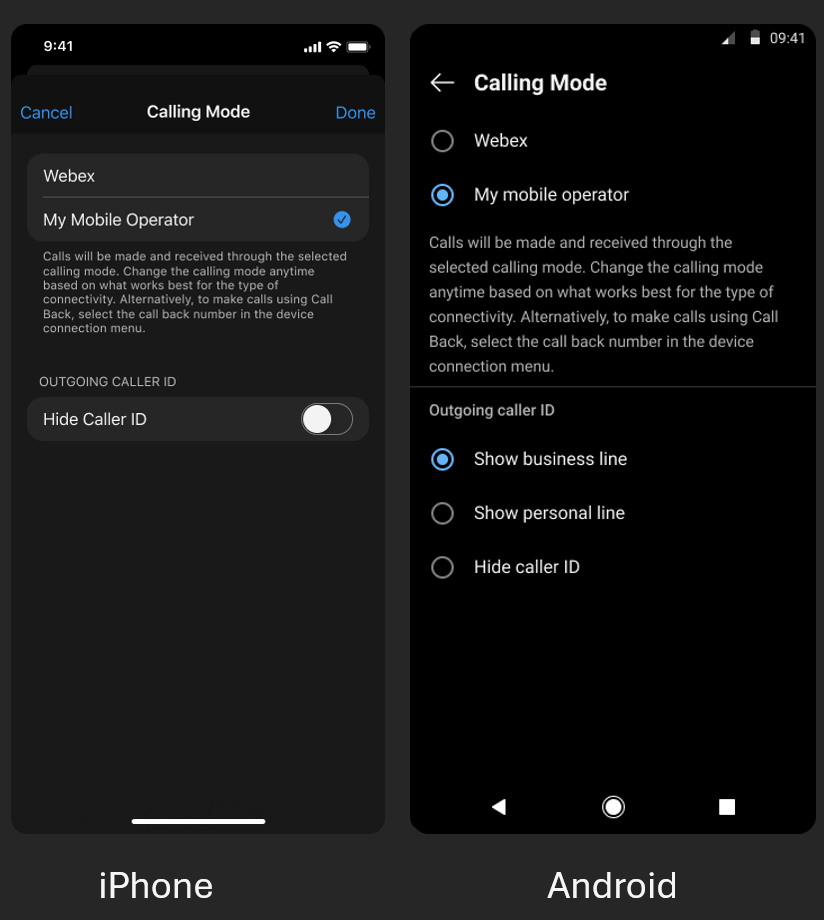
Die Webex-App enthält Einstellungen, die sich auf Webex Go-Anrufe auswirken. Verwenden Sie die folgenden empfohlenen Einstellungen.
Anrufmodus steuert, ob die Webex-App Anrufe über Ihr Mobilfunknetz oder VoIP über die Datenverbindung Ihres Geräts tätigt. Für Webex Go stellen Sie Anrufmodus auf Mein Mobilfunkanbieterein.
Aktivieren Sie das Overlay-Widget, um die Anrufsteuerung während eines integrierten Mobilfunkanrufs auf Ihrem Startbildschirm beizubehalten, sodass Sie die Webex-App nicht öffnen müssen. Diese Einstellung ist optional und basiert auf Ihren Präferenzen.
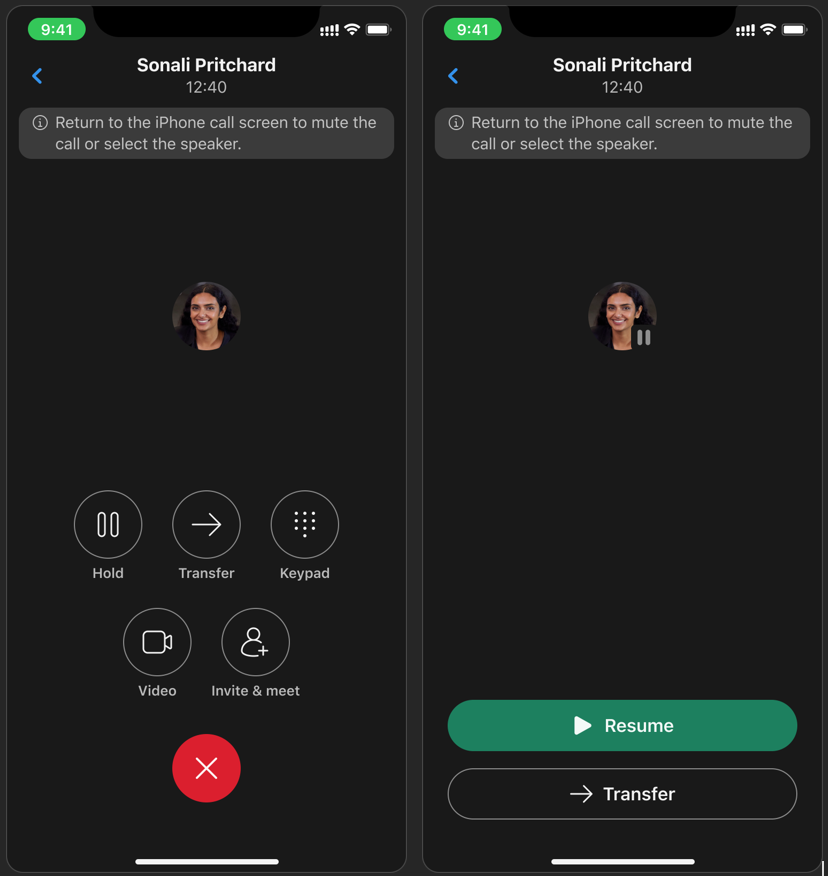
Aktivieren Sie diese Benachrichtigung, um einen aktiven Anruf zu verwalten. Sie können den Anruf halten oder fortsetzen, eine Blind- oder Rückspracheweiterleitung vornehmen, eine Konferenz starten oder den Anruf zu einem Webex-Meeting hochstufen.
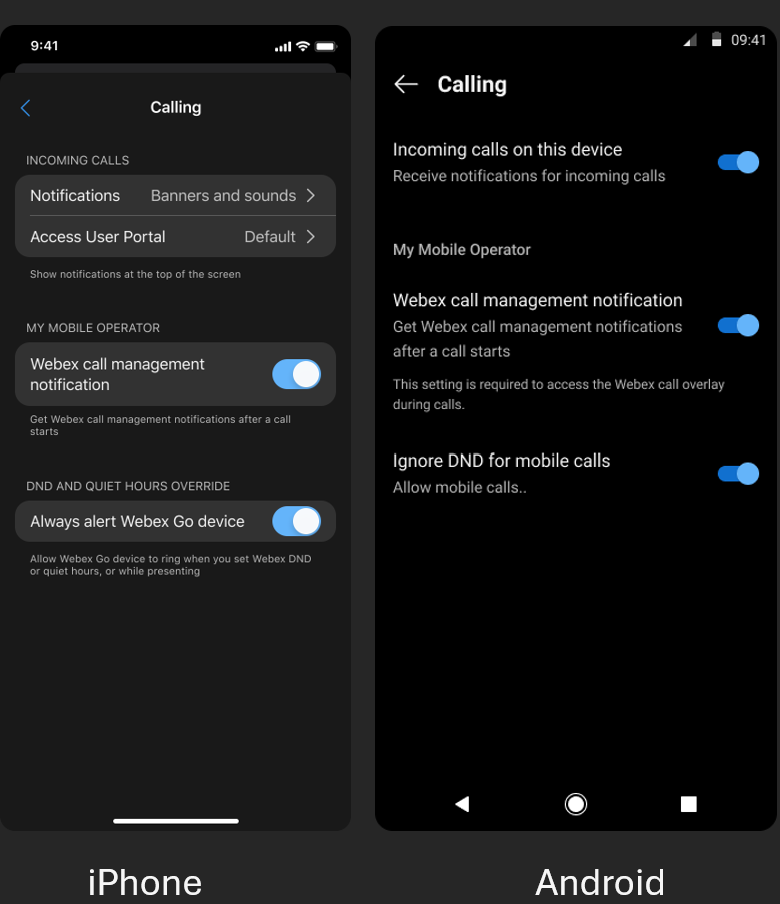
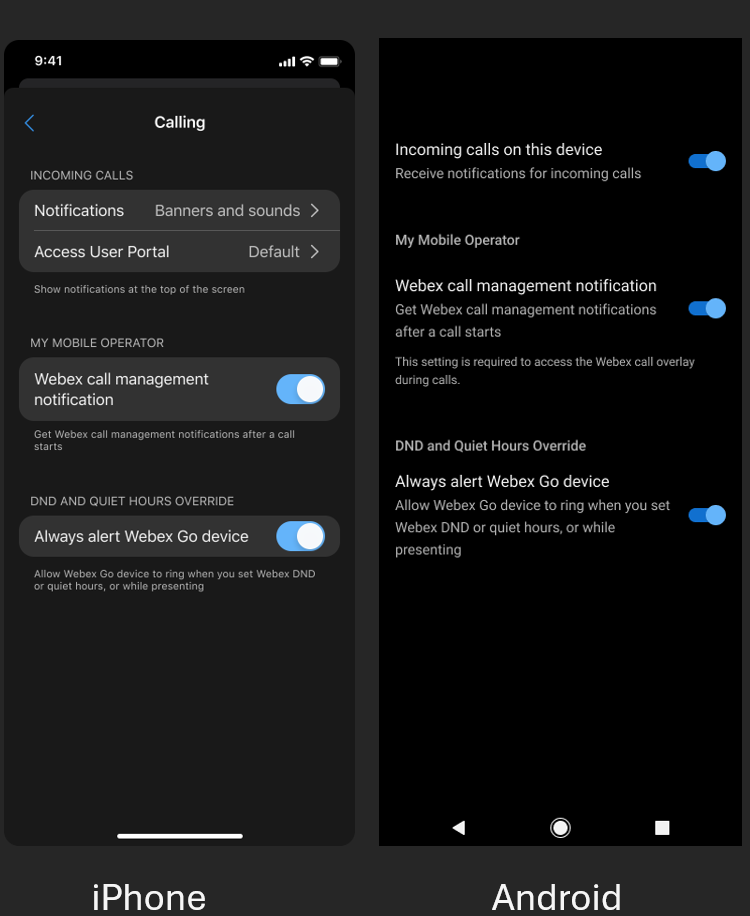
Diese Einstellung überschreibt die Einstellung „ Nicht stören (DND)“ . Wenn diese Funktion aktiviert ist, gibt Ihr Webex Go-Gerät weiterhin Benachrichtigungen aus, während DND, Quiet Time, oder während Sie Inhalte in Webex teilen. Der Standardwert ist aktiviert. Um Anrufe an die Voicemail oder an die Besetztanzeige weiterzuleiten, wenn Sie im Nicht-Stören-Modus sind, deaktivieren Sie diese Einstellung. Weitere Informationen finden Sie unter Konfigurieren der Nicht-Stören-Funktion (DND) für Webex Go-Anrufe.
Einen ausgehenden Anruf mit der Webex-Mobil-App tätigen
Wählen Sie in der Webex-App einen Kontakt aus dem Verzeichnis oder einen Bereich aus. Tippen Sie auf das Symbol Anruf und die Webex-App wird den Anruf über die integrierte Wählfunktion Ihres Telefons und das Mobilfunknetz tätigen. Die App wählt nicht automatisch die Leitung aus, die für einen Anruf benötigt wird. Wenn Ihr Gerät über mehrere SIM-Karten oder eSIMs verfügt, stellen Sie den Kontakt mit der als bevorzugte Leitung konfigurierten eSIM auf die Leitung ein, die Sie verwenden möchten.
Anruf halten und fortsetzen mit der Webex-Mobil-App
Während eines Anrufs tippen Sie auf und halten Sie gedrückt, um den Anruf zu halten. Tippen Sie auf Fortsetzen, um die Verbindung wiederherzustellen.
Führen Sie eine Blindüberweisung in der Webex-App durch.
- Während des Anrufs tippen Sie auf Weiterleiten.
- Geben Sie den Namen oder die Telefonnummer der Person ein.
- Nach Eingabe des Namens oder der Nummer tippen Sie auf Weiterleiten. Sie werden getrennt, und der Anruf wird an die von Ihnen ausgewählte Person weitergeleitet. Die Webex-App liefert eine Bestätigung, dass der Anruf weitergeleitet wurde.
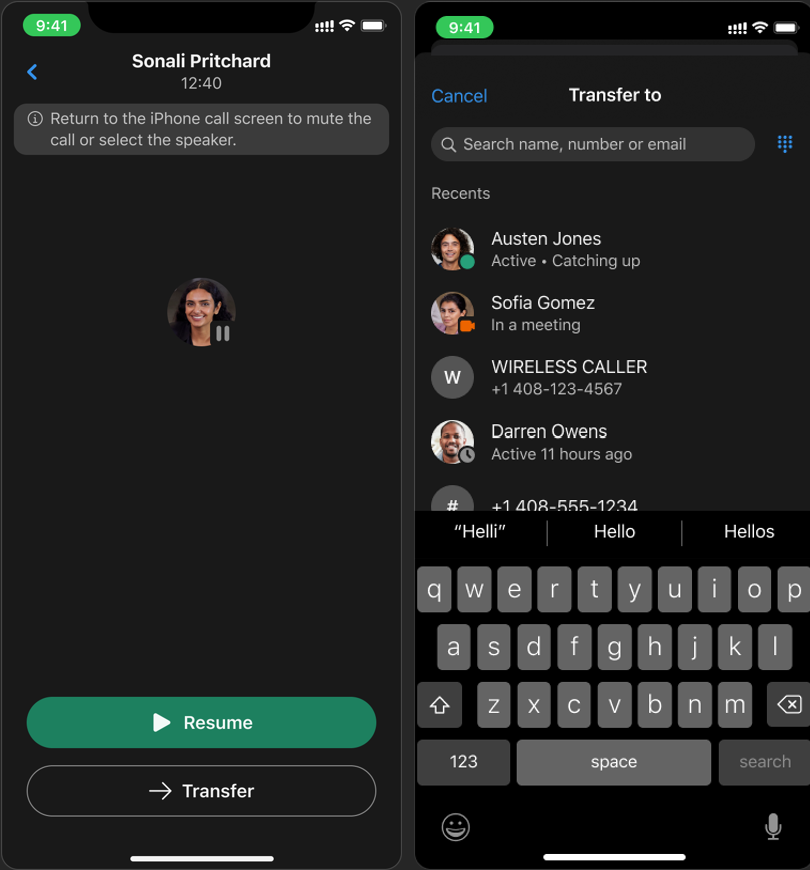
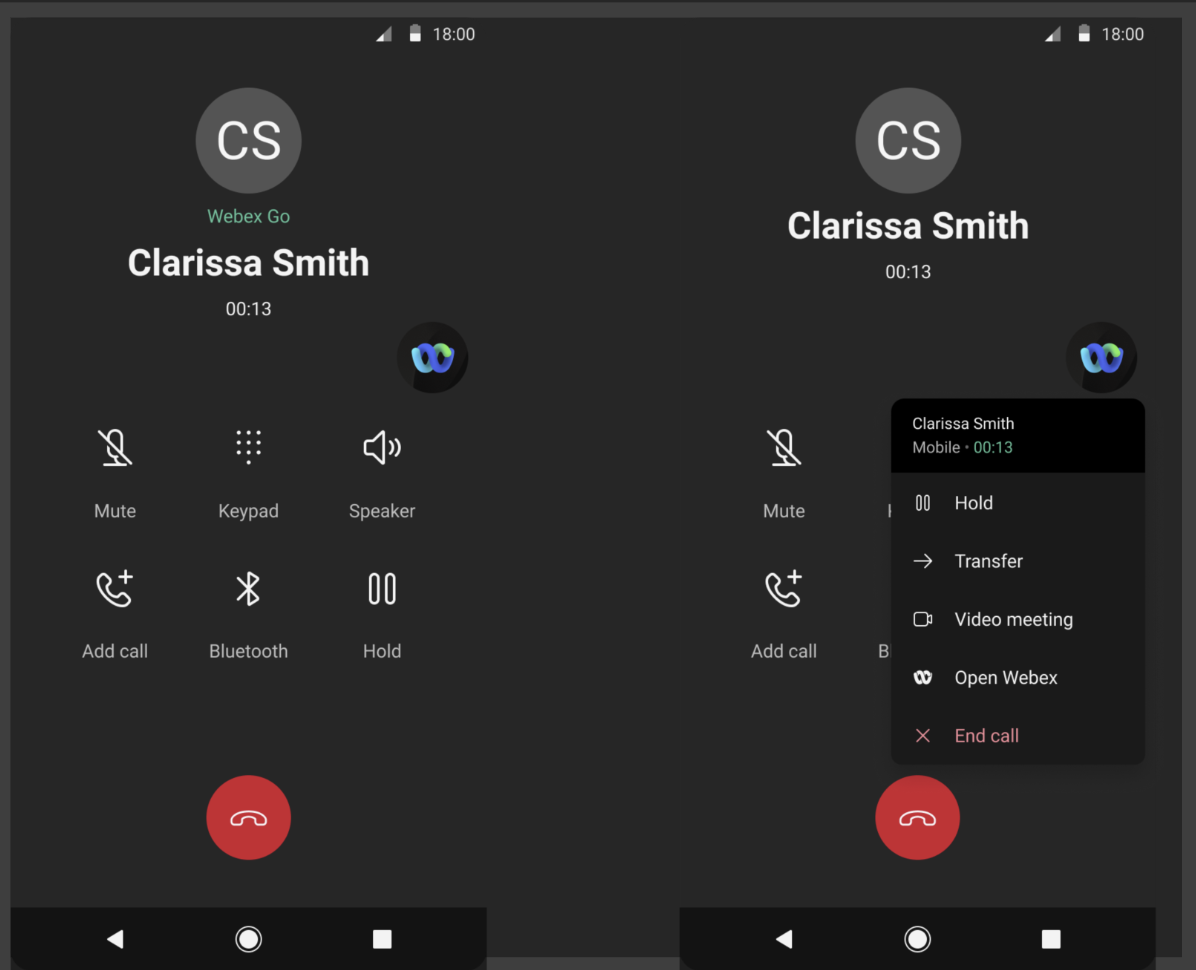
Führen Sie eine Beratungsübertragung in der Webex-App durch.
- Während des Anrufs tippen Sie auf Weiterleiten.
- Geben Sie den Namen oder die Nummer der Person ein oder wählen Sie diese aus und tippen Sie anschließend auf Konsultieren.
- Die Webex-App hält den ursprünglichen Anruf und stellt einen zweiten Anruf an die von Ihnen ausgewählte Person her.
- Nach der Beratung tippen Sie auf Übertragen. Sie werden getrennt, und der Anruf wird an die von Ihnen ausgewählte Person weitergeleitet. Die Webex-App liefert eine Bestätigung, dass der Anruf weitergeleitet wurde.
Nehmen Sie einen aktiven Anruf auf Ihr Webex Go-Gerät auf.
Wenn Sie sich auf einem anderen Gerät in einem Anruf befinden (z. B. über die Webex-App auf Ihrem Desktop) und diesen auf Ihrem Webex Go-Gerät fortsetzen möchten, gehen Sie wie folgt vor:
- Öffnen Sie auf Ihrem Webex Go-Gerät die integrierte Wählfunktion.
- Wählen *11.
Webex Calling trennt die Verbindung zum anderen Gerät und stellt die Verbindung zu Ihrem Webex Go-Gerät her.
Nehmen Sie einen aktiven Anruf von Ihrem Webex Go-Gerät auf.
Um einen aktiven Anruf von Ihrem Webex Go-Gerät auf ein anderes Gerät zu übertragen, siehe Webex App | Anruf von einem Gerät auf ein anderes übertragen.
Erweitern Sie einen Audioanruf zu einem Webex-Meeting
Mit der Webex-App können Sie einen Audioanruf auf Ihrem Webex Go-Gerät zu einem Webex-Meeting hochstufen. Sie können andere einladen, mitzumachen. Die Teilnehmer können über die Webex-App oder per PSTN-Einwahl bzw. -Auswahl beitreten.
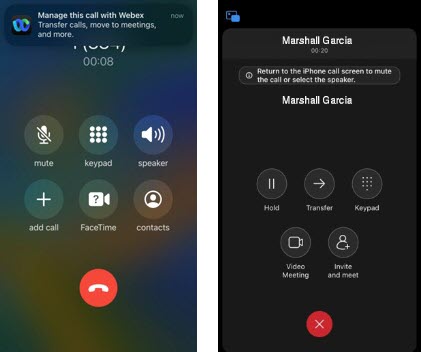
Einen Audioanruf in eine Webex-Videokonferenz umwandeln (iPhone)
- Tippen Sie während des Anrufs auf das Banner der Webex-App.
- Tippen Sie auf Videokonferenz.
- Wenn Sie benachrichtigt werden, dass ein Teilnehmer in der Lobby wartet, tippen Sie auf Einlass.
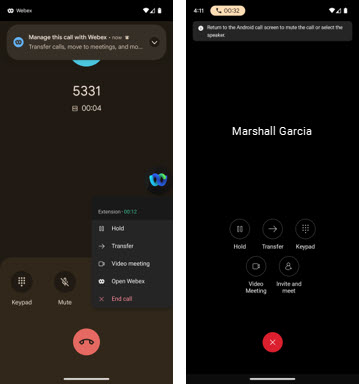
Einen Audioanruf in eine Webex-Videokonferenz umwandeln (Android)
- Tippen Sie während des Anrufs auf das Webex App-Banner oder auf das Webex-Symbol.
- Tippen Sie auf
- Wenn Sie benachrichtigt werden, dass ein Teilnehmer in der Lobby wartet, tippen Sie auf Einlass.
Nehmen Sie von einem Anruf aus an einer Webex-Besprechung teil.
Wenn jemand in Ihrer Organisation den Anruf zu einem Webex-Meeting hochstuft, können Sie von Ihrem aktiven Anruf aus teilnehmen.
- Tippen Sie während des Anrufs auf das Banner der Webex-App.
- Das aktive Anruffenster öffnet sich und Ihr Anruf wird mit dem Meeting verbunden.
Ändern Sie Ihre Rufnummer für nachfolgende Anrufe.
Wenn Ihr Administrator die Anrufer-ID-Optionen auf Benutzerebene aktiviert, können Sie Ihre Anrufer-ID in der Webex-App auf dem Desktop ändern. Die Änderung der Anrufer-ID ist für Webex Go-Nutzer in der mobilen App nicht möglich. Weitere Informationen finden Sie unter „ Anrufer- ID in der Webex-App ändern“ .
Anrufaufzeichnung auf Abruf
Wenn Ihr Administrator die Anrufaufzeichnung auf Abruf aktiviert hat, verwenden Sie die integrierte Wählfunktion Ihres Webex Go-Geräts, um die Zugangscodes für die Webex Calling-Funktion einzugeben. Die vollständige Liste finden Sie unter Funktionszugriffscodes für Webex Calling.
Zeichnen Sie einen Anruf auf Ihrem Webex Go-Gerät auf.
Zeichnen Sie einen Anruf in der Webex-App auf. Die einzelnen Schritte finden Sie unter Telefonanrufe in der Webex-App aufzeichnen.
Bekannte Einschränkungen bei der Verwendung von Webex Go
- Bei Verwendung der mobilen Begleit-App Webex müssen Sie sich nach der Aktivierung von Webex Go ab- und wieder anmelden und Benachrichtigungen für die Webex App aktivieren.
- Einige Funktionen des Betriebssystems (OS) des Geräts sind möglicherweise inkompatibel mit Webex Go oder verursachen Probleme damit, darunter:
- Um die Kompatibilität mit Webex Go zu gewährleisten, deaktivieren Sie Dienste, die Sprachanrufe manipulieren, einschließlich Apple iOS Live Voicemail und Hold Assist Detection.
- Android und iOS-Gerät Die Anrufblockierung und -filterung betrifft nur Anrufe an Ihr Webex Go-Gerät. Ihre anderen Geräte erhalten weiterhin Benachrichtigungen.
Bei Apple iOS -Telefonen werden die Einstellungen so konfiguriert, dass unbekannte Anrufernamen angenommen und aufgezeichnet werden. Dies führt zu Unterbrechungen der Webex-Ansagen.
- Gerätekompatibilität, Mobilitätsfunktionen (wie z. B.VoWiFi ,Roaming , Daten ,SMS undAnruf - Nutzungspläne) sowie bestimmte anbieterspezifische Anruffunktionen hängen von Ihrem Anbieter ab. Da diese Funktionen von Ihrem Anbieter und nicht von Webex Go gesteuert werden, funktionieren einige möglicherweise nicht wie erwartet oder werden nicht unterstützt. Wenden Sie sich an Ihren Anbieter, um detaillierte Informationen zur Kompatibilität und zu den Funktionen zu erhalten.
- Die Netzwerkbedingungen können sich auf die Benachrichtigungen Ihres Webex Go-Geräts auswirken. Sie müssen diese Bedingungen berücksichtigen, wenn Sie erwarten, Anrufe zu empfangen.


