- Domov
- /
- Článok

Ďakujeme za vašu spätnú väzbu.


Používajte Webex Go na svojom mobilnom telefóne
 V tomto článku
 Spätná väzba?
Aktivujte a používajte Webex Go efektívne, získajte prístup ku všetkým základným nastaveniam konfigurácie a jasným postupom pre bezproblémovú mobilnú obchodnú komunikáciu.
Pomocou Webex Go môžete uskutočňovať a prijímať obchodné hovory pomocou vstavaného dialera mobilného telefónu. Ak chcete uskutočniť hovor, jednoducho otvorte aplikáciu dialer v mobilnom zariadení.
Uskutočnenie odchádzajúceho hovoru
Uskutočňujte hovory zo vstavaného dialera telefónu, rovnako ako na vašom osobnom zariadení. Ak má vaše zariadenie viacero eSIM kódov, možno budete musieť vybrať správnu SIM kartu pre odchádzajúce hovory Webex Go.
Ak chcete uskutočniť obchodný hovor pomocou Webex Go, postupujte podľa týchto krokov:
- Otvorte aplikáciu Telefón vo svojom zariadení

- Zadajte číslice, ktoré chcete vytočiť.
- Stlačte Odosla ť.
Konkrétne podrobnosti nájdete v funkcii a používateľskej príručke vášho zariadenia.
Môžete uskutočňovať hovory z viacerých miest v rámci vstavanej aplikácie Telef ón vrátane kláves nice, Nedávnosti, Kontak tov alebo z e-mailov a webových stránok. Ak má vaše zariadenie viacero eSIM, možno budete musieť vybrať správnu sieť alebo eSIM na uskutočnenie hovoru.
Môžete vytočiť verejné čísla a čísla súkromných rozšírení. Vytáčanie čísel rozšírení v rámci vášho podniku je také jednoduché ako vytáčanie tohto rozšírenia zo stolného zariadenia alebo aplikácie. Vaša Webex Calling konfigurácia však musí podporovať vytáčanie rozšírenia.
Prijímanie prichádzajúceho hovoru
Vaše mobilné zariadenie Webex Go zazvonia prichádzajúce hovory na vaše číslo E.164, číslo rozšírenia, alternatívne čísla alebo čísla firemných služieb (napríklad čísla vyhľadávacej skupiny alebo výkonné čísla pre EA). Ak máte viac koncových Webex Calling bodov, nastane nasledovné:
- Všetky vaše zariadenia zazvonia, keď ste nečinní.
- Ak hovor neprijmete, vaše zariadenie Webex Go zobrazí upozornenia na zmeškané hovory z vstavanej aplikácie Telef ón aj z mobil nej aplikácie Webe x.
- Ak odpoviete hovor na akomkoľvek zariadení, všetky ostatné zariadenia prestanú zvoniť.
- Ak odmietnete hovor z počítačovej aplikácie Webex, všetky vaše zariadenia prestanú zvoniť a hovor smeruje k vášmu rušnému ošetreniu.
- Ak hovor na zariadení Webex Go odmietnete, vaše ďalšie zariadenia budú naďalej zvonovať.
- Ak hovor v telefóne MPP odmietnete, ďalšie zariadenia budú naďalej zvonovať na základe konfigurácie politiky zariadenia. Informácie o tom, ako odmietnuť zvonenie na všetkých zariadeniach, nájdete v téme Odmietnutie zvonenia na všetkých zariadeniach pre používateľa.
Prepísať Webex Go DND
Webex používa politiky na inteligentné smerovanie upozornení na hovory. Môžete napríklad nastaviť hodiny tichého času vo Webex tak, aby ste mohli ovládať, kedy budete prijímať hovory alebo upozornenia. Keď povolíte ti chý čas pre volanie, Webex vás umiest ni do stavu Nerušiť (DND). Počas pobytu v DND Webex smeruje všetky prichádzajúce hovory na rušnú liečbu, ktorá zvyčajne odošle hovor do hlasovej schránky.
Webex vás umiestni do stavu DND z jedného z nasledujúcich dôvodov:
- DND ste na určitý čas povolili manuálne.
- Počas tejto doby ste povolili tichý čas a zakázali upozornenia na hovory.
- Zdieľate alebo prezentujete na stretnutí Webex.
V predvolenom nastavení vaše zariadenie Webex Go prepíše stav Nerušiť (DND). Upozorňuje vás aj vtedy, keď je aktivovaná DND, pokiaľ ho výslovne nenakonfigurujete tak, aby neupozorňoval. Ak chcete povoliť alebo zakázať prepísať Webex Go DND, pozrite si tému Konfigurácia prepíšania funkcií Nerušiť (DND) pre hovory Webex Go.
Funkcie stredného hovoru s Webex Go
Počas aktívneho hovoru na zariadení Webex Go môžete vykonávať akcie a dokončiť niektoré základné funkcie pomocou vstavaného dialera vášho zariadenia. Mobilná aplikácia Webex bola vylepšená tak, aby podporovala Webex Go, ktorá umožňuje pokročilé funkcie volania. Nasledujúca časť vysvetľuje, ako vykonávať akcie v strede hovoru pomocou vstavanej telefónnej aplikácie vášho zariadenia.
Na prístup k funkciám počas hovoru môžete použiť vstavanú telefónnu aplikáciu zariadenia. Tieto funkcie sú k dispozícii prostredníctvom vytáčateľných kódov alebo tlačidiel na vstavanom dialeri:
- Podržanie a st lmen ie: Klepnite na tlačidlá Pod rž ať a S tlmiť na vstav anom dialeri. Music on Hold závisí od podpory vášho mobilného operátora.
- Konferenčné hovory: Klepnutím na tlačidlo Pridať hov or sa pripojíte k tretej strane a spojíte hovory. Konferencie sa uskutočňujú prostredníctvom mobilnej siete a fungujú nezávisle od. Webex Calling Služby zvukových konferencií Webex nie sú počas týchto hovorov podporované.
- Kódy funkcií Webex: Pomocou vstavanej klávesnice vytočte príslušné prístupové kódy Webex Calling funkci í. Zoznam kódov nájdete v téme Prístupo vé kódy funkcií Webex Calling.
Funkcie volania pre mobilnú aplikáciu Webex Go
Webex Go nevyžaduje, aby fungovala aplikácia Webex. Mobilná aplikácia však obsahuje vylepšenia špeciálne pre Webex Go. Ak ste sa do aplikácie Webex prihlásili pred aktiváciou Webex Go, odhláste sa a znova sa prihláste, aby ste povolili Webex Go v aplikácii.
Použite aplikáciu Webex na prístup k funkciám počas hovoru pre vaše hovory Webex Go. Keď sa pripojí hovor na vašom čísle Webex Go a ste prihlásení do aplikácie Webex na svojom mobilnom zariadení, môžete spravovať neprebiehajúci hovor z aplikácie.
- Keď sa hovor pripojí, dostanete upozornenie. Klepnutím na upozornenie otvoríte ovládacie prvky vstupného hovoru.
- Aplikáciu Webex môžete kedykoľvek počas hovoru otvoriť a spravovať ju.
- Na niektorých zariadeniach so systémom Android môžete povoliť voliteľnú miniaplikáciu prekrytia, ktorá zostane na vrchole iných aplikácií pre rýchly prístup k ovládacím prvkom.
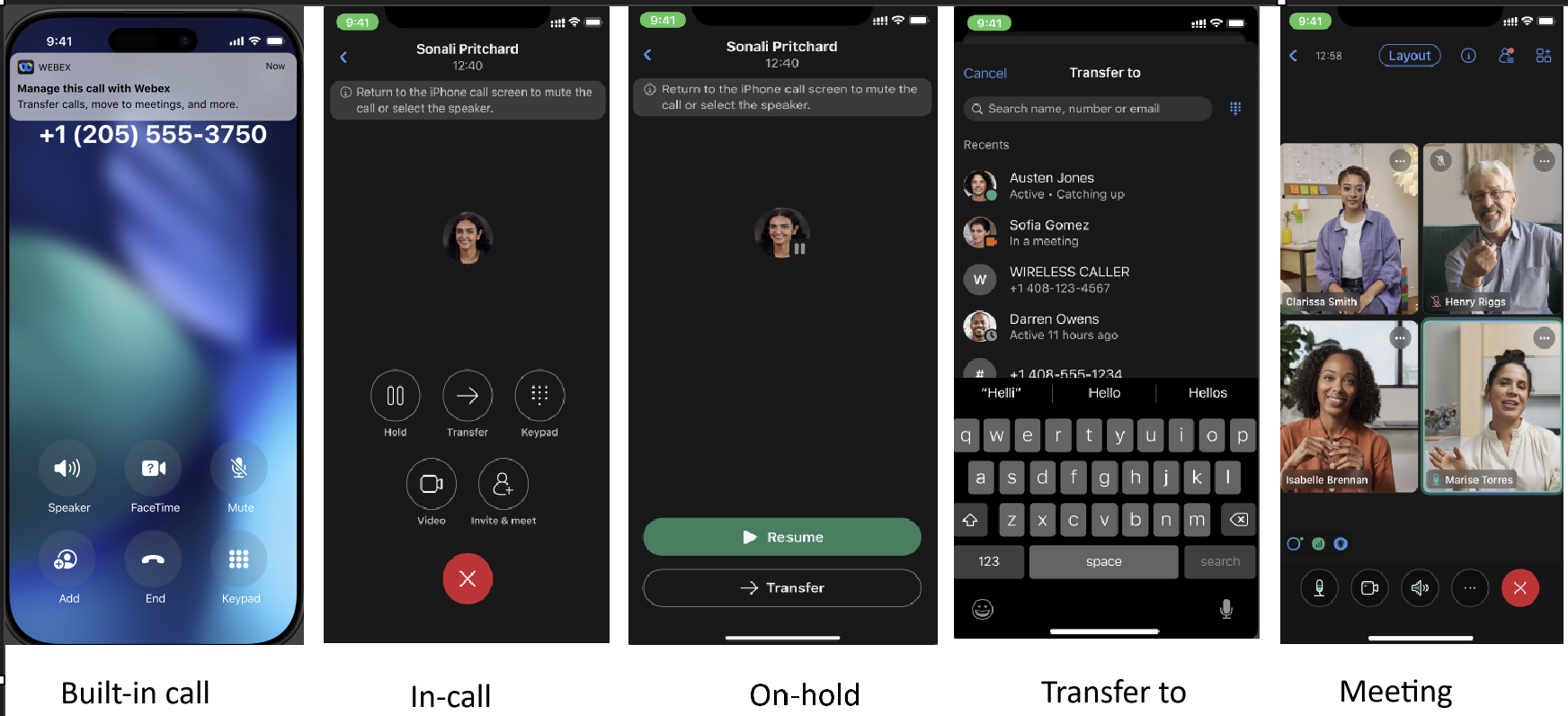
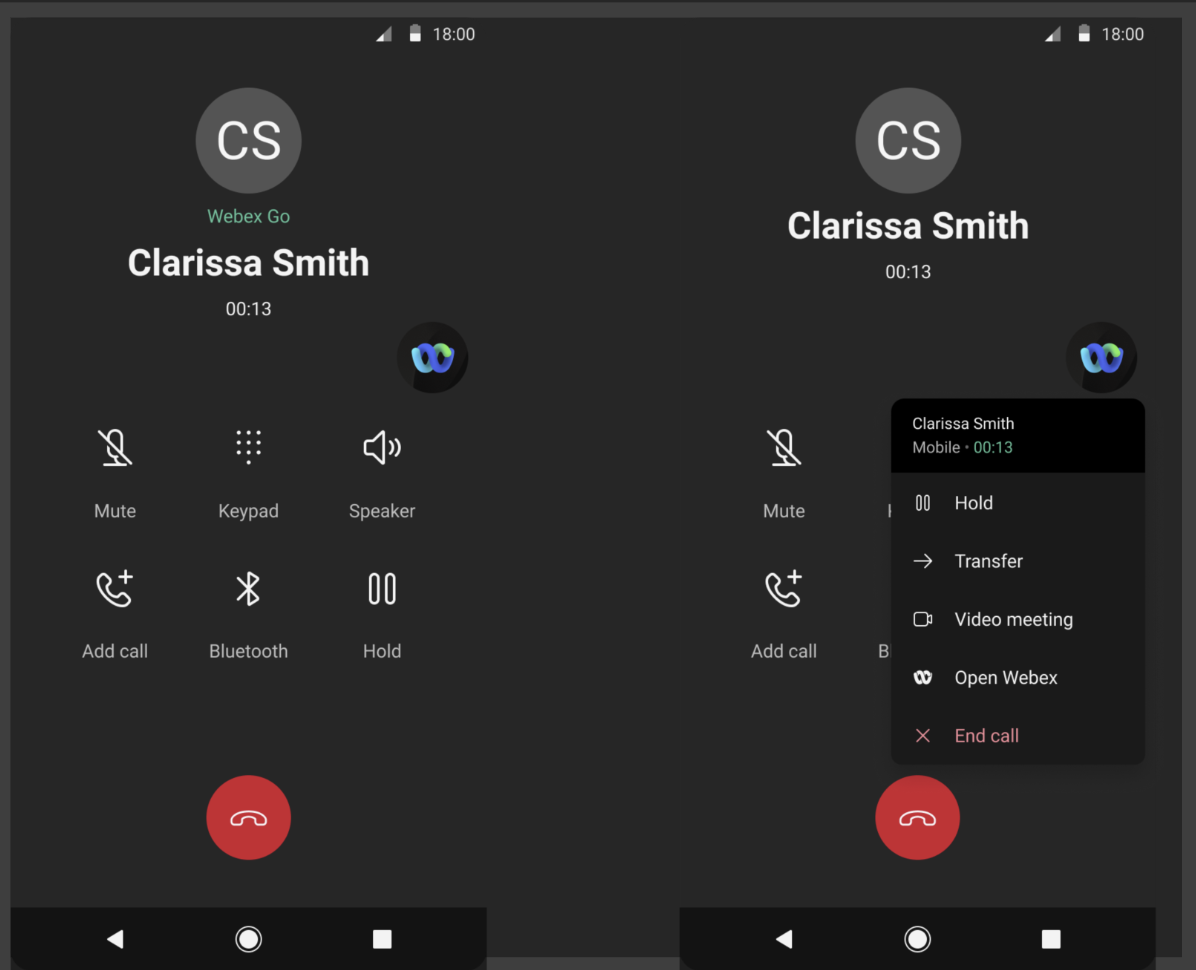
Pomocou aplikácie Webex môžete spravovať zážitok vstupného hovoru: pozastaviť alebo pokrač ovať v hovoru, uskutočniť slepý alebo konzultačný prenos alebo zvýšiť hovor na schôdzu Webex a pozvať ostatných. Nasledujúci obrázok zobrazuje upozornenie a zá žitok z vstupného volania v aplikácii Webex.
Nastavenia operačného systému mobilného zariadenia Webex Go
Keď používate aplikáciu Webex s Webex Go, odošle do vášho zariadenia upozornenia Webex Calling týkajúce sa určitých funkcií. Ak chcete tieto funkcie používať, povoľte upozornenia pre aplikáciu Webex v nastaveniach zariadenia.
Pozrite si napríklad nastavenia upozornení pre iOS a Android nižšie:
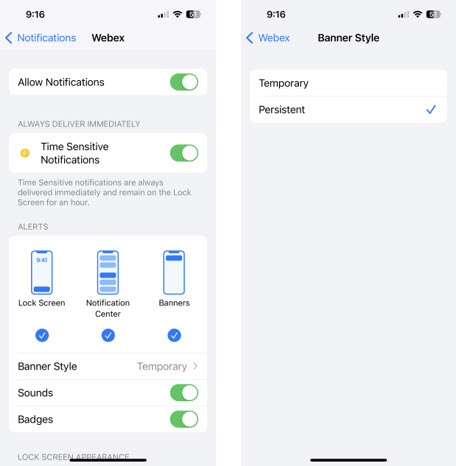
Povoli ť nastavenia upozornení aplikácie Webex (iPhone)
Ak používate aplikáciu Webex v službe AT&T Cloud Voice s telefónom iPhone s podporou Webex Go, aktualizujte nastavenia upozornení aplikácie Webex, aby ste uľahčili prístup k ovládacím prvkom vstupných hovorov.
- V iPhone klepnite na položku .
- Prejdite a potom klepnite na položku Webex.
- Zapnite upozornenie citlivé na čas.
- Klepnite na položku Štýl ban nera a potom na polož
ku Trval ý
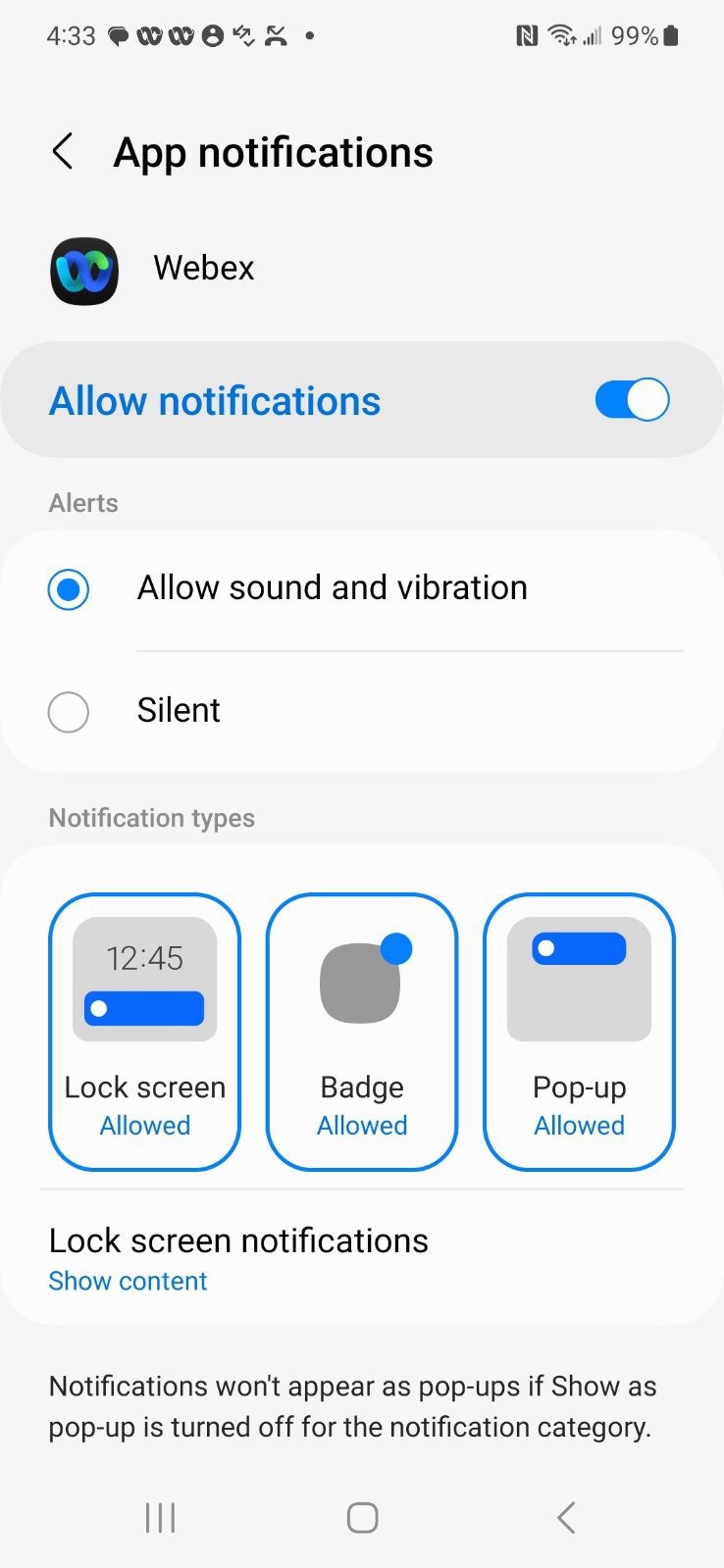
Povoli ť nastavenia upozornení aplikácie Webex (Android)
Ak používate aplikáciu Webex v službe AT&T Cloud Voice s telefónom so systémom Android s podporou Webex GO, aktualizujte nastavenia upozornení aplikácie Webex, aby ste uľahčili prístup k ovládacím prvkom vstupných hovorov.
- V zariadení so systémom Android prejdite na .
- Prejdite a potom klepnite na položku Webex.
- Zapnite možnosť Pov oliť upozornenia.
Nastavenia mobilnej aplikácie Webex
Aplikácia Webex obsahuje nastavenia, ktoré ovplyvňujú hovory Webex Go. Použite nasledujúce odporúčané nastavenia.
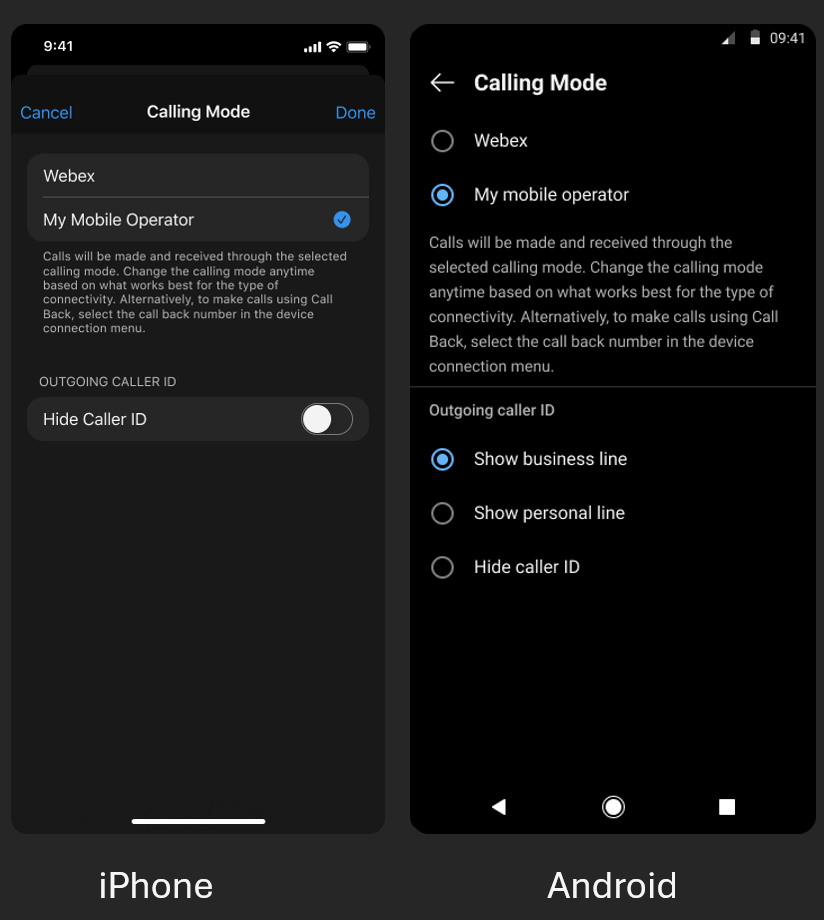
Režim vol ania určuje, či aplikácia Webex uskutočňuje hovory cez mobilnú hlasovú sieť alebo VoIP cez dátové pripojenie zariadenia. Pre Webex Go nastavte režim volania na položku Môj mobil ný operátor.
Aktivujte miniaplikáciu prekrytia, aby ste počas vstavaného mobilného hovoru ponechali ovládacie prvky na domovskej obrazov ke, takže aplikáciu Webex nemusíte otvárať. Toto nastavenie je voliteľné a je založené na vašich preferenciách.
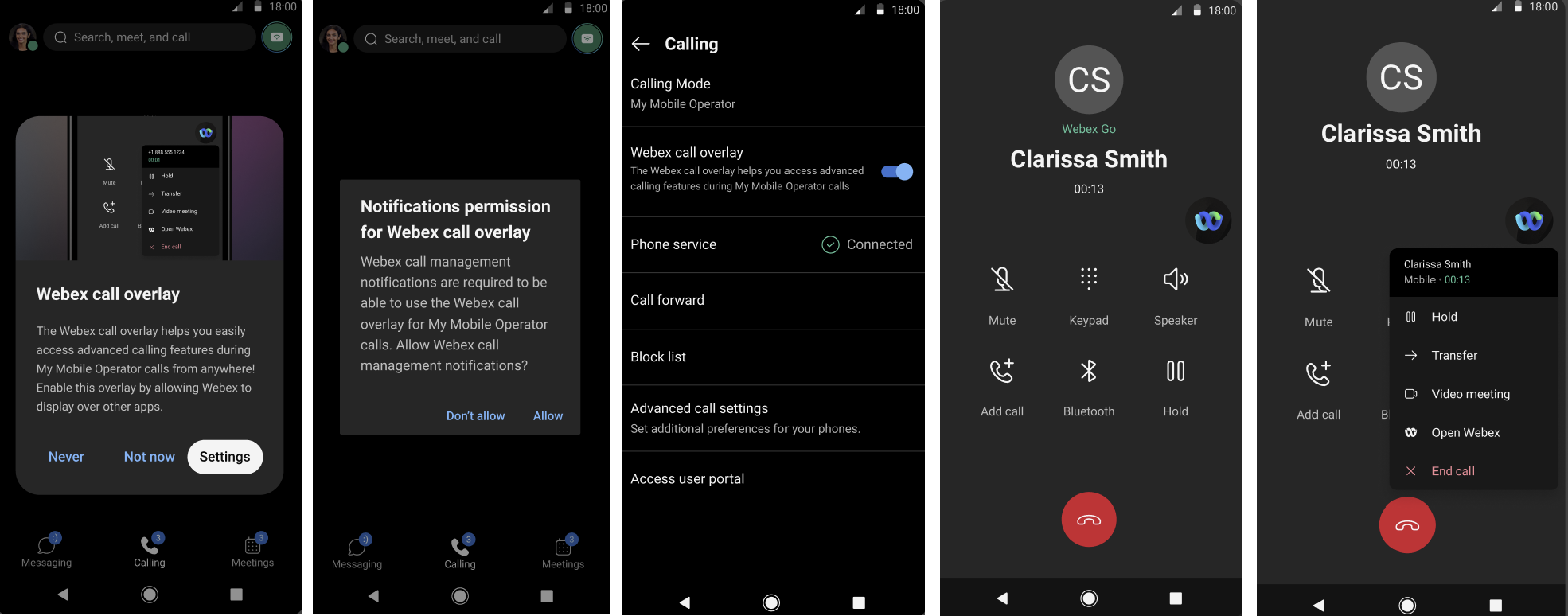
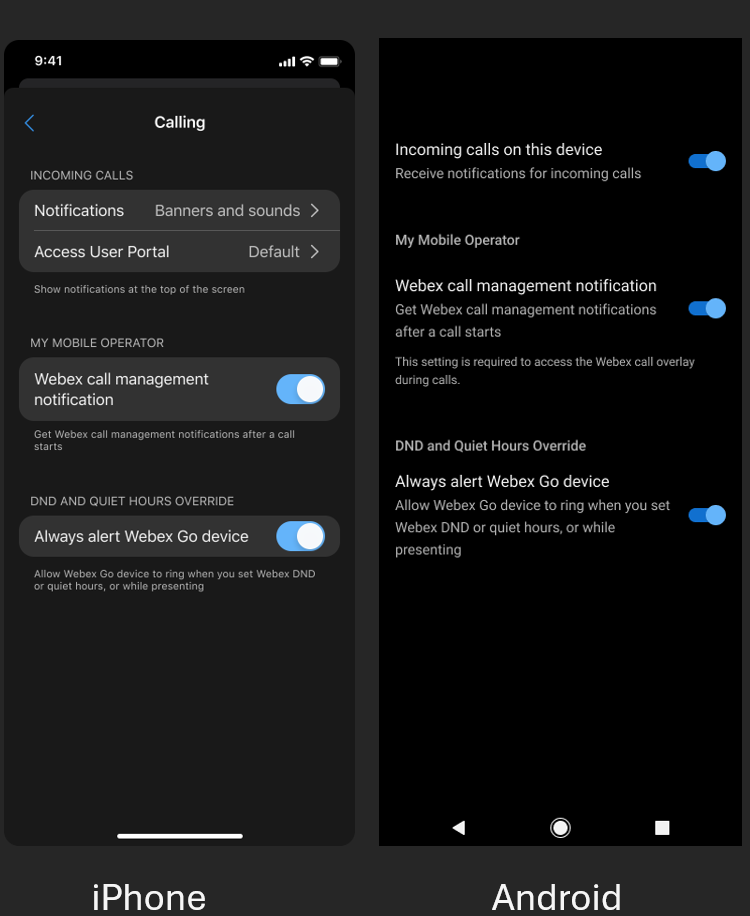
Zapnite toto upozornenie na správu aktívneho hovoru. Môžete podržať alebo ob noviť hovor, vykonať slepý alebo konzultačný prenos, začať konferenciu alebo zvýšiť hovor na stretnutie Webex.
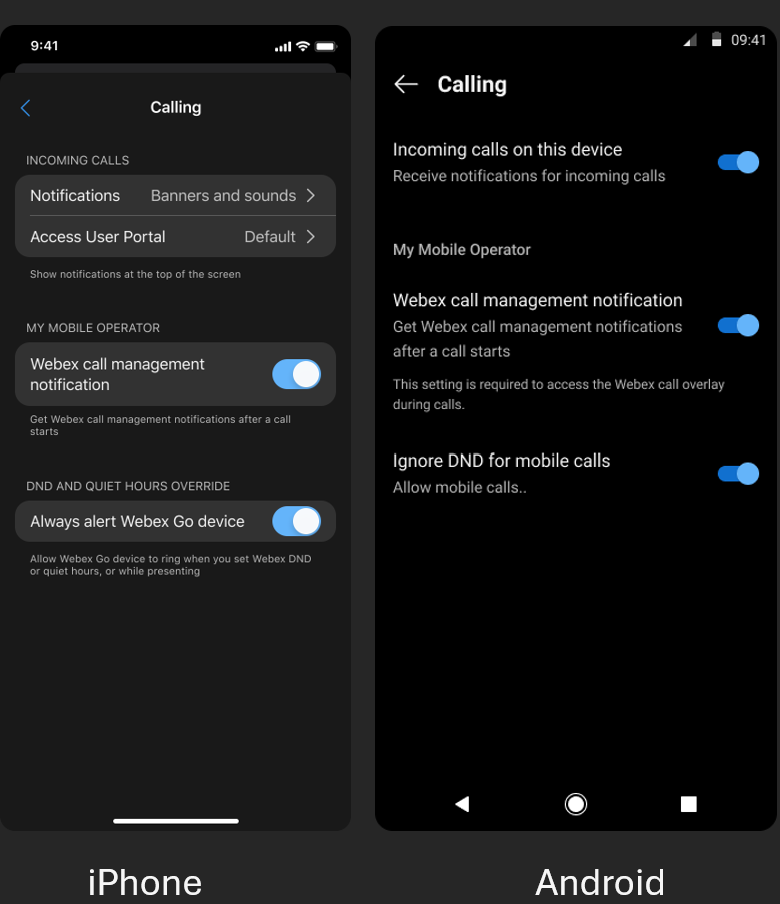
Toto nastavenie prepíše funkciu Nerušiť (DND). Keď je zariadenie Webex Go zapnuté, stále upozorňuje počas DND, tichého času alebo počas zdieľania obsahu vo Webex. Predvolené nastavenie je povolené. Ak chcete presmerovať hovory na hlasovú schránku alebo na zaneprázdnenú liečbu, keď ste v DND, toto nastavenie vypnite. Ďalšie informácie nájdete v téme Konfigurácia prepisovania funkcie Nerušiť (DND) pre hovory Webex Go.
Uskutočňovanie odchádzajúceho hovoru pomocou mobilnej aplikácie Webex
V aplikácii Webex vyberte kontakt z adresára alebo medzery. Klepnite na ikonu Hovor a aplikácia Webex uskutoční hov or pomocou vstavaného dialera a mobilnej siete vášho telefónu. Aplikácia nevyberá, ktorá linka je potrebná na uskutočnenie hovoru. Ak má vaše zariadenie viacero SIM kariet alebo eSIM, nastavte kontakt s eSIM nakonfigurovaným ako preferovaný riadok na linku, ktorú chcete použiť.
Podržte a obnovte hovor pomocou mobilnej aplikácie Webex
Počas hovoru ťuknutím na polož ku Podržať ho pozastavíte. Klepnutím na položku Pok račovať sa znova pripojíte.
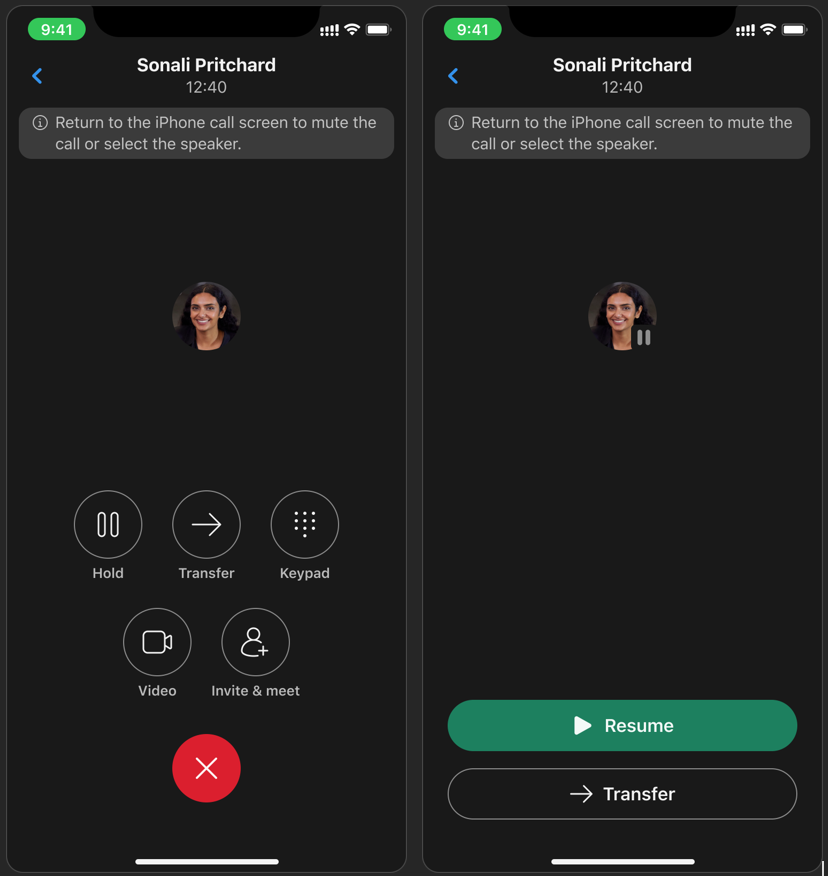
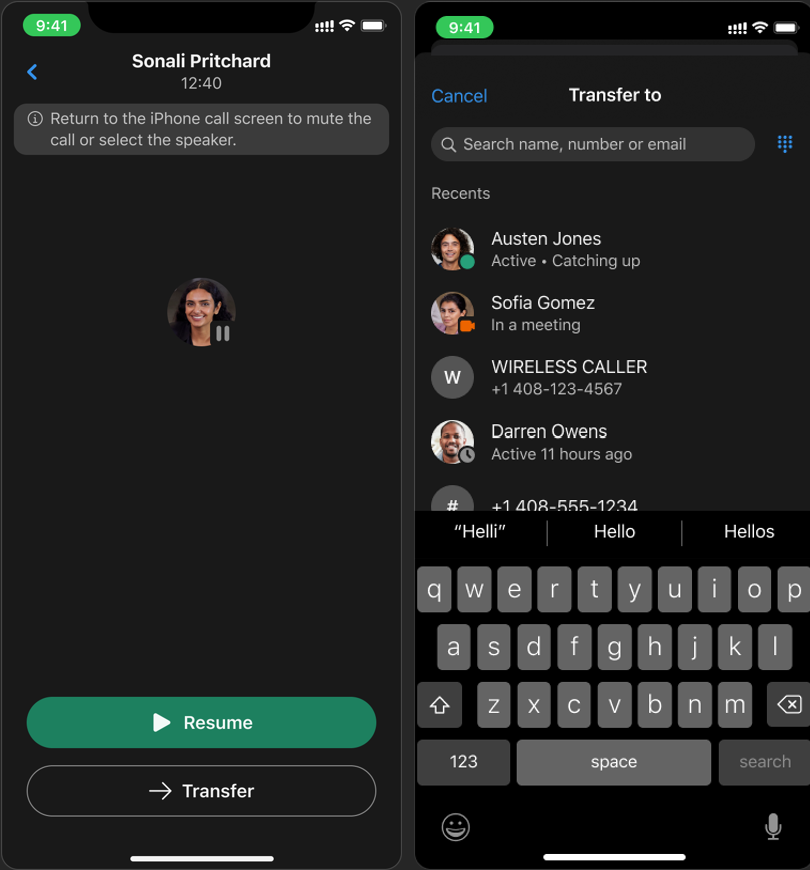
Vykonajte slepý prenos v aplikácii Webex
- Počas hovoru klepnite na položku Prenos.
- Zadajte meno alebo číslo osoby.
- Pri zadaní mena alebo čísla ťuknite na položku Prenos. Budete odpojení a hovor sa prenesie na osobu, ktorú ste vybrali. Aplikácia Webex poskytuje potvrdenie, že hovor bol prenesený.
Vykonajte konzultačný prenos v aplikácii Webex
- Počas hovoru klepnite na položku Prenos.
- Zadajte alebo vyberte meno alebo číslo osoby a potom klepnite na položku Kon zultovať.
- Aplikácia Webex pozastaví pôvodný hovor a uskutoční druhý hovor k osobe, ktorú ste vybrali.
- Po konzultácii klepnite na polož ku Pre nos. Budete odpojení a hovor sa prenesie na osobu, ktorú ste vybrali. Aplikácia Webex poskytuje potvrdenie, že hovor bol prenesený.
Vytiahnite aktívny hovor na vaše zariadenie Webex Go
Ak hovoríte na inom zariadení (napríklad aplikácii Webex na pracovnej ploche) a chcete pokračovať v zariadení Webex Go, postupujte takto:
- Na zariadení Webex Go otvorte vstavaný dialer.
- Vytočte čítačk* 11.
Webex Callingodpojí druhé zariadenie a pripojí hovor k vášmu zariadeniu Webex Go.
Vytiahnite aktívny hovor zo zariadenia Webex Go
Ak chcete presunúť aktívny hovor zo zariadenia Webex Go do iného zariadenia, pozrite si tému Webex App | Vytiahnutie hovoru z jedného zariadenia do druhého.
Zdvihnite zvukový hovor na schôdzu Webex
Pomocou aplikácie Webex môžete zvýšiť zvukový hovor v zariadení Webex Go na schôdzu Webex. Môžete pozvať ostatných, aby sa pripojili. Účastníci sa môžu pripojiť z aplikácie Webex alebo pomocou dial-in alebo dial-out PSTN.
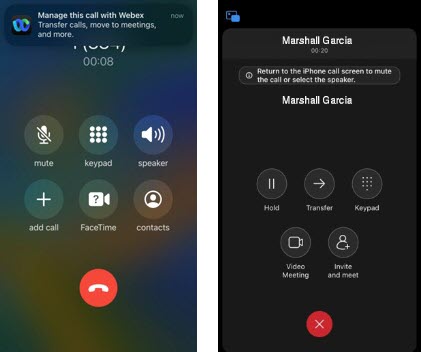
Zdvihnite zvukový hovor na videozáznam Webex (iPhone)
- Počas hovoru klepnite na banner aplikácie Webex.
- Klepnite na Video schô dza.
- Keď dostanete upozornenie, že účastník čaká vo vstupnej hale, klepnite na položku Vpus tiť.
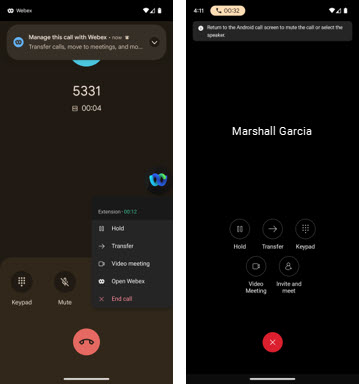
Zdvihnite zvukový hovor na videozáznam Webex (Android)
- Počas hovoru klepnite na banner aplikácie Webex alebo klepnite na ikonu Webex.
- Klepnite na
- Keď dostanete upozornenie, že účastník čaká vo vstupnej hale, klepnite na položku Vpus tiť.
Pripojte sa k schôdzi Webex z hovoru
Ak niekto vo vašej organizácii zvýši hovor na schôdzu Webex, môžete sa pripojiť z aktívneho hovoru.
- Počas hovoru klepnite na banner aplikácie Webex.
- Otvorí sa okno aktívneho hovoru a váš hovor sa pripojí k schôdzi.
Zmena CLID pre ďalšie hovory
Ak váš správca povoľuje možnosti ID volajúceho na úrovni používateľa, môžete zmeniť ID volajúceho v aplikácii Webex na pracovnej ploche. Zmena ID volajúceho pre používateľov Webex Go nie je v mobilnej aplikácii k dispozícii. Pozrite si tému Zmena ID volajúceho v aplikácii Webex.
Nahrávanie hovorov na požiadanie
Ak váš správca povolil nahrávanie hovorov na požiadanie, použite vstavaný dialer zariadenia Webex Go na zadanie prístupových kódov funkciíWebex Calling. Úplný zoznam nájdete v téme Prí stupové kódy funkcií Webex Calling.
Nahrávanie hovoru na vašom zariadení Webex Go
Nahrajte hovor v aplikácii Webex. Kroky nájdete v téme Nah rávanie telefónnych hovorov v aplikácii Webex.
Známe obmedzenia pri používaní Webex Go
- Pri používaní mobilnej sprievodnej aplikácie Webex sa musíte odhlásiť a prihlásiť sa po povolení Webex Go a musíte povoliť upozornenia pre aplikáciu Webex.
- Niektoré funkcie operačného systému zariadenia (OS) môžu byť nekompatibilné alebo môžu spôsobiť problémy s Webex Go, vrátane:
- Ak chcete zaistiť kompatibilitu s Webex Go, vypnite služby, ktoré manipulujú s hlasovými hovormi, vrátane Apple iOS živej hlasovej schránky a detekcie asist enta zadržania.
- Blo@@ kovanie a filtrovanie hovorov zariadení so systémom Android a iOS ovplyvňuje iba hov ory na vaše zariadenie Webex Go. Vaše ostatné zariadenia budú stále dostávať upozornenia
Apple iOSNastavenia telef ónu nakonfigurované na odpovedanie a zaznamenávanie neznámych mien volajúcich prerušia oznámen Webex Calling ia.
- Kompatibilita zariadení, funkcie mobility (ako napríklad VoWiFi, roaming, dátové, tex tové správy a plány používania hovorov) a niektoré funkcie hovorov špecifické pre operátora závisia od vášho poskytovateľa. Pretože tieto funkcie ovláda váš poskytovateľ, a nie Webex Go, niektoré nemusia fungovať podľa očakávania alebo môžu byť nepodporované. Kontaktujte svojho poskytovateľa pre podrobnú kompatibilitu a podporu funkcií.
- Sieťové podmienky môžu ovplyvniť upozornenia na vaše zariadenie Webex Go a tieto podmienky musíte zvážiť, keď očakávate prijímanie hovorov.


