- Начало
- /
- Статия

Благодарим за обратната връзка.


Използвайте Webex Go на мобилния си телефон
 В тази статия
 Обратна връзка?
Активирайте и използвайте Webex Go ефективно, осъществявайте достъп до всички основни настройки за конфигурация и ясни процедури за безпроблемна мобилна бизнес комуникация.
С Webex Go можете да осъществявате и получавате бизнес обаждания, като използвате вградения набирач на мобилния си телефон. За да осъществите повикване, просто отворете приложението за набиране на мобилното си устройство.
Извършване на изходящо повикване
Осъществявайте обаждания от вградения набирач на телефона си, точно както бихте направили на личното си устройство. Ако устройството ви има няколко eSIM, може да се наложи да изберете правилната SIM карта за изходящи Webex Go обаждания.
За да осъществите бизнес обаждане с помощта на Webex Go, изпълнете следните стъпки:
- Отворете приложението Телефон на вашето устройство

- Въведете цифрите, които искате да наберете.
- Натиснете Изпрати.
За конкретни подробности вижте функцията и ръководството за потребителя на вашето устройство.
Можете да осъществявате обаждания от множество места във вграденото приложение Теле фон, включително клавиатурата, Послед ните, Контак тите или от имейли и уеб страници. Ако устройството ви има няколко eSIM, може да се наложи да изберете правилната мрежа или eSIM, за да осъществите повикването .
Можете да наберете публични номера и номера на частни разширения. Набирането на номера на разши рения във вашето предприятие е толкова просто, колкото набирането на това разширение от настолно устройство или приложение. Вашата Webex Calling конфигурация обаче трябва да поддържа набиране на разширения.
Получаване на входящо повикване
Входящите повиквания към вашия номер E.164, номер на разширение, алтернативни номера или но мера на фирмени услуги (като номера на лов или изпълнителни номера за EA) звънят на вашето мобилно устройство Webex Go. Когато имате няколко Webex Calling крайни точки, се случва следното:
- Всичките ви устройства звънят, когато сте на празен ход.
- Ако не отговорите на повикването, вашето устройство Webex Go показва известия за пропуснати повиквания както от вграденото приложение Phone, така и от мобил ното приложение Webe x.
- Ако отговорите на повикването на което и да е устройство, всички останали устройства спират да звънят.
- Ако откажете обаждането от приложението Webex за настол ни компютри, всичките ви устройства спират да звънят и обажданията насочват към вашето натовар ено лечение.
- Ако откажете обаждането на вашето устройство Webex Go, другите ви устройства продължават да звънят.
- Ако откажете обаждането на вашия MPP телефон, другите ви устройства продължават да звънят въ з основа на конфигурацията на правилата на устройството. За информация как да откажете звънене на всички устройства вижте От каз на звънене на всички устройства за потребител.
Отмяна на Webex Go DND
Webex използва политики за интелигентно насочване на известия за повиквания. Например можете да зададете часове за тихо време в Webex, за да контролирате кога получавате обаждания или известия. Когато активирате Тихо време за обаждане, Webex ви поставя в състояние „Не безпокойте“ (DND). Докато е в DND, Webex насочва всички входящи повиквания към натовареното лечение, което обикновено изпраща повикването до гласова поща.
Webex ви поставя в DND статус по една от следните причини:
- Ръчно сте активи рали DND за определен период от време.
- През това време сте активи рали тихо време и сте деактивирали известия за повиквания.
- Споделяте или представяте на среща на Webex.
По подразбиране вашето устройство Webex Go отменя състоянието „Не безпо койте“ (DND). Той ви предупреждава дори когато DND е активиран, освен ако изрично не го конфигурирате да не предупреждава. За да активирате или деактивирате заместването на Webex Go DND, вижте Конфигу риране на пренебрегване (DND) за обаждания на Webex Go.
Функции за средно обаждане с Webex Go
По време на активно повикване на устройство Webex Go можете да извършвате действия и да изпълнявате някои основни функции, като използвате вградения набирач на вашето устройство. Мобилното приложение Webex е подобрено, за да поддържа Webex Go, което позволява разширени функции за обаждания. Следващият раздел обяснява как да извършвате действия по време на повикването с помощта на вграденото телефонно приложение на вашето устройство.
Можете да използвате вграденото телефонно приложение на устройството за достъп до функции по време на повикване. Тези функции са достъпни чрез набируеми кодове или бутони на вградения набиращ телефон:
- Задръжте и за глуш ете звука: Докоснете бу тоните Задръж ка и Изглушаване на вградения на бирач. Music on Hold зависи от поддръжката на вашия мобилен оператор.
- Конферентни разговори: Докоснете бутона Добавяне на пови к ване, за да се свържете с трета страна и да обедините повиквания. Конференцията се осъществява чрез мобил ната мрежа и работи независимо от. Webex Calling Услугите за аудио конференции Webex не се поддържат по време на тези разговори.
- Кодове на функции на Webex: Използвайте вградената клавиатура, за да наберете приложимите кодове за достъп до Webex Calling функции. За списък с кодове вижте Кодове за достъп до функции за Webex Calling.
Функции за обаждания за мобилно приложение Webex Go
Webex Go не изисква приложението Webex, за да функционира. Мобилното приложение обаче включва подобрения специално за Webex Go. Ако сте влезли в приложението Webex преди активирането на Webex Go, излезте и влезте отново, за да активирате Webex Go в приложението.
Използвайте приложението Webex за достъп до функциите по време на разговори за вашите Webex Go обаждания. Когато обаждане на вашия Webex Go номер се свърже и сте влезли в приложението Webex на мобилното си устройство, можете да управлявате непристъпното повикване от приложението.
- Когато повикването се свърже, получавате известие. Докоснете известието, за да отворите контролите за входящи повиквания .
- Можете също да отворите приложението Webex по всяко време по време на разговора, за да го управлявате.
- На някои устройства с Android можете да активирате допълнителна джаджа за наслагване, която остава на върха на други приложения за бърз достъп до контролите.
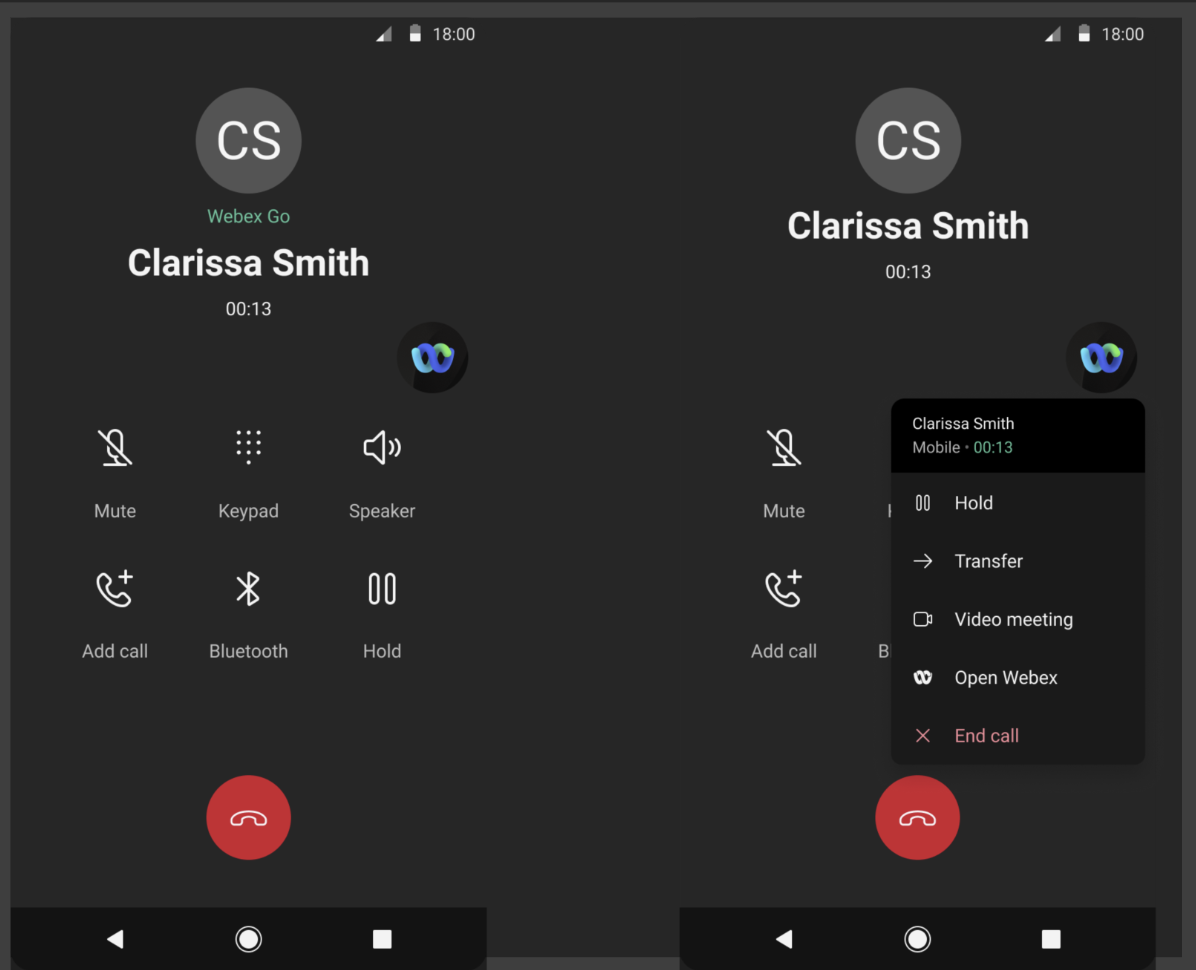
Използвайте приложението Webex, за да управлявате изживяването си при входящи повиквания: задържайте или възобнов ете разговора, извършете сляпо или консултативно пре хвърляне или повишете разговора до среща на Webex и поканете други. Следващата фигура показва увед омлението и изживяването при повикване на приложението Webex.
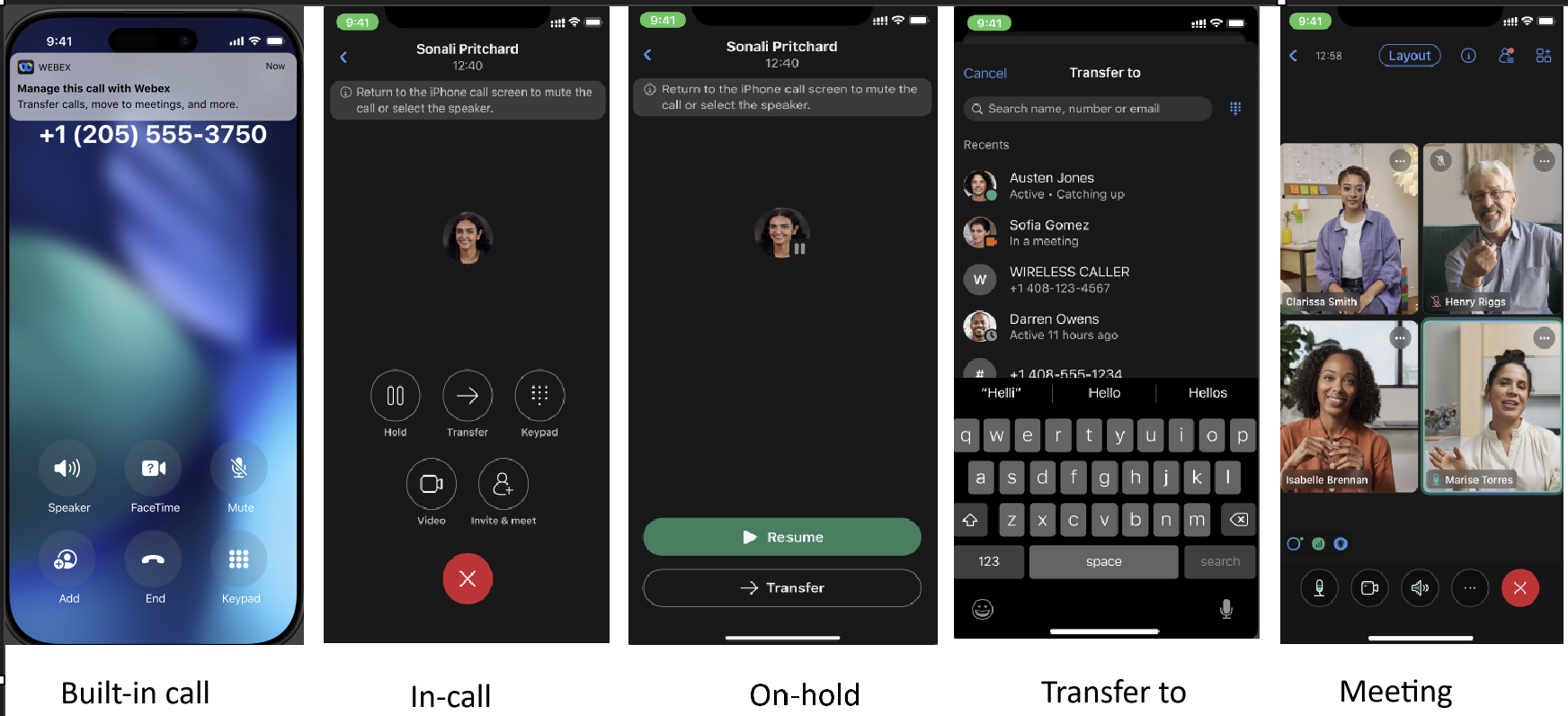
Настройки на операционната система за мобилно устройство Webex Go
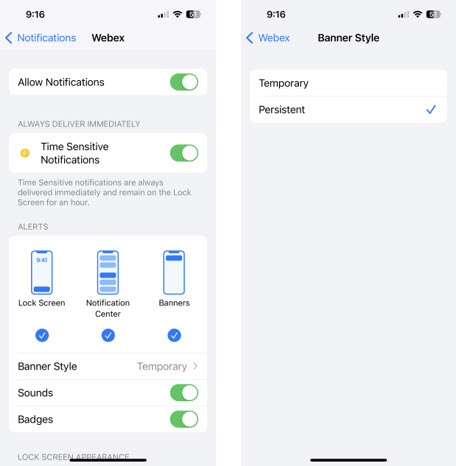
Когато използвате приложението Webex с Webex Go, Webex Calling изпраща известия до вашето устройство за определени функции. За да използвате тези функции, активирайте известия за приложението Webex в настройките на устройството си.
Например вижте настройките за уведомяване за iOS и Android по-долу:
Активи ране на настройките за уведомяване на приложението Webex (iPhone)
Ако използвате приложението Webex на AT&T Cloud Voice с iPhone, активиран от Webex Go, актуализирайте настройките за известия за приложението Webex, за да улесните достъпа до контролите по входящите повиквания.
- На вашия iPhone докоснете Настрой .
- Превъртете, след което докоснете Webex.
- Включете уведом лението, чувствително към времето.
- Докоснете Стил на бан ера, след което натиснете У
стойчи в.
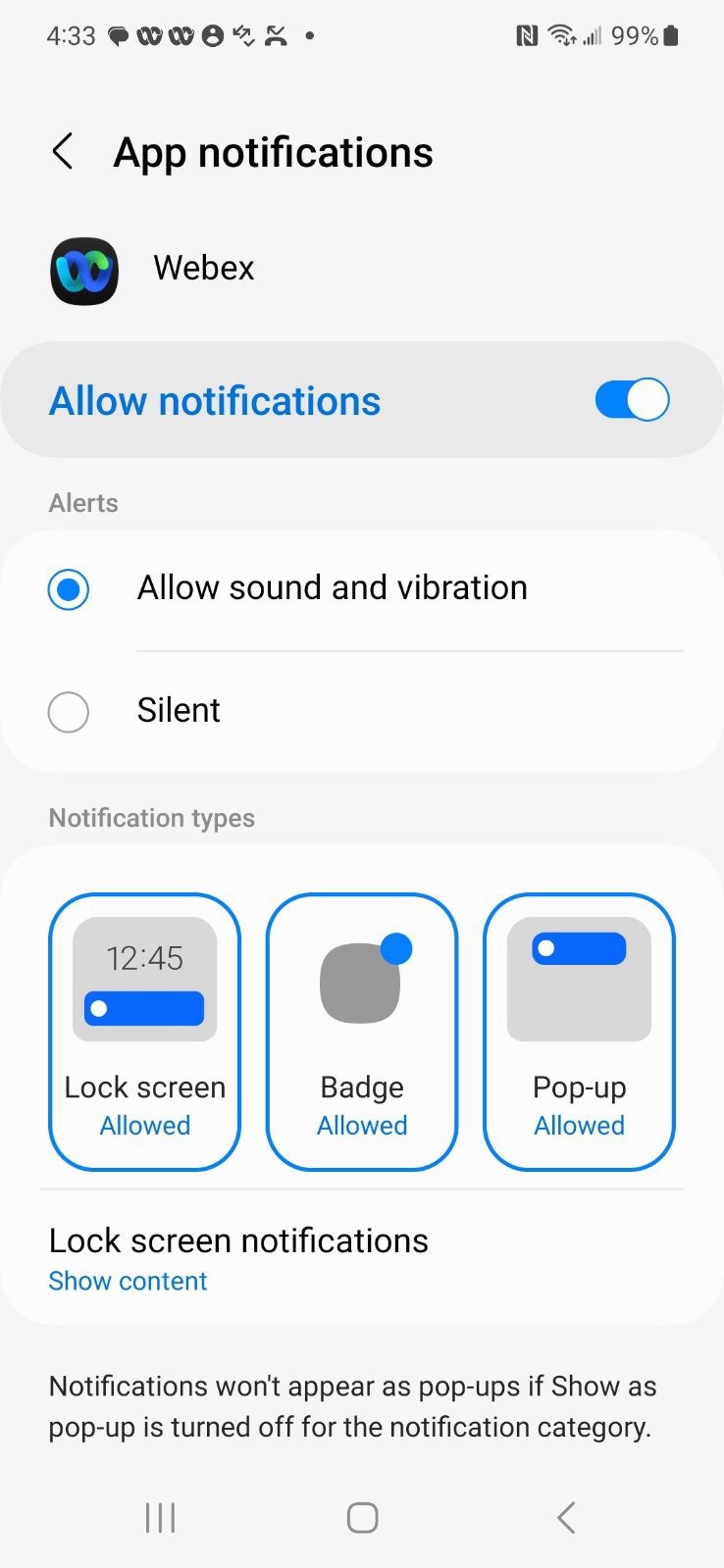
Активи ране на настройките за уведомяване на приложението Webex (Android)
Ако използвате приложението Webex на AT&T Cloud Voice с телефон с Android, активиран от Webex GO, актуализирайте настройките за известия за приложението Webex, за да улесните достъпа до контролите по входящите повиквания.
- На вашето устройство с Android отидете в Настрой .
- Превъртете, след което докоснете Webex.
- Включете Разреш аване на известия.
Настройки на мобилното приложение Webex
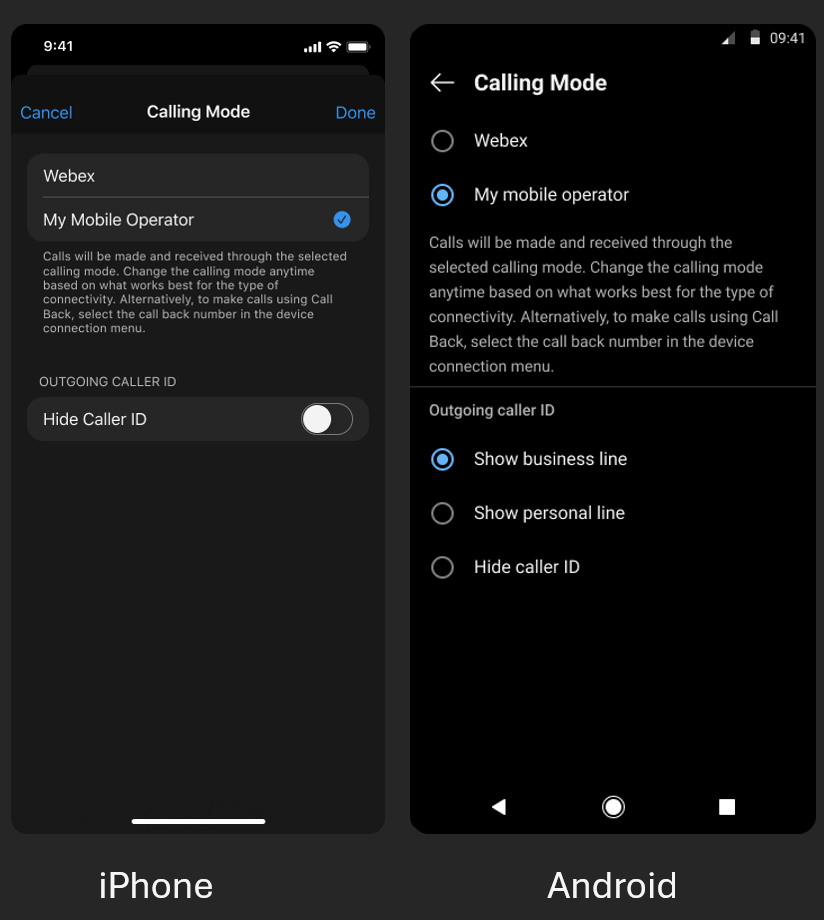
Приложението Webex включва настройки, които засягат обажданията на Webex Go. Използвайте следните препоръчителни настройки.
Режим@@ ът на пови кване контролира дали приложението Webex осъществява обаждания през мобилната ви гласова мрежа или VoIP през връзката за данни на вашето устройство. За Webex Go задайте режим на пови кване на Моят мобилен оператор.
Активирайте приспособлението за наслагване, за да запазите контролите за входящи повиквания на началния екран, докато сте на вградено мобилно обаждане, така че да не е необходимо да отваряте приложението Webex. Тази настройка не е задължителна и се основава на вашите предпочитания.
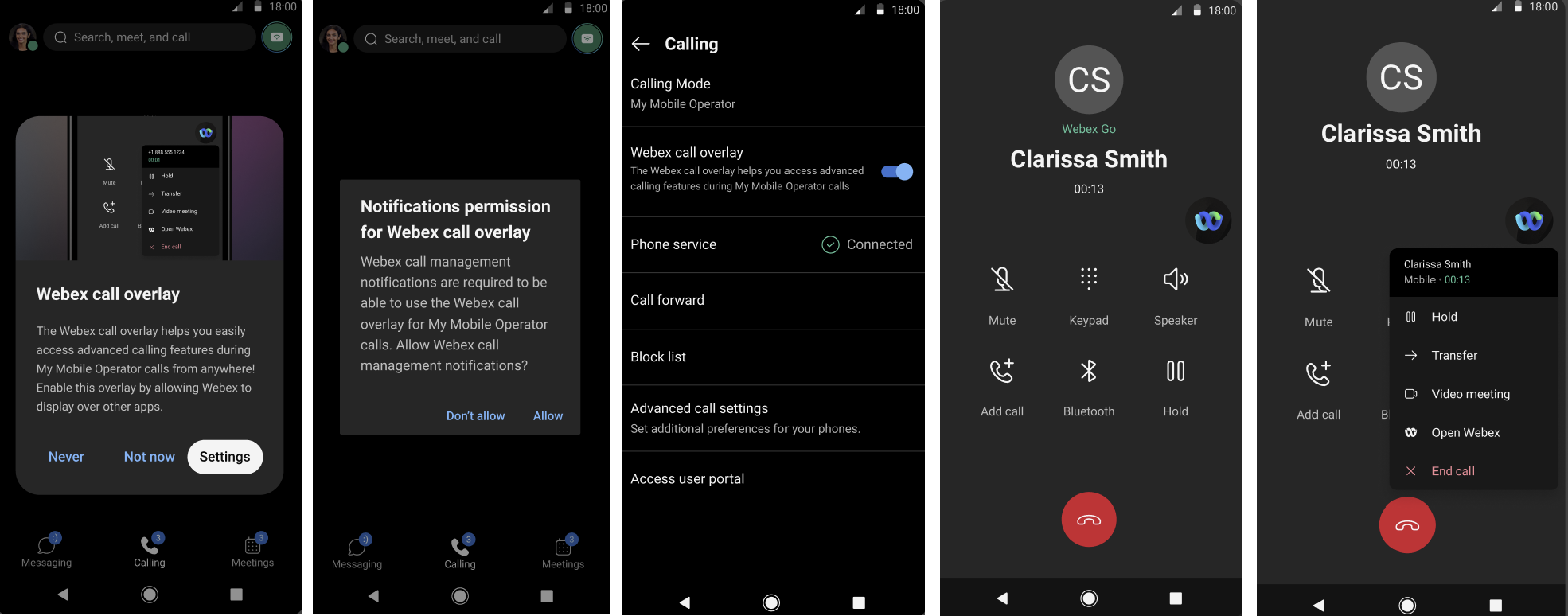
Включете това известие, за да управлявате активно повикване. Можете да задържите или възобновите разговора, да направите сляп или консултативен трансфер, да започнете конференция или да повишите разговора до среща на Webex.
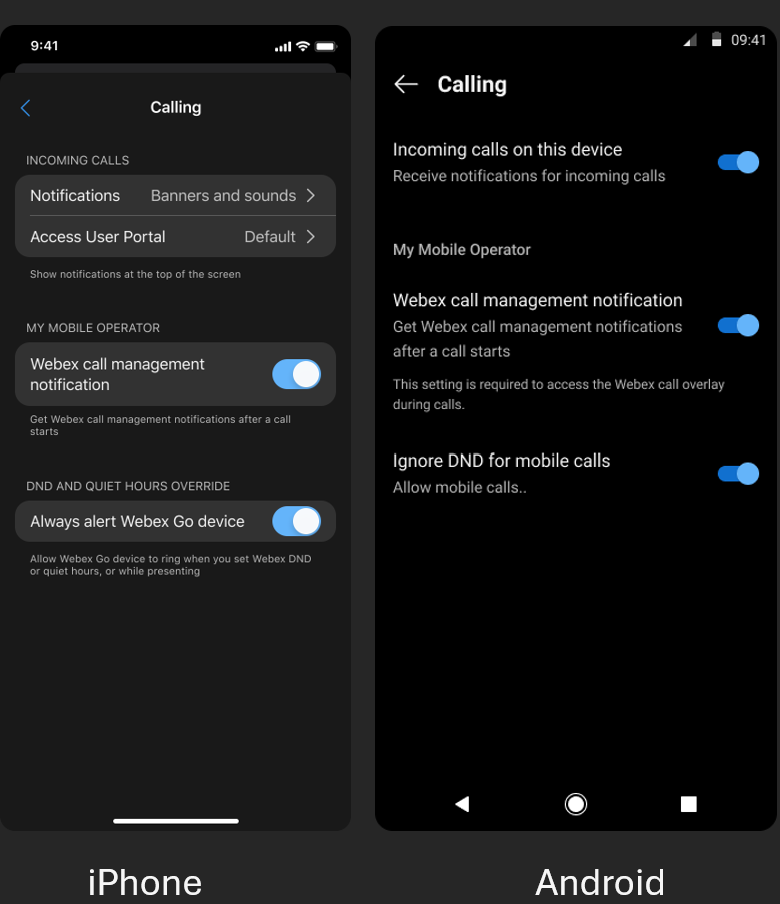
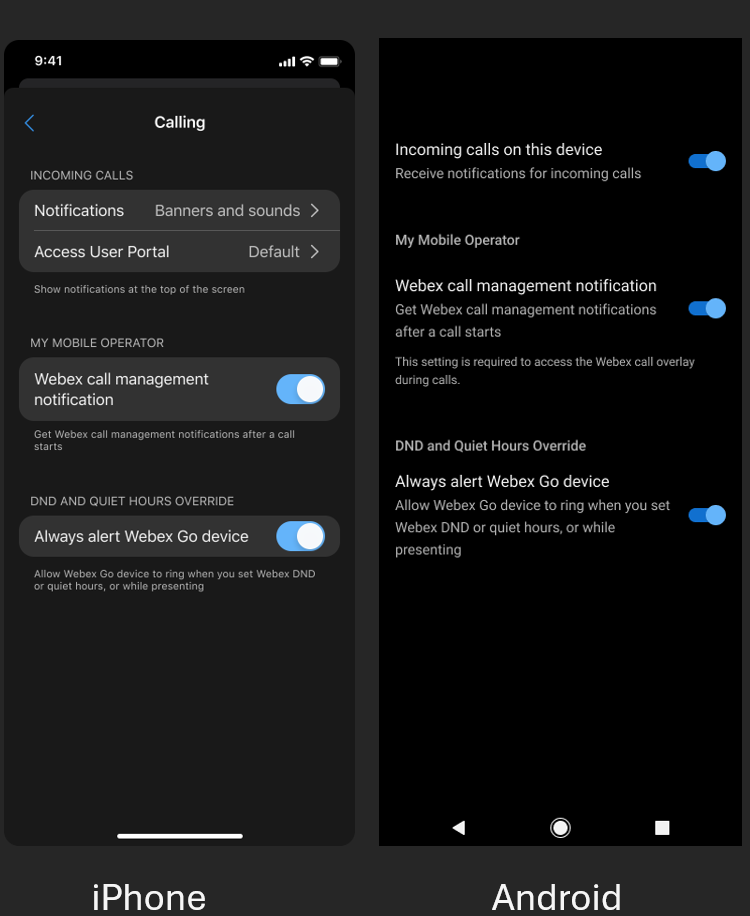
Тази настройка отменя Не безпокойте (DND). Когато е включено, устройството ви Webex Go все още предупреждава по време на DND, тихо време или докато споделяте съдържание в Webex. По подразбиране е активирана. За да пренасочите обажданията към гласова поща или натоварено лечение, когато сте в DND, изключете тази настройка. За повече информация вижте Конфигу риране на заместване на функцията „Не безпокойте“ (DND) за обаждания на Webex Go.
Извършване на изходящо обаждане с мобилното приложение Webex
В приложението Webex изберете контакт от директорията или интервал. Докоснете иконата за пови кване и приложението Webex ще осъществи повикването с помощта на вградения набирач и мобилната мрежа на телефона ви. Приложението не избира коя линия е необходима за осъществяване на повикване. Ако устройството ви има няколко SIM карти или eSIM, задайте контакта с eSIM, конфигуриран като предпочитана линия, спрямо линията, която искате да използвате.
Задръжте и възобновете разговора с мобилното приложение Webex
По време на разговор докоснете Задръж те, за да спрете разговора. Докоснете Възобновяване, за да се свържете отново.
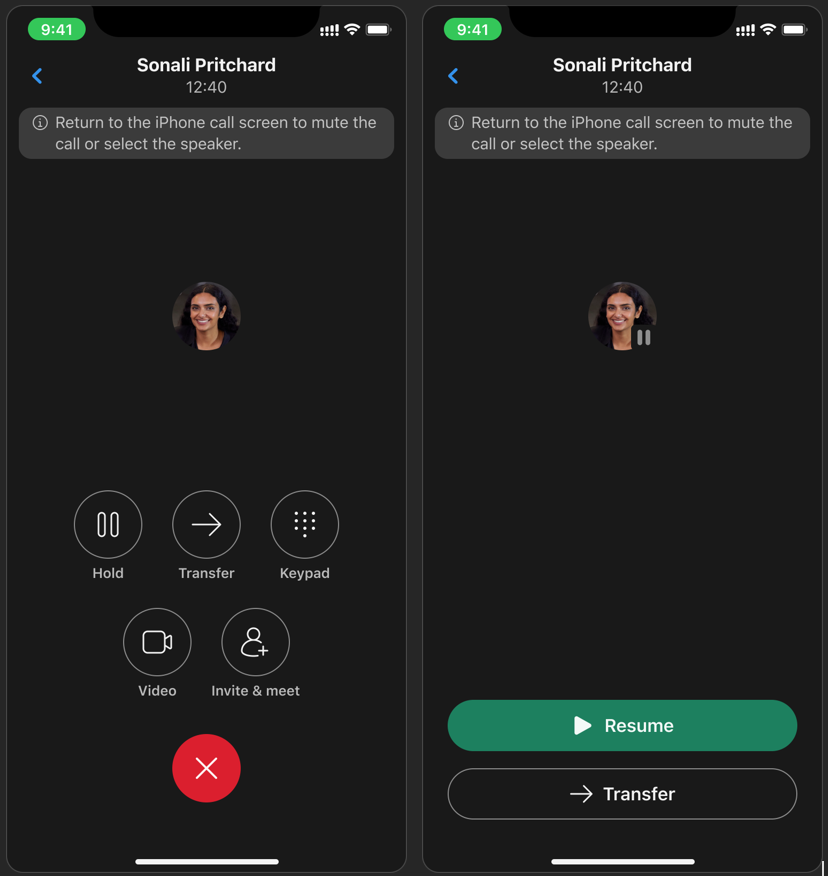
Направете сляп трансфер в приложението Webex
- По време на разговора докоснете Пре хвърляне.
- Въведете името или номера на лицето.
- Когато въведете името или номера, докоснете Прехвър ляне. Ще бъдете прекъс нати и повикването ще се прехвърли към избрания от вас човек. Приложението Webex предоставя потвърждение, че повикването е прехвърлено.
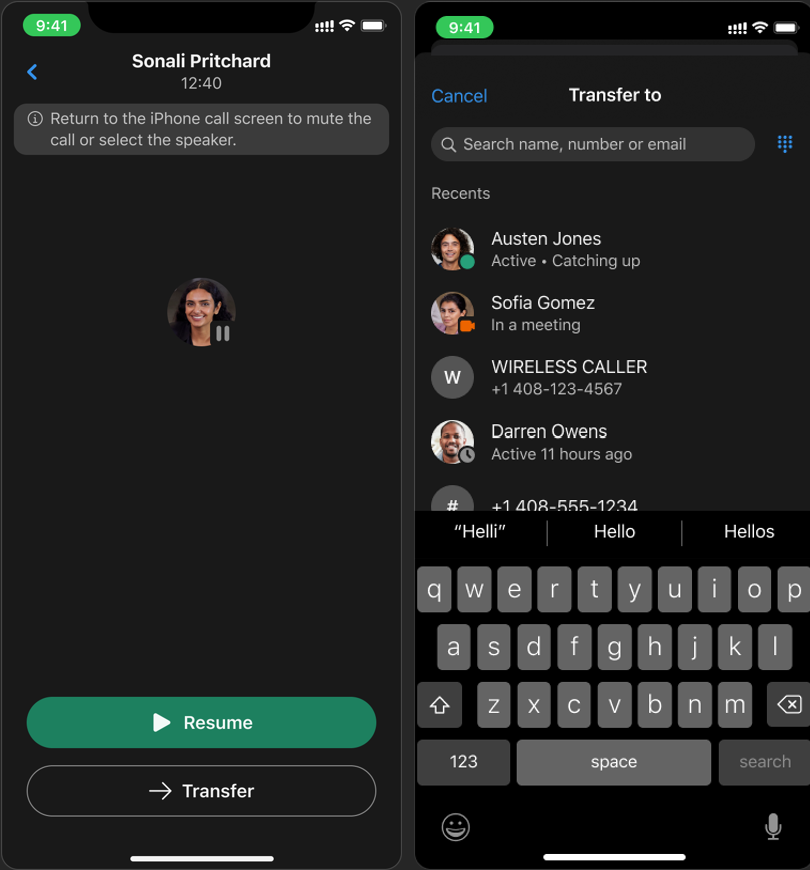
Направете консултативен трансфер в приложението Webex
- По време на разговора докоснете Пре хвърляне.
- Въведете или изберете името или номера на лицето, след което докоснете Кон султиране.
- Приложението Webex спира първоначалното обаждане и извършва второ обаждане до избрания от вас човек.
- След консултация докоснете Пре хвърляне. Ще бъдете прекъс нати и повикването ще се прехвърли към избрания от вас човек. Приложението Webex предоставя потвърждение, че повикването е прехвърлено.
Изтеглете активно повикване към вашето устройство Webex Go
Ако се обаждате на друго устройство (например приложението Webex на вашия работен плот) и искате да го продължите на устройството си Webex Go, направете следното:
- На вашето устройство Webex Go отворете вградения набирач.
- Наберете *11.
Webex Callingизключва другото устройство и свързва повикването с вашето устройство Webex Go.
Изтеглете активно обаждане от вашето устройство Webex Go
За да преместите активно повикване от вашето устройство Webex Go на друго устройство, вижте Приложение Webex | Изтегляне на повикване от едно устройство на друго.
Повишаване на аудио повикване до среща на Webex
Използвайте приложението Webex, за да издигнете аудио повикване на вашето устройство Webex Go до среща на Webex. Можете да поканите други да се присъединят. Участниците могат да се присъединят от приложението Webex или чрез PSTN набиране или набиране.
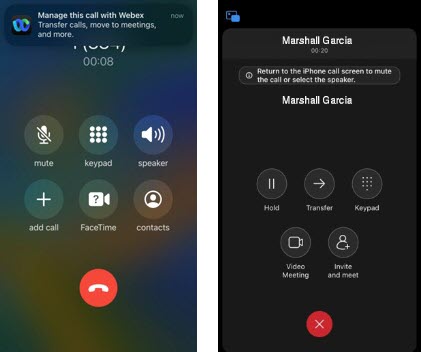
Повишаване на аудио повикване до видео среща на Webex (iPhone)
- По време на разговора докоснете банера на приложението Webex.
- Докоснете Видео среща.
- Когато бъдете уведомени, че участник чака във фоайето, докоснете Пуснете в лизане.
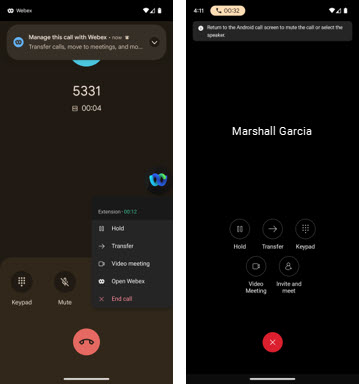
Повишаване на аудио повикване до видео среща на Webex (Android)
- По време на разговора докоснете банера на Webex App или докоснете иконата Webex.
- Докос
- Когато бъдете уведомени, че участник чака във фоайето, докоснете Пуснете в лизане.
Присъединете се към среща на Webex от обаждане
Ако някой във вашата организация повиши повикването до среща на Webex, можете да се присъедините от активното си обаждане.
- По време на разговора докоснете банера на приложението Webex.
- Отваря се прозорецът за активен разговор и обаждането ви се свързва със събранието.
Промяна на CLID за последващи обаждания
Ако администраторът ви активира опциите за идентификационен номер на повикващия на ниво потребител, можете да промените вашия идентификатор на обаждащия се в приложението Webex на работния плот. Промяната на идентификатора на обаждащия се за потребителите на Webex Go не е налична в мобилното приложение. Вижте Промяна на идентификатора на обаждащия се в приложението Webex.
Запис на повиквания при поискване
Ако администраторът ви е активирал запис на повиквания при поискване, използвайте вградения набирач на устройството Webex Go, за да въведете кодовете за достъп до функциитеWebex Calling. За пълния списък вижте Кодове за достъп до функции за Webex Calling.
Запишете обаждане на вашето устройство Webex Go
Запишете обаждане в приложението Webex. За стъпки вижте За писване на телефонни обаждания в приложението Webex.
Известни ограничения при използване на Webex Go
- Когато използвате мобилното придружаващо приложение Webex, трябва да излезете и да влезете, след като Webex Go е активиран, и трябва да активирате известия за приложението Webex.
- Някои функции на операционната система на устройства (OS) може да са несъвместими или да причинят проблеми с Webex Go, включително:
- За да осигурите съвместимост с Webex Go, деактивирайте услугите, които манипулират гласови повиквания, включително гла совата поща на Apple iOS живо и откриване на помощ за задържане.
- Б@@ локирането и филтрирането на повиквания на устройства с Android и iOS засяга само оба жданията към вашето устройство Webex Go. Другите ви устройства все още ще получават сигнали
Apple iOSНастройките на телефона, конфигурирани да отговарят и записват неизвестни имена на повикващи, ще прекъснат Webex Calling съобщенията.
- Съвместимостта на устройствата, функциите за мобилност (като VoWiFi, роуминг, данни, текст ови съобщения и планове за използване на обаждания) и определени функции за разговори, специфични за оператора, зависят от вашия доставчик. Тъй като вашият доставчик контролира тези функции, а не Webex Go, някои може да не работят според очакванията или може да не се поддържат. Свържете се с вашия доставчик за подробна съвместимост и поддръжка на функции.
- Мрежовите условия могат да повлияят на сигналите към вашето устройство Webex Go и трябва да вземете предвид тези условия, когато очаквате да получавате обаждания.


