- Start
- /
- Artikel

Tack för din feedback.


Använda Webex Go på din mobiltelefon
 I den här artikeln
 Har du feedback?
Aktivera och använd Webex Go effektivt, få tillgång till alla viktiga konfigurationsinställningar och tydliga procedurer för sömlös mobil affärskommunikation.
Med Webex Go kan du ringa och ta emot affärssamtal med mobiltelefonens inbyggda uppringare. För att ringa ett samtal öppnar du helt enkelt uppringningsappen på din mobila enhet.
Ringa ett utgående samtal
Ring samtal från telefonens inbyggda uppringare, precis som du skulle göra på din personliga enhet. Om enheten har flera eSIM kan du behöva välja rätt SIM-kort för utgående Webex Go-samtal.
Så här gör du för att ringa ett affärssamtal med Webex Go:
- Öppna appen Telefon på din enhet

- Ange siffrorna du vill ringa.
- Tryck på Skicka.
För specifik information, se funktionen och användarhandboken för din enhet.
Du kan ringa samtal från flera platser i den inbyggda appen Telefon, inklusive knapp satsen, Senaste, Kontakter eller från e-postmeddelanden och webbsidor. Om enheten har flera eSIM kan du behöva välja rätt nätverk eller eSIM för att ringa samtalet .
Du kan ringa offentliga nummer och privata tilläggsnummer. Att ringa upp anknytningsnummer inom företaget är lika enkelt som att ringa upp det tillägget från en stationär enhet eller ett program. Webex CallingKonfigurationen måste dock ha stöd för uppringning av tillägg.
Ta emot ett inkommande samtal
Inkommande samtal till ditt E.164-nummer, anslutningsnummer, alternativa nummer eller företagstjänst nummer (till exempel jaktgrupp eller chefsnummer för EA:er) ringer din Webex Go-mobilenhet. När du har flera Webex Calling slutpunkter inträffar följande:
- Alla dina enheter ringer när du är ledig.
- Om du inte svarar på samtalet visar din Webex Go-enhet aviseringar om missade samtal från både den inbyggda telefonappen och We bex-mobil appen.
- Om du svarar på samtalet på någon enhet slutar alla dina andra enheter att ringa.
- Om du avvisar samtalet från Webex-skrivbordsappen slutar alla dina enheter ringa och samtalet dirigeras till din upptagna behandling.
- Om du avböjer samtalet på din Webex Go-enhet fortsätter dina andra enheter att ringa.
- Om du avböjer samtalet på din MPP-telefon fortsätter dina andra enheter att ringa baserat på enhetspolicykonfigurationen. Information om hur du avvisar ett ringande samtal på alla enheter finns i Av visa ett ringande samtal på alla enheter för en användare.
Webex Go DND-åsidosättning
Webex använder policyer för att på ett intelligent sätt dirigera samtalsmeddelanden. Du kan till exempel ställa in timmar för tyst tid i Webex för att styra när du tar emot samtal eller aviseringar. När du aktiverar tyst tid för samtal placerar Webex dig i en Stör ej (DND) -status. I DND dirigerar Webex alla inkommande samtal till den upptagna behandlingen, som vanligtvis skickar samtalet till röstbrevlådan.
Webex placerar dig i DND- status av något av följande skäl:
- Du aktiverade DND manuellt under en tidsperiod.
- Du aktiverade tyst tid och inaktiverade samtalsmeddelanden under den tiden.
- Du delar eller presenterar i ett Webex-möte.
Som standard åsidosätter din Webex Go-enhet statusen St ör ej (DND). Det varnar dig även när DND är aktiverat, såvida du inte uttryckligen konfigurerar det för att inte varna. Om du vill aktivera eller inaktivera åsidosättningen av Webex Go DND, se Konfigurera åsidosättning av DND (Stör ej) för Webex Go- samtal.
Mellansamtalsfunktioner med Webex Go
Under ett aktivt samtal på en Webex Go-enhet kan du utföra åtgärder och slutföra vissa grundläggande funktioner med enhetens inbyggda uppringare. Webex-mobilappen har förbättrats för att stödja Webex Go, vilket möjliggör avancerade samtalsfunktioner. I följande avsnitt beskrivs hur du utför mellansamtalsåtgärder med enhetens inbyggda telefonprogram.
Du kan använda enhetens inbyggda telefonapplikation för att komma åt samtalsfunktioner. Dessa funktioner är tillgängliga via uppringbara koder eller knappar på den inbyggda uppringaren:
- Håll och stä ng av: Tryck på knapparna Håll och Stä ng av på den inbyggda uppringaren. Music on Hold beror på mobiloperatörens support.
- Konferenssamtal: Tryck på knappen Lägg till samtal för att ansluta till en tredje part och slå samman samtal. Konferenser sker via mobil nätet och fungerar oberoende avWebex Calling. Webex ljudkonferenstjänster stöds inte under dessa samtal.
- Webex-funktionskoder: Använd den inbyggda knappsatsen för att ringa tillämpliga Webex Calling funktionsåtkomstkoder. För en lista med koder, se Funktionsåtkomstkoder för Webex Calling.
Funktioner för samtal i Webex Go-mobilappen
Webex Go kräver inte att Webex-appen fungerar. Mobilappen innehåller dock förbättringar specifikt för Webex Go. Om du loggade in på Webex-appen innan Webex Go aktiverades loggar du ut och loggar in igen för att aktivera Webex Go i appen.
Använd Webex-appen för att komma åt samtalsfunktioner för dina Webex Go-samtal. När ett samtal på ditt Webex Go-nummer ansluts och du är inloggad på Webex-appen på din mobila enhet kan du hantera det pågående samtalet från appen.
- När samtalet ansluts får du ett meddelande. Tryck på meddelandet för att öppna kontrollerna för samtal .
- Du kan också öppna Webex-appen när som helst under samtalet för att hantera den.
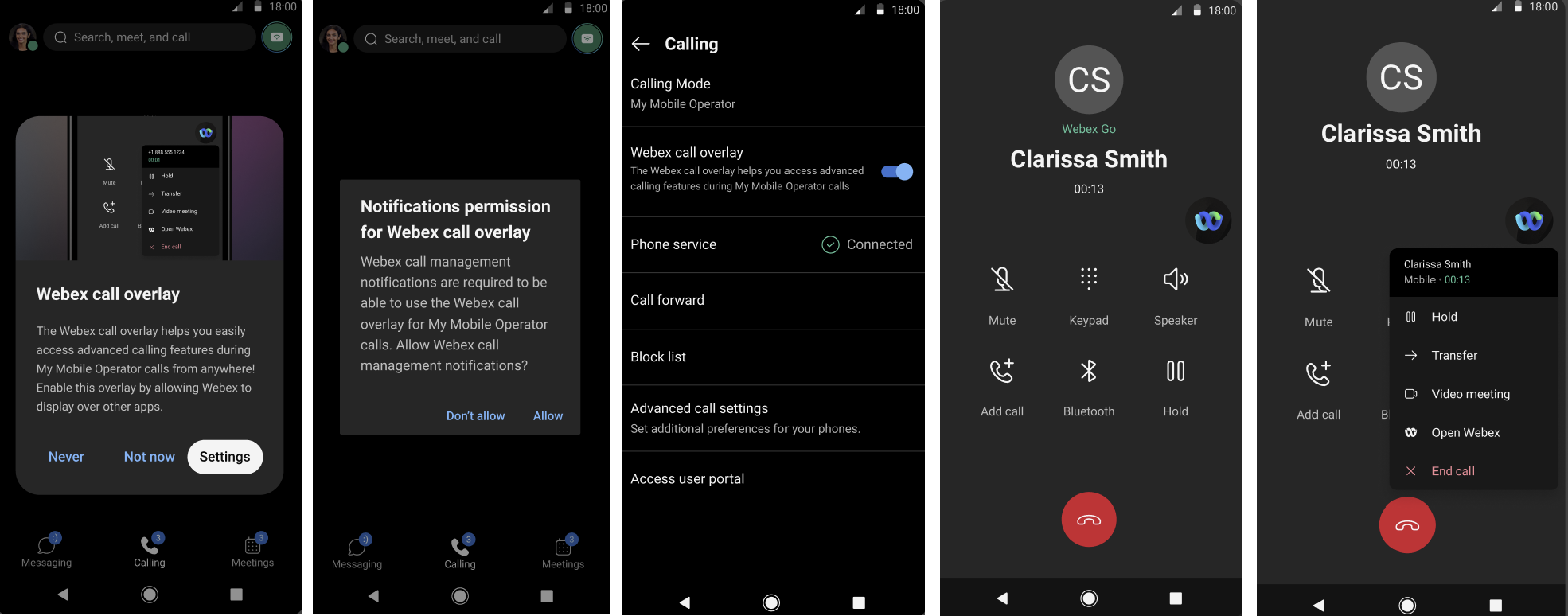
- På vissa Android-enheter kan du aktivera en valfri överläggswidget som förblir ovanpå andra appar för snabb åtkomst till kontroller.
Använd Webex-appen för att hantera din samtalsupplevelse: håll eller återuppta samtalet, göra en blind eller rådgivande överföring eller höja samtalet till ett Webex-möte och bju da in andra. Följande bild visar meddelandet och Webex-appens samtalsupplevelse.
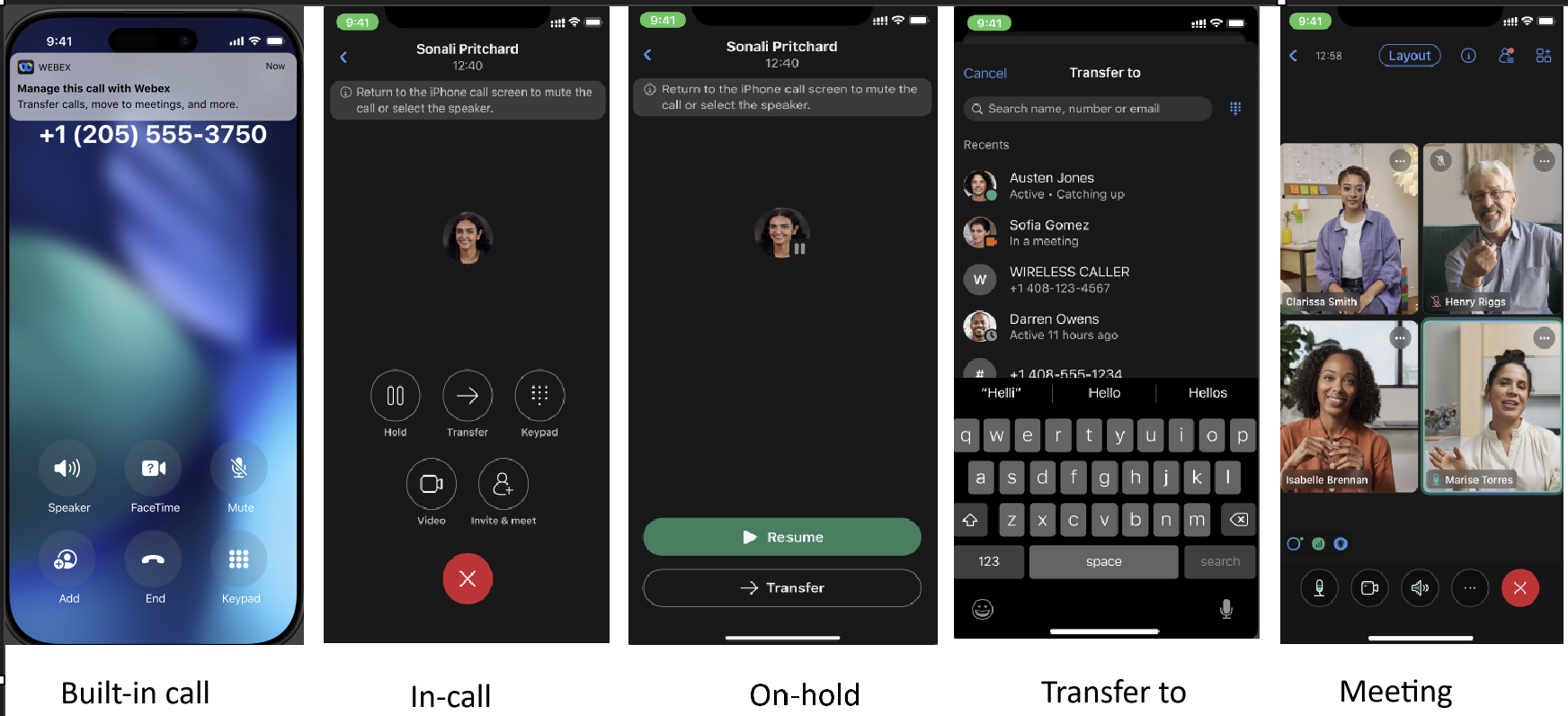
Webex Go OS-inställningar för mobila enheter
När du använder Webex-appen med Webex Go skickas avis Webex Calling eringar till din enhet för vissa funktioner. Om du vill använda dessa funktioner aktiverar du aviseringar för Webex-appen i dina enhetsinställningar.
Se till exempel aviseringsinställningarna för iOS och Android nedan:
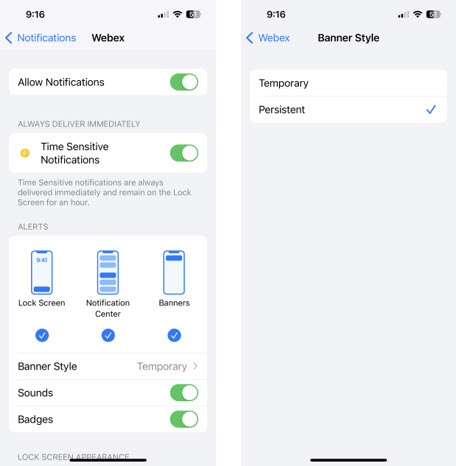
Aktivera aviseringsin ställningar för Webex- appen (iPhone)
Om du använder Webex-appen på en AT&T Cloud Voice med Webex Go-aktiverad iPhone uppdaterar du inställningarna för Webex-appens aviseringar så att kontroller för samtal blir enklare att komma åt.
- Tryck på anden på din iPhone.
- Bläddra och tryck sedan på Webex.
- Aktivera Tidsk änslig avisering.
- Tryck på Bannerstil och tryck sedan på Best
ändig.
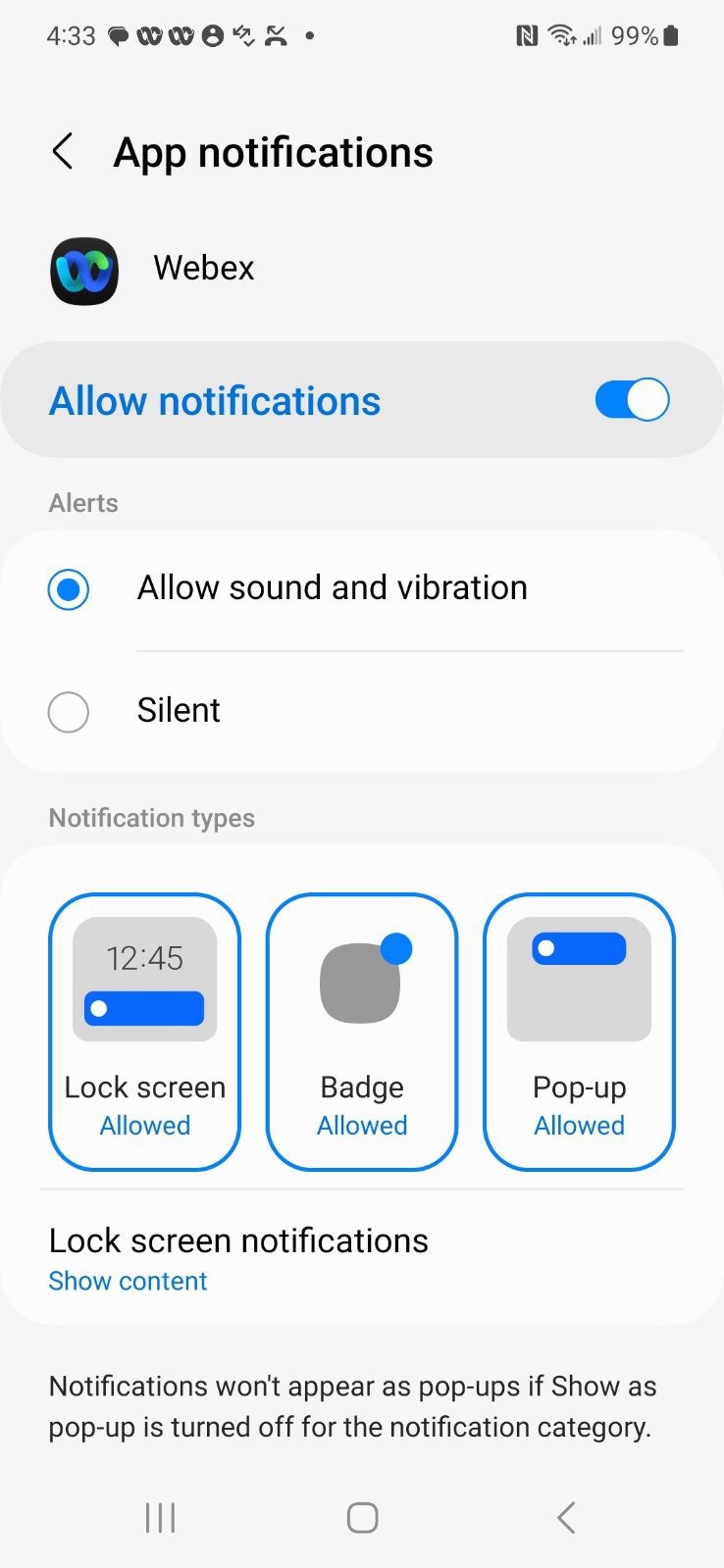
Aktivera aviseringsin ställningar för Webex-appen (Android)
Om du använder Webex-appen på en AT&T Cloud Voice med Webex Go-aktiverad Android-telefon uppdaterar du aviseringsinställningarna för Webex App för att göra samtalskontroller enklare att komma åt.
- Bläddra och tryck sedan på Webex.
- Aktivera Tillåt aviseringar.
Inställningar för Webex mobilapp
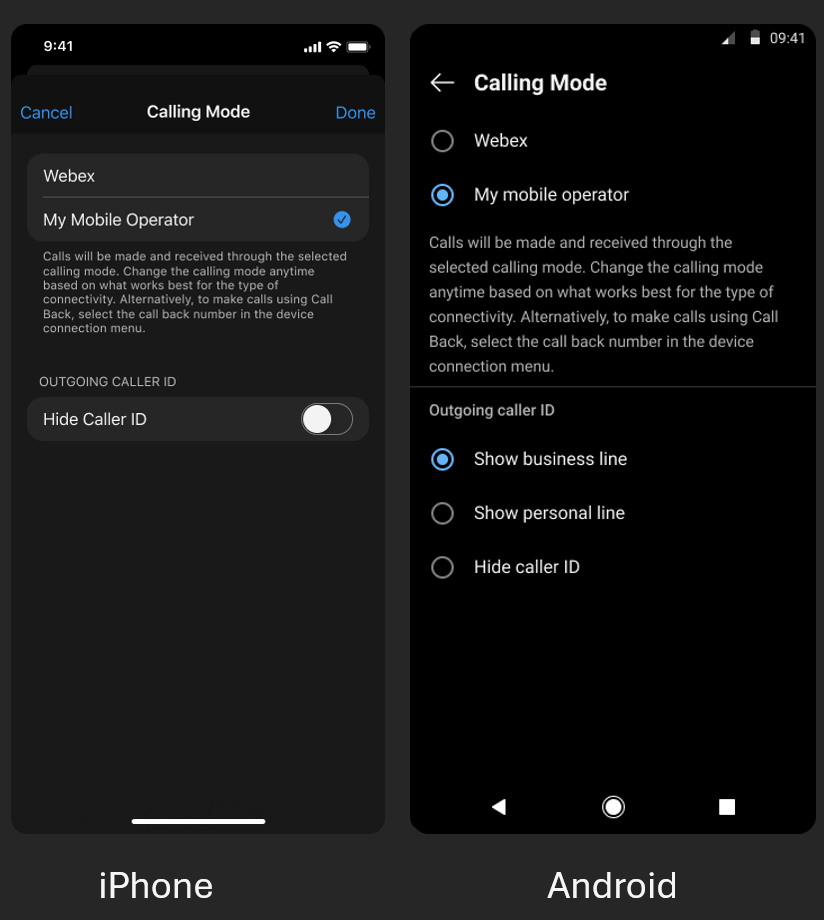
Webex-appen innehåller inställningar som påverkar Webex Go-samtal. Använd följande rekommenderade inställningar.
Samtalsläge styr om Webex-appen ringer över ditt mobila röstnätverk eller VoIP via enhetens data anslutning. För Webex Go ställer du in samtalsläge till Min mobil operatör.
Aktivera överläggswidgeten för att behålla samtalskontroller på startskärmen medan du är i ett inbyggt mobilsamtal, så att du inte behöver öppna Webex-appen. Den här inställningen är valfri och baseras på dina önskemål.
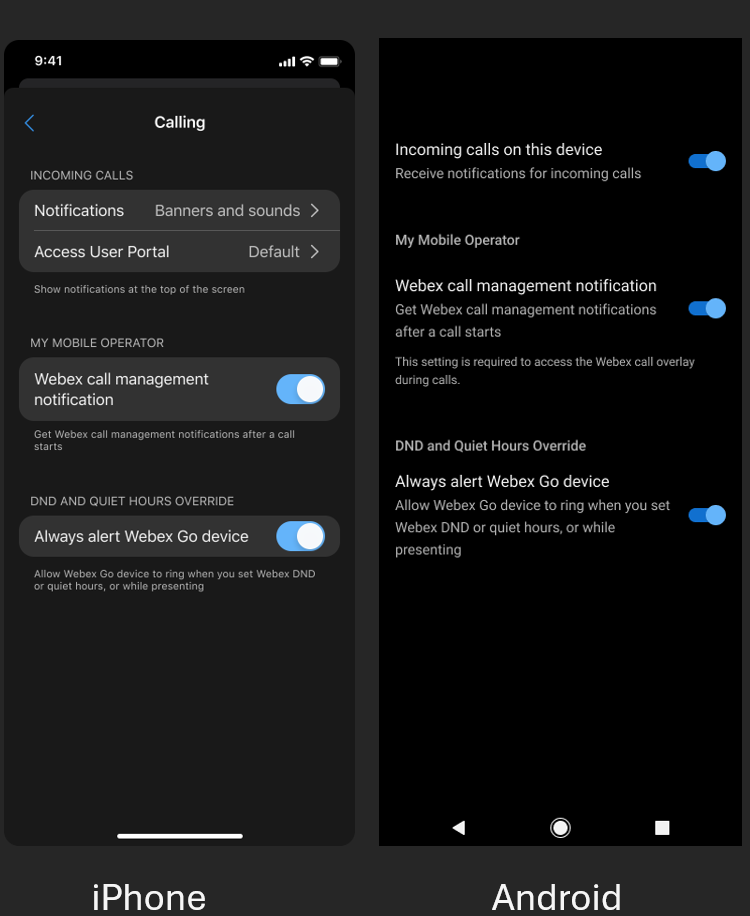
Aktivera det här meddelandet för att hantera ett aktivt samtal. Du kan hålla eller återuppta samtalet, göra en blind eller rådgivande överföring, starta en konferens eller höja sam talet till ett Webex-möte.
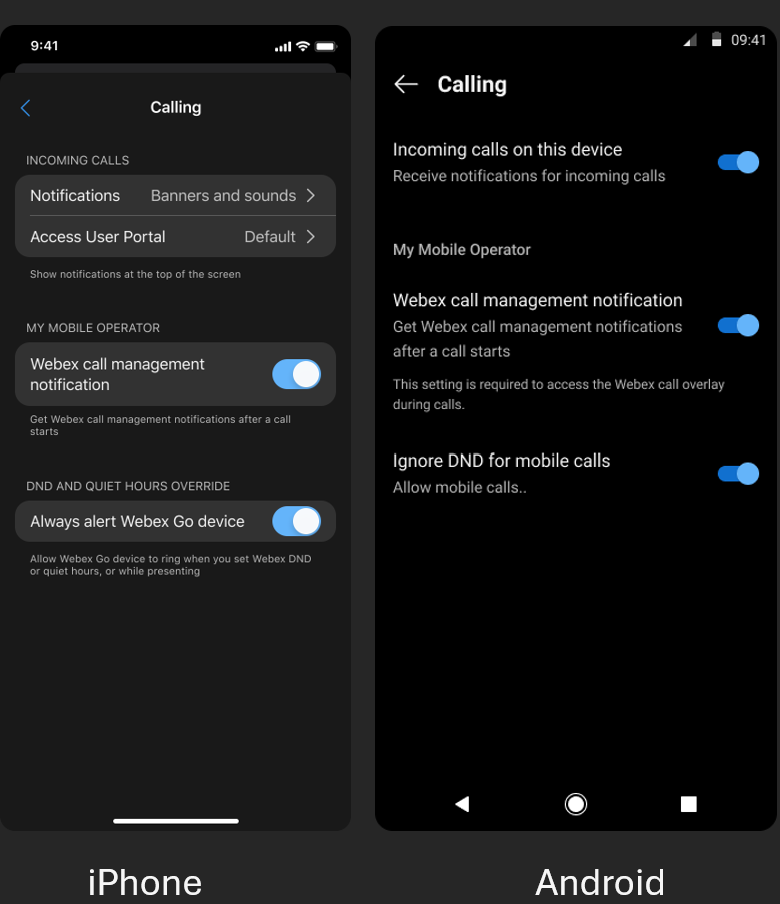
Den här inställningen åsido sätter Stör ej (DND). När den är aktiverad varnar din Webex Go-enhet fortfarande under DND, tyst tid eller medan du delar innehåll i Webex. Standardinställningen är aktiverad. Om du vill omdirigera samtal till röstbrevlåda eller upptagen behandling när du är i DND stänger du av den här inställningen. Mer information finns i Konfigurera DND-åsidosättning (Stör ej) för Webex Go-samtal.
Ringa ett utgående samtal med Webex mobilapp
Välj en kontakt från katalogen eller ett mellanslag i Webex-appen. Tryck på samtal sikonen så ringer Webex-appen samtalet med telefonens inbyggda uppringare och mobilnätverk. Appen väljer inte vilken linje som krävs för att ringa ett samtal. Om din enhet har flera SIM-kort eller eSIM, ställ in kontakten med eSIM konfigurerad som önskad linje till den linje du vill använda .
Håll och återuppta ett samtal med Webex mobilapp
Tryck på Håll under ett samtal för att ställa samtalet i vänteläge. Tryck på Åter uppta för att ansluta igen.
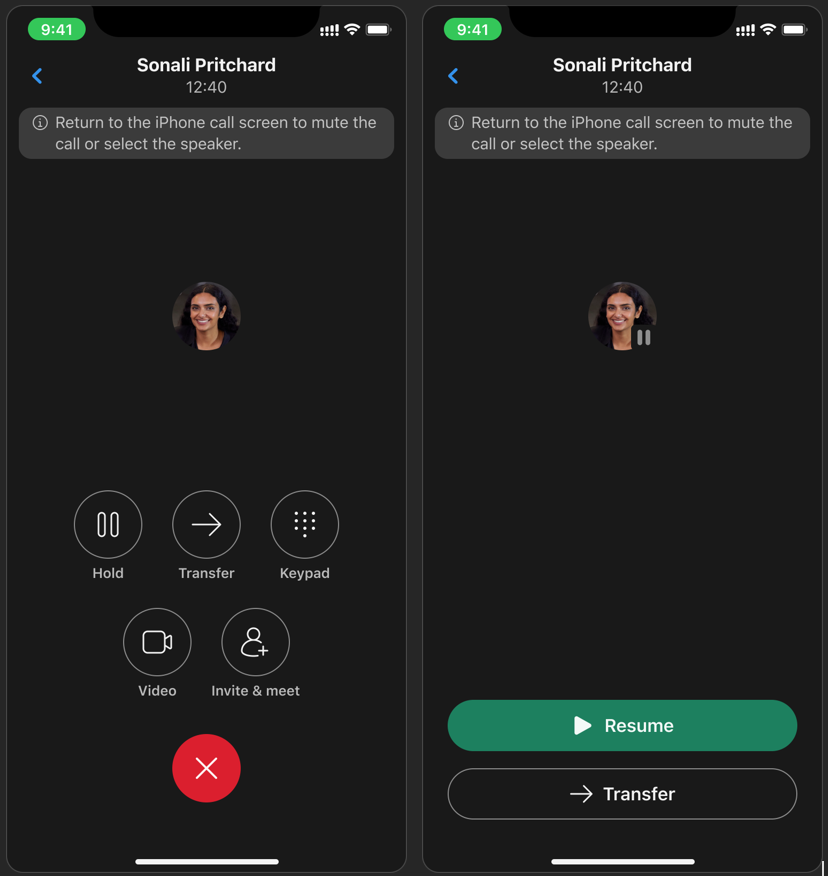
Gör en blind överföring i Webex-appen
- Tryck på Överför under sam talet.
- Ange personens namn eller nummer.
- Tryck på Överför när du anger namn eller nummer. Du kommer att kopplas bort och samtalet överförs till den person du valt. Webex-appen ger en bekräftelse på att samtalet överfördes.
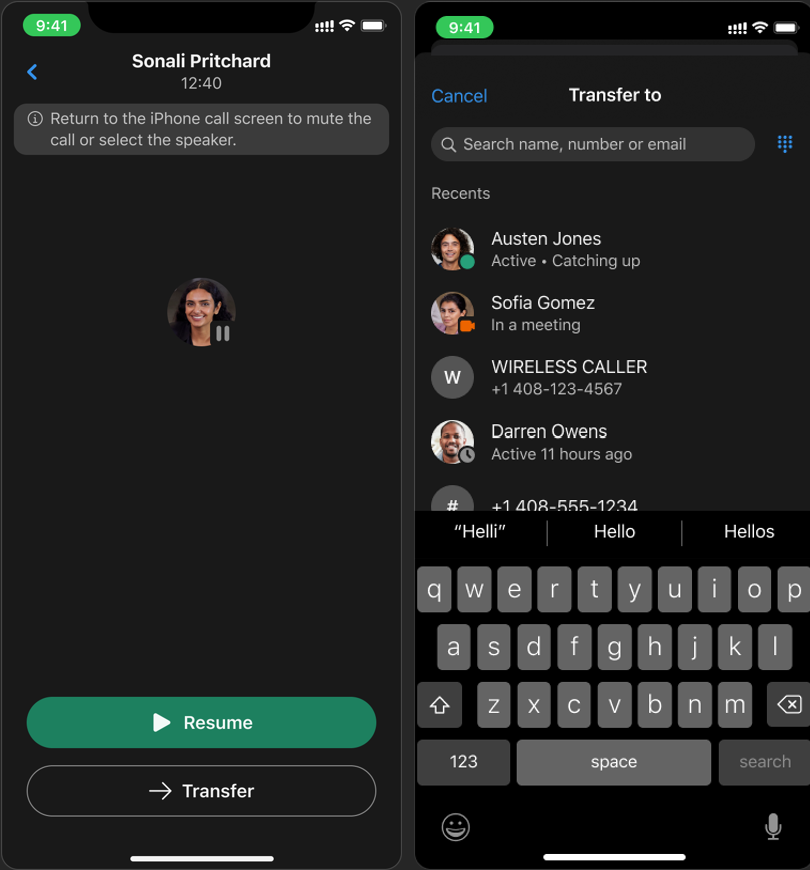
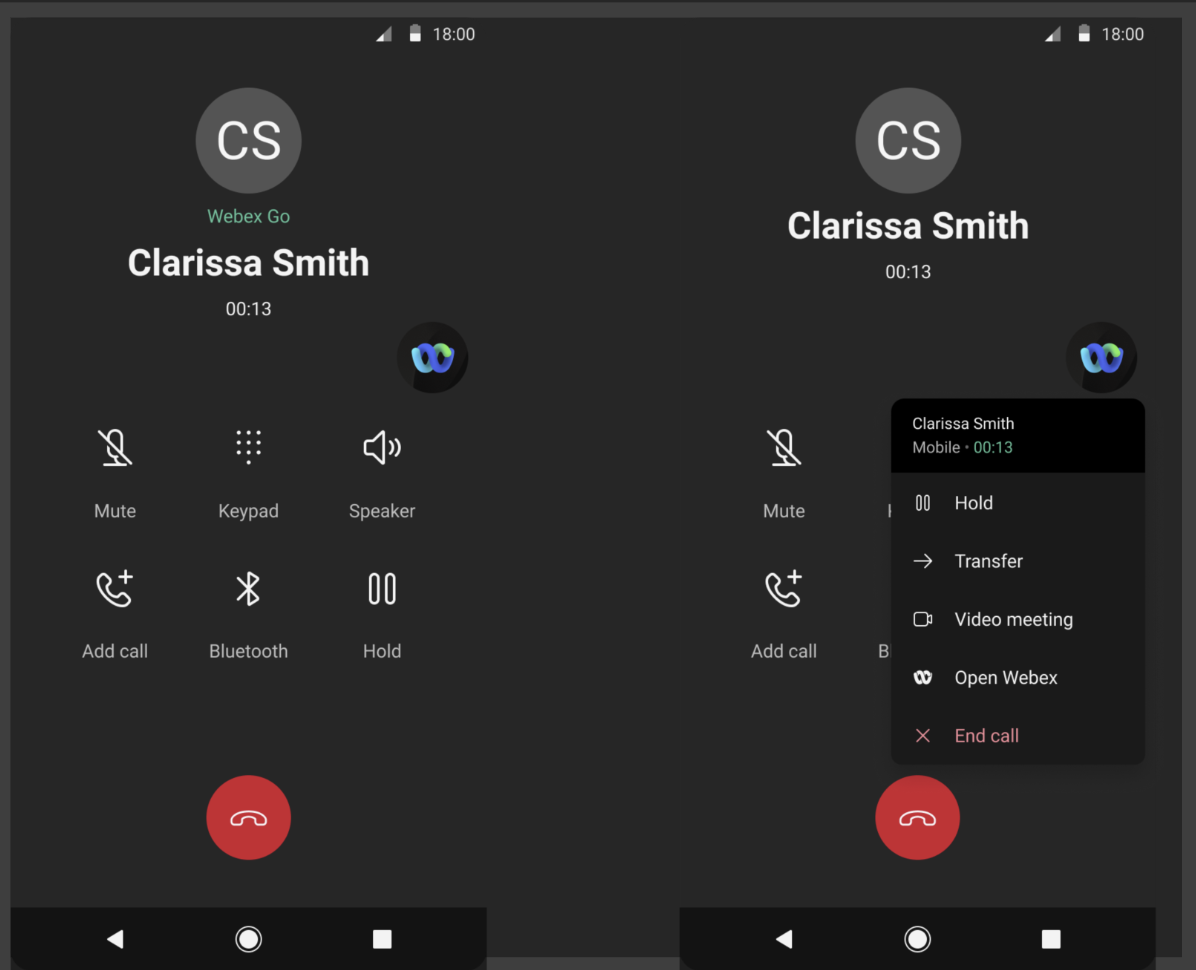
Gör en konsultativ överföring i Webex-appen
- Tryck på Överför under sam talet.
- Ange eller välj personens namn eller nummer och tryck sedan på Konsultera.
- Webex-appen sätter det ursprungliga samtalet i vänteläge och ringer ett andra samtal till den person du valt.
- Tryck på Över för efter samråd. Du kommer att kopplas bort och samtalet överförs till den person du valt. Webex-appen ger en bekräftelse på att samtalet överfördes.
Dra ett aktivt samtal till din Webex Go-enhet
Om du är på ett samtal på en annan enhet (till exempel Webex-appen på skrivbordet) och vill fortsätta det på din Webex Go-enhet gör du följande:
- Öppna den inbyggda uppringaren på din Webex Go-enhet.
- Ring *11.
Webex Callingkopplar bort den andra enheten och ansluter samtalet till din Webex Go-enhet.
Dra ett aktivt samtal från din Webex Go-enhet
Om du vill flytta ett aktivt samtal från din Webex Go-enhet till en annan enhet, se Webex-appen | Dra ett samtal från en enhet till en annan.
Höj ett ljudsamtal till ett Webex-möte
Använd Webex-appen för att höja ett ljudsamtal på din Webex Go-enhet till ett Webex-möte. Du kan bjuda in andra att gå med. Deltagarna kan gå med från Webex-appen eller via PSTN-uppringning eller uppringning.
Höja ett ljudsamtal till ett Webex-videomöte (iPhone)
- Tryck på Webex App-bannern under samtalet.
- Tryck på Videomöte.
- När du får ett meddelande om att en deltagare väntar i lobbyn trycker du på S läpp in.
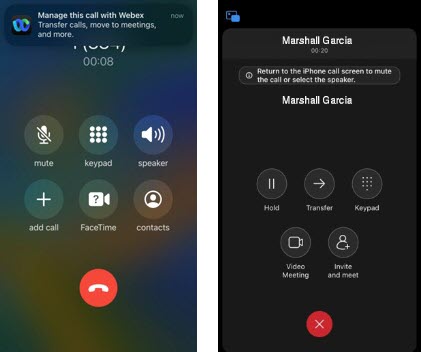
Höja ett ljudsamtal till ett Webex-videomöte (Android)
- Under samtalet trycker du på Webex App-bannern eller trycker på Webex-ikonen.
- Tryck på
- När du får ett meddelande om att en deltagare väntar i lobbyn trycker du på S läpp in.
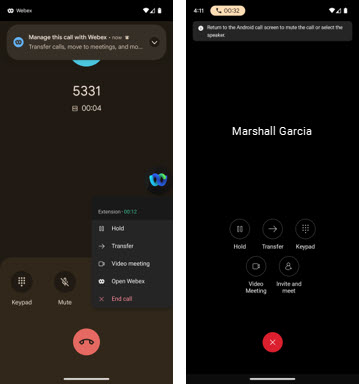
Gå med i ett Webex-möte från ett samtal
Om någon i din organisation lyfter samtalet till ett Webex-möte kan du gå med från ditt aktiva samtal.
- Tryck på Webex App-bannern under samtalet.
- Det aktiva samtalsfönstret öppnas och ditt samtal ansluts till mötet.
Ändra din CLID för efterföljande samtal
Om administratören aktiverar alternativ för uppringnings-ID på användarnivå kan du ändra ditt uppringnings-ID i Webex-appen på skrivbordet. Ändring av uppringnings-ID för Webex Go-användare är inte tillgängligt i mobilappen. Mer information finns i Ändra ditt uppringnings-ID i Webex-appen.
Inspelning av samtal på begäran
Om administratören har aktiverat inspelning av samtal på begäran använder du Webex Go-enhetens inbyggda uppringare för att ange Webex Calling funktionens åtkomstkoder. För hela listan, se Funktionsåtkomstkoder för Webex Calling.
Spela in ett samtal på din Webex Go-enhet
Spela in ett samtal i Webex-appen. För steg, se Spela in dina telefonsamtal i Webex-appen.
Kända begränsningar när du använder Webex Go
- När du använder Webex mobilföljarapplikation måste du logga ut och logga in när Webex Go är aktiverat, och du måste aktivera aviseringar för Webex-appen.
- Vissa operativsystemfunktioner (OS) kan vara inkompatibla eller orsaka problem med Webex Go, inklusive:
- För att säkerställa Webex Go-kompatibilitet, inaktivera tjänster som manipulerar röstsamtal, inklusive Apple iOS Live Voicemail och Hold Assist Detection.
- Blockering och filtrering av samtal på Android - och iOS-enheter påverkar bara samtal till din Webex Go-enhet. Dina andra enheter kommer fortfarande att få varningar
Apple iOSTelefon inställningar konfigurerade för att svara och spela in okända uppringningsnamn kommer att avbryta Webex Calling meddelanden.
- Enhetskompatibilitet, mobilitetsfunktioner (som VoWiFi, roaming, data, sms och samtalsanvändningsplaner) och vissa operatörs specifika samtalsfunktioner beror på din leverantör. Eftersom din leverantör kontrollerar dessa funktioner, och inte Webex Go, kanske vissa inte fungerar som förväntat eller kanske inte stöds. Kontakta din leverantör för detaljerad kompatibilitet och funktionssupport.
- Nätverksförhållanden kan påverka varningar till din Webex Go-enhet, och du måste överväga dessa villkor när du förväntar dig att ta emot samtal.


