- الرئيسية
- /
- المقال

شكرًا على ملاحظاتك.


دمج ThousandEyes مع استكشاف الأخطاء وإصلاحها في Control Hub
 في هذه المقالة
 هل لديك ملاحظات؟
قم بدمج ThousandEyes مع استكشاف الأخطاء وإصلاحها حتى تتمكن من رؤية المسار الكامل للمستخدمين عبر الشبكة لعزل المشكلات بمزيد من الوضوح.
نظرة عامة
إصدار Webex المطلوب لعرض بيانات ThousandEyes
يتطلب تكامل استكشاف الأخطاء وإصلاحها في Control Hub مع الاختبار الآلي للجلسة النهائية لنقطة النهاية (AST) إصدار سطح مكتب Webex App 42.7 والإصدارات الأحدث.
يدعم ThousandEyes AST كلاً من إصدار سطح المكتب من Webex Meetings التطبيق وتطبيق Webex. ومع ذلك، فإن تكامل استكشاف الأخطاء وإصلاحها يعرض فقط مسار الشبكة للمستخدمين الذين ينضمون من خلال إصدار سطح المكتب من تطبيق Webex.
ألف عين لـ Webex Meetings
تمتلك ThousandEyes وكلاء سحابيين خاصين بـ Webex منتشرين عند الباب الأمامي للعديد من مراكز بيانات Webex المسؤولة عن خدمة حركة مرور العملاء. هذه العوامل متاحة للاستخدام العام من قبل جميع عملاء ThousandEyes وهي أداة لمراقبة أداء Webex الخاص بك واستكشاف أخطائه وإصلاحها بشكل أفضل. لمزيد من المعلومات حول القيمة الأساسية لهؤلاء الوكلاء، راجع صفحة حل Webex Monitoring.
راجع هذه المقالة للحصول على أفضل الممارسات حول كيفية إعداد الاختبارات باستخدام Webex Cloud Agents لـWebex Meetings.
ألف عين لـ Webex Calling
Webex Callingيمكن للعملاء استكشاف مشكلات جودة الوسائط وإصلاحها Webex Calling في Control Hub. ومع ذلك، مع تكامل ThousandEyes، يمكنك الانتقال إلى تطبيق ThousandEyes للحصول على مزيد من التفاصيل والمزيد من التحليل للشبكة. يتم جمع البيانات دقيقة بدقيقة. يوصى بالتحصيل في الدقيقة، نظرًا لأن المكالمات تكون أقصر عمومًاWebex Calling.
عندما تتوفر مقاييس ThousandEyes، بالنسبة لمكالمات الوسائط، يتوفر رابط التشغيل المشترك ورابط النسخ في Control Hub. عندما لا تحتوي جلسة الاتصال على وسائط، لا يتم توفير رابط ThousandEyes.
القيود
- تدعم ThousandEyes Webex Calling فقط المكالمات على سطح مكتب تطبيق Webex وPhoneOS 3.2.1 والإصدارات الأحدث وأجهزة اللوحة والمكتب وسلسلة الغرف.
- لا تنطبق بيانات ThousandEyes على جميع Webex Calling المكالمات. إذا تم إنشاء المكالمة داخل نفس الشبكة، فقد يتم اعتبارها مكالمة محسّنة من ICE لا تمر عبر Webex Calling السحابة. وبالتالي، لن يكون مسار ThousandEyes مرئيًا في هذا السيناريو.
- أشارت الاختبارات إلى فقدان الحزمة بنسبة 100٪ عند استخدام VPN، على الرغم من عدم تأثر المكالمات الفعلية. سيتم حل هذه المشكلة في الإصدار التالي من Endpoint Agent Client. لمزيد من المعلومات، راجع ملاحظات إصدار وثائق ThousandEyes.
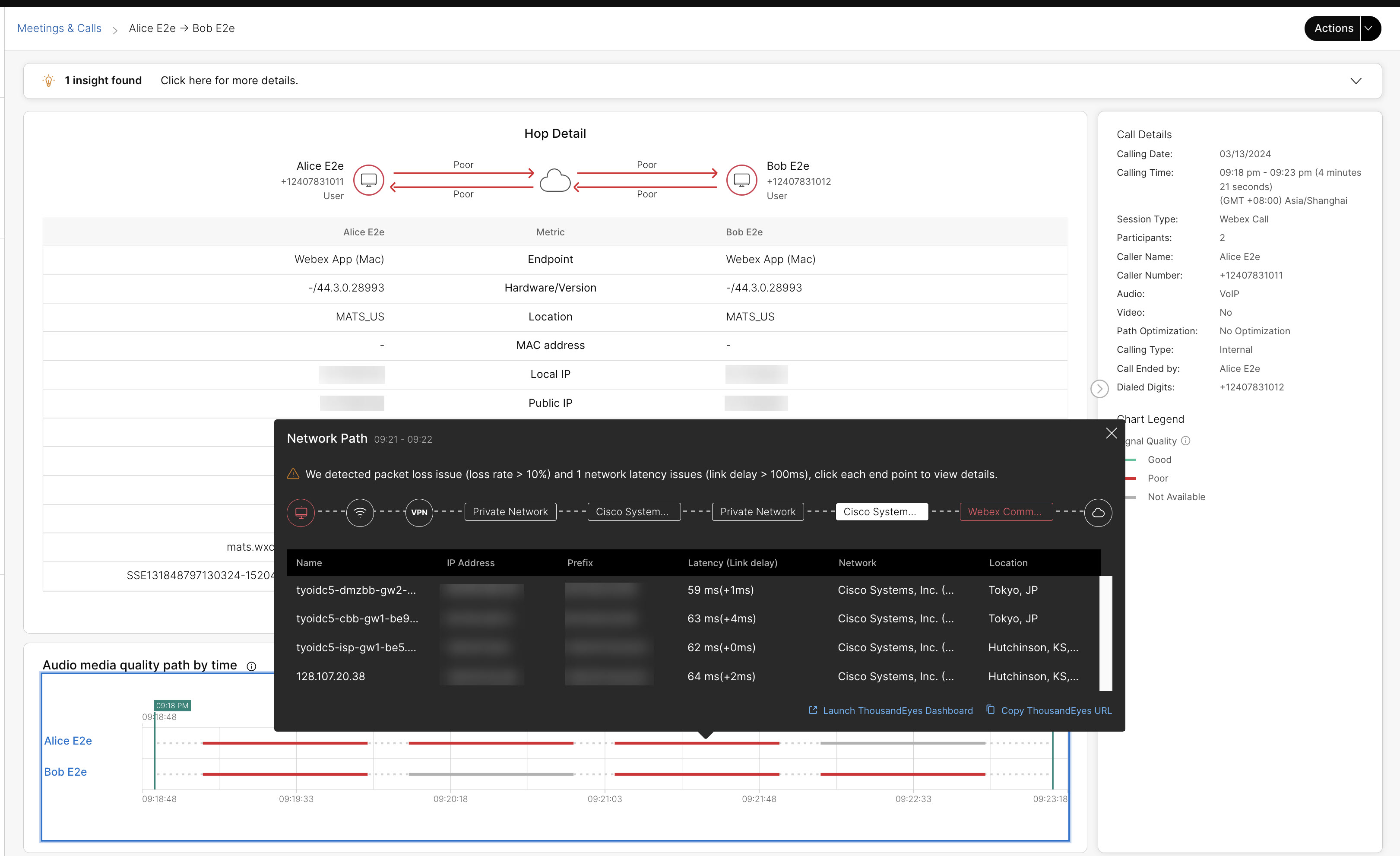
ألف عين لأجهزة سلسلة غرف الاجتماعات والمكاتب والغرف
إذا كنت ترغب في عرض بيانات ThousandEyes لأجهزة تعاون Cisco، فاقرأ هذه المقالة حول كيفية إعداد تكامل ThousandEyes Agent مع هذه الأجهزة.
ألف عين لهواتف Cisco IP
إذا كنت ترغب في عرض بيانات ThousandEyes لهواتف Cisco IP، فاقرأ هذه المقالة حول كيفية إعداد تكامل ThousandEyes مع هذه الهواتف.
ضع في اعتبارك ما يلي:
- تظهر الاجتماعات على الهاتف فقط ضمن . لن تظهر الاجتماعات ضمن الاجتماعات المباشرة.
- لن تعرض المكالمات المحسّنة لـ ICE مسار الشبكة.
كيف تعمل ThousandEyes في استكشاف الأخطاء وإصلاحها
يوفر مسار الشبكة إجمالي الخسارة ذهابًا وإيابًا ووقت الاستجابة من العميل إلى كل خطوة وأي تأخير من خطوة إلى أخرى
عندما ينضم مستخدم لديه وكيل نقطة نهاية ThousandEyes مثبتًا على جهازه إلى اجتماع من خلال تطبيق Webex أو باستخدام جهاز تعاون Cisco، سيكون خط مسار الشبكة مرئيًا ضمن جودة الصوت في صفحة تفاصيل المشاركين. يشير هذا السطر إلى جودة مسار الشبكة لبيانات الصوت بين عميل المستخدم وعقدة الوسائط الصوتية. بشكل عام، تنتقل بيانات الصوت والفيديو في نفس المسار، وتتم خدمتها بواسطة نفس عقدة الوسائط، حتى تتمكن من الحصول على فكرة جيدة عن جودة فيديو المستخدم أيضًا. يتم عرض جودة مسار الشبكة كخطوط منقطة. يعتمد كل خط منقط على الفواصل الزمنية المحددة في اختبار الجلسة الآلي.
الخسارة (ذهابًا وإيابًا) التي أبلغت عنها ThousandEyes في مسار الشبكة هي نسبة الخسارة قبل استرداد خطأ التطبيق. قد لا يشير فقدان الحزمة المرتفع قبل استرداد الخطأ بالضرورة إلى تجربة مستخدم سيئة لأن التطبيق ربما استعاد بعض فقدان الحزمة أثناء إعادة الإرسال. يقوم تطبيق Webex باستعادة الحزمة لتحسين تجربة المستخدم أثناء اتصالات الشبكة الضعيفة.
لن تتطابق الخسارة (ذهابًا وإيابًا) مع قيمة فقدان الحزمة ضمن جودة الصوت حيث يتم قياس القيمة الأخيرة بعد استرداد الخطأ. يعد فقدان حزمة جودة الصوت مؤشرًا أفضل لتجربة المستخدم الفعلية.
يبدأ ThousandEyes AST في التقاط بيانات مسار الشبكة بمجرد بدء الاجتماع. ومع ذلك، قد يكون هناك تأخير لمدة تصل إلى خمس دقائق قبل ملء هذه البيانات في استكشاف الأخطاء وإصلاحها. عند عرض اجتماع مباشر، قم بتحديث الصفحة بعد خمس دقائق إذا لم يتم ملء البيانات بعد.
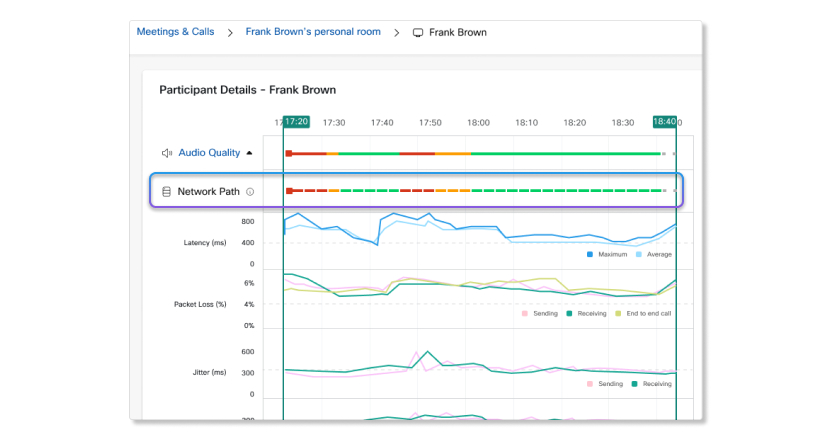
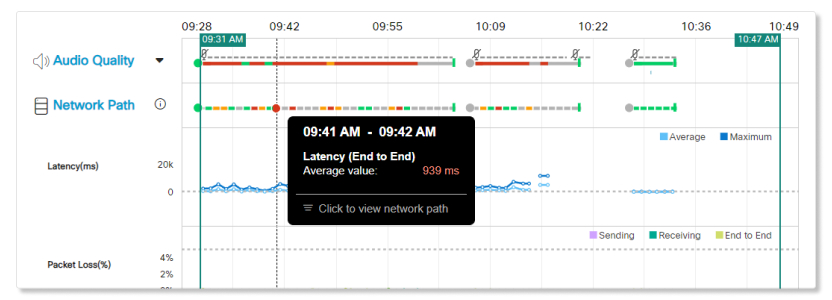
يمكنك تمرير مؤشر الماوس فوق خط منقط لمعرفة متوسط قيمة وقت استجابة المستخدم (ذهابًا وإيابًا) خلال تلك الفترة. يتغير اللون وفقًا للعتبة التي استوفتها القيمة. يتم حساب الحدود على النحو التالي:
- ضعيف (أحمر) - زمن الاستجابة > 400 مللي ثانية أو الخسارة (ذهابًا وإيابًا) > 5٪
- جيد (جيد) - وقت الاستجابة أقل من 300 مللي ثانية أو الخسارة (ذهابًا وإيابًا) <3٪
- عادل (أصفر) - لا شيء مما سبق.
- غير معروف (رمادي) - البيانات غير متوفرة من ThousandEyes إلى Control Hub. قد تظل قادرًا على استرداد المقياس من لوحة معلومات ThousandEyes مباشرة.
انقر فوق النافذة المنبثقة لعرض معلومات متعمقة حول مسار المسار الذي سلكته الخطوة إلى كل عقدة.
يعرض مسار الشبكة تفاصيل دقيقة لكل عقدة
يعرض مسار الشبكة تفاصيل كل عقدة تتصل بها الخطوة. يعرض عمود وقت الاستجابة وقت الاستجابة من جهاز العميل إلى الخطوة التالية. تظهر تأخيرات الارتباط بين الأقواس، وهي وقت الاستجابة من الخطوة الأخيرة إلى الخطوة الحالية.
تفاصيل عقدة جهاز المستخدم
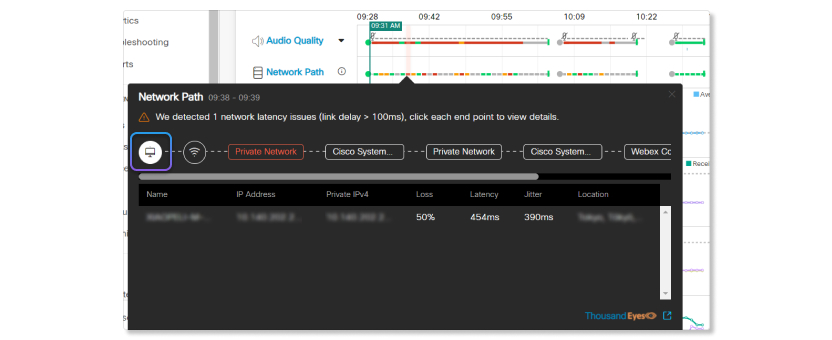
تعرض هذه العقدة تفاصيل شبكة جهاز المستخدم.
| الاسم | وصف |
|---|---|
| الاسم | اسم جهاز المستخدم. |
| عنوان IP | عنوان IP الخاص بجهاز المستخدم. |
| بروتوكول IPv4 الخاص | عنوان IPv4 الخاص بجهاز المستخدم. |
| الخسارة (ذهاب وإياب) | إرسال فقدان الحزمة لجهاز المستخدم. |
| وقت الاستجابة | وقت استجابة من طرف إلى طرف لجهاز المستخدم. |
| غضبة | إرسال ارتعاش جهاز المستخدم. |
| الموقع | موقع جهاز المستخدم. إذا كان الجهاز متصلاً بشبكة VPN، فسيعرض موقع VPN بدلاً من ذلك. |
تفاصيل عقدة نوع الاتصال
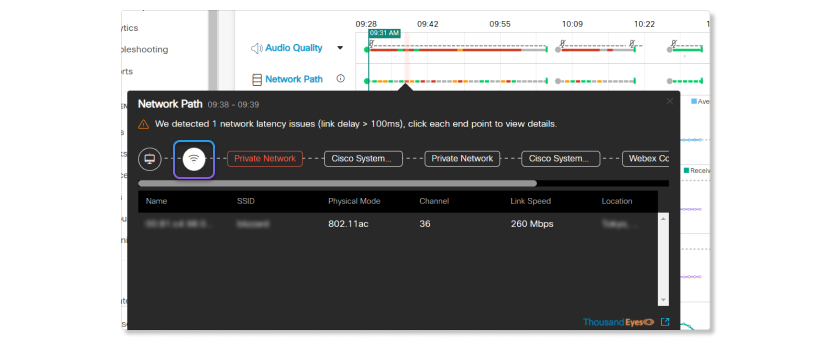
تعرض هذه العقدة تفاصيل حول نوع الاتصال لجهاز المستخدم.
| الاسم | وصف |
|---|---|
| الاسم | اسم اتصال الشبكة. |
| SSID | معرف مجموعة الخدمة للشبكة. |
| الوضع المادي | نوع الوضع المادي الذي تستخدمه الشبكة. |
| قناة | القناة التي تستخدمها الشبكة. |
| سرعة الارتباط | سرعة النطاق الترددي التي تستخدمها الشبكة. |
| الموقع | موقع جهاز المستخدم. إذا كان الجهاز متصلاً بشبكة VPN، فسيعرض موقع VPN بدلاً من ذلك. |
تفاصيل عقدة VPN
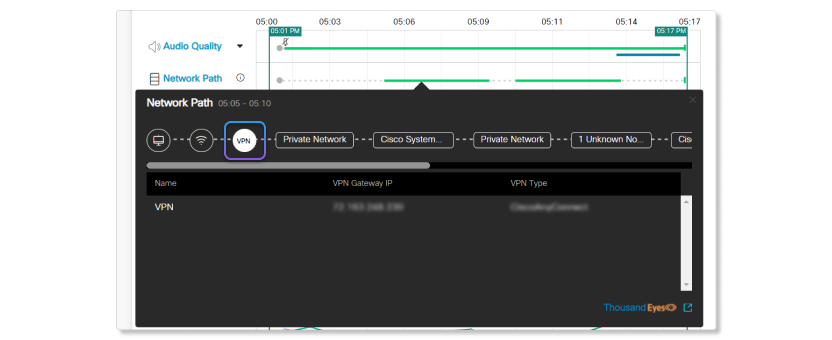
إذا كان جهاز المستخدم متصلاً بشبكة VPN، فيمكنك رؤية تفاصيل VPN المستخدمة.
| الاسم | وصف |
|---|---|
| الاسم | اسم VPN. |
| عنوان IP لبوابة VPN | بوابة IP التي تتصل بها VPN. |
| نوع VPN | نوع VPN المستخدم. |
تفاصيل عقدة الشبكة
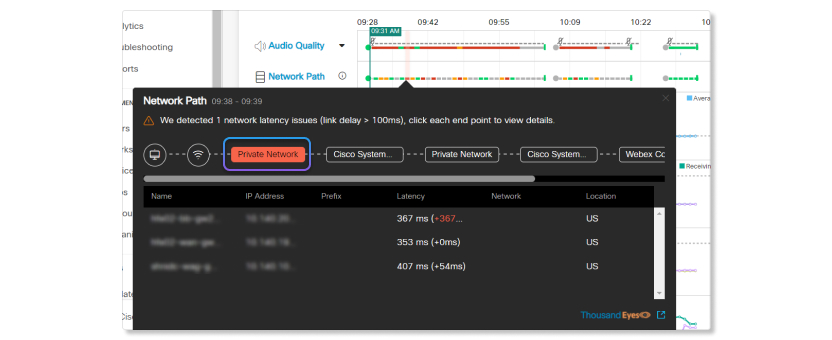
تعرض هذه العقدة تفاصيل جميع الخطوات التي تم إجراؤها خلال الفاصل الزمني. سيتم تمييز العقدة باللون الأحمر إذا كانت هناك خطوة واحدة في العقدة بوقت استجابة يزيد عن 100 مللي ثانية.
| الاسم | وصف |
|---|---|
| الاسم | اسم القفزة. |
| عنوان IP | عنوان IP الخاص بالخطوة. |
| بادئة | بادئة لعنوان IP الخاص بالقفزة. |
| وقت الاستجابة (تأخير الارتباط) | الرقم الموجود خارج الأقواس هو وقت الاستجابة من جهاز المستخدم إلى هذه الخطوة. الرقم الموجود خارج الأقواس هو وقت الاستجابة من الخطوة الأخيرة إلى هذه الخطوة. |
| شبكة | شبكة الهيب. |
| الموقع | موقع القفزة. |
قم بتثبيت وتفعيل ثاوزاند آيز
قبل أن تبدأ
لعرض بيانات مسار شبكة ThousandEyes في استكشاف الأخطاء وإصلاحها، يجب عليك:
- قم بتعيين مستخدمين لمجموعة حسابات في ThousandEyes.
- عند تعيين مستخدمين لمجموعة حسابات، تأكد من أن لديك دورًا في ThousandEyes يسمح لك
بعرض بيانات وكيل نقطة النهاية. لن يتمكن المسؤولون الذين لديهم دور لا يمتلك
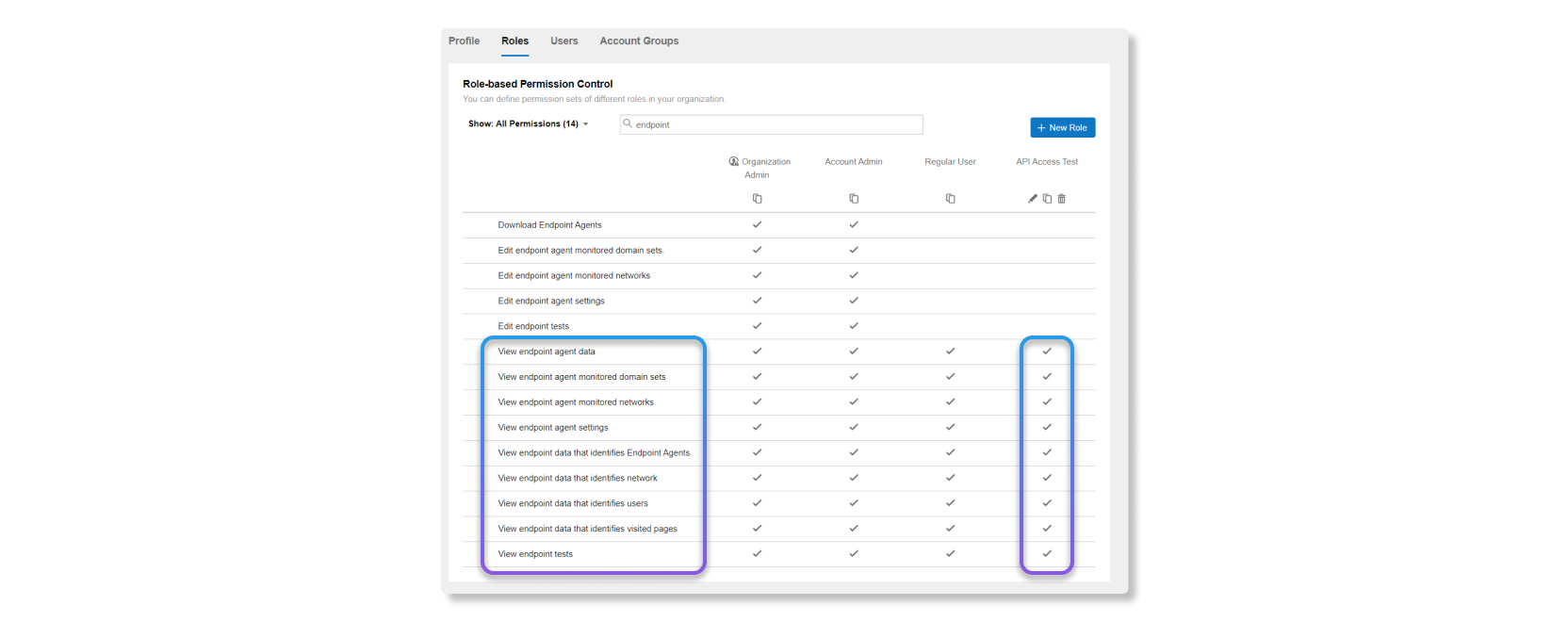
أذونات التصحيح من عرض بيانات ThousandEyes. الحد الأدنى من الأذونات المطلوبة
لعرض بيانات ThousandEyes هو:
- عرض بيانات عامل نقطة النهاية
- عرض مجموعات المجالات التي تتم مراقبتها من قبل وكيل نقطة النهاية
- عرض الشبكات التي تتم مراقبتها من قبل وكيل نقطة النهاية
- عرض إعدادات عامل نقطة النهاية
- عرض بيانات نقطة النهاية التي تحدد وكلاء نقطة النهاية
- عرض بيانات نقطة النهاية التي تحدد الشبكة
- عرض بيانات نقطة النهاية التي تحدد المستخدمين
- عرض بيانات نقطة النهاية التي تحدد الصفحات التي تمت زيارتها
- عرض اختبارات نقطة النهاية
- عند تعيين مستخدمين لمجموعة حسابات، تأكد من أن لديك دورًا في ThousandEyes يسمح لك
بعرض بيانات وكيل نقطة النهاية. لن يتمكن المسؤولون الذين لديهم دور لا يمتلك
أذونات التصحيح من عرض بيانات ThousandEyes. الحد الأدنى من الأذونات المطلوبة
لعرض بيانات ThousandEyes هو:
-
قم بتثبيت وكلاء نقطة النهاية على الأجهزة التي
تريد عرض بيانات ThousandEyes لها.
- للتحقق من تمكين برنامج تشغيل TCP على عامل نقطة النهاية الذي تم تثبيته على
جهاز، انتقل إلى . إذا لم يتم تمكين TCP، يمكنك الرجوع إلى دعم اختبارات الشبكة الموسعة لـ Windows حول
كيفية تمكين برنامج تشغيل TCP بعد التثبيت.
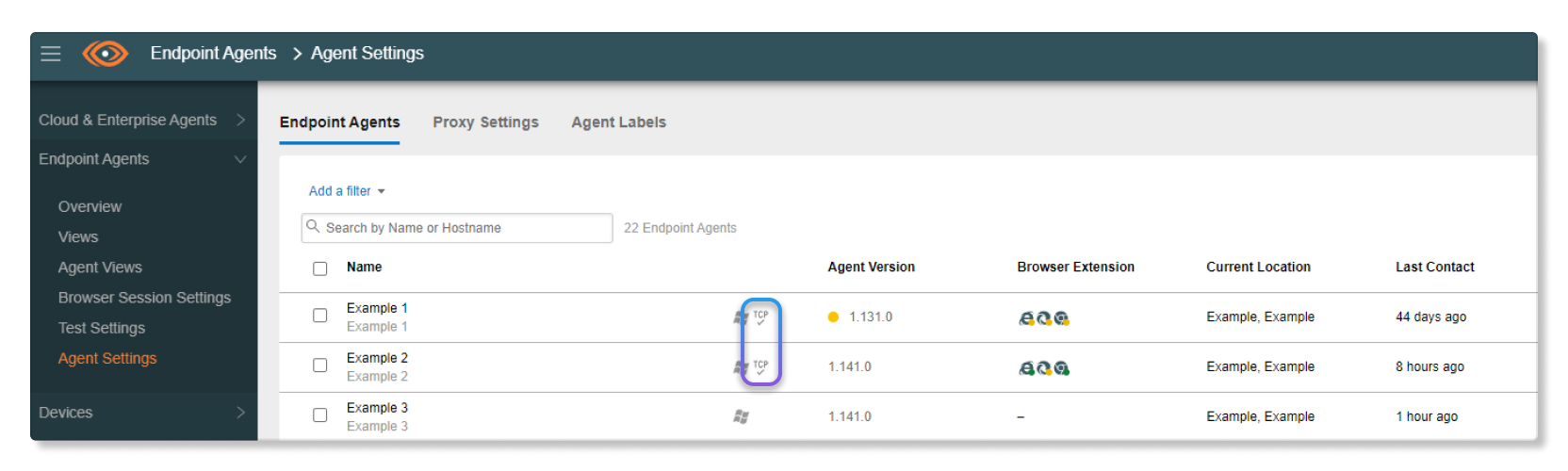
- للتحقق من تمكين برنامج تشغيل TCP على عامل نقطة النهاية الذي تم تثبيته على
جهاز، انتقل إلى . إذا لم يتم تمكين TCP، يمكنك الرجوع إلى دعم اختبارات الشبكة الموسعة لـ Windows حول
كيفية تمكين برنامج تشغيل TCP بعد التثبيت.
-
قم بإنشاء اختبار جلسة آلي لـ Webex
وحدد الوكلاء المراد مراقبتهم. نوصي بإعداد AST بالطريقة التالية:
- الهدف - Webex
- البروتوكول —اكتشاف تلقائي بفواصل زمنية تصل إلى دقيقة واحدة.
- الوكلاء - جميع الوكلاء
- الحد الأقصى لعدد الوكلاء —5000
- قم بإنشاء رمز مميز في ThousandEyes بالانتقال إلى قسم رموز واجهة برمجة تطبيقات المستخدم في الملف الشخصي.
- بمجرد الانتهاء من جميع خطوات التثبيت في ThousandEyes، اتبع الخطوات القادمة لتفعيل تكامل ThousandEyes في Control Hub.
| 1 |
قم بتسجيل الدخول إلى Control Hub، وانتقل إلى إعدادات المؤسسة، وانتقل إلى قسم ThousandEyes. |
| 2 |
قم بتبديل مفتاح السماح بالوصول إلى ThousandEye API إلى وضع التشغيل. 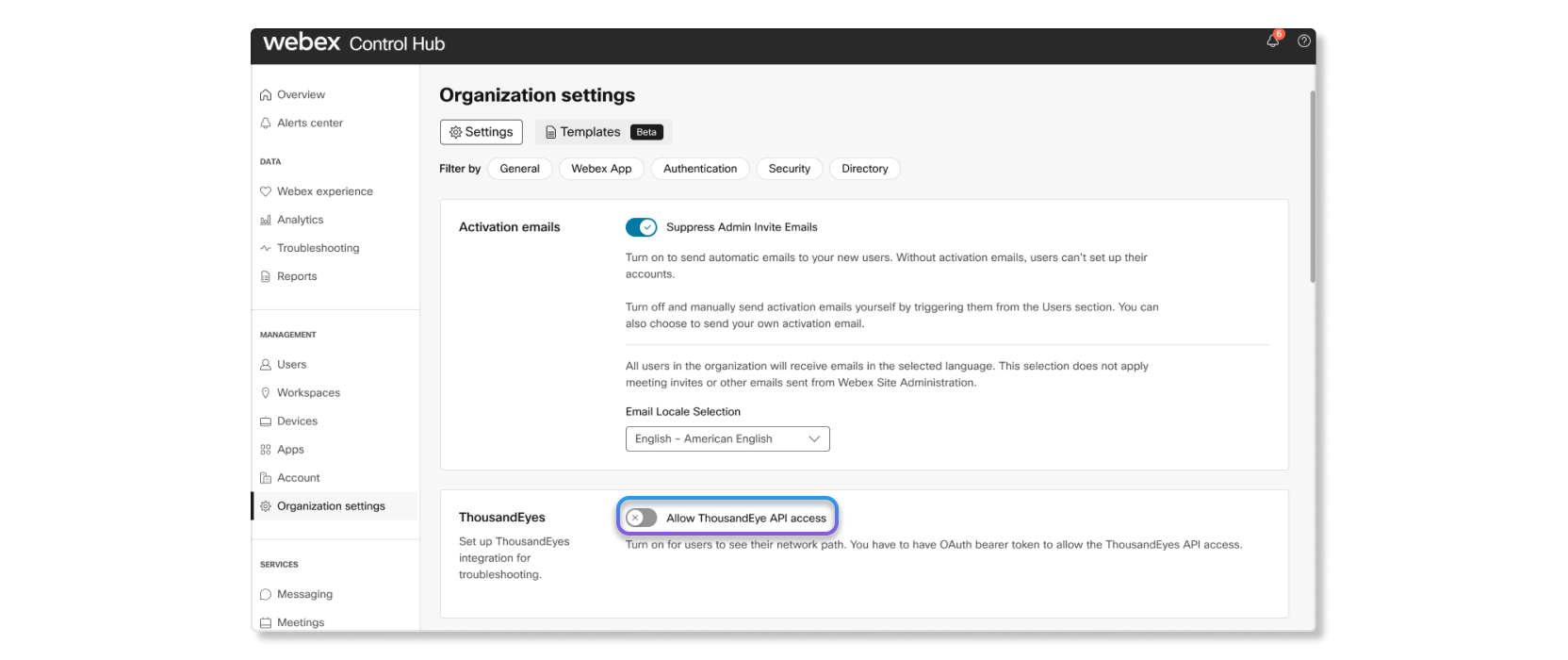
تظهر
نافذة منبثقة.
|
| 3 |
قم بلصق رمز حامل OAuth الذي نسخته من قسم رموز واجهة برمجة تطبيقات مستخدم ThousandEyes. إذا تم التحقق من صحة الرمز المميز، فيمكنك المتابعة إلى الخطوة التالية. إذا لم يتم التحقق من صحة الرمز المميز، فسيظهر خطأ. تأكد من تطابق الرمز المميز مع الرمز المميز الذي نسخته في قسم الرموز المميزة لواجهة برمجة تطبيقات ThousandEyes User.
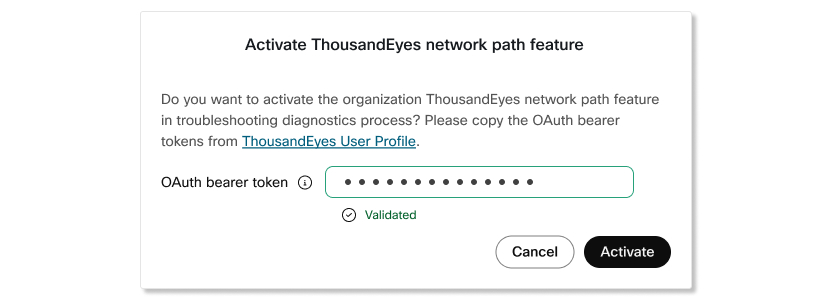 |
| 4 |
انقر فوق التنشيط. |
ما يجب القيام به بعد ذلك
سيقوم وكلاء نقطة النهاية ThousandEyes الآن بمراقبة المستخدمين كلما انضموا إلى اجتماع إذا كان لديهم وكلاء نقطة نهاية مثبتين على أجهزتهم.
اتبع أفضل الممارسات حول كيفية إعداد الاختبارات باستخدام Webex Cloud Agents.
عرض بيانات ThousandEyes في استكشاف الأخطاء وإصلاحها
يمكنك فقط عرض بيانات ThousandEyes للمستخدمين الذين لديهم وكلاء نقطة نهاية ThousandEyes مثبتين على أجهزتهم.
| 1 |
قم بتسجيل الدخول إلى Control Hub وانتقل إلى استكشاف الأخطاء وإصلاحها. |
| 2 |
ابحث عن مستخدم وحدد اجتماعًا أو مكالمة. |
| 3 |
انقر فوق اسم المستخدم. |
| 4 |
مرر مؤشر الماوس فوق النقاط في مسار الشبكة لعرض بيانات شبكة ThousandEyes. |
| 5 |
انقر على أيقونة ThousandEyes للتشغيل المتقاطع في لوحة معلومات ThousandEyes لعرض المزيد من بيانات الشبكة المتعمقة. |


