- Kezdőlap
- /
- Cikk

Köszönjük visszajelzését.


Integrálja a ThousandEyes funkciót a Control Hub hibaelhárításával
 Ebben a cikkben
 Visszajelzés?
Integrálja a ThousandEyes funkciót a Hibaelhárítás funkcióval, így láthatóvá teheti a felhasználók teljes elérési útját a hálózaton, így a problémák nagyobb tisztasággal elkülöníthetők.
Áttekintés
Szükséges Webex verzió a ThousandEyes adatok megtekintéséhez
A Control Hub A ThousandEyes végpont-automatizált munkamenetteszteléssel (AST) történő integrációjának hibaelhárításához a Webex App asztali 42.7 és újabb verziója szükséges.
A ThousandEyes AST támogatja mind az alkalmazás asztali verzióját, mind a Webex Webex Meetings alkalmazást. A Hibaelhárítás integrációja azonban csak a Webex App asztali verzióján keresztül csatlakozó felhasználók hálózati elérési útját mutatja meg.
ThousandEyes Webex Meetings
A ThousandEyes több Webex adatközpont bejárati ajtaján telepítette a Webex-specifikus felhőügy nököket, amelyek felelősek az ügyfélforgalom kiszolgálásáért. Ezek az ügynökö k általános használatra elérhetők minden ThousandEyes ügyfél számára, és eszközt jelentenek a Webex teljesítményének jobb figyelemmel kíséréséhez és hibaelhárításához. Ezen ügynökök kulcsfontosságú értékével kapcsolatos további információk ért lásd a Webex Monitoring megoldás oldalát.
A Webex Cloud Agents alkalmazással kapcsolatos tesztek beállítására vonatkozó legjobb gyakorlatokat ebben a cikk ben talál. Webex Meetings
ThousandEyes Webex Calling
Webex CallingAz ügyfelek elháríthatják a médiaminőséggel kapcsolatos problémákat Webex Calling a Control Hub alkalmazásban. A ThousandEyes integrációval azonban átmentheti a ThousandEyes alkalmazást a további részletekért és a hálózat további elemzéséhez. Percenkénti adatokat gyűjtünk. Percenkénti gyűjtés ajánlott, az adott hívások általában rövidebbekWebex Calling.
Ha a ThousandEyes mutatók állnak rendelkezésre, a médiahívások esetén a keresztindítási hivatkozás és a másolási hivatkozás elérhető a Control Hubban. Ha a hívó munkamenet nem rendelkezik médiával, a ThousandEyes link nem jelenik meg.
Korlátozások
- A ThousandEyes for Webex Calling csak a Webex App asztali számítógépen, a PhoneOS 3.2.1 és újabb verzióján, valamint a Board, Desk és Room Series eszközökön támogatja a hívásokat.
- A ThousandEyes adatok nem minden hívásra vonatkoznak. Webex Calling Ha a hívás ugyanazon a hálózaton belül jön létre, akkor ICE-optimalizált hívásnak tekinthető, amely nem halad át a fel Webex Calling hőn. Következésképpen a ThousandEyes út ebben a forgatókönyvben nem lesz látható.
- A tesztek 100% -os csomagvesztést mutattak a VPN használatakor, annak ellenére, hogy a tényleges hívásokat nem érintették. Ezt a problémát a következő Endpoint Agent Client kiadásban oldják meg. További információért lásd a ThousandEyes dokumentáció kiadási megjegyzéseit.
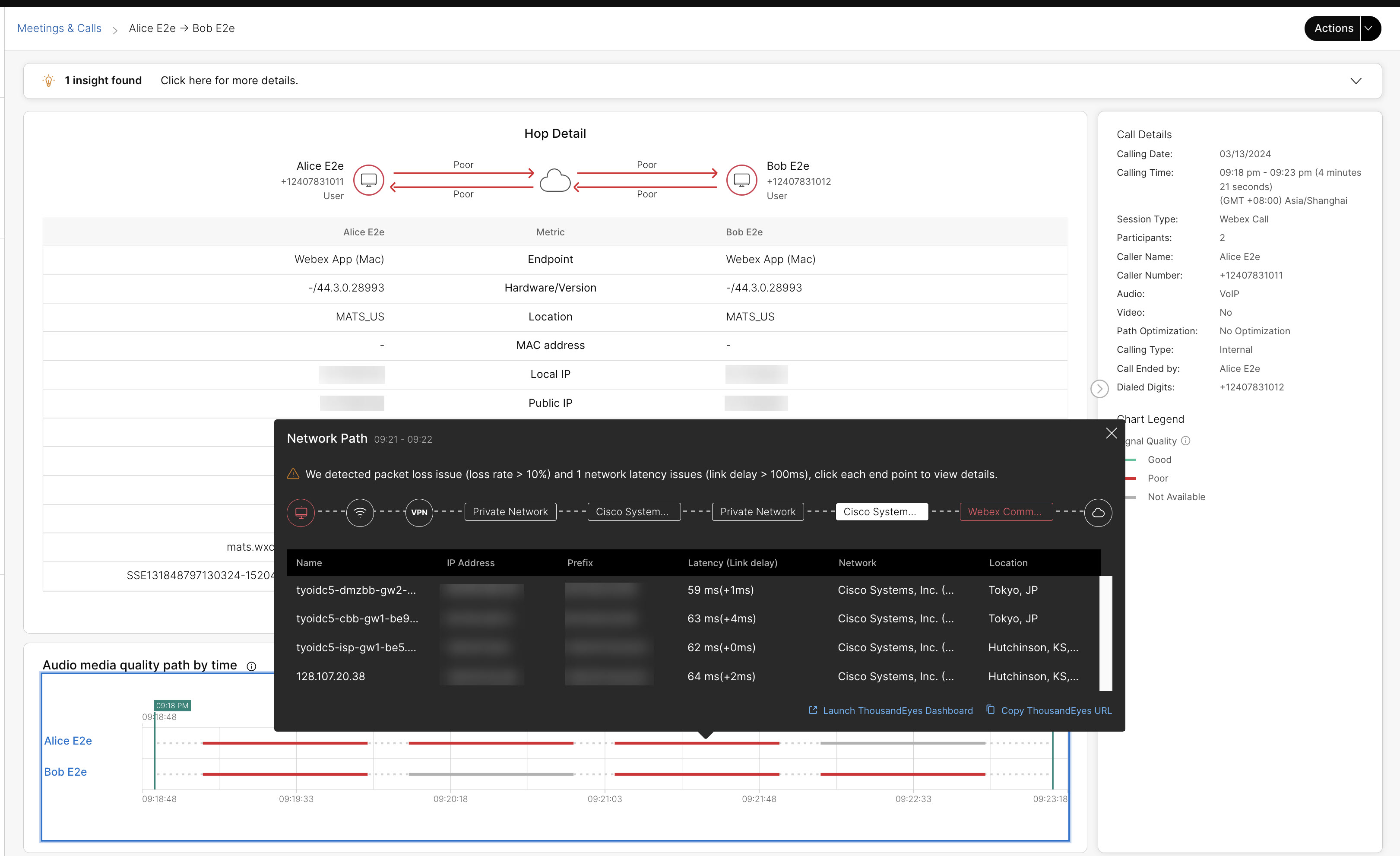
ThousandEyes tábla, asztali és szoba sorozatú eszközökhöz
Ha meg szeretné tekinteni a Cisco együttműködési eszközök ThousandEyes adatait, olvassa el ezt a cikket arról, hogyan állíthatja be a ThousandEyes Agent integrációját ezekkel az eszközökkel.
ThousandEyes a Cisco IP telefonokhoz
Ha meg szeretné tekinteni a Cisco IP-telefonok ThousandEyes adatait, olvassa el ezt a cikket arról, hogyan állíthatja be a ThousandEyes integrációt ezekkel a telefonokkal.
Ne feledje, hogy:
- A telefonon megjelenő értekezletek csak a Megfigyelés > Hi meg. Az értekezletek nem jelennek meg az Élő értekezletek alatt.
- A jégre optimalizált hívások nem jelenítik meg a hálózati útvonalat.
Hogyan működik a ThousandEyes a Hibaelhárításban
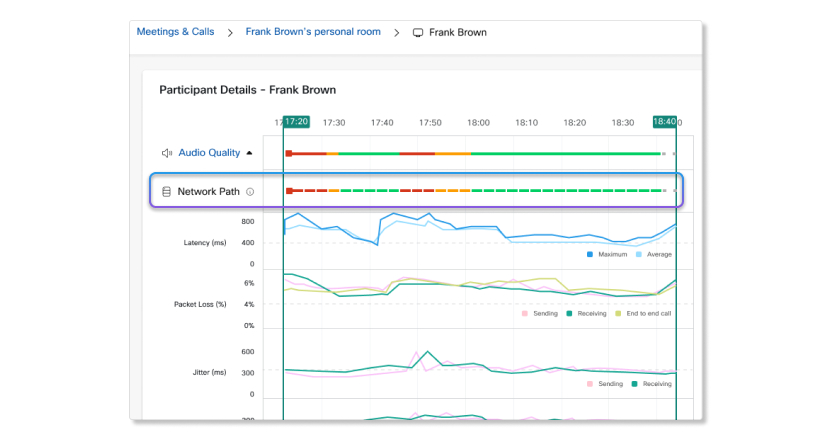
A hálózati útvonal biztosítja a teljes oda-vissza veszteséget, az ügyfél késleltetését az egyes ugrásokra, valamint az egyik ugr ásról a másikra történő késést
Amikor a számítógépén telepített ThousandEyes végpontügynökkel rendelkező felhasználó csatlakozik egy értekezlethez a Webex alkalmazáson keresztül vagy egy Cisco együttműködési eszközzel, a Hálózati útvonal látható lesz a résztvevők adatai oldalán a Hangminőség alatt. Ez a sor jelzi a felhasználói kliens és az audio média csomópont közötti hangadatok hálózati útvonalának minőségét. Általánosságban elmondható, hogy az audio- és videóadatok ugyanazon az úton haladnak, és ugyanaz a médiacomópont által kiszolgálható, így jól megér theti, milyen a felhasználó videó minősége is. A hálózati útv onal minősége pontozott vonalakként jelenik meg. Minden pontozott vonal az automatizált munkamenet-tesztben beállított intervallumokon alapul.
A ThousandEyes által a hálózati útvonalban jelentett veszteség (oda-vissza) az alkalmazási hiba helyreállítása előtti veszteség százaléka . A hiba helyreállítása előtti magas csomagveszteség nem feltétlenül jelezheti a rossz felhasználói élményt, mivel az alkalmazás visszanyerte a csomagveszteséget az újratovábbítás során. A Webex App csomaghelyreállítást hajt végre, hogy javítsa a felhasználó él ményét rossz hálózati kapcsolatok esetén.
A veszteség (oda-vissza) nem egyezik meg a hangminőség alatt lévő csomagveszteség értékével, mivel ez utóbbi értéket a hiba helyreállítása után mérik. A hangminőségi csomagvesztés jobb mutatója a tényleges felhasználói élménynek.
A ThousandEyes AST megkezdi a hálózati útvonaladatok rögzítését, amint az értekezlet megkezdődik. Azonban akár öt perces késés is előfordulhat, mielőtt ezek az adatok feltöltődnek a Hi baelhárítás menüpontban. Élő értekezlet megtekintésekor frissítse az oldalt öt perc elteltével, ha az adatok még nem töltöttek be.
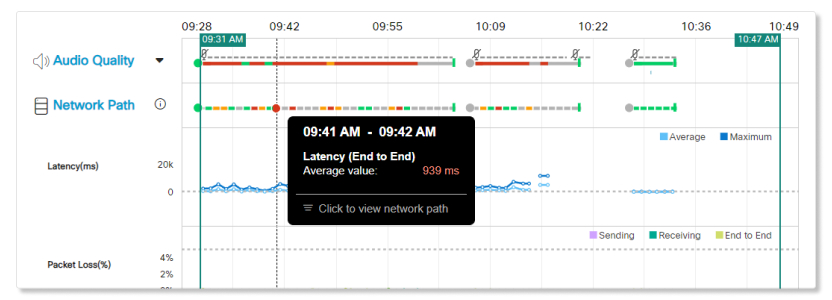
Az egérmutatót egy szaggatott vonal fölé helyezheti, hogy lássa a felhasználó késleltetési (oda-vissza) átlagérté két ebben az intervallumban. A szín az érték teljesítésének küszöbértékétől függően változik. A küszöbértékeket a következőképpen számítják ki:
- Gyenge (piros) — ké sleltetés > 400 ms vagy veszteség (oda-vissza) > 5%
- Jó (jó) - késl eltetés < 300 ms vagy veszteség (oda-vissza) < 3%
- Tiszta (sárga) - A fentiek egyike sem.
- Ismeretlen (szürke) — Az adatok nem érhetők el a ThousandEyes alkalmazásból a Control Hub alkalmazásba. Előfordulhat, hogy továbbra is közvetlenül letöltheti a mutatót a ThousandEyes irányítópultról.
Kattintson a felugró ablakra a részletes információk megtekintéséhez az egyes csomópontok hoz vezető útvonalról.
A hálózati útvonal az egyes csomópontok részletes részleteit mutatja
A hálózati útvonal az egyes csomópontok részleteit mutatja, amelyekhez a hop csatlakozott. A ké sleltetési oszlop az ügyfél gépétől a következő ugrásig mutatja a késleltetést. A kapcsolat késé sei a zárójelben jelennek meg, ami az utolsó ugrástól az aktuális ugrásig tartó késleltetés.
Felhasználói gépcsomópont részletei
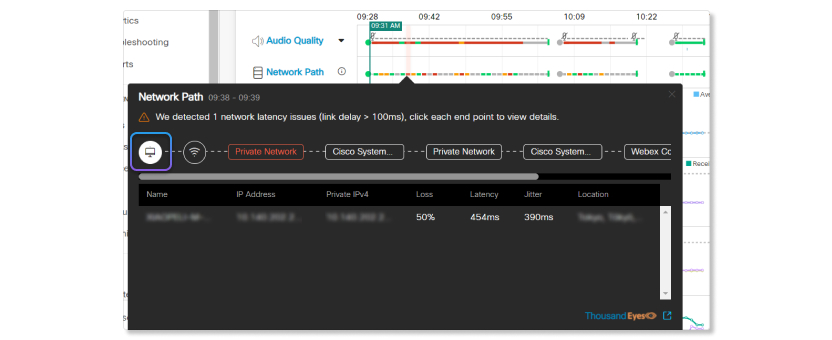
Ez a csomópont a felhasználói gép hálózatának részleteit mutatja.
| Név | Leírás |
|---|---|
| Név | A felhasználó gépének neve. |
| IP cím | A felhasználó gépének IP-címe. |
| Privát IPv4 | A felhasználó gépének privát IPv4 címe. |
| Veszteség (oda-vissza) | Csomagvesztés küldése a felhasználó gépéből. |
| Késleltetés | A felhasználó gépének végponttól végpontig tartó késleltetése. |
| Drágás | A felhasználó gépének remegésének küldése. |
| Elhelyezkedés | A felhasználó gépének helye. Ha a gép csatlakozik egy VPN-hez, akkor inkább a VPN helyét jeleníti meg. |
Csatlakozási típusú csomópont részletei
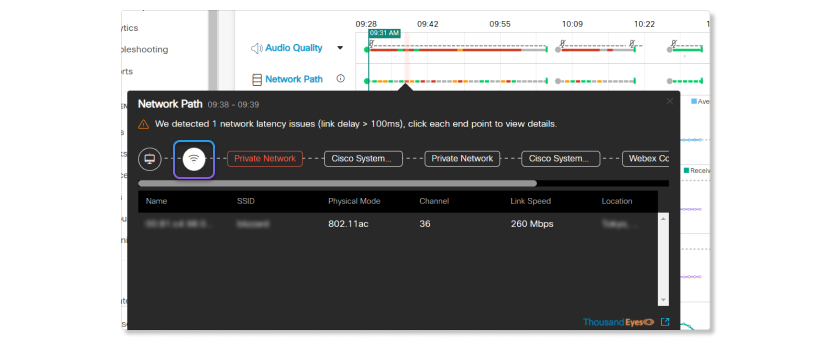
Ez a csomópont részleteket mutat a felhasználó gépéhez tartozó kapcsolat típusáról.
| Név | Leírás |
|---|---|
| Név | A hálózati kapcsolat neve. |
| SSID | A hálózat szolgáltatáskészlet-azonosítója. |
| Fizikai mód | A hálózat által használt fizikai mód típusa. |
| Csatorna | Csatorna, amelyet a hálózat használ. |
| Kapcsolat sebessége | A hálózat által használt sávszélesség. |
| Elhelyezkedés | A felhasználó gépének helye. Ha a gép csatlakozik egy VPN-hez, akkor inkább a VPN helyét jeleníti meg. |
VPN csomópont részletei
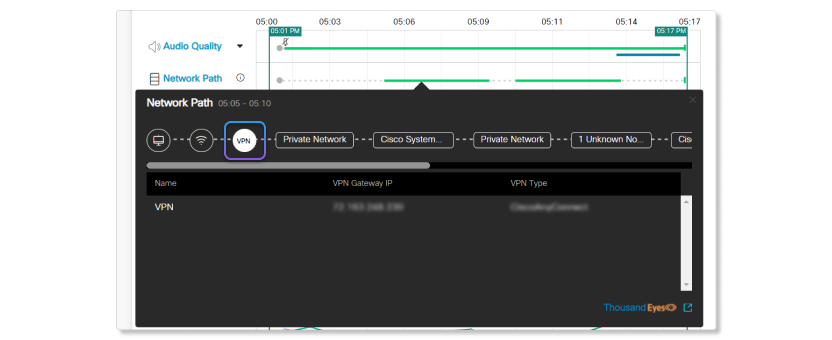
Ha a felhasználó gépe csatlakozik egy VPN-hez, akkor láthatja a használt VPN részleteit.
| Név | Leírás |
|---|---|
| Név | A VPN neve. |
| VPN-átjáró IP | Átjáró IP, amelyhez a VPN csatlakozott. |
| VPN típus | A használt VPN típusa. |
A hálózati csomópont részletei
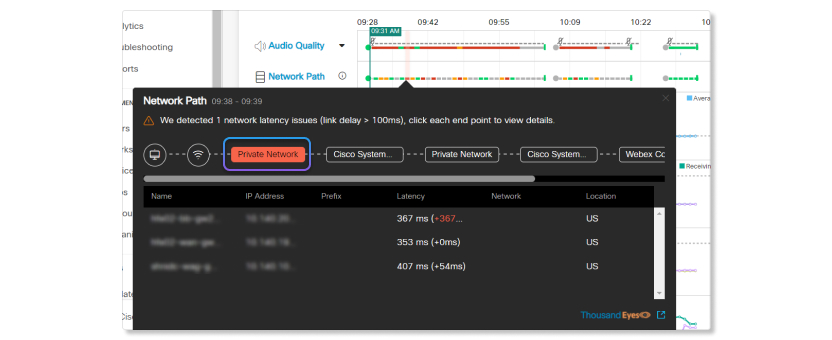
Ez a csomópont megmutatja az intervallum alatt elkészített összes komló részleteit. A csomópont pirosra kerül kiemelésre, ha van egy ugrás a csomópontban, amelynek késleltetése meghaladja a 100 ms -ot.
| Név | Leírás |
|---|---|
| Név | A komló neve. |
| IP cím | A hop IP-címe. |
| Előtag | A hop IP-címének előtagja. |
| Késleltetés (kapcsolat késleltetése) | A zárójelből kieső szám a felhasználó gépétől ehhez az ugrásig tartó késleltetés. A zárójeleken kívüli szám az utolsó ugrástól ehhez az ugrásig terjedő késleltetés. |
| Hálózat | A hop hálózata. |
| Elhelyezkedés | A komló helye. |
Telepítse és aktiválja a ThousandEyes
Mielőtt elkezdené
A ThousandEyes hálózati útvonal adatainak megtekintéséhez a Hibaelhárítás menüben a következőket kell tennie:
- Hozzárendelje a felhasználókat egy fiókcsoporthoz a ThousandEyes alkalmazásban.
- Amikor felhasználókat rendelsz egy fiókcsoporthoz, győződjön meg róla, hogy van -e olyan szerepe a ThousandEyes alkalmazásban, amely lehetővé teszi a végpont-ügynök adatainak
megtekintését. A korrekciós jogosultságokkal nem rendelkező rendszergaz
dák nem tekinthetik meg a ThousandEyes adatokat. A ThousandEyes adatok megtekin
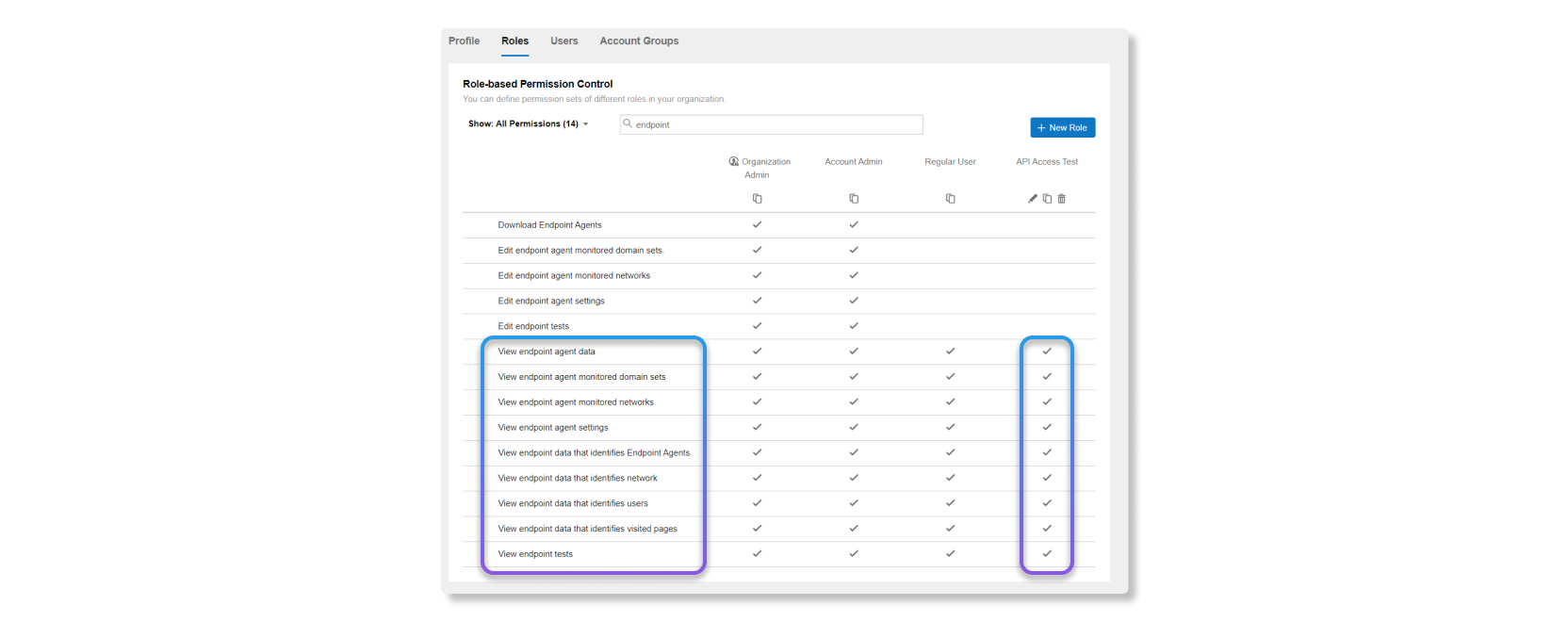
téséhez szükséges minimális engedélyek a következők:
- A végpont-ügynök adatainak megtekintése
- A végpont-ügynök által felügyelt tartománykészletek megtekintése
- A végpont-ügynök által felügyelt hálózatok megtekintése
- A végpont-ügynök beállításainak megtekintése
- A végpont-ügynököket azonosító végpont-adatok megtekintése
- A hálózatot azonosító végpont-adatok megtekintése
- A felhasználókat azonosító végpont-adatok megtekintése
- A meglátogatott oldalakat azonosító végpont-adatok megtekintése
- A végpont-tesztek megtekintése
- Amikor felhasználókat rendelsz egy fiókcsoporthoz, győződjön meg róla, hogy van -e olyan szerepe a ThousandEyes alkalmazásban, amely lehetővé teszi a végpont-ügynök adatainak
megtekintését. A korrekciós jogosultságokkal nem rendelkező rendszergaz
dák nem tekinthetik meg a ThousandEyes adatokat. A ThousandEyes adatok megtekin
téséhez szükséges minimális engedélyek a következők:
-
Telepítse a végpont-ügynökö ket azokra a gépekre, amelyekhez meg
szeretné tekinteni a ThousandEyes adatait.
- Annak ellenőrzéséhez, hogy engedélyezve van-e egy TCP-illesztőprogram a
gépre telepített végpont-ügynökön, lépjen a Végpont-ügynökök > Ügynök kök menüpontra. Ha a TCP nem volt engedélyez
ve, hivatkozhat a Windows bővített hálózati tesztek támogatására a TCP-illesztőprogram telepítése után történő engedélyezéséről.
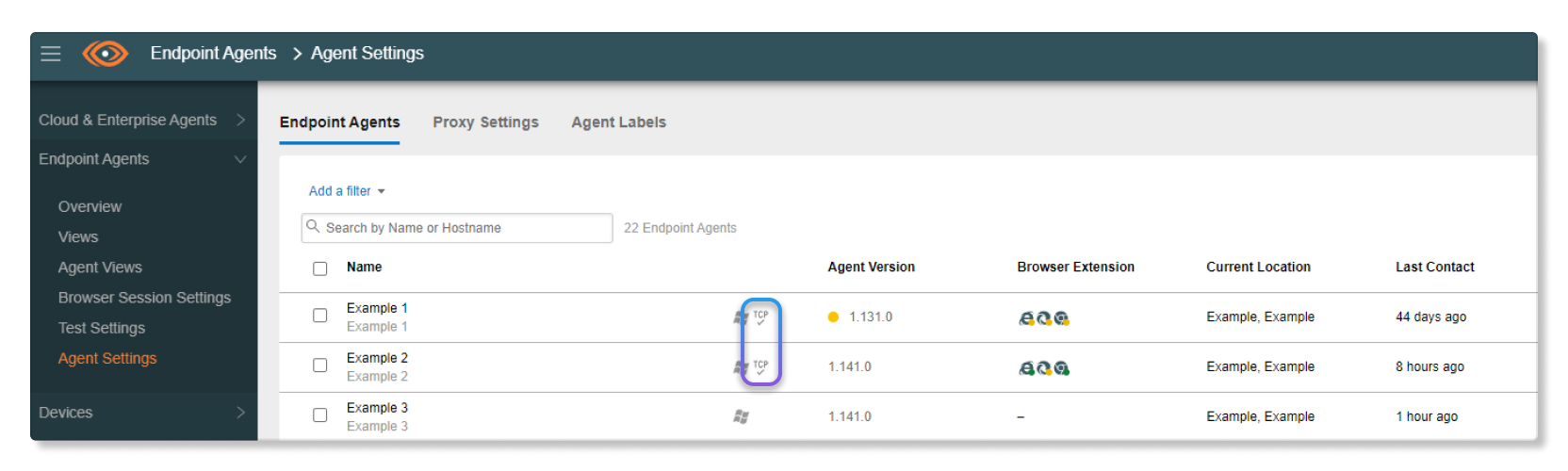
- Annak ellenőrzéséhez, hogy engedélyezve van-e egy TCP-illesztőprogram a
gépre telepített végpont-ügynökön, lépjen a Végpont-ügynökök > Ügynök kök menüpontra. Ha a TCP nem volt engedélyez
ve, hivatkozhat a Windows bővített hálózati tesztek támogatására a TCP-illesztőprogram telepítése után történő engedélyezéséről.
-
Hozzon létre egy automatizált munkamenet-tesztet a Webex számára, és
válassza ki a figyelni kívánt ügynököket. Javasoljuk, hogy állítsa be az AST-t a következő módon:
- Cél — We bex
- Protokoll — Automatikus érzékelés egy perces időközönként.
- Ügynökö k — Minden ügynök
- Ügynökök maximális száma —5000
- Hozzon létre egy tokenet a ThousandEyes alkalmazásban a Fiók használ ói API token ek szakaszba lépve.
- Miután befejezte a ThousandEyes összes telepítési lépését, kövesse a következő lé péseket a ThousandEyes integráció aktiválásához a Control Hub alkalmazásban.
| 1 |
Jelentkezzen be a Vezérlőközpont ba, lépjen a Szervezeti beállítások men üpontra, és görgessen a ThousandEyes szakaszhoz. |
| 2 |
Kapcsolja be a T housandEye API hozzáférés engedél yezése kapcsolót. 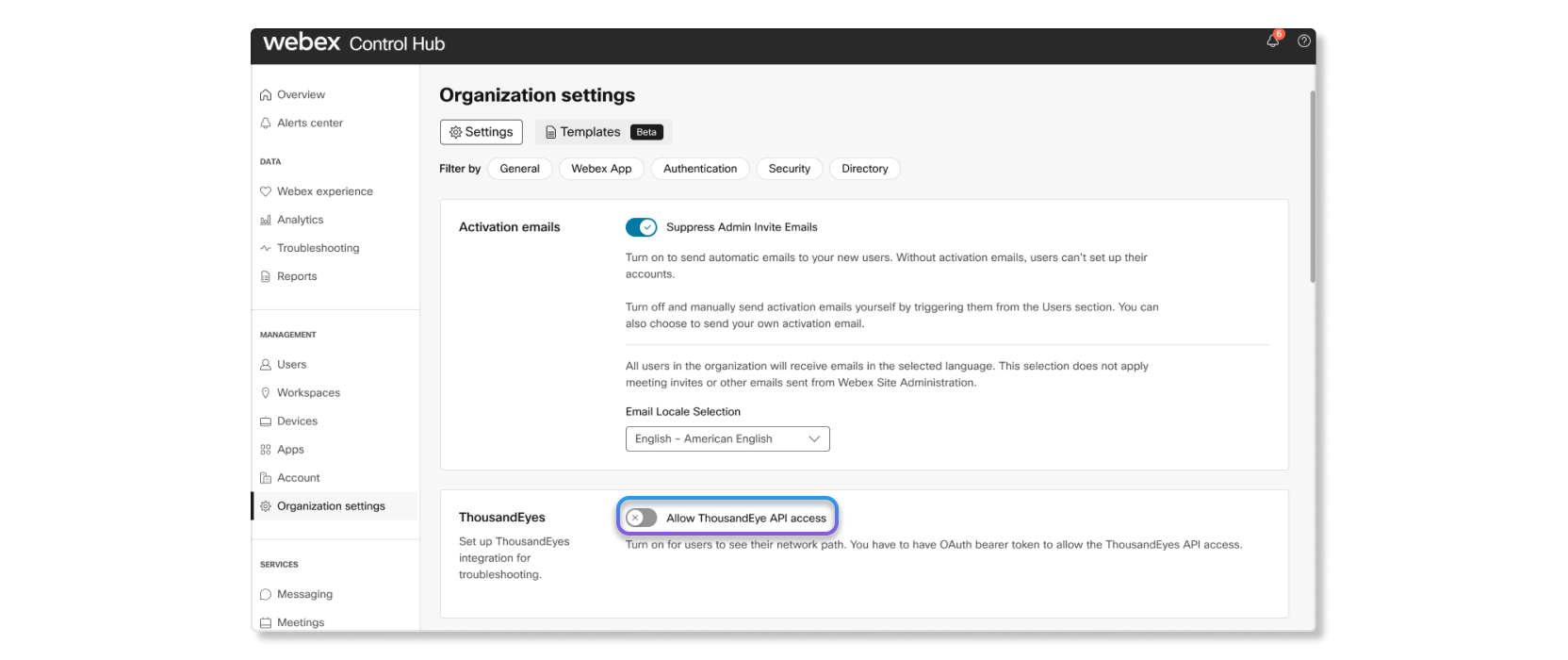
Megjelenik egy felugró ab
lak.
|
| 3 |
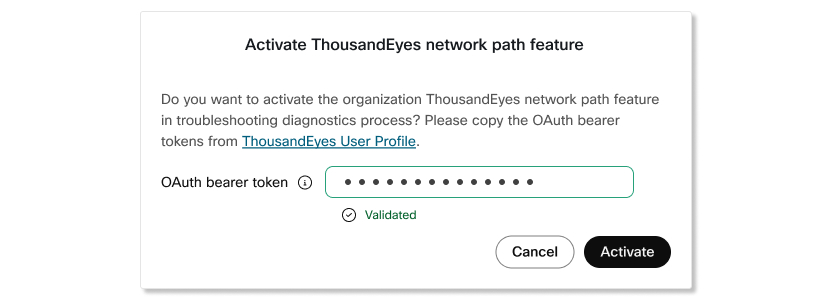
Illessze be az OAuth hordozói tokent, amelyet a ThousandEyes felhasználói API tokenek részből másolt. Ha a token érvényesül, akkor folytathatja a következő lépést. Ha a token nincs érvényesítve, hiba jelenik meg. Győződjön meg róla, hogy a token megegyezik a ThousandEyes User API tokenek részben másolt tokennel.
 |
| 4 |
Kattintson az Aktiválás gombra |
Mi a teendő ezután
A ThousandEyes végpont-ügynökök mostantól figyelemmel kísérik a felhasználókat, amikor csatlakoznak egy értekezletre, ha végpont-ügynökök vannak telepítve a gépeikre.
Tekintse meg a ThousandEyes adatokat a Hibaelhárítás részben
Csak azoknak a felhasználóknak tekintheti meg a ThousandEyes adatait, akiknek ThousandEyes végpont-ügynökei vannak telepítve a gépeikre.
| 1 |
Jelentkezzen be a Control Hub alkalmazásba, és lépjen a Hi baelhár ítás elem |
| 2 |
Keressen egy felhasználót, és válasszon értekezletet vagy hívást. |
| 3 |
Kattintson a felhasználó nevére. |
| 4 |
Vigye az egérmutatót a Hálózati útvonal pontjaira a ThousandEyes hálóz ati adatok megtekintéséhez. |
| 5 |
Kattintson a ThousandEyes ikonra, hogy átmenjen a ThousandEyes irányítópultra a részletesebb hálózati adatok megtekintéséhez. |


