- Ana Sayfa
- /
- Makale

Geri bildiriminiz için teşekkürler.


Control Hub'da Sorun Giderme ile ThousandEyes'i entegre edin
 Bu makalede
 Geri Bildirim?
Sorunları daha net bir şekilde izole etmek için ağ genelindeki kullanıcıların tam yol görünürlüğünü görebilmeniz için ThousandEyes'i Sorun Giderme ile entegre edin.
Genel Bakış
ThousandEyes verilerini görüntülemek için gerekli Webex sürümü
Control Hub ThousandEyes uç nokta otomatik oturum testi (AST) ile sorun giderme entegrasyonu, Webex App masaüstü sürümü 42.7 ve sonraki sürümlerini gerektirir.
ThousandEyes AST hem Webex Meetings uygulamanın masaüstü sürümünü hem de Webex Uygulamasını destekler. Ancak, Sorun Giderme entegrasyonu yalnızca Webex App'in masaüstü sürümü aracılığıyla katılan kullanıcılar için ağ yolunu gösterir.
Webex Meetings için ThousandEyes
ThousandEyes, müşteri trafiğine hizmet vermekten sorumlu birkaç Webex veri merkezinin ön kapısında dağıtılan WebEx'e özgü Bulut Aracılarına sahiptir. Bu arac ılar, tüm ThousandEyes müşterileri tarafından genel kullanım için kullanılabilir ve Webex performansınızı daha iyi izlemek ve sorun gidermek için bir araçtır. Bu aracıların anahtar değeri hakkında daha fazla bilgi için Webex İzleme çözümü sayfas ına bakın.
Webex Cloud Aracıları ile testlerin nasıl ayarlanacağına ilişkin en iyi uygulamalar için bu makal eye bakın.. Webex Meetings
Webex Calling için ThousandEyes
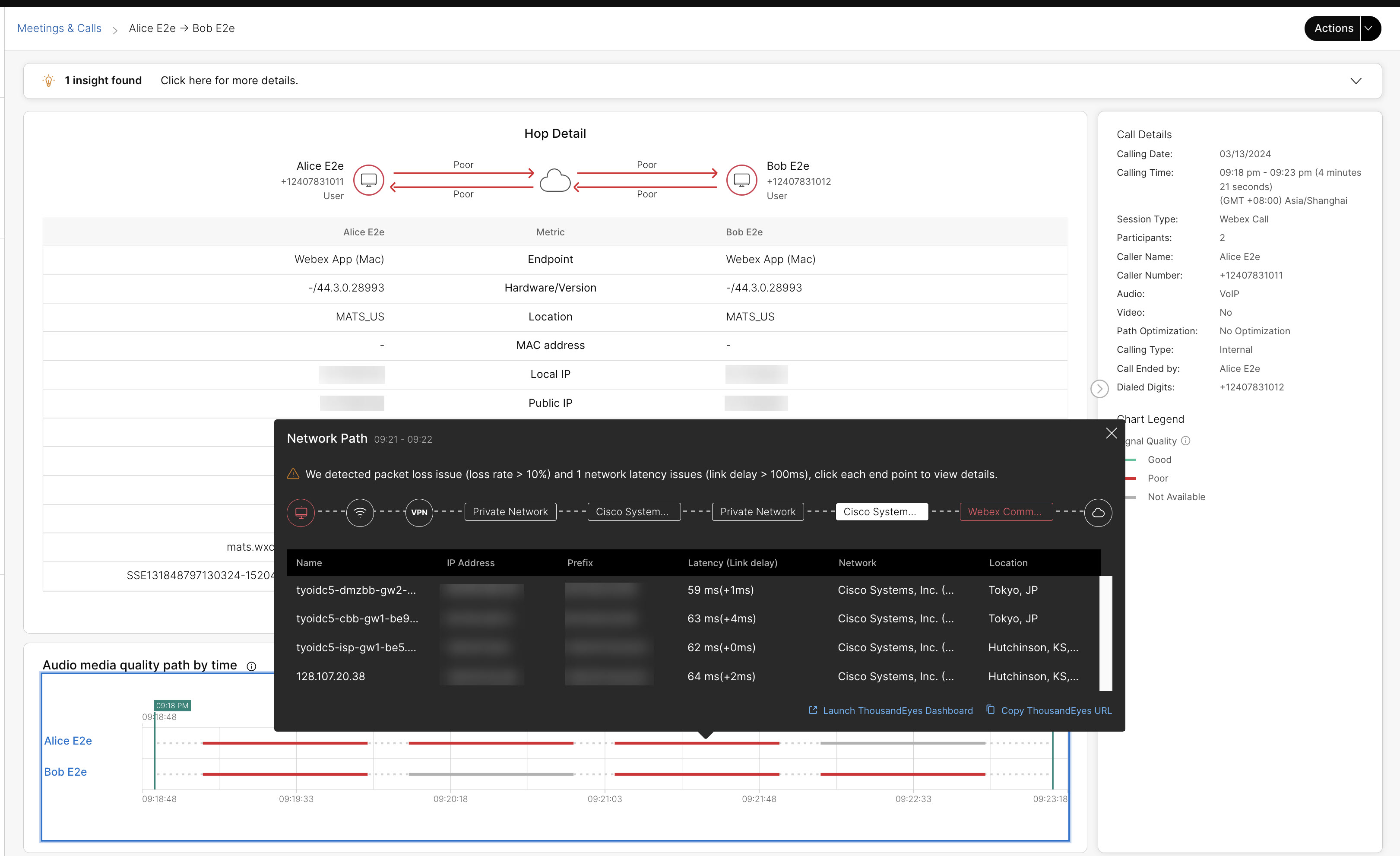
Webex Callingmüşteriler, Control Hub'da medya kalitesi sorun Webex Calling larını giderebilir. Bununla birlikte, ThousandEyes entegrasyonu ile, daha fazla ayrıntı ve ağın daha fazla analizi için ThousandEyes uygulamasına çapraz başlatma yapabilirsiniz. Dakikadan dakika veriler toplanır. Dakika başına toplama önerilir, verilen aramalar genellikle daha kısadırWebex Calling.
ThousandEyes metrikleri kullanılabilir olduğunda, medya çağrıları için, çapraz başlatma bağlantısı ve kopya bağlantısı Control Hub'da kullanılabilir. Arama oturumunda medya yoksa, ThousandEyes bağlantısı sağlanmaz.
Sınırlamalar
- ThousandEyes for Webex Calling yalnızca Webex App masaüstü, PhoneOS 3.2.1 ve sonraki sürümleri ile Board, Desk ve Room Series cihazlarındaki aramaları destekler.
- ThousandEyes verileri tüm aramalar için geçerli değildir. Webex Calling Çağrı aynı ağ içinde yapılırsa, Webex Calling buluttan geçmeyen ICE optimize edilmiş bir çağrı olarak kabul edilebilir. Sonuç olarak, ThousandEyes yolu bu senaryoda görünmeyecektir.
- Testler, gerçek aramalar etkilenmese bile, VPN kullanıldığında %100 paket kaybı olduğunu gösterdi. Bu sorun bir sonraki Endpoint Agent Client sürümünde çözülecektir. Daha fazla bilgi için bkz. ThousandEyes Belgeleri sürüm notları.
Tahta, Masa ve Oda Serisi cihazlar için ThousandEyes
Cisco işbirliği cihazları için ThousandEyes verilerini görüntülemek istiyorsanız, T housandEyes Agent entegrasyonunun bu cihaz larla nasıl kurulacağına ilişkin bu makaleyi okuyun.
Cisco IP Telefonları için ThousandEyes
Cisco IP Telefonları için ThousandEyes verilerini görüntülemek istiyorsanız, T housandEyes entegrasyonunun bu telefonlarla nasıl kurulacağına ilişkin bu makaleyi okuyun.
Şunu aklınızda bulundurun:
- Telefondaki toplantılar yalnızca İzleme > Sorun G . Toplantılar Canlı Toplantılar altında gösterilmez.
- ICE için optimize edilmiş aramalar ağ yolunu göstermez.
ThousandEyes Sorun Giderme bölümünde nasıl çalışır?
Ağ yolu, toplam gidiş-dönüş kaybını, istemciden her atlamaya kadar gecikmeyi ve bir atlamadan diğerine gecikmeleri sağlar
Makinesinde yüklü bir ThousandEyes uç nokta aracısı olan bir kullanıcı Webex Uygulaması aracılığıyla veya bir Cisco işbirliği aygıtıyla bir toplantıya katıldığında, katılımcı ayrıntıları sayfasında Ses Kalitesi altında bir Ağ Yolu satırı görünür. Bu satır, kullanıcının istemcisi ile ses ortamı düğümü arasındaki ses verilerinin ağ yolu kalitesini gösterir. Genel olarak, ses ve video verileri aynı yoldan geçer ve aynı medya düğümü tarafından servis edilir, böylece kullanıcının video kalitesinin nasıl olduğu hakkında da iyi bir fikir edinebilirsiniz. Ağ yolu kalitesi noktalı çizgiler olarak görüntülenir. Her noktalı çizgi, otomatik oturum testinde ayarlanan aralıklara dayanır.
ThousandEyes tarafından Ağ Yolunda bildirilen kayıp (gidiş dönüş), uygulama hatası kurtarma işleminden önceki kayıp yüz desidir. Hata kurtarma işleminden önce yüksek bir paket kaybı, uygulama yeniden iletim sırasında bazı paket kaybını geri kazanmış olabileceğinden, kötü bir kullanıcı deneyimi anlamına gelmeyebilir. Webex App, zayıf ağ bağlantıları sırasında kullanıcının deneyimini geliştirmek için paket kurtarma gerçekleştirir.
Kayıp (gidiş dönüş), ses kalitesi altındaki paket kaybı değeriyle eşleşmez, çünkü ikinci değer hata kurtarma işleminden sonra ölçülür. Ses Kalitesi paket kaybı, gerçek kullanıcı deneyimi için daha iyi bir göstergedir.
ThousandEyes AST, toplantı başlar başlamaz ağ yolu verilerini yakalamaya başlar. Ancak, bu verilerin Sorun Giderme bölümünde doldurulması için beş dakikaya kadar gecik me olabilir. Canlı bir toplantıyı görüntülerken, veriler henüz doldurulmadıysa sayfayı beş dakika sonra yenileyin.
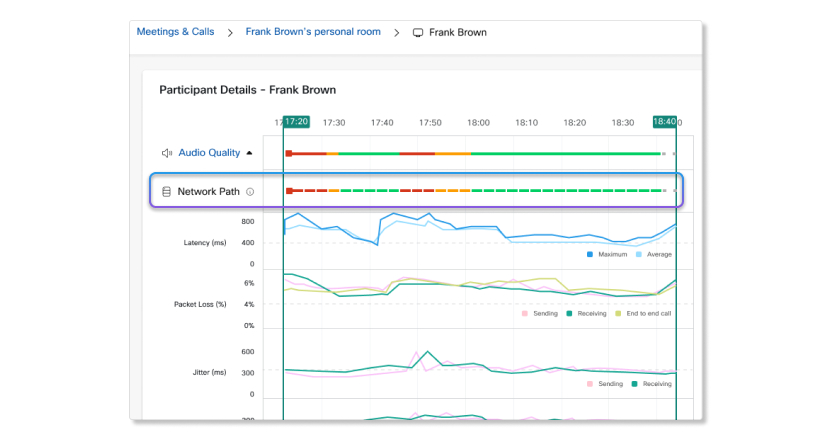
Bu aralıktaki kullanıcının gecikme süresi (gidiş dönüş) ortalama değerini görmek için noktalı bir çizginin üzerine gel ebilirsiniz. Renk, değerin karşıladığı eşiğe bağlı olarak değişir. Eşikler şu şekilde hesaplanır:
- Zayıf (kırmızı) —Gec ikme> 400ms veya Kayıp (gidiş dönüş) >% 5
- İyi (iyi) —Gecik me <300ms veya Kayıp (gidiş dönüş) <% 3
- Adil (sarı) - Yukarıdakilerin hiçbiri.
- Bilinmeyen (gri) —Veri, ThousandEyes'ten Control Hub'a erişilemez. Metriği doğrudan ThousandEyes kontrol panelinden almaya devam edebilirsiniz.
Atlamanın her düğüme götürdüğü yol rotası hakkında ayrıntılı bilgileri görüntülemek için açılır pencereye tıklayın.
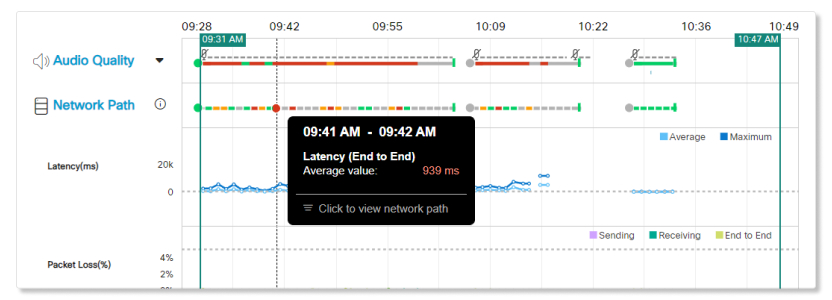
Ağ yolu rotası, her düğüm için ayrıntılı ayrıntıları gösterir
Ağ yolu güzergahı, atlamanın bağlı olduğu her düğüm için ayrıntıları gösterir. Gecikme sütunu, istemcinin makinesinden bir sonraki atlamaya kadar olan gecikmeyi gösterir. Bağlantı gecikmeleri, son atlamadan geçerli sıçramaya kadar geçen gecikme süresi olan parantez içinde gösterilir.
Kullanıcı makine düğümü ayrıntıları
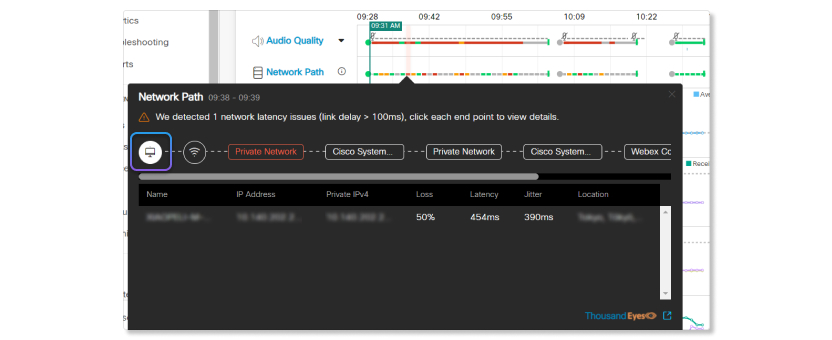
Bu düğüm, kullanıcı makinesinin ağının ayrıntılarını gösterir.
| İsim | Açıklama |
|---|---|
| İsim | Kullanıcının makinesinin adı. |
| IP Adresi | Kullanıcının makinesinin IP adresi. |
| Özel IPv4 | Kullanıcının makinesinin özel IPv4 adresi. |
| Kayıp (gidiş dönüş) | Kullanıcının makinesinin paket kaybını gönderme. |
| Gecikme | Kullanıcının makinesinin uçtan uca gecikmesi. |
| Titreşim | Kullanıcının makinesinin titremesini gönderiyor. |
| Yer | Kullanıcının makinesinin yeri. Makine bir VPN'e bağlıysa, bunun yerine VPN konumunu gösterir. |
Bağlantı türü düğüm ayrıntıları
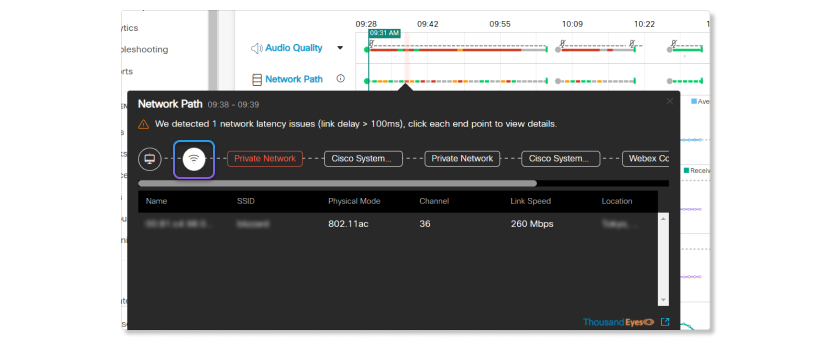
Bu düğüm, kullanıcının makinesinin bağlantı türüyle ilgili ayrıntıları gösterir.
| İsim | Açıklama |
|---|---|
| İsim | Ağ bağlantısının adı. |
| SSID | Ağın servis seti tanımlayıcısı. |
| Fiziksel Mod | Ağın kullandığı fiziksel mod türü. |
| Kanal | Ağın kullandığı kanal. |
| Bağlantı Hızı | Ağın kullandığı bant genişliği hızı. |
| Yer | Kullanıcının makinesinin yeri. Makine bir VPN'e bağlıysa, bunun yerine VPN konumunu gösterir. |
VPN düğümü ayrıntıları
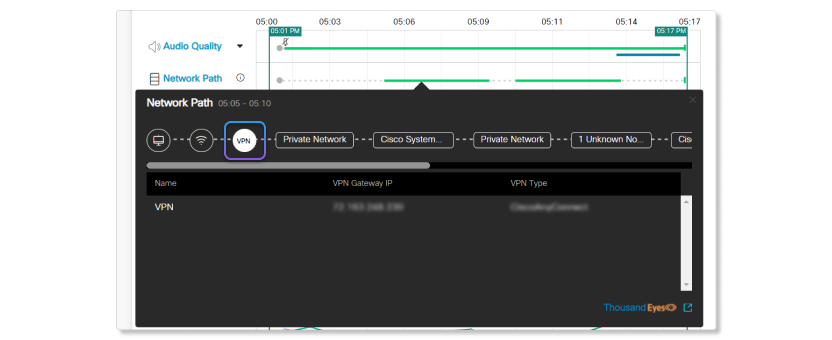
Kullanıcının makinesi bir VPN'e bağlıysa, kullanılan VPN'in ayrıntılarını görebilirsiniz.
| İsim | Açıklama |
|---|---|
| İsim | VPN'in adı. |
| VPN Ağ Geçidi IP | VPN'in bağlı olduğu ağ geçidi IP'si. |
| VPN Türü | Kullanılan VPN türü. |
Ağ düğümü ayrıntıları
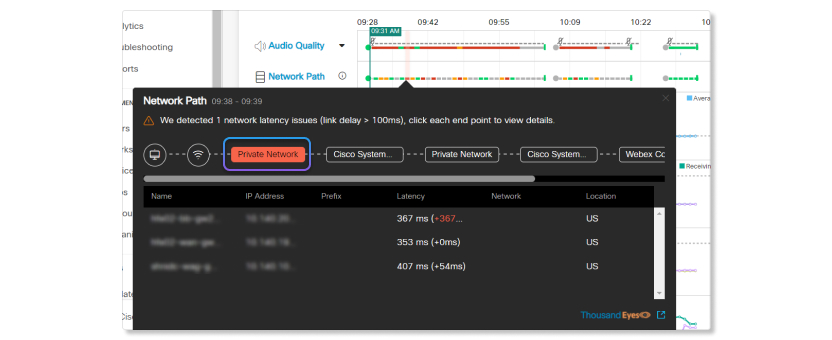
Bu düğüm, aralık boyunca yapılan tüm atlayışların ayrıntılarını gösterir. Düğümde 100 ms'den fazla gecikmeye sahip bir sıçrama varsa, bir düğüm kırmızı olarak vurgulanacaktır.
| İsim | Açıklama |
|---|---|
| İsim | Zıplamanın adı. |
| IP Adresi | Atlamanın IP adresi. |
| Önek | Atlamanın IP adresi için önek. |
| Gecikme (Bağlantı Gecikmesi) | Parantez dışındaki sayı, kullanıcının makinesinden bu sıçramaya kadar geçen gecikmedir. Parantezlerin dışındaki sayı, son atlamadan bu sıçramaya kadar geçen gecikmedir. |
| Ağ | Zıplama ağı. |
| Yer | Zıplamanın yeri. |
ThousandEyes'i yükleyin ve etkinleştirin
Başlamadan önce
ThousandEyes ağ yolu verilerini Sorun Giderme bölümünde görüntülemek için şunları yapmanız gerekir:
- Kullanıcıları ThousandEyes 'te bir hesap gru buna atayın.
- Kullanıcıları bir hesap grubuna atarken, ThousandEyes'te uç nokta aracısı verilerini görüntülemenize olanak tanıyan bir rol ünüz olduğundan emin olun. Düzeltme
izinlerine sahip olmayan bir role sahip yöneticiler, ThousandEyes verilerini görüntüleyemez. ThousandEyes verilerini görüntü
lemek için gereken minimum izinler şunlardır:
- Uç nokta aracı verilerini görüntüleme
- Uç nokta aracısı izlenen etki alanı kümelerini görüntüleme
- Uç nokta aracısı izlenen ağları görüntüleme
- Uç nokta aracısı ayarlarını görüntüleme
- Endpoint Agent'ları tanımlayan uç nokta verilerini görüntüleme
- Ağı tanımlayan uç nokta verilerini görüntüleme
- Kullanıcıları tanımlayan uç nokta verilerini görüntüleme
- Ziyaret edilen sayfaları tanımlayan uç nokta verilerini görüntüleme
- Bitiş noktası testlerini görüntüleyin
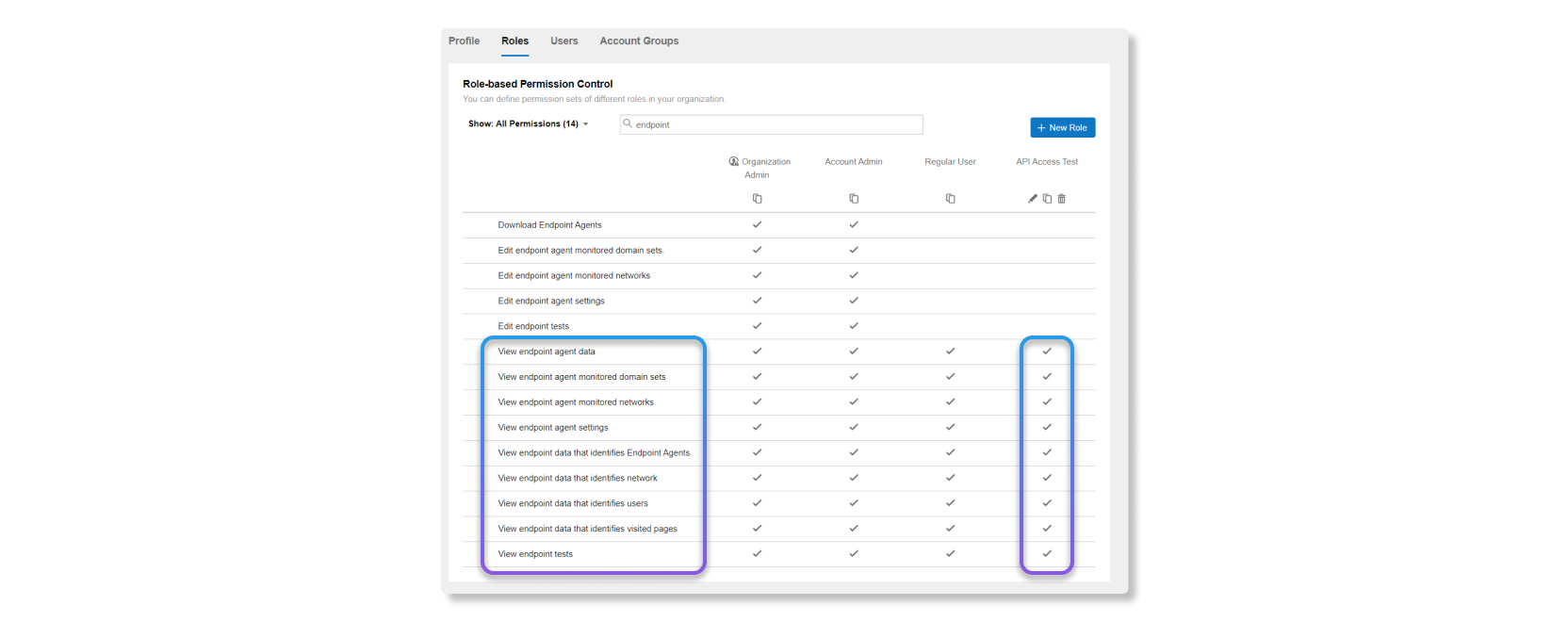
- Kullanıcıları bir hesap grubuna atarken, ThousandEyes'te uç nokta aracısı verilerini görüntülemenize olanak tanıyan bir rol ünüz olduğundan emin olun. Düzeltme
izinlerine sahip olmayan bir role sahip yöneticiler, ThousandEyes verilerini görüntüleyemez. ThousandEyes verilerini görüntü
lemek için gereken minimum izinler şunlardır:
-
Thou@@ sandEyes verilerini görüntülemek
istediğiniz makinelere uç nokta aracılarını yük leyin.
- Bir
makineye yüklenen uç nokta aracısında bir TCP sürücüsünün etkinleştirilip etkinleştirilmediğini doğrulamak için Bitiş Noktası Aracıları > Aracı TCP etkinleştirilmediyse, yüklemeden sonra TCP sürücüsünü
nasıl etkin leştireceğinizle ilgili Windows için Genişletilmiş Ağ Testleri Dest eği'ne başvurabilirsiniz.
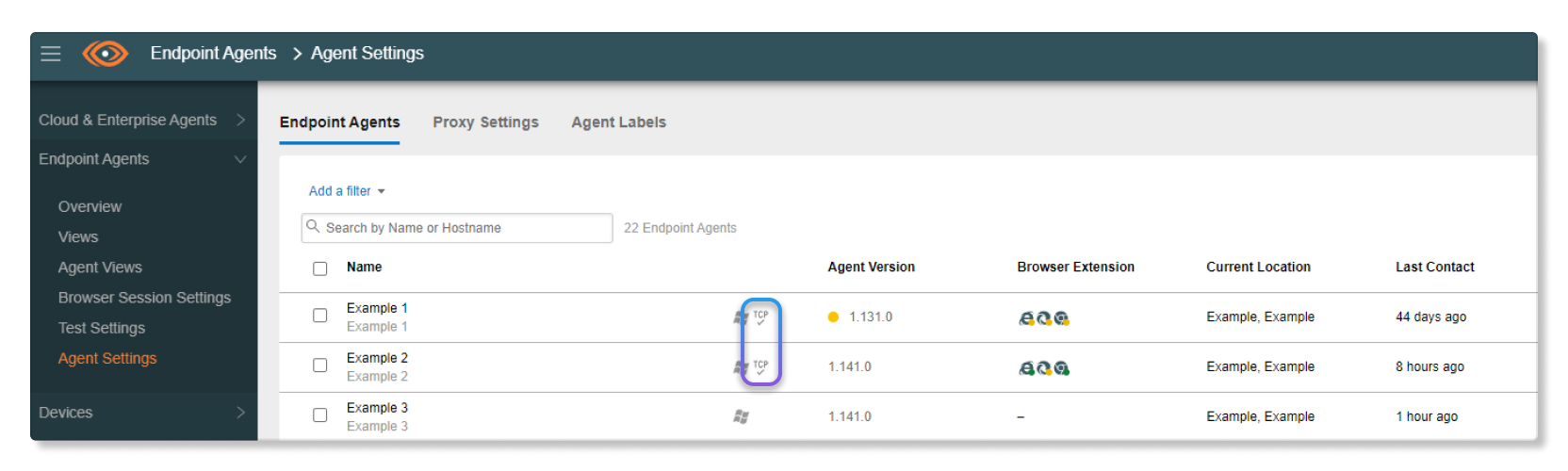
- Bir
makineye yüklenen uç nokta aracısında bir TCP sürücüsünün etkinleştirilip etkinleştirilmediğini doğrulamak için Bitiş Noktası Aracıları > Aracı TCP etkinleştirilmediyse, yüklemeden sonra TCP sürücüsünü
nasıl etkin leştireceğinizle ilgili Windows için Genişletilmiş Ağ Testleri Dest eği'ne başvurabilirsiniz.
-
Webex için otomatik oturum testi oluşturun ve izlen
ecek aracıları seçin. AST'yi aşağıdaki şekilde ayarlamanızı öneririz:
- Hedef —Webex
- Protokol —Bir dakika aralıklarla otomatik algılama.
- Temsilciler —Tüm acenteler
- Maksimum Ajan Sayısı —5000
- Hesap oluşturun.
- ThousandEyes'teki tüm kurulum adımlarını tamamladıktan sonra, Control Hub'da ThousandEyes entegrasyonunu etkinleştirmek için gelecek adımları izleyin.
| 1 |
Control Hub'da oturum açın, Organizasyon Ayarları'na gidin ve ThousandEyes bölümüne gidin. |
| 2 |
ThousandEye API erişimine izin ver anahtarını açık konumuna getirin. 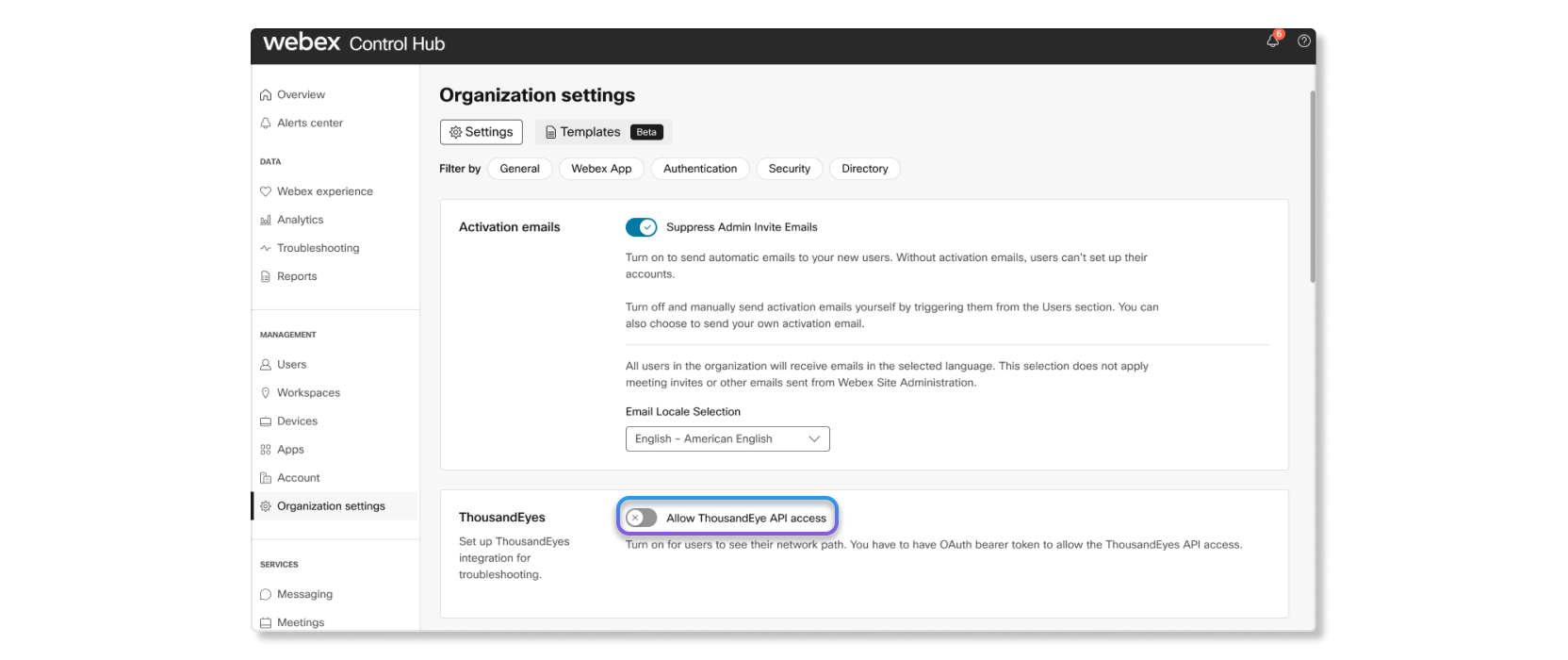
Bir açılır
pencere belirir.
|
| 3 |
ThousandEyes Kullanıcı API Belirteçleri bölümünden kopyaladığınız OAuth taşıyıcı jetonunu yapıştırın. Belirteç doğrulanmışsa, bir sonraki adıma geçebilirsiniz. Belirteç doğrulanmazsa, bir hata açılır. Belirtecin, ThousandEyes Kullanıcı API belirteçleri bölümünde kopyaladığınız belirteçle eşleştiğinden emin olun.
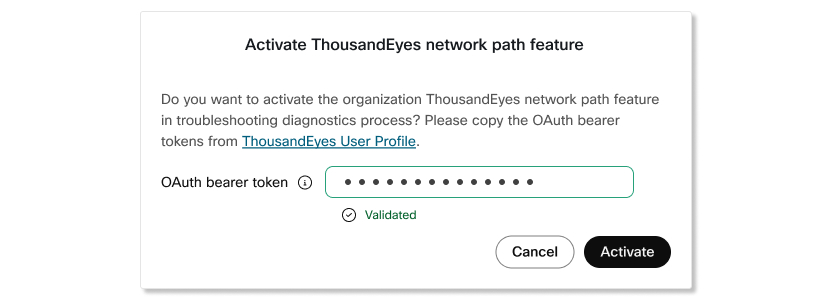 |
| 4 |
Etkin leştir'e tıklayın. |
Bundan sonra ne yapmalı
ThousandEyes uç nokta aracıları artık bilgisayarlarında yüklü uç nokta aracıları varsa, bir toplantıya katıldıklarında kullanıcıları izleyecektir.
Webex Cloud Aracıları ile testlerin nasıl kurulacağına ilişkin en iyi uygulamaları izleyin.
Sorun Giderme bölümünde ThousandEyes verilerini görüntüleyin
ThousandEyes verilerini yalnızca makinelerinde yüklü olan ThousandEyes verilerini görüntüleyebilirsiniz.
| 1 |
Control Hub'da oturum açın ve Sor un Gider me bölümüne gidin. |
| 2 |
Bir kullanıcıyı arayın ve bir toplantı veya çağrı seçin. |
| 3 |
Kullanıcının adına tıklayın. |
| 4 |
ThousandEyes ağ verilerini görüntülemek için Ağ Yol undaki noktaların üzerine gelin. |
| 5 |
Daha derinlemesine ağ verilerini görüntülemek için ThousandEyes panosuna çapraz başlatmak için ThousandEyes simgesine tıklayın. |


