- Inicio
- /
- Artículo

Gracias por sus comentarios.


Integre ThousandEyes con la solución de problemas en Control Hub
 En este artículo
 ¿Comentarios?
Integre ThousandEyes con la solución de problemas para que pueda ver la visibilidad completa de la ruta de los usuarios en toda la red para aislar los problemas con mayor claridad.
Descripción general
Versión de Webex requerida para ver los datos de ThousandEyes
Control Hub La solución de problemas para la integración con las pruebas automatizadas de sesión (AST) de punto final de ThousandEyes requiere la versión 42.7 y posterior de escritorio de la aplicación Webex.
ThousandEyes AST admite tanto la versión de escritorio de la aplicación como la Webex Meetings aplicación Webex. Sin embargo, la integración para la resolución de problemas solo muestra la ruta de red para los usuarios que se unen a través de la versión de escritorio de Webex App.
ThousanEyes para Webex Meetings
ThousandeYes tiene agentes en la nube específicos de WebEX desplegados en la puerta principal de varios centros de datos de Webex responsables de atender el tráfico de clientes. Estos agentes están disponibles para uso general por todos los clientes de ThousandEyes y son una herramienta para monitorear y solucionar mejor el rendimiento de Webex. Para obtener más información sobre el valor clave de estos agentes, consulte la página de la solución de supervisión de Webex.
Consulte este artículo para conocer las mejores prácticas sobre cómo configurar pruebas con Webex Cloud Agents paraWebex Meetings.
ThousanEyes para Webex Calling
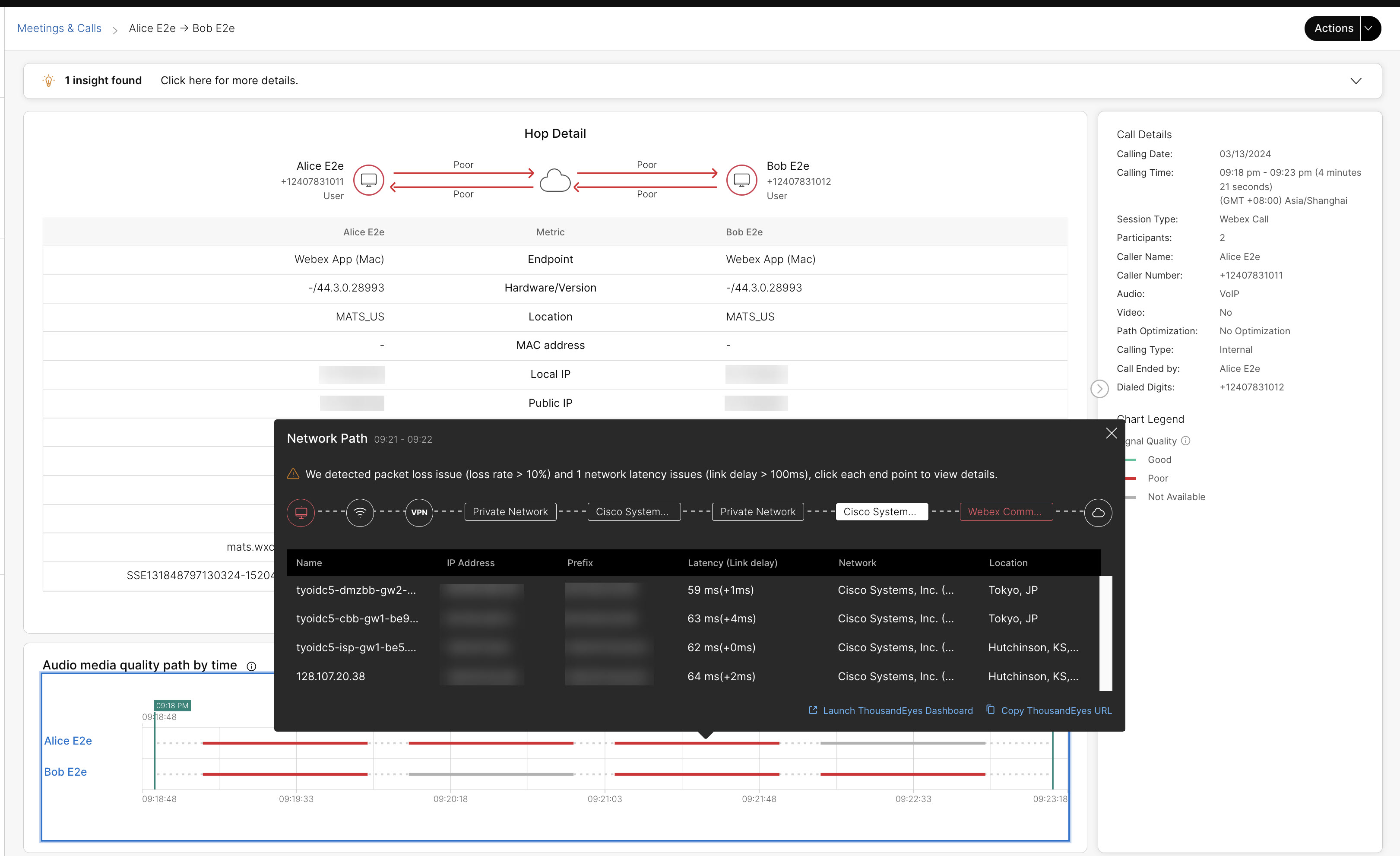
Webex Callinglos clientes pueden solucionar problemas de calidad de medios Webex Calling en Control Hub. Sin embargo, con la integración de ThousandEyes, puede realizar el lanzamiento cruzado en la aplicación ThousandEyes para obtener aún más detalles y un análisis más detallado de la red. Se recopilan datos minuto a minuto. Se recomienda la recolección por minuto, las llamadas por lo general son más cortasWebex Calling.
Cuando las métricas ThousandEyes están disponibles, para llamadas de medios, el enlace de lanzamiento cruzado y el enlace de copia están disponibles en Control Hub. Cuando la sesión de llamada no tiene medios, no se proporciona el enlace ThousandEyes.
Limitaciones
- ThousandEyes Webex Calling solo admite llamadas en computadoras de escritorio Webex App, PhoneOS 3.2.1 y versiones posteriores, y dispositivos de las series Board, Desktop y Room.
- Los datos de ThousandEyes no se aplican a todas las llamadas. Webex Calling Si la llamada se establece dentro de la misma red, podría considerarse una llamada optimizada para ICE que no pasa a través de la Webex Calling nube. En consecuencia, el camino de los mil ojos no será visible en este escenario.
- Las pruebas indicaron una pérdida de paquetes del 100% cuando se usó VPN, aunque las llamadas reales no se vieron afectadas. Este problema se resolverá en la próxima versión de Endpoint Agent Client. Para obtener más información, consulte las notas de la versión de la documentación de ThousandEyes.
ThousandEyes para dispositivos de la serie Board, Desktop y Room
Si desea ver los datos de ThousandEyes para dispositivos de colaboración de Cisco, lea este artículo sobre cómo configurar la integración del Agente ThousandEyes con esos dispositivos.
ThousandEyes para teléfonos IP de Cisco
Si desea ver los datos de ThousandEyes para teléfonos IP de Cisco, lea este artículo sobre cómo configurar la integración de ThousandEyes con esos teléfonos.
Tenga en cuenta que:
- Las reuniones por teléfono solo se muestran en . Las reuniones no se mostrarán en Reuniones en vivo.
- Las llamadas optimizadas para el hielo no mostrarán la ruta de la red.
Cómo trabajan ThousandEyes en la solución de problemas
La ruta de red proporciona la pérdida total de ida y vuelta, la latencia del cliente a cada salto y cualquier retraso de un salto al siguiente
Cuando un usuario con un agente de punto final ThousandEyes instalado en su máquina se une a una reunión a través de la aplicación Webex o con un dispositivo de colaboración de Cisco, una línea de ruta de red estará visible en Calidad de audio en la página de detalles del participante. Esta línea indica la calidad de la ruta de red de los datos de audio entre el cliente del usuario y el nodo de medios de audio. En general, los datos de audio y video viajan por la misma ruta y son atendidos por el mismo nodo multimedia, por lo que también puede tener una buena idea de cómo es la calidad de video del usuario. La calidad de la ruta de red se muestra como líneas punteadas. Cada línea punteada se basa en los intervalos establecidos en la prueba de sesión automatizada.
La pérdida (ida y vuelta) reportada por ThousandEyes en la ruta de red es el porcentaje de pérdida antes de la recuperación de errores de aplicación. Una alta pérdida de paquetes antes de la recuperación de errores puede no indicar necesariamente una mala experiencia de usuario porque la aplicación puede haber recuperado alguna pérdida de paquetes durante la retransmisión. La aplicación Webex realiza la recuperación de paquetes para mejorar la experiencia del usuario durante conexiones de red deficientes.
La pérdida (ida y vuelta) no coincide con el valor de pérdida de paquetes bajo la Calidad de audio, ya que este último valor se mide después de la recuperación del error. La pérdida de paquetes de calidad de audio es un mejor indicador de la experiencia real del usuario.
ThousandEyes AST comienza a capturar datos de ruta de red tan pronto como comienza la reunión. Sin embargo, podría haber un retraso de hasta cinco minutos antes de que esos datos se llene en Solución de problemas. Al ver una reunión en vivo, actualice la página después de cinco minutos si los datos aún no se han rellenado.
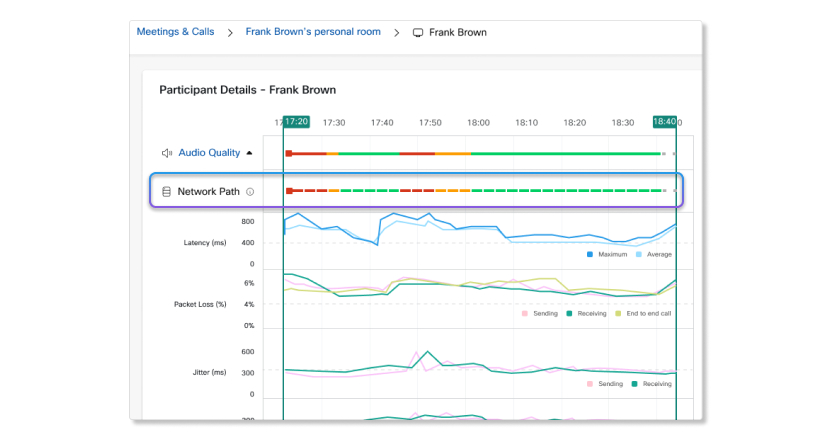
Puede pasar el cursor sobre una línea punteada para ver el valor promedio de latencia (ida y vuelta) del usuario durante ese intervalo. El color cambia dependiendo del umbral que alcanzó el valor. Los umbrales se calculan como:
- Pobre (rojo): Latencia > 400 ms o pérdida (ida y vuelta) > 5%
- Bueno (bueno): latencia < 300 ms o pérdida (ida y vuelta) < 3%
- Justo (amarillo) —Ninguno de los anteriores.
- Desconocido (gris): los datos no están disponibles desde ThousandEyes hasta Control Hub. Es posible que aún pueda recuperar la métrica del panel ThousandEyes directamente.
Haga clic en la ventana emergente para ver información detallada sobre la ruta de ruta que tomó el salto a cada nodo.
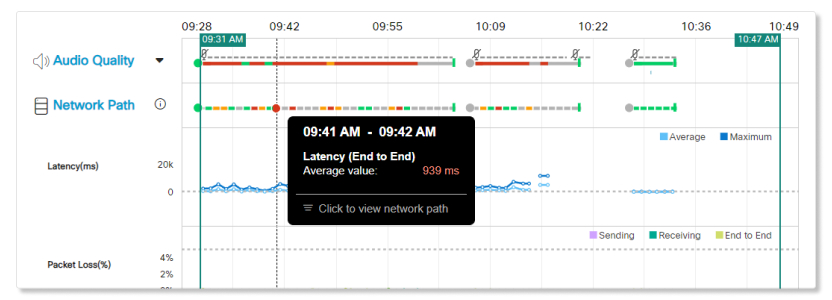
La ruta de ruta de red muestra detalles granulares para cada nodo
La ruta de ruta de red muestra los detalles de cada nodo al que se conectó el salto. La columna Latencia muestra la latencia desde la máquina del cliente hasta el siguiente salto. Los retardos de enlace se muestran entre paréntesis, que es la latencia desde el último salto hasta el salto actual.
Detalles del nodo de máquina del usuario
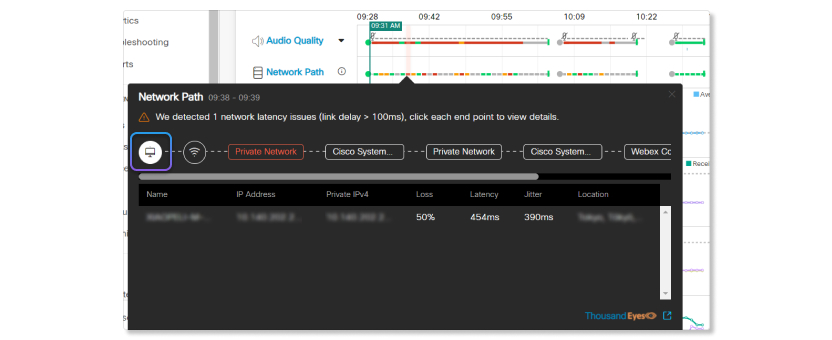
Este nodo muestra los detalles de la red del equipo del usuario.
| Nombre | Descripción |
|---|---|
| Nombre | Nombre de la máquina del usuario. |
| Dirección IP | Dirección IP de la máquina del usuario. |
| IPv4 privado | Dirección IPv4 privada de la máquina del usuario. |
| Pérdida (ida y vuelta) | Envío de la pérdida de paquetes de la máquina del usuario. |
| Latencia | Latencia de extremo a extremo de la máquina del usuario. |
| Tetter | Envío de nerviosidades de la máquina del usuario. |
| Ubicación | Ubicación de la máquina del usuario. Si la máquina está conectada a una VPN, entonces mostrará la ubicación de VPN en su lugar. |
Detalles del nodo del tipo de conexión
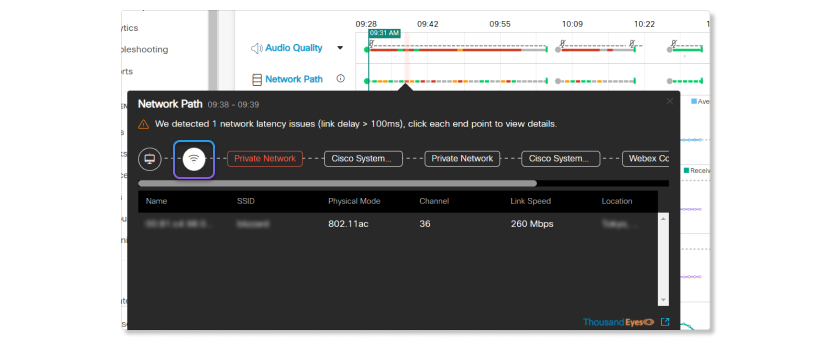
Este nodo muestra detalles sobre el tipo de conexión para la máquina del usuario.
| Nombre | Descripción |
|---|---|
| Nombre | Nombre de la conexión de red. |
| SSID | Identificador de conjunto de servicio de la red. |
| Modo físico | Tipo de modo físico que utiliza la red. |
| Canal | Canal que está usando la red. |
| Velocidad de enlace | Velocidad de ancho de banda que utiliza la red. |
| Ubicación | Ubicación de la máquina del usuario. Si la máquina está conectada a una VPN, entonces mostrará la ubicación de VPN en su lugar. |
Detalles del nodo VPN
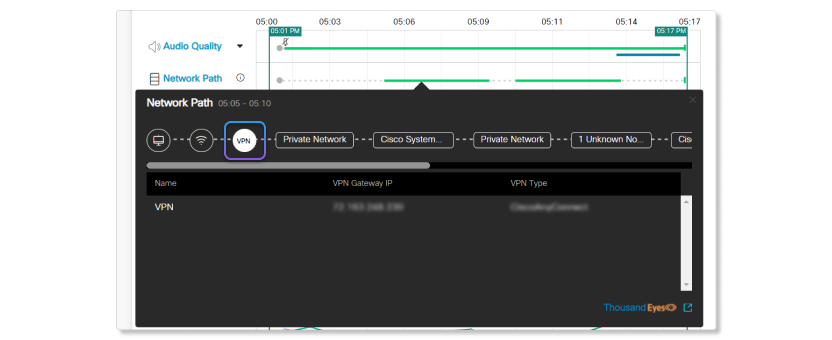
Si la máquina del usuario está conectada a una VPN, entonces puede ver los detalles de la VPN utilizada.
| Nombre | Descripción |
|---|---|
| Nombre | Nombre de la VPN. |
| IP de puerta de enlace VPN | IP de puerta de enlace a la que se conectó la VPN. |
| Tipo de VPN | Tipo de VPN utilizada. |
Detalles del nodo de red
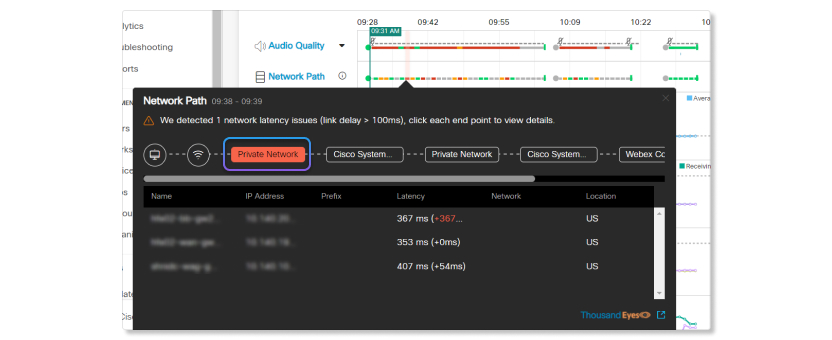
Este nodo muestra los detalles de todos los saltos realizados durante el intervalo. Un nodo se resaltará en rojo si hay un salto en el nodo con más de 100 ms de latencia.
| Nombre | Descripción |
|---|---|
| Nombre | Nombre del lúpulo. |
| Dirección IP | Dirección IP del salto. |
| Prefijo | Prefijo para la dirección IP del salto. |
| Latencia (retardo de enlace) | El número fuera de los corchetes es la latencia desde la máquina del usuario hasta este salto. El número fuera de los corchetes es la latencia desde el último salto hasta este salto. |
| Red | La red del salto. |
| Ubicación | Ubicación del salto. |
Instalar y activar ThousandEyes
Antes de comenzar
Para ver los datos de ruta de red ThousandEyes en Solución de problemas, debe:
- Asigne usuarios a un grupo de cuentas en ThousandEyes.
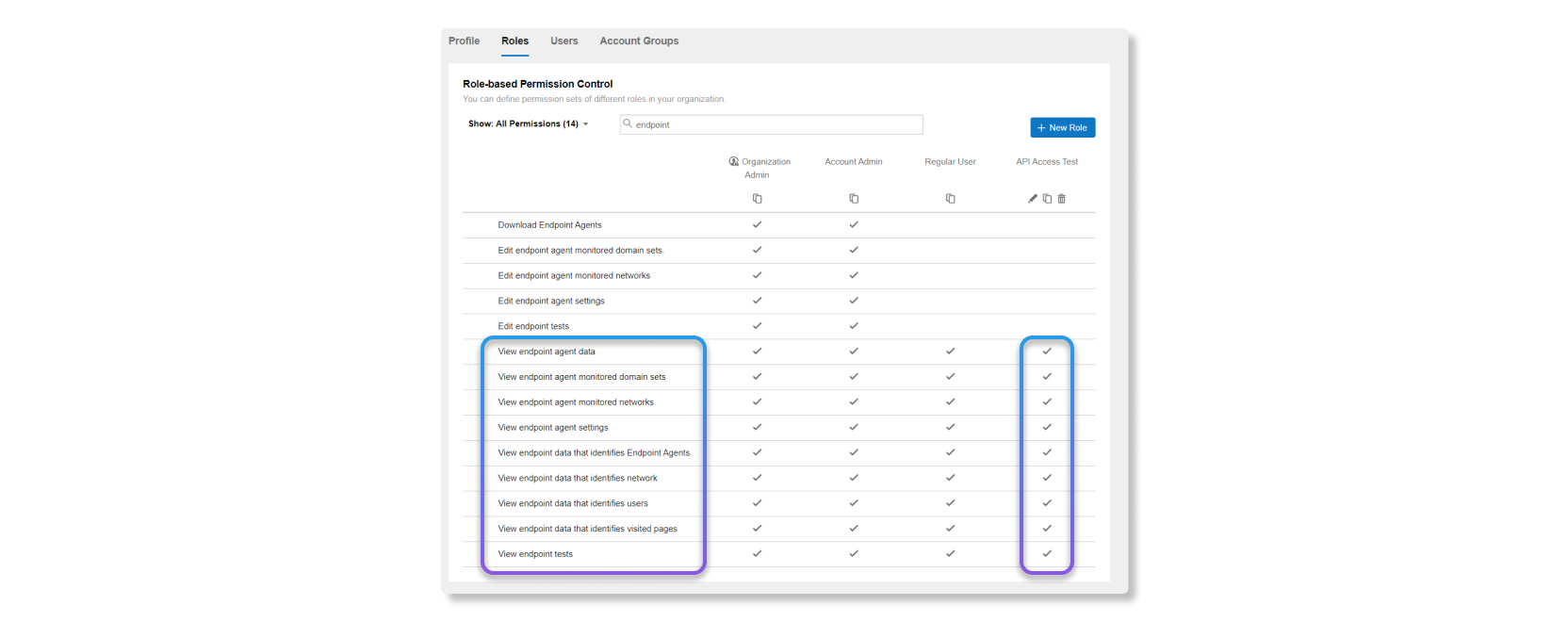
- Cuando asigne usuarios a un grupo de cuentas, asegúrese de que tiene un rol en ThousandEyes que le permita
ver los datos del agente de punto final. Los administradores con una función que no tiene los
permisos de corrección no podrán ver los datos de ThousandEyes. Los permisos mínimos requeridos
para ver los datos de ThousandEyes son:
- Ver datos del agente de punto final
- Ver conjuntos de dominios supervisados por agentes de punto final
- Ver redes supervisadas por agentes de punto final
- Ver la configuración del agente de punto final
- Ver datos de punto final que identifican a los agentes de punto final
- Ver datos de punto final que identifican la red
- Ver datos de punto final que identifican a los usuarios
- Ver datos de punto final que identifican páginas visitadas
- Ver pruebas de punto final
- Cuando asigne usuarios a un grupo de cuentas, asegúrese de que tiene un rol en ThousandEyes que le permita
ver los datos del agente de punto final. Los administradores con una función que no tiene los
permisos de corrección no podrán ver los datos de ThousandEyes. Los permisos mínimos requeridos
para ver los datos de ThousandEyes son:
-
Instale agentes de punto final en las máquinas para las que
desea ver los datos de ThousandEyes.
- Para verificar si un controlador TCP estaba habilitado en el agente de punto final instalado en una
máquina, vaya a . Si TCP no estaba habilitado, puede hacer referencia al Soporte de pruebas de red extendidas para Windows sobre
cómo habilitar el controlador TCP posterior a la instalación.
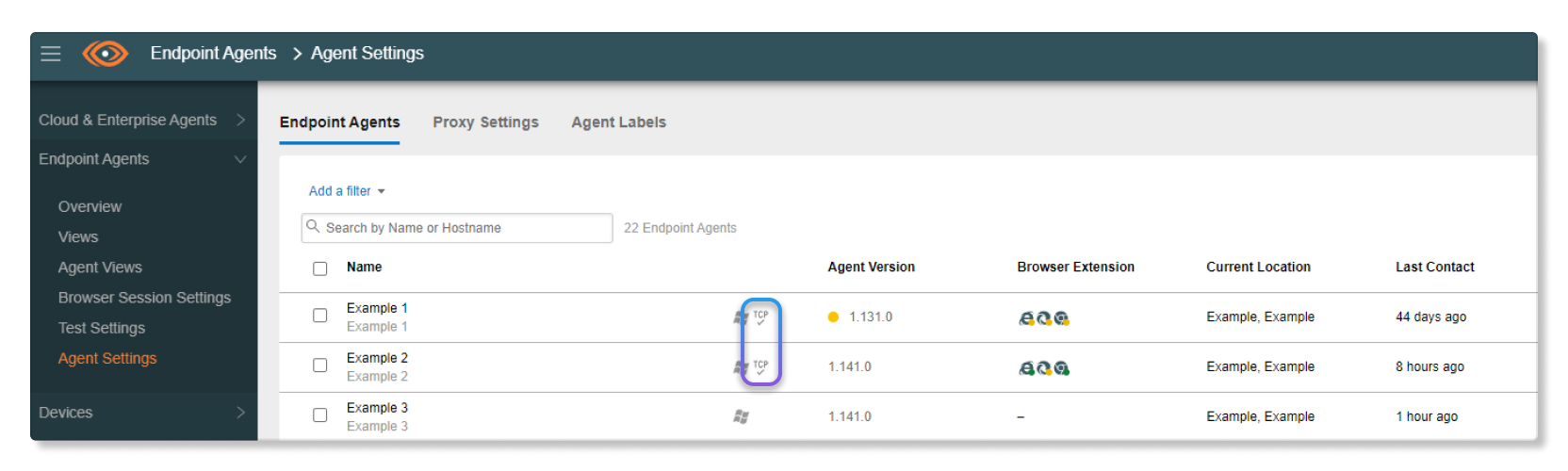
- Para verificar si un controlador TCP estaba habilitado en el agente de punto final instalado en una
máquina, vaya a . Si TCP no estaba habilitado, puede hacer referencia al Soporte de pruebas de red extendidas para Windows sobre
cómo habilitar el controlador TCP posterior a la instalación.
-
Cree una prueba de sesión automatizada para Webex y
seleccione los agentes que se van a supervisar. Le recomendamos que configure un AST de la siguiente manera:
- Destino: Webex
- Protocolo: detección automática con intervalos de un minuto.
- Agentes: todos los agentes
- Número máximo de agentes: 5000
- Cree un token en ThousandEyes yendo a la sección Tokens de API de usuario en > Perfil.
- Una vez que haya completado todos los pasos de instalación en ThousandEyes, siga los siguientes pasos para activar la integración ThousandEyes en Control Hub.
| 1 |
Inicie sesión en Control Hub, vaya a Configuración de la organización y desplácese hasta la sección ThousandEyes. |
| 2 |
Activa el interruptor Permitir acceso a la API ThousandEye. 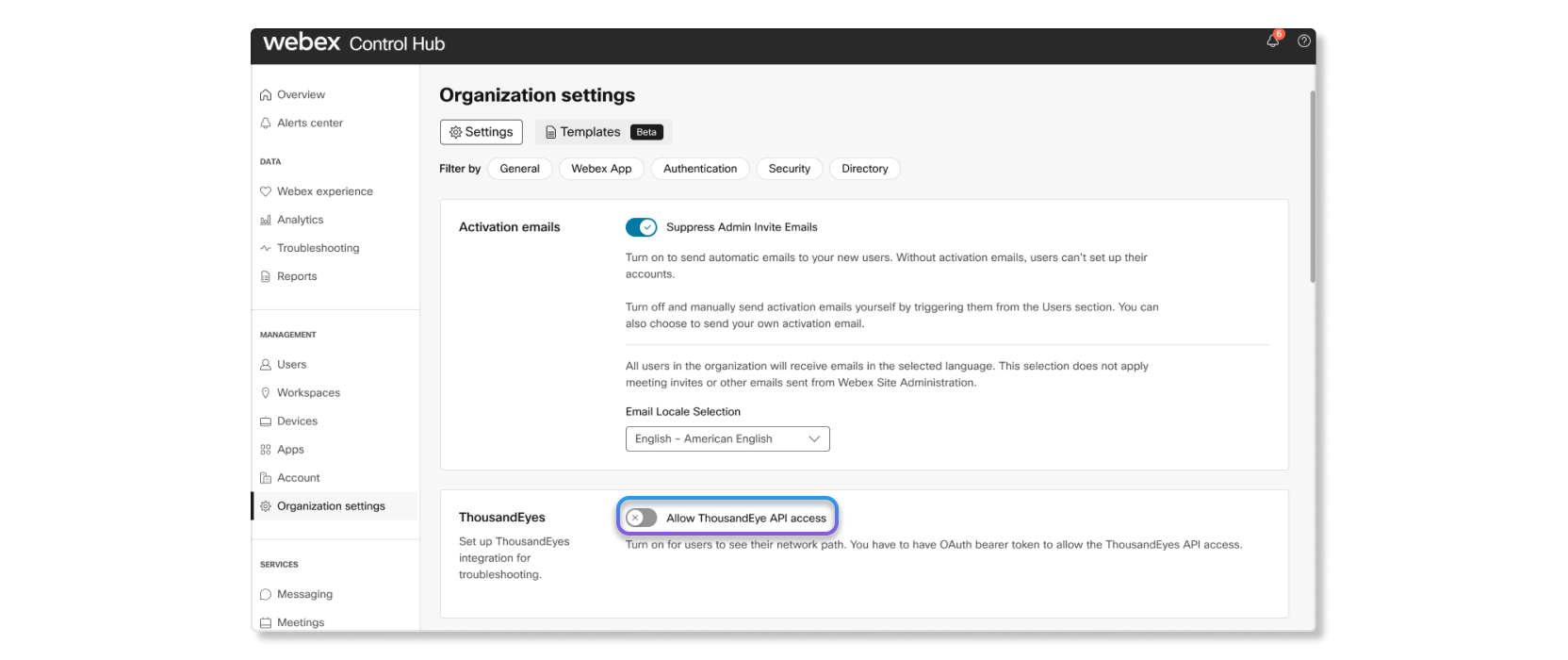
Aparece una
ventana emergente.
|
| 3 |
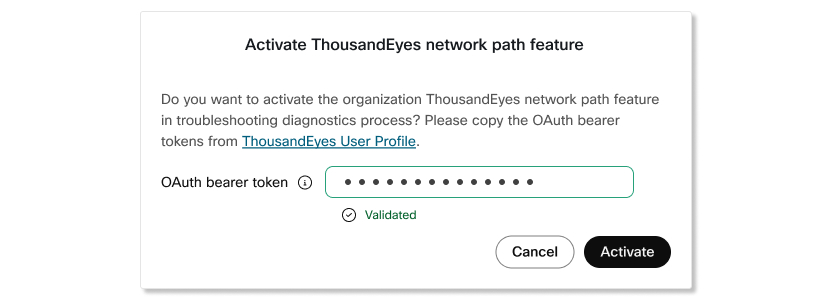
Pegue el token portador de OAuth que copió de la sección ThousandEyes User API Tokens. Si el token está validado, entonces puede continuar con el siguiente paso. Si el token no está validado, aparecerá un error. Asegúrese de que el token coincida con el token que copió en la sección ThousandEyes User API Tokens.
 |
| 4 |
Haga clic en Activar. |
Qué hacer a continuación
Los agentes de punto final ThousandEyes ahora supervisarán a los usuarios cada vez que se unan a una reunión si tienen agentes de punto final instalados en sus máquinas.
Siga las mejores prácticas sobre cómo configurar pruebas con Webex Cloud Agents.
Vea los datos de ThousandEyes en Solución de problemas
Solo puede ver los datos de ThousandEyes para los usuarios que tienen agentes de punto final ThousandEyes instalados en sus máquinas.
| 1 |
Inicie sesión en Control Hub y vaya a Solución de problemas. |
| 2 |
Busque un usuario y seleccione una reunión o llamada. |
| 3 |
Haga clic en el nombre del usuario. |
| 4 |
Pase el cursor sobre los puntos en Network Path para ver los datos de la red ThousandEyes. |
| 5 |
Haga clic en el icono ThousandEyes para realizar el lanzamiento cruzado en el panel ThousandEyes para ver datos de red más detallados. |


