- Hjem
- /
- Artikel

Tak for din feedback.


Integrer ThousandEyes med fejlfinding i Control Hub
 I denne artikel
 Har du feedback?
Integrer ThousandEyes med fejlfinding, så du kan se fuld stisynlighed for brugere på tværs af netværket for at isolere problemer med større klarhed.
Oversigt
Påkrævet Webex-version for at se ThousandEyes data
Control Hub Fejlfindingsintegration med ThousandEyes endepunktsautomatiseret sessionstest (AST) kræver Webex App-desktopversion 42.7 og nyere.
ThousandEyes AST understøtter både desktopversionen af Webex Meetings appen og Webex App. Integrationen til Fejlfinding viser dog kun netværksstien for brugere, der tilmelder sig via desktopversionen af Webex-appen.
ThousandEyes til Webex Meetings
ThousandEyes har Webex-specifikke Cloud Agents implementeret ved hoved døren til flere Webex-datacentre, der er ansvarlige for at betjene kundetrafik. Disse agenter er tilgængelige til generel brug af alle ThousandEyes kunder og er et værktøj til bedre at overvåge og foretage fejlfinding af din Webex-ydeevne. Du kan finde flere oplysninger om nøgleværdien af disse agenter på siden Webex-overvågningsløsning.
Se denne artikel for bedste praksis for, hvordan du konfigurerer tests med Webex Cloud Agents forWebex Meetings.
ThousandEyes til Webex Calling
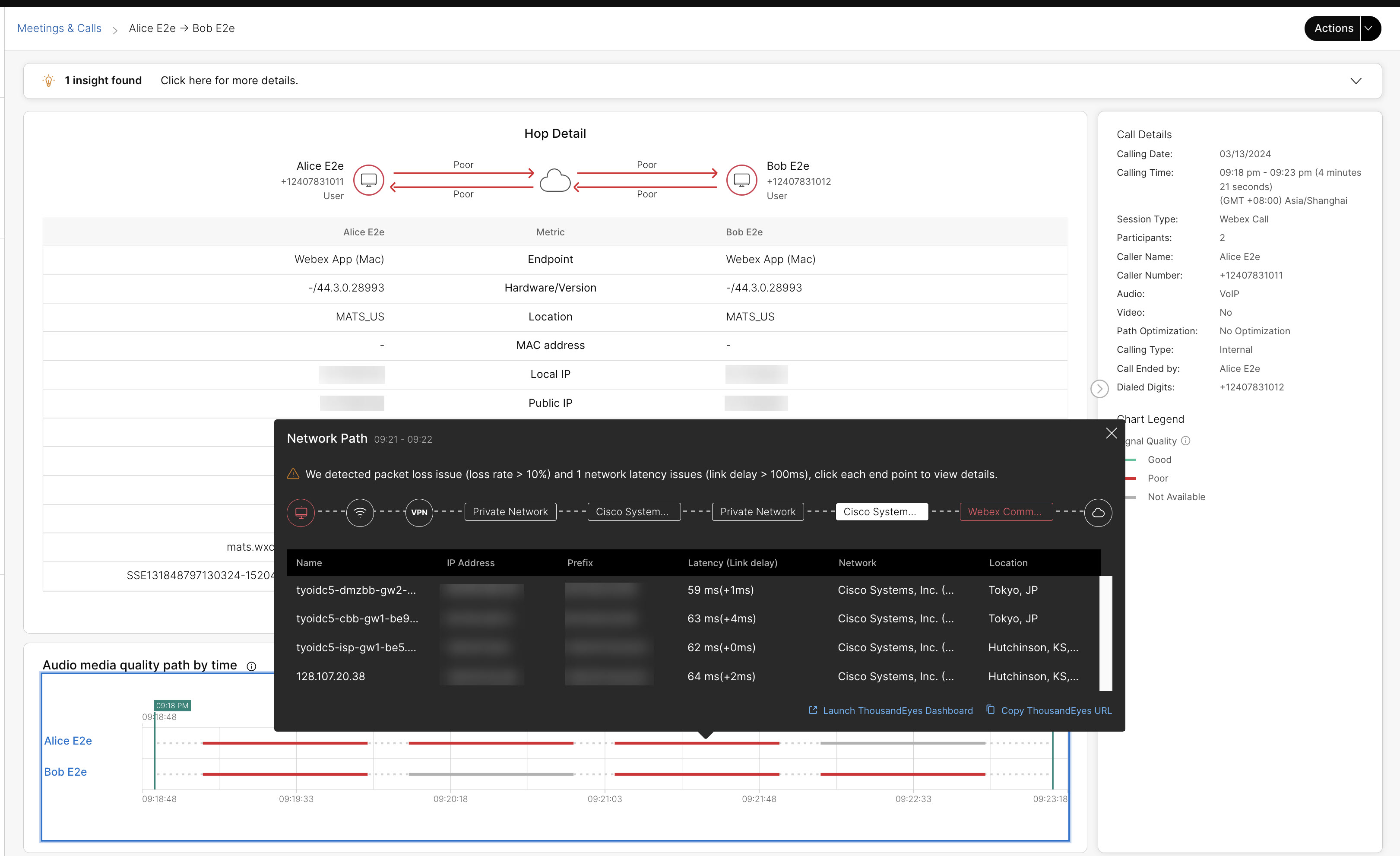
Webex Callingkunder kan foretage fejlfinding af mediekvalitetsproblemer Webex Calling i Control Hub. Men med ThousandEyes-integration kan du krydslancere i ThousandEyes-applikationen for endnu flere detaljer og yderligere analyse af netværket. Data fra minut til minut indsamles. Indsamling pr. Minut anbefales, givne opkald er generelt kortereWebex Calling.
Når ThousandEyes-målinger er tilgængelige, er krydslanceringslinket og kopieringslinket tilgængelige i Control Hub for medieopkald. Når opkaldssessionen ikke har noget medie, er linket ThousandEyes ikke angivet.
Begrænsninger
- ThousandEyes for understøtter Webex Calling kun opkald på Webex App desktop, PhoneOS 3.2.1 og nyere og Board, Desk og Room Series-enheder.
- ThousandEyes data gælder ikke for alle opkald. Webex Calling Hvis opkaldet oprettes inden for det samme netværk, kan det betragtes som et ICE-optimeret opkald, der ikke passerer gennem Webex Calling skyen. Derfor vil ThousandEyes-stien ikke være synlig i dette scenarie.
- Tests indikerede 100% pakketab, når VPN blev brugt, selvom de faktiske opkald ikke blev påvirket. Dette problem løses i den næste version af Endpoint Agent Client. Du kan finde flere oplysninger i ThousandEyes Documentation udgivelsesbemærkninger.
ThousandEyes til enheder i bord-, skrivebord- og rumserien
Hvis du vil se ThousandEyes data for Cisco-samarbejdsenheder, skal du læse denne artikel om, hvordan du konfigurerer Thousand Eyes Agent-integrationen med disse enheder.
ThousandEyes til Cisco IP-telefoner
Hvis du vil se ThousandEyes data til Cisco IP-telefoner, skal du læse denne artikel om, hvordan du konfigurerer ThousandEyes-integrationen med disse telefoner.
Husk, at:
- Møder på telefonen vises kun under Over . Møder vises ikke under Live Meetings.
- ICE-optimerede opkald viser ikke netværkssti.
Sådan fungerer ThousandEyes i fejlfinding
Netværkssti giver det samlede tur-tab, ventetid fra klienten til hvert hop og eventuelle forsinkelser fra det ene hop til det næste
Når en bruger med en ThousandEyes endpoint agent installeret på deres maskine deltager i et møde via Webex-appen eller med en Cisco-samarbejdsenhed, vil en netværksstilinje være synlig under Lydkvalitet på siden med deltagerdetaljer. Denne linje angiver netværksvejskvaliteten for lyddata mellem brugerens klient og lydmedieknuden. Generelt kører lyd- og videodata den samme vej og serviceres af den samme medieknude, så du også kan få en god fornemmelse af, hvordan brugerens videokvalitet er. Netværkssti ens kvalitet vises som stiplede linjer. Hver stiplet linje er baseret på de intervaller, der er indstillet i den automatiserede sessionstest.
Tab (rundtur) rapporteret af ThousandEyes i netværksstien er tabprocenten før gendannelse af applik ationsfejl. Et højt pakketab før fejlgendannelse indikerer muligvis ikke nødvendigvis en dårlig brugeroplevelse, fordi applikationen muligvis har genoprettet noget pakketab under retransmission. Webex App udfører pakkegendannelse for at forbedre brugerens oplevelse under dårlige netværksforbindelser.
Tabet (rundtur) svarer ikke til værdien af pakketab under lydkvalitet, da sidstnævnte værdi måles efter fejlgendannelse. Lydkvalitetspakketab er en bedre indikator for den faktiske brugeroplevelse.
ThousandEyes AST begynder at registrere netværksstiedata, så snart mødet starter. Der kan dog være en forsinkelse på op til fem minutter, før disse data udfyldes i Fejl finding. Når du ser et live møde, skal du opdatere siden efter fem minutter, hvis data endnu ikke er udfyldt.
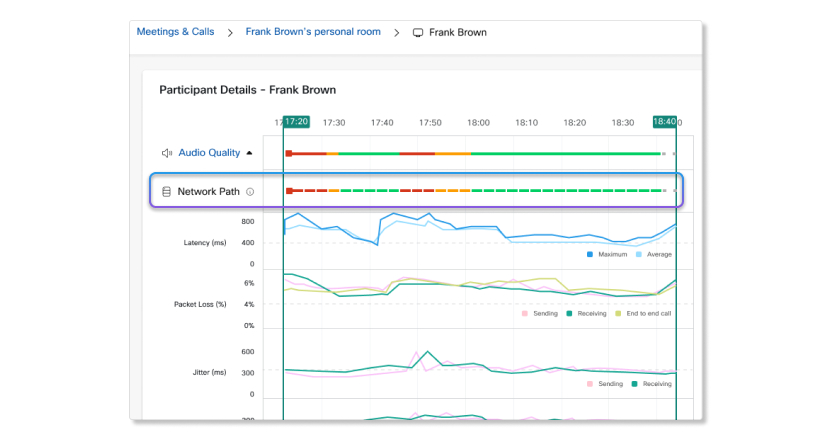
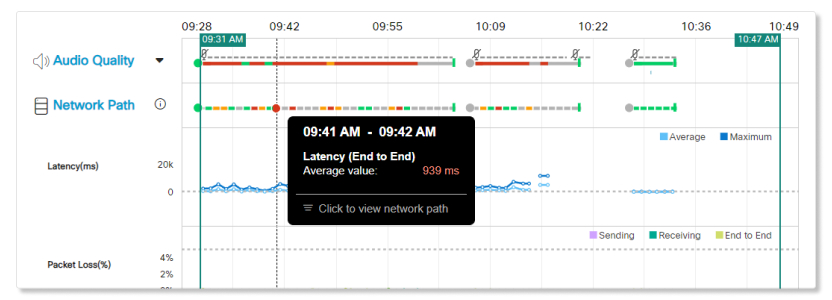
Du kan holde markøren over en stiplet linje for at se brugerens gennemsnitlige latenstid (rundtur) i løbet af dette interval. Farven ændres afhængigt af den tærskel, som værdien opfyldte. Tærskler beregnes som:
- Dårlig (rød) —Latens> 400 ms eller tab (rundtur) > 5%
- God (god) - Latens <300 ms eller tab (rundtur) < 3%
- Fair (gul) - Ingen af ovenstående.
- Ukendt (grå) — Data er ikke tilgængelige fra ThousandEyes til Control Hub. Du kan muligvis stadig hente metrikken direkte fra ThousandEyes dashboard.
Klik på pop-up-vinduet for at se dybdegående oplysninger om den stirute, som hoppet tog til hver node.
Netværksstirute viser detaljerede detaljer for hver node
Netværksstien viser detaljerne for hver node, som hoppet er forbundet til. Latenskolonnen viser latenstiden fra klientens maskine til næste hop. Linkforsinkelser vises i parenteserne, hvilket er latenstiden fra det sidste hop til det aktuelle hop.
Oplysninger om brugermaskinknudepunkter
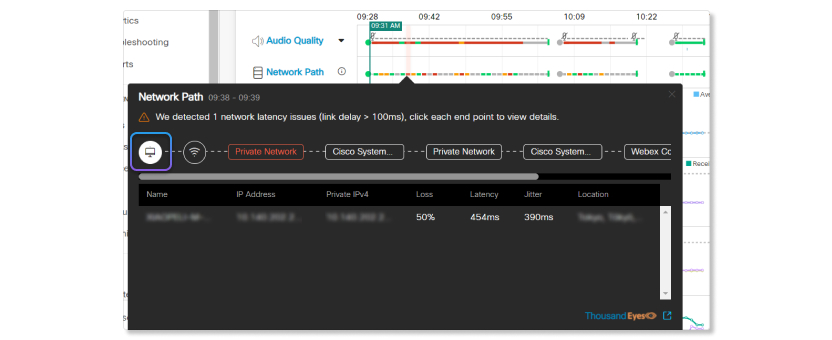
Denne node viser detaljer om brugermaskinens netværk.
| Navn | Beskrivelse |
|---|---|
| Navn | Navn på brugerens maskine. |
| IP adresse | IP-adresse på brugerens maskine. |
| Privat IPv4 | Privat IPv4-adresse på brugerens maskine. |
| Tab (rundtur) | Afsendelse af pakketab af brugerens maskine. |
| Latenstid | Ende-til-ende latenstid på brugerens maskine. |
| Jitter | Afsendelse af jitter af brugerens maskine. |
| Beliggenhed | Placering af brugerens maskine. Hvis maskinen er tilsluttet en VPN, viser den VPN-placeringen i stedet. |
Oplysninger om forbindelsestype node
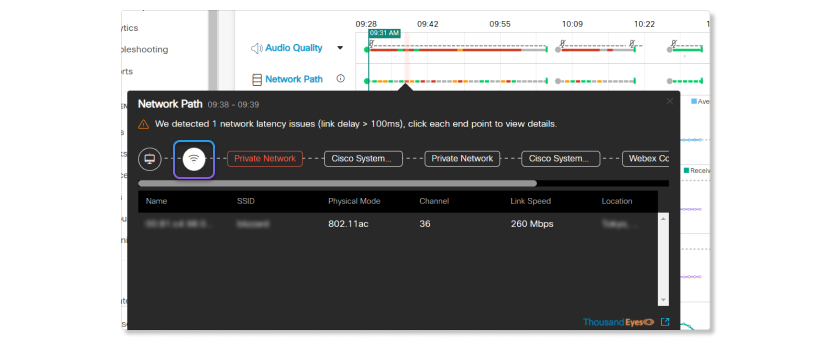
Denne node viser detaljer om forbindelsestypen for brugerens maskine.
| Navn | Beskrivelse |
|---|---|
| Navn | Navn på netværksforbindelsen. |
| SSID | Servicesæt-id for netværket. |
| Fysisk tilstand | Type fysisk tilstand, som netværket bruger. |
| Kanal | Kanal, som netværket bruger. |
| Linkhastighed | Båndbreddehastighed, som netværket bruger. |
| Beliggenhed | Placering af brugerens maskine. Hvis maskinen er tilsluttet en VPN, viser den VPN-placeringen i stedet. |
VPN-node detaljer
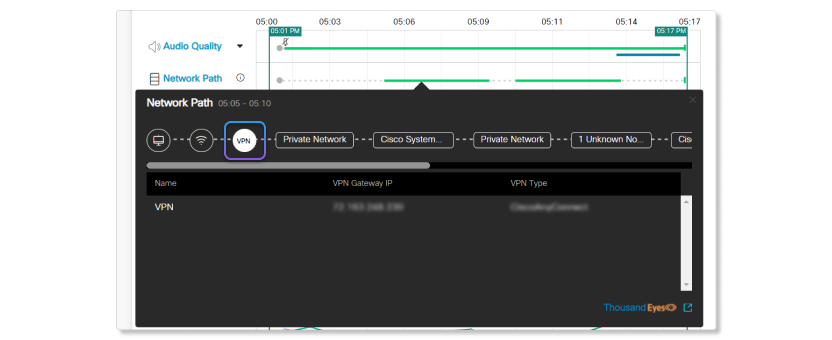
Hvis brugerens maskine er tilsluttet en VPN, kan du se detaljerne om den anvendte VPN.
| Navn | Beskrivelse |
|---|---|
| Navn | Navn på VPN. |
| VPN-gateway-IP | Gateway IP, som VPN'en har forbindelse til. |
| VPN-type | Type VPN, der bruges. |
Netværksnodedetaljer
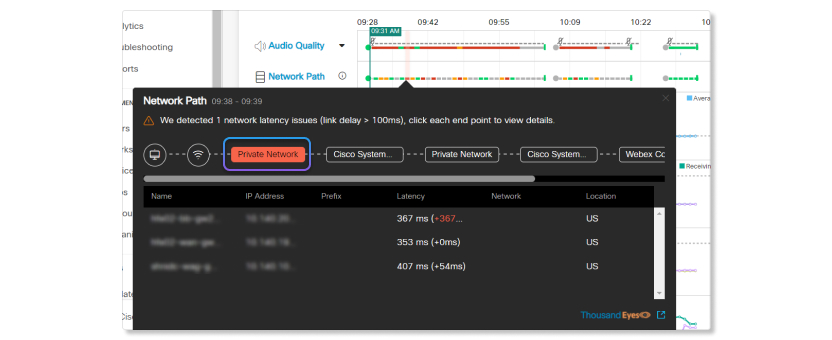
Denne knude viser detaljerne for alle de humle, der er lavet i intervallet. En node vil blive fremhævet som rød, hvis der er et hop i noden med mere end 100 ms latenstid.
| Navn | Beskrivelse |
|---|---|
| Navn | Navnet på humlen. |
| IP adresse | IP-adressen på hoppet. |
| Præfiks | Præfiks for hoppens IP-adresse. |
| Latens (Linkforsinkelse) | Antal ud af parenteserne er latenstiden fra brugerens maskine til dette hop. Nummer uden for parenteserne er latenstiden fra sidste hop til dette hop. |
| Netværk | Hoppens netværk. |
| Beliggenhed | Placering af humlen. |
Installer og aktiver ThousandEyes
Før du begynder
For at få vist ThousandEyes netværksstiedata i Fejlfinding skal du:
- Tildel brugere til en kontogruppe i ThousandEyes.
- Når du tildeler brugere til en kontogruppe, skal du sørge for, at du har en rolle i ThousandEyes, der giver dig mulighed for at se slutpunktsagentdata
. Administratorer med en rolle, der ikke har rettelsestilladel
serne, kan ikke se ThousandEyes data. De mindste tilladelser, der kræves
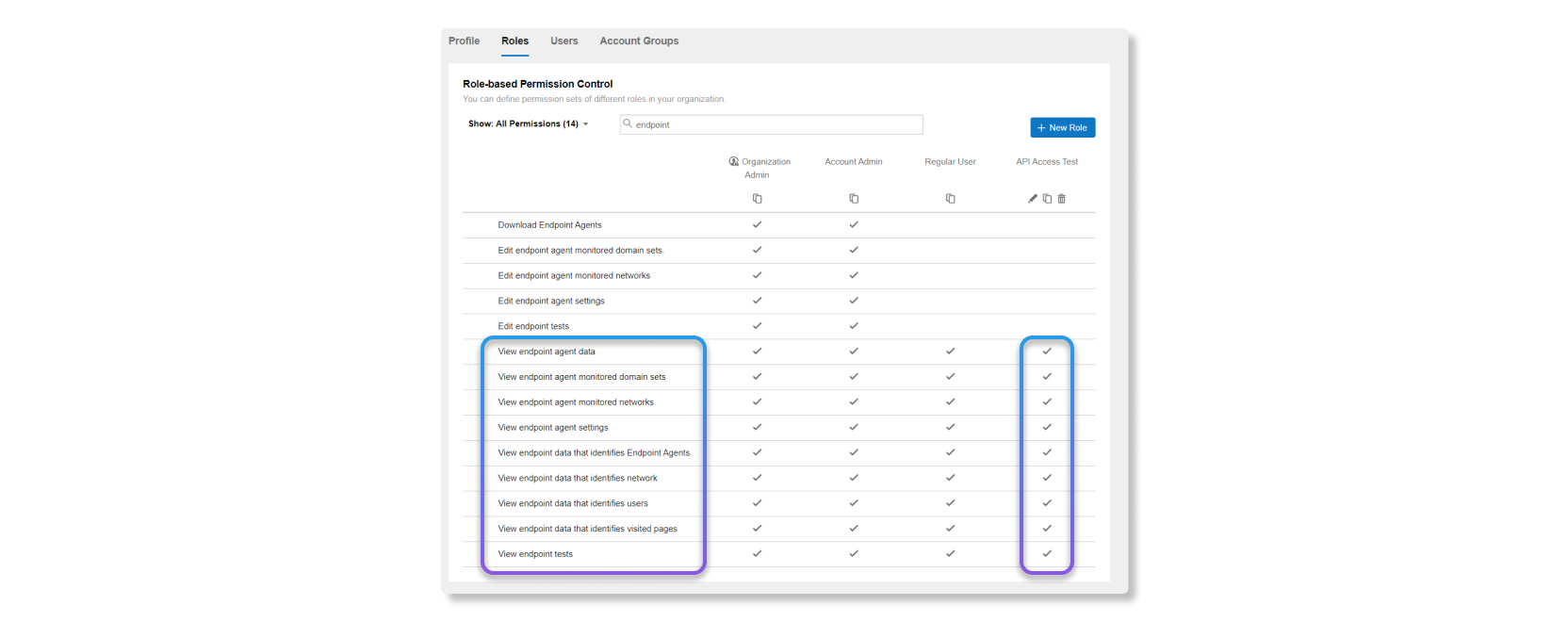
for at se ThousandEyes data, er:
- Se slutpunktsagentdata
- Se domænesæt, der overvåges af slutpunktsagenter
- Se netværk, der overvåges af slutpunktsagenter
- Få vist indstillinger for slutpunktsagent
- Se slutpunktsdata, der identificerer slutpunktsagenter
- Se slutpunktsdata, der identificerer netværk
- Se slutpunktsdata, der identificerer brugere
- Se slutpunktsdata, der identificerer besøgte sider
- Se endepunktstest
- Når du tildeler brugere til en kontogruppe, skal du sørge for, at du har en rolle i ThousandEyes, der giver dig mulighed for at se slutpunktsagentdata
. Administratorer med en rolle, der ikke har rettelsestilladel
serne, kan ikke se ThousandEyes data. De mindste tilladelser, der kræves
for at se ThousandEyes data, er:
-
Installer slutpunktsagenter på de maskiner, du
vil have vist ThousandEyes data for.
- Hvis du vil kontrollere, om en TCP-driver var aktiveret på slutpunktsagenten, der blev installeret på en computer,
skal du gå til . Hvis TCP ikke var aktiveret, kan du henvise til understøttelse af udvidede netværkstests til Windows om,
hvordan du aktiverer TCP-driveren efter installationen.
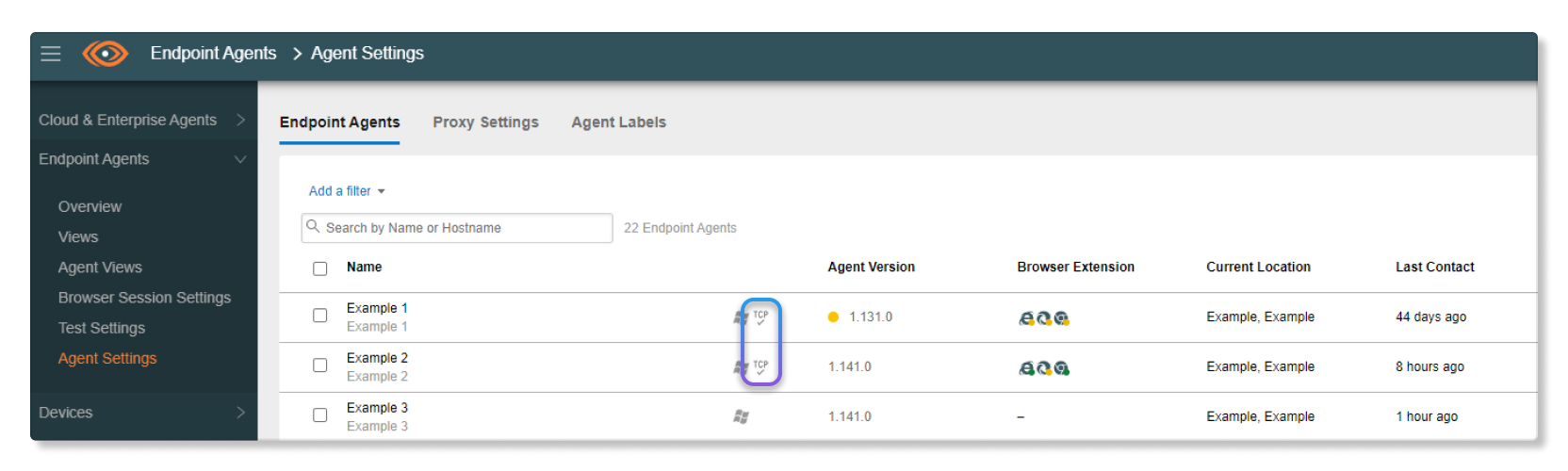
- Hvis du vil kontrollere, om en TCP-driver var aktiveret på slutpunktsagenten, der blev installeret på en computer,
skal du gå til . Hvis TCP ikke var aktiveret, kan du henvise til understøttelse af udvidede netværkstests til Windows om,
hvordan du aktiverer TCP-driveren efter installationen.
-
Opret en automatiseret sessionstest for Webex, og
vælg de agenter, der skal overvåges. Vi anbefaler, at du konfigurerer en AST på følgende måde:
- Mål —Webex
- Protokol —Automatisk registrering med intervaller som et minut.
- Agenter — Alle agenter
- Maks. antal agenter — 5000
- Opret et token i ThousandEyes ved at gå til afsnittet User API Tokens i Profil.
- Når du har gennemført alle installationstrinnene i ThousandEyes, skal du følge de kommende trin for at aktivere ThousandEyes integrationen i Control Hub.
| 1 |
Log ind på Control Hub, gå til Organisationsindstillinger, og rul til afsnittet T housandEyes. |
| 2 |
Slå knappen Til lad ThousandEye API-adgang til til. 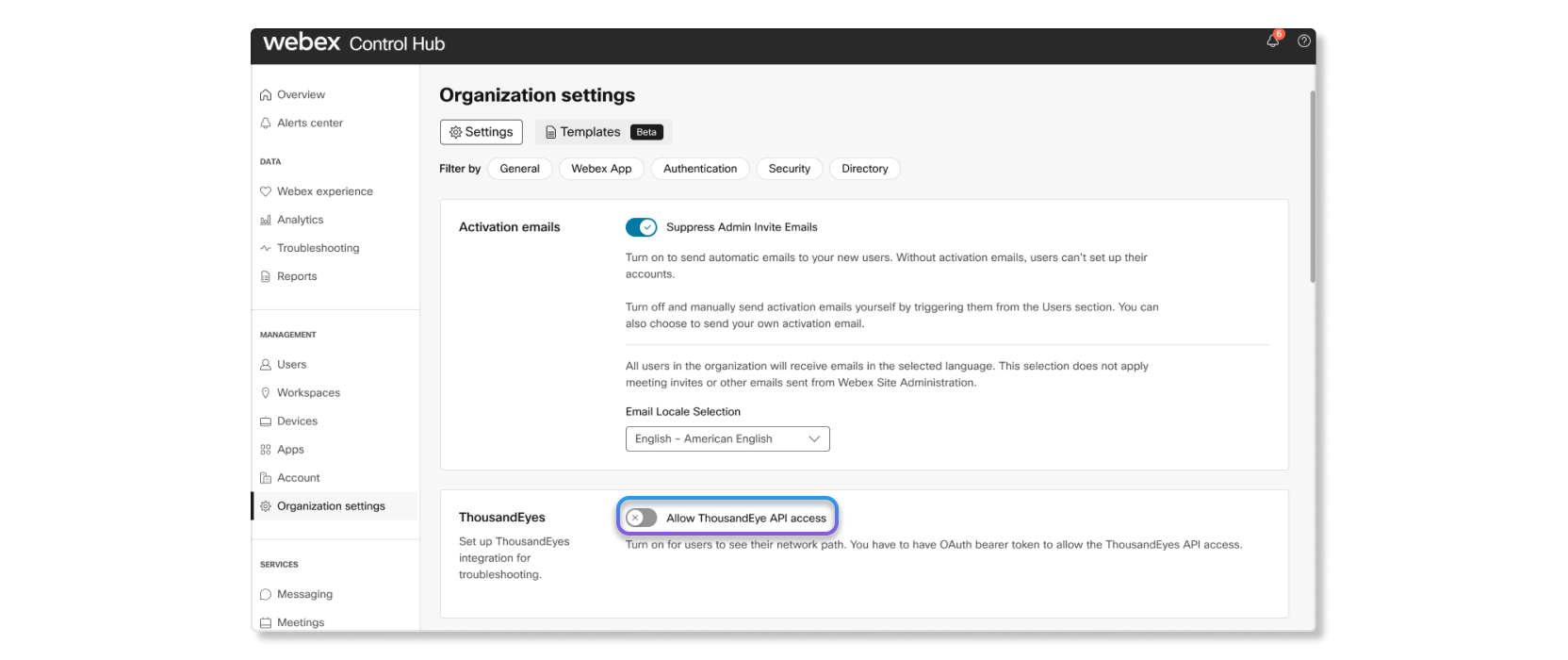
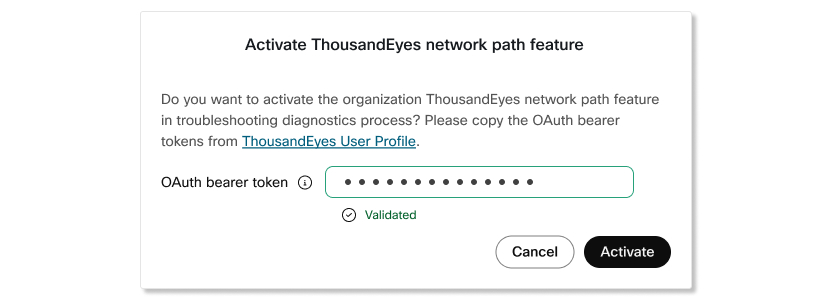
Et pop op-
vindue vises.
|
| 3 |
Indsæt det OAuth-bærertoken, som du har kopieret fra afsnittet ThousandEyes User API Tokens. Hvis tokenet er valideret, kan du gå videre til næste trin. Hvis tokenet ikke er valideret, vises en fejl. Sørg for, at tokenet matcher det token, du kopierede i afsnittet ThousandEyes User API-tokens.
 |
| 4 |
Klik på Aktiver. |
Hvad skal man gøre næste
ThousandEyes slutpunktsagenter overvåger nu brugere, når de deltager i et møde, hvis de har slutpunktsagenter installeret på deres maskiner.
Følg de bedste fremgangsmåder for, hvordan du konfigurerer tests med Webex Cloud Agents.
Se ThousandEyes data i Fejlfinding
Du kan kun få vist ThousandEyes data for brugere, der har ThousandEyes slutpunktsagenter installeret på deres maskiner.
| 1 |
Log ind på Control Hub, og gå til Fejl finding. |
| 2 |
Søg efter en bruger, og vælg et møde eller et opkald. |
| 3 |
Klik på brugerens navn. |
| 4 |
Hold markøren over prikkerne i Network Path for at se ThousandEyes netværksdata. |
| 5 |
Klik på ikonet ThousandEyes for at krydse start i ThousandEyes dashboard for at se mere dybdegående netværksdata. |


