- Página inicial
- /
- Artigo

Obrigado pelos seus comentários.


Integre o ThousandEyes com a solução de problemas no Control Hub
 Neste artigo
 Comentários?
Integre o ThousandEyes com a solução de problemas para que você possa ver a visibilidade completa do caminho dos usuários em toda a rede para isolar os problemas com maior clareza.
Visão geral
Versão necessária do Webex para visualizar os dados do ThousandEyes
Solução de problemas do Control Hub A integração com o teste automatizado de sessão (AST) do endpoint ThousandEyes requer a versão 42.7 e posterior para desktop do aplicativo Webex.
O ThousandEyes AST suporta a versão desktop do Webex Meetings aplicativo e o aplicativo Webex. No entanto, a integração para solução de problemas mostra apenas o caminho da rede para usuários que ingressam por meio da versão desktop do aplicativo Webex.
Mil olhos para Webex Meetings
A ThousandEyes tem agentes de nuvem específicos para Webex implantados na porta de entrada de vários data centers Webex responsáveis por atender ao tráfego de clientes. Esses agentes estão disponíveis para uso geral por todos os clientes da ThousandEyes e são uma ferramenta para monitorar e solucionar melhor o desempenho do Webex. Para obter mais informações sobre o principal valor desses agentes, consulte a página da solução Webex Monitoring.
Consulte este artigo para obter as melhores práticas sobre como configurar testes com Webex Cloud Agents para. Webex Meetings
Mil olhos para Webex Calling
Webex Callingos clientes podem solucionar problemas de qualidade de mídia Webex Calling no Control Hub. No entanto, com a integração com o ThousandEyes, você pode iniciar o aplicativo ThousandEyes para obter ainda mais detalhes e análises adicionais da rede. Os dados são coletados minuto a minuto. A coleta por minuto é recomendada, já que as chamadas geralmente são mais curtasWebex Calling.
Quando as métricas ThousandEyes estão disponíveis, para chamadas de mídia, o link de inicialização cruzada e o link de cópia estão disponíveis no Control Hub. Quando a sessão de chamada não tem mídia, o link ThousandEyes não é fornecido.
Limitações
- O ThousandEyes for suporta Webex Calling apenas chamadas no desktop Webex App, no PhoneOS 3.2.1 e versões posteriores e nos dispositivos Board, Desk e Room Series.
- Os dados do ThousandEyes não são aplicáveis a todas as chamadas. Webex Calling Se a chamada for estabelecida na mesma rede, ela pode ser considerada uma chamada otimizada para ICE que não passa pela Webex Calling nuvem. Consequentemente, o caminho dos Mil Olhos não será visível nesse cenário.
- Os testes indicaram 100% de perda de pacotes quando a VPN foi usada, mesmo que as chamadas reais não tenham sido afetadas. Esse problema será resolvido na próxima versão do Endpoint Agent Client. Para obter mais informações, consulte as notas de lançamento da documentação do ThousandEyes.
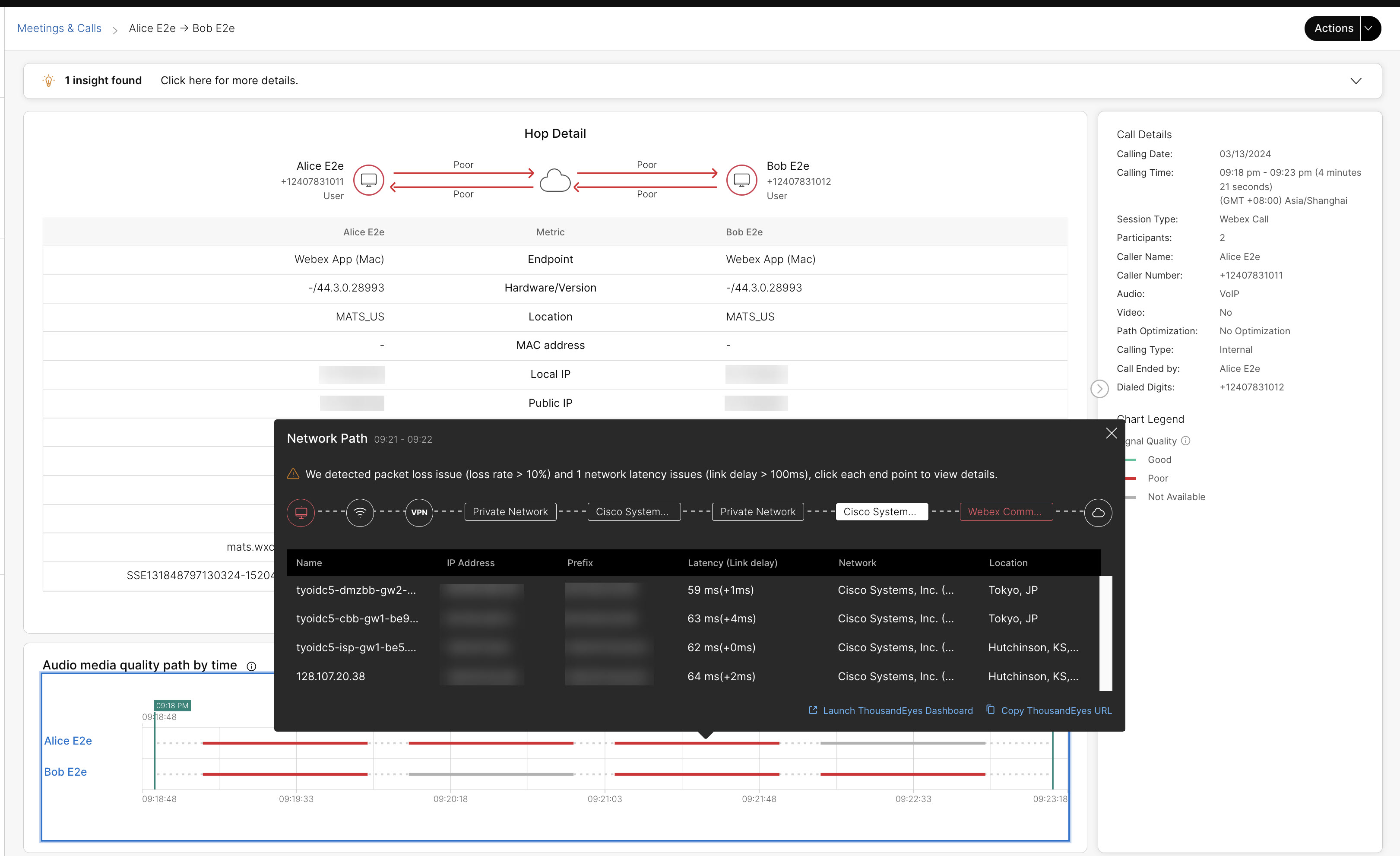
Mil olhos para dispositivos da série Board, Desk e Room
Se você quiser visualizar os dados do ThousandEyes para dispositivos de colaboração da Cisco, leia este artigo sobre como configurar a integração do ThousandEyes Agent com esses dispositivos.
Mil olhos para telefones IP Cisco
Se você quiser visualizar os dados do ThousandEyes para telefones IP Cisco, leia este artigo sobre como configurar a integração do ThousandEyes com esses telefones.
Lembre-se de que:
- As reuniões no telefone são exibidas somente em . As reuniões não serão exibidas em Reuniões ao vivo.
- As chamadas otimizadas para ICE não mostrarão o caminho da rede.
Como o ThousandEyes funciona na solução de problemas
O caminho da rede fornece a perda total de ida e volta, a latência do cliente para cada salto e quaisquer atrasos de um salto para o próximo
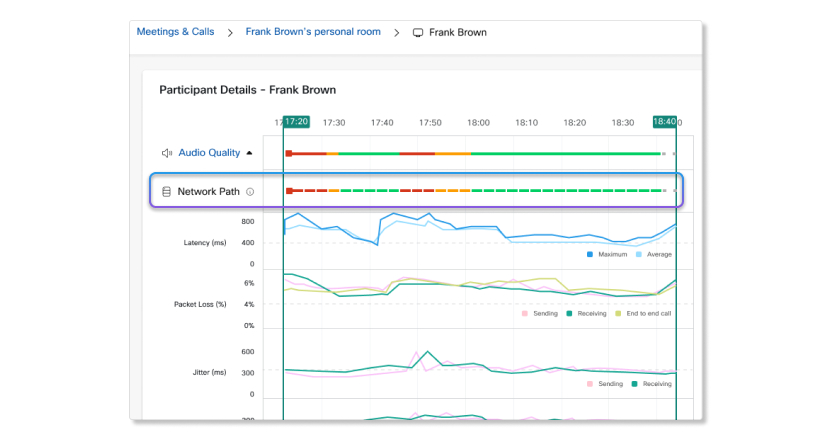
Quando um usuário com um agente de endpoint ThousandEyes instalado em sua máquina entra em uma reunião por meio do aplicativo Webex ou com um dispositivo de colaboração da Cisco, uma linha de caminho de rede fica visível em Qualidade de áudio na página de detalhes do participante. Essa linha indica a qualidade do caminho de rede dos dados de áudio entre o cliente do usuário e o nó de mídia de áudio. Em geral, os dados de áudio e vídeo percorrem o mesmo caminho e são atendidos pelo mesmo nó de mídia, então você também pode ter uma boa noção de como é a qualidade do vídeo do usuário. A qualidade do caminho da rede é exibida como linhas pontilhadas. Cada linha pontilhada é baseada nos intervalos definidos no teste de sessão automatizado.
A perda (ida e volta) relatada pela ThousandEyes no Network Path é a porcentagem de perda antes da recuperação do erro do aplicativo. Uma grande perda de pacotes antes da recuperação de erros pode não necessariamente indicar uma experiência ruim para o usuário, pois o aplicativo pode ter recuperado parte da perda de pacotes durante a retransmissão. O aplicativo Webex executa a recuperação de pacotes para aprimorar a experiência do usuário durante conexões de rede ruins.
A perda (ida e volta) não corresponderá ao valor da perda de pacotes na Qualidade de áudio, pois o último valor é medido após a recuperação do erro. A perda de pacotes de qualidade de áudio é um indicador melhor da experiência real do usuário.
O ThousandEyes AST começa a capturar dados do caminho da rede assim que a reunião começa. No entanto, pode haver um atraso de até cinco minutos antes que os dados sejam preenchidos na Solução de problemas. Ao assistir a uma reunião ao vivo, atualize a página após cinco minutos se os dados ainda não tiverem sido preenchidos.
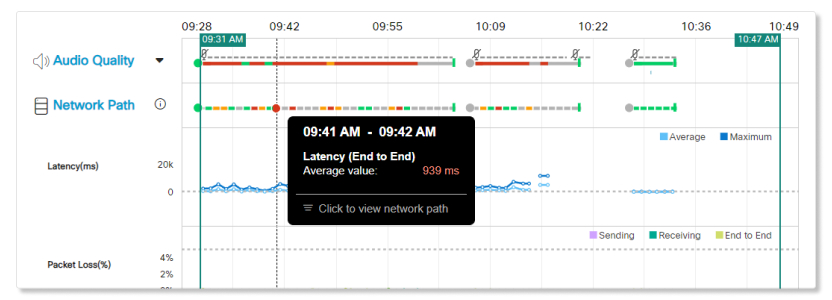
Você pode passar o mouse sobre uma linha pontilhada para ver o valor médio da latência (ida e volta) do usuário durante esse intervalo. A cor muda dependendo do limite atingido pelo valor. Os limites são calculados como:
- Ruim (vermelho) — Latência > 400 ms ou perda (ida e volta) > 5%
- Bom (bom) — Latência < 300 ms ou perda (ida e volta) < 3%
- Claro (amarelo) — Nenhuma das opções acima.
- Desconhecido (cinza) — Os dados não estão disponíveis do ThousandEyes para o Control Hub. Você ainda poderá recuperar a métrica diretamente do painel ThousandEyes.
Clique na janela pop-up para ver informações detalhadas sobre a rota do caminho que o salto percorreu até cada nó.
A rota do caminho de rede mostra detalhes granulares de cada nó
A rota do caminho da rede mostra os detalhes de cada nó ao qual o salto se conectou. A coluna de latência mostra a latência da máquina do cliente até o próximo salto. Os atrasos do link são mostrados entre colchetes, que são a latência do último salto até o salto atual.
Detalhes do nó da máquina do usuário
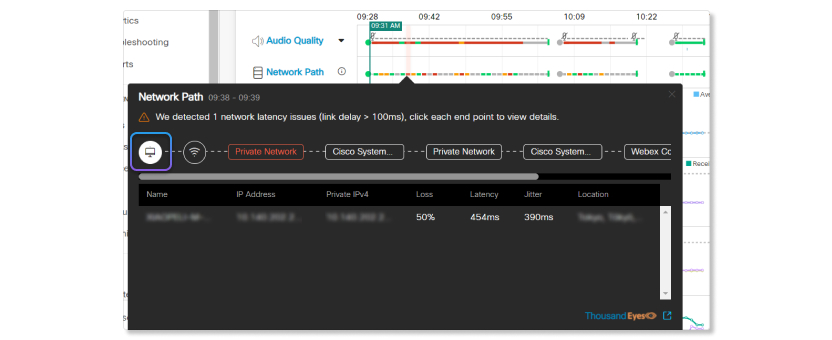
Esse nó mostra detalhes da rede da máquina do usuário.
| Nome | Descrição |
|---|---|
| Nome | Nome da máquina do usuário. |
| Endereço IP | Endereço IP da máquina do usuário. |
| IPv4 privado | Endereço IPv4 privado da máquina do usuário. |
| Perda (ida e volta) | Envio de perda de pacotes da máquina do usuário. |
| Latência | Latência de ponta a ponta da máquina do usuário. |
| Instabilidade | Enviando instabilidade da máquina do usuário. |
| Localização | Localização da máquina do usuário. Se a máquina estiver conectada a uma VPN, ela mostrará a localização da VPN em vez disso. |
Detalhes do nó do tipo de conexão
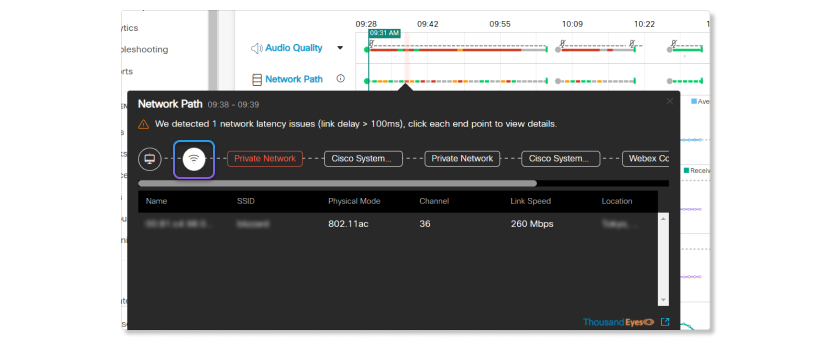
Esse nó mostra detalhes sobre o tipo de conexão da máquina do usuário.
| Nome | Descrição |
|---|---|
| Nome | Nome da conexão de rede. |
| SSID | Identificador do conjunto de serviços da rede. |
| Modo físico | Tipo de modo físico que a rede está usando. |
| Canal | Canal que a rede está usando. |
| Velocidade do link | Velocidade de largura de banda que a rede está usando. |
| Localização | Localização da máquina do usuário. Se a máquina estiver conectada a uma VPN, ela mostrará a localização da VPN em vez disso. |
Detalhes do nó VPN
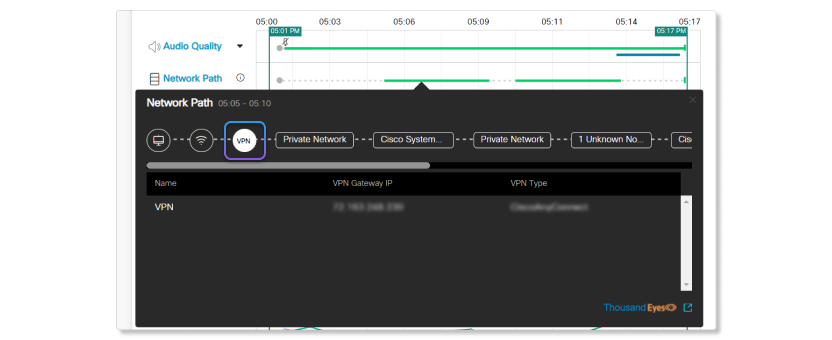
Se a máquina do usuário estiver conectada a uma VPN, você poderá ver os detalhes da VPN usada.
| Nome | Descrição |
|---|---|
| Nome | Nome da VPN. |
| IP de gateway VPN | IP do gateway ao qual a VPN se conectou. |
| Tipo de VPN | Tipo de VPN usado. |
Detalhes do nó de rede
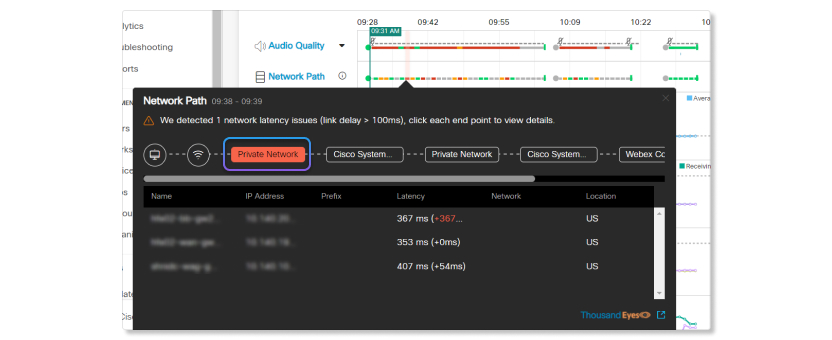
Esse nó mostra os detalhes de todos os saltos feitos durante o intervalo. Um nó será destacado em vermelho se houver um salto no nó com mais de 100 ms de latência.
| Nome | Descrição |
|---|---|
| Nome | Nome do lúpulo. |
| Endereço IP | Endereço IP do salto. |
| Prefixo | Prefixo para o endereço IP do salto. |
| Latência (atraso no link) | O número entre parênteses é a latência da máquina do usuário até esse salto. O número fora dos colchetes é a latência do último salto até esse salto. |
| Rede | Rede do lúpulo. |
| Localização | Localização do lúpulo. |
Instale e ative o ThousandEyes
Antes de começar
Para visualizar os dados do caminho de rede do ThousandEyes em Solução de problemas, você deve:
- Atribua usuários a um grupo de contas no ThousandEyes.
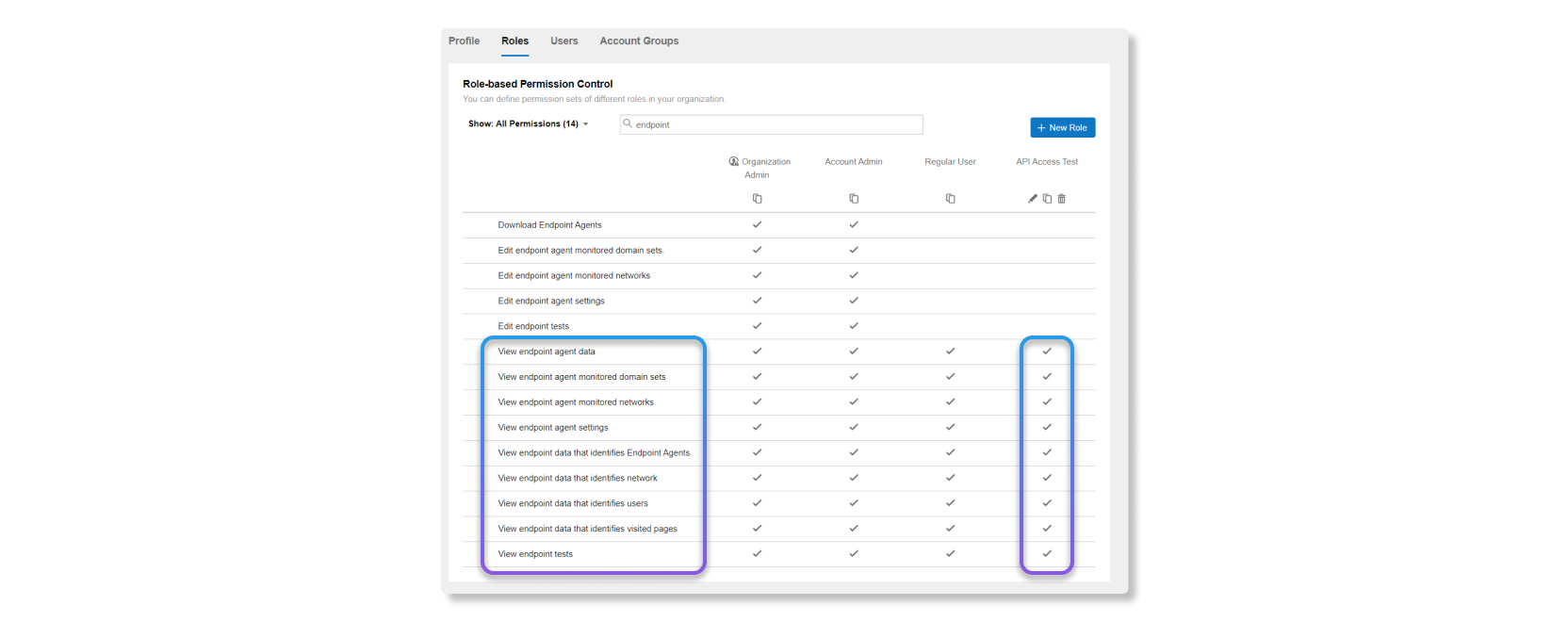
- Ao atribuir usuários a um grupo de contas, certifique-se de ter uma função no ThousandEyes que permita
visualizar os dados do agente de endpoint. Administradores com uma função que não tenha as
permissões de correção não poderão visualizar os dados do ThousandEyes. As permissões mínimas necessárias
para visualizar os dados do ThousandEyes são:
- Exibir dados do agente de endpoint
- Exibir conjuntos de domínios monitorados por agentes de endpoint
- Exibir redes monitoradas por agentes de endpoint
- Exibir configurações do endpoint agent
- Visualize dados de endpoint que identificam agentes de endpoint
- Visualize dados de terminais que identificam a rede
- Visualize dados de endpoints que identificam usuários
- Visualize dados de endpoint que identificam as páginas visitadas
- Exibir testes de endpoint
- Ao atribuir usuários a um grupo de contas, certifique-se de ter uma função no ThousandEyes que permita
visualizar os dados do agente de endpoint. Administradores com uma função que não tenha as
permissões de correção não poderão visualizar os dados do ThousandEyes. As permissões mínimas necessárias
para visualizar os dados do ThousandEyes são:
-
Instale agentes de endpoint nas máquinas das quais você
deseja visualizar os dados do ThousandEyes.
- Para verificar se um driver TCP foi habilitado no agente de endpoint instalado em uma
máquina, acesse Endpoint Agents > Agents . Se o TCP não estiver habilitado, você pode consultar o Suporte Estendido de Testes de Rede para Windows sobre
como habilitar o driver TCP após a instalação.
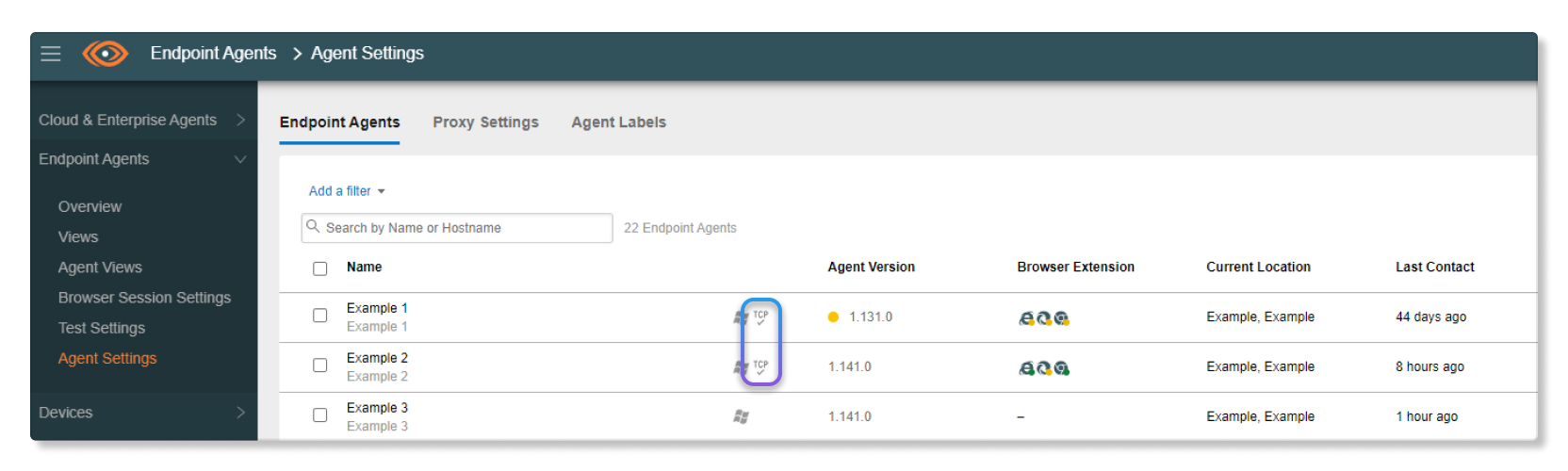
- Para verificar se um driver TCP foi habilitado no agente de endpoint instalado em uma
máquina, acesse Endpoint Agents > Agents . Se o TCP não estiver habilitado, você pode consultar o Suporte Estendido de Testes de Rede para Windows sobre
como habilitar o driver TCP após a instalação.
-
Crie um teste de sessão automatizado para o Webex e
selecione os agentes a serem monitorados. Recomendamos que você configure um AST da seguinte forma:
- Alvo — Webex
- Protocolo — Detecção automática com intervalos de um minuto.
- Agentes — Todos os agentes
- Nº máximo de agentes —5000
- Crie um token no ThousandEyes acessando a seção Tokens da API do usuário em Perfil.
- Depois de concluir todas as etapas de instalação no ThousandEyes, siga as próximas etapas para ativar a integração do ThousandEyes no Control Hub.
| 1 |
Entre no Control Hub, acesse Configurações da organização e vá até a seção ThousandEyes. |
| 2 |
Ative a opção Permitir acesso à API ThousandEye. 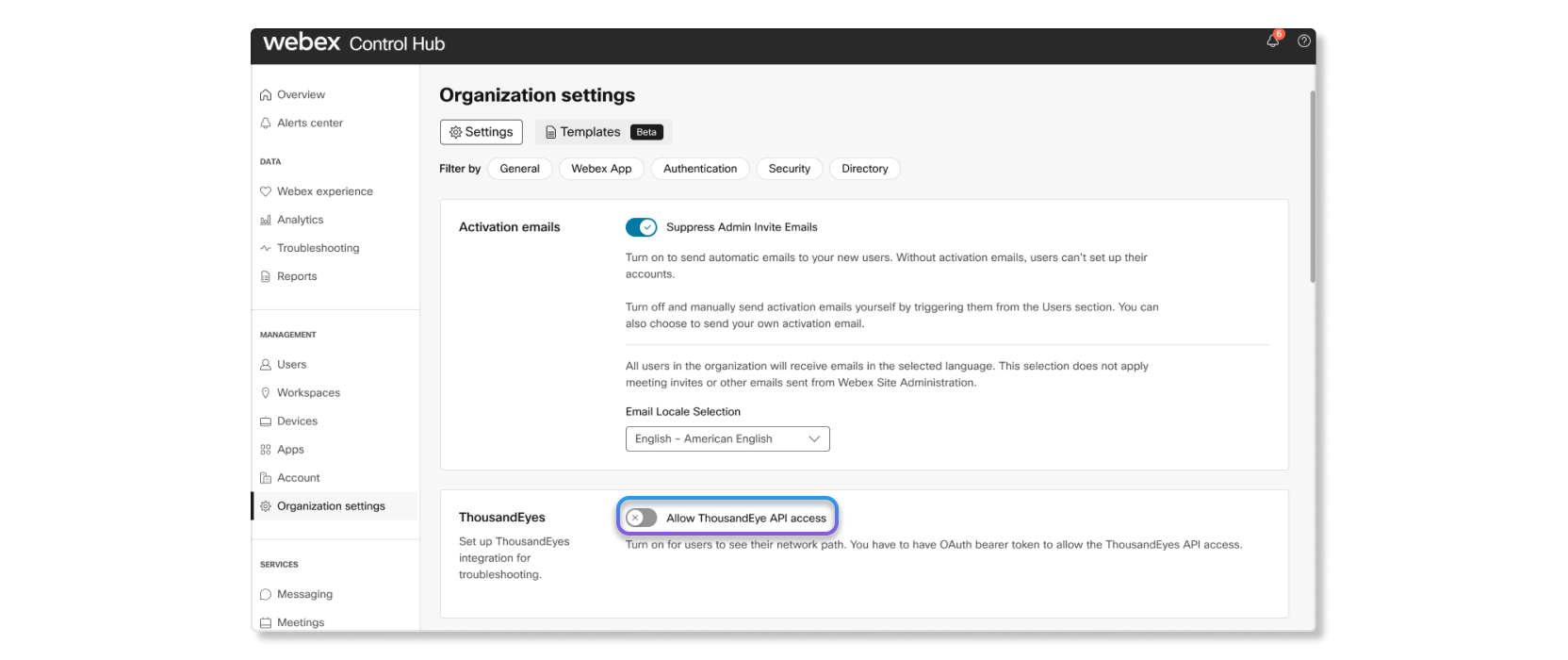
Uma
janela pop-up é exibida.
|
| 3 |
Cole o token portador do OAuth que você copiou da seção Tokens da API do usuário ThousandEyes. Se o token for validado, você poderá prosseguir para a próxima etapa. Se o token não for validado, um erro aparecerá. Certifique-se de que o token corresponda ao token que você copiou na seção de tokens da ThousandEyes User API.
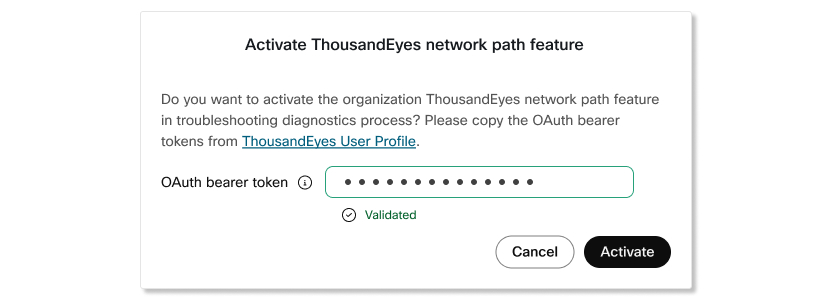 |
| 4 |
Clique em Ativar. |
O que fazer a seguir
Os agentes de endpoint da ThousandEyes agora monitorarão os usuários sempre que eles participarem de uma reunião, caso tenham agentes de endpoint instalados em suas máquinas.
Siga as melhores práticas sobre como configurar testes com o Webex Cloud Agents.
Exibir dados do ThousandEyes em Solução de problemas
Você só pode visualizar os dados do ThousandEyes para usuários que tenham agentes de endpoint do ThousandEyes instalados em suas máquinas.
| 1 |
Faça login no Control Hub e vá para Solução de problemas. |
| 2 |
Procure um usuário e selecione uma reunião ou chamada. |
| 3 |
Clique no nome do usuário. |
| 4 |
Passe o mouse sobre os pontos no Network Path para ver os dados da rede ThousandEyes. |
| 5 |
Clique no ícone ThousandEyes para acessar o painel ThousandEyes e visualizar dados de rede mais detalhados. |


