- Начало
- /
- Статия

Благодарим за обратната връзка.


Интегрирайте ThousandEyes с отстраняване на неизправности в контролния център
 В тази статия
 Обратна връзка?
Интегрирайте ThousandEyes с Отстраняване на неизправности, за да можете да видите пълната видимост на потребителите в мрежата, за да изолирате проблемите с по-голяма яснота.
Общ преглед
Задължителна версия на Webex за преглед на данните на ThousandEyes
Контролен център Интеграцията за отстраняване на неизправности с автоматизираното сесийно тестване на крайната точка на ThousandEyes (AST) изисква десктоп Webex App версия 42.7 и по-нова версия.
ThousandEyes AST поддържа както настолната версия на Webex Meetings приложението, така и Webex App. Интеграцията за отстраняване на неизправности обаче показва само мрежовия път за потребители, които се присъединяват чрез настолната версия на Webex App.
МислеДа за Webex Meetings
ThousandEyes има специфични за WebEx облачни агенти, разполож ени на входната врата на няколко центъра за данни на Webex, отговорни за обслужването на клиентския трафик. Тези агенти са достъпни за обща употреба от всички клиенти на ThousandEyes и са инструмент за по-добро наблюдение и отстраняване на неизправности на производителността на Webex. За повече информация относно ключовата стойност на тези агенти вижте страницата за решение за мониторинг на Webex.
Вижте тази статия за най-добрите практики как да настроите тестове с Webex Cloud Agents за. Webex Meetings
МислеДа за Webex Calling
Webex Callingклиентите могат да отстраняват проблеми с качеството на медиите Webex Calling в Control Hub. Въпреки това, с интеграцията на ThousandEyes, можете да стартирате в приложението ThousandEyes за още повече подробности и по-нататъшен анализ на мрежата. Събират се данни от минута по минута. Препоръчва се събиране на минута, дадените обаждания обикновено са по-краткиWebex Calling.
Когато са налични показатели на ThousandEyes, за медийни разговори връзката за кръстосано стартиране и връзката за копиране са налични в Control Hub. Когато сесията за повикване няма медии, връзката ThousandEyes не се предоставя.
Ограничения
- ThousandEyes for поддържа обаждания Webex Calling само на работния плот на Webex App, PhoneOS 3.2.1 и по-нови версии и устройства от Board, Desk и Room Series.
- Данните на ThousandEyes не са приложими за всички обаждания. Webex Calling Ако повикването е установено в рамките на една и съща мрежа, то може да се счита за оптимизирано за ICE повикване, което не преминава през Webex Calling облака. Следователно пътят ThousandEyes няма да бъде видим в този сценарий.
- Тестовете показват 100% загуба на пакети, когато се използва VPN, въпреки че действителните обаждания не са засегнати. Този проблем ще бъде разрешен в следващата версия на Endpoint Agent Client. За повече информация вижте бележките за изданието на документацията на ThousandEyes.
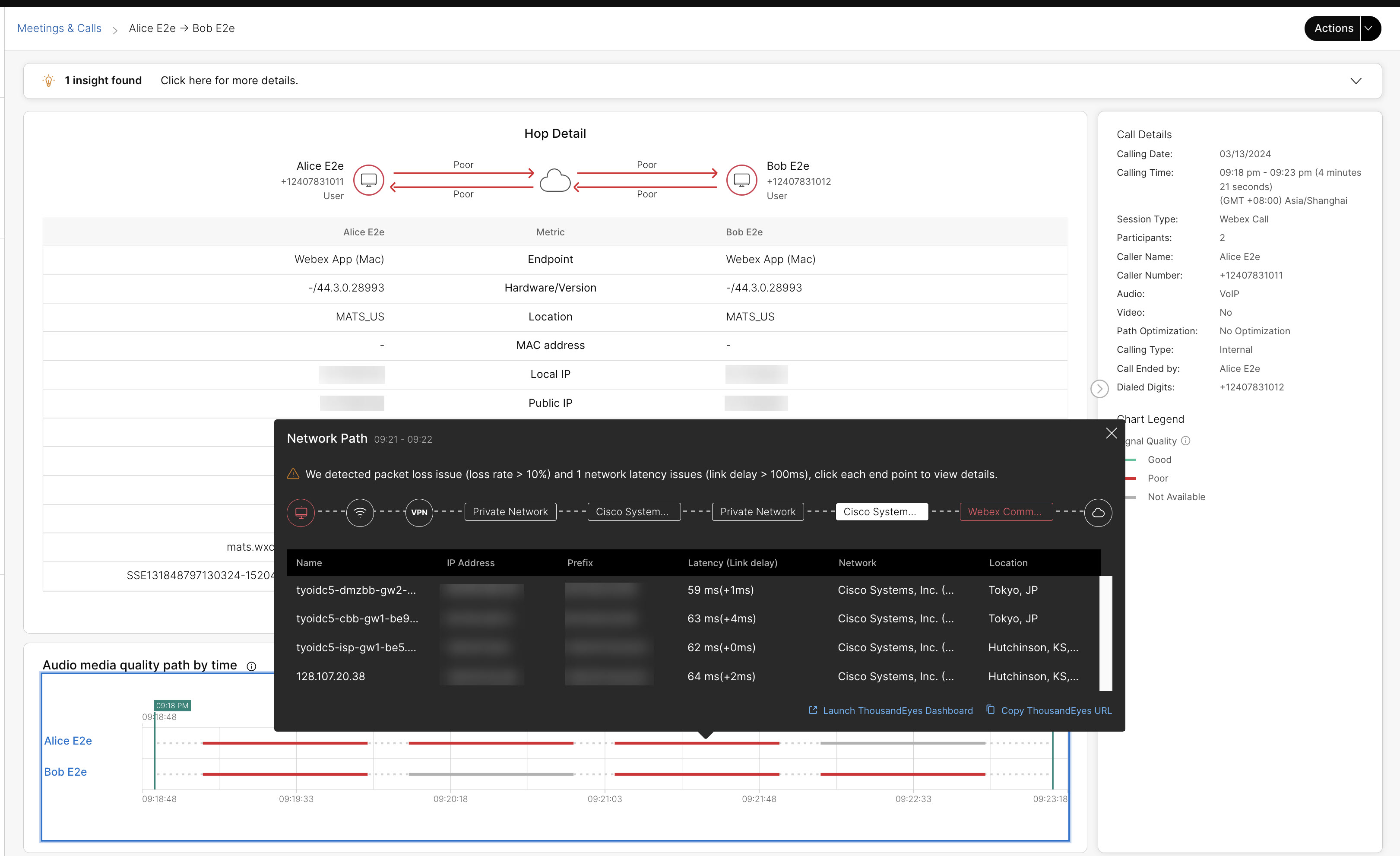
ThousandEyes за устройства от серия дъски, бюро и стаи
Ако искате да видите данните на ThousandEyes за устройства за сътрудничество на Cisco, прочетете тази статия за това как да настроите интеграцията на ThousandEyes Agent с тези устройства.
ThousandEyes за IP телефони на Cisco
Ако искате да видите данните на ThousandEyes за IP телефони на Cisco, прочетете тази статия за това как да настроите интеграцията на ThousandEyes с тези телефони.
Имайте предвид, че:
- Срещите по телефона се показват само под Мон . Срещите няма да се показват под Сре щи на живо.
- Оптимизираните за лед обаждания няма да показват мрежовия път.
Как работи ThousandEyes при отстраняване на неизправности
Мрежовият път осигурява общата загуба на обратно пътуване, латентност от клиента към всеки скок и вся какви закъснения от един скок към следващия
Когато потребител с агент за крайни точки ThousandEyes, инсталиран на устройството му, се присъедини към среща чрез приложението Webex или с устройство за сътрудничество на Cisco, линията за мрежова пътека ще бъде видима под Качество на звука в страницата с подробности за участниците. Този ред показва качеството на мрежовия път на аудио данни между клиента на потребителя и аудио медийния възел. Като цяло аудио и видео данните преминават по един и същи път и се обслужват от един и същ медиен възел, така че можете да получите добро усещане за това какво е качеството на видеото на потребителя. Качеството на мреж овия път се показва като пунктирани линии. Всяка пунктирана линия се основава на интервалите, зададени в автоматизирания тест на сесията.
Загубата (двупосочна), докладвана от ThousandEyes в мрежовия път, е процентът на загуба преди възстановяването на грешка в приложението. Високата загуба на пакети преди възстановяването на грешки може да не означава непременно лошо потребителско изживяване, тъй като приложението може да е възстановило известна загуба на пакети по време на препредаване. Webex App извършва възстановяване на пакети, за да подобри изживяването на потребителя по време на лоши мрежови връзки.
Загубата (обратно пътуване) няма да съответства на стойността на загубата на пакет при качеството на звука, тъй като последната стойност се измерва след възстановяване на грешка. Загубата на пакети за качество на звука е по-добър индикатор за действителното потребителско изживяване.
ThousandEyes AST започва да улавя данни за мрежовия път веднага след началото на срещата. Възможно е обаче да има закъснение до пет минути, преди тези данни да се попълнят в Отстраняване на неизправности . Когато гледате среща на живо, опреснете страницата след пет минути, ако данните все още не са попълнени.
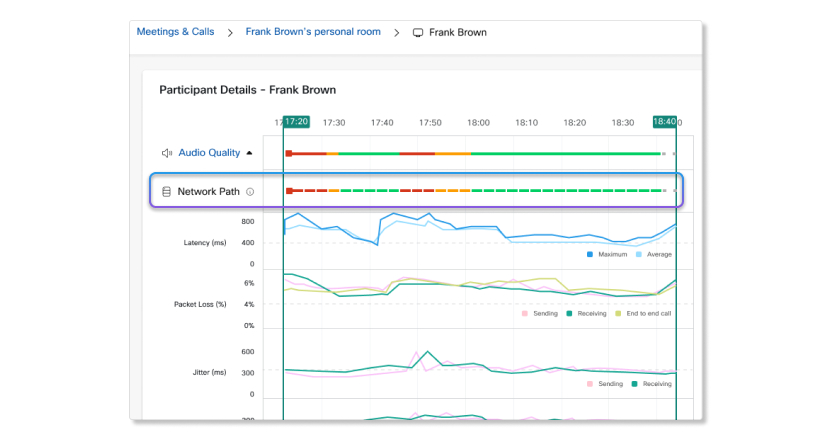
Можете да задържите курсора на мишката върху пунктирана линия, за да видите средната стойност на латентността (обратно пътуване) на потребителя през този интервал. Цветът се променя в зависимост от прага, който е изпълнила стойността. Праговете се изчисляват като:
- Лошо (червено) - латентност> 400 ms или загуба (двупосочна) > 5%
- Добро (добро) - латентност < 300 ms или загуба (двупосочно пътуване) < 3%
- Честно (жълто) - Нито едно от горните.
- Неизвестно (сиво) — Данните не са достъпни от ThousandEyes до Control Hub. В се още може да успеете да изтеглите показателя директно от таблото за управление на ThousandEyes.
Кликнете върху изскачащия прозорец, за да видите задълбочена информация за маршрута на пътя, който скокът е поел до всеки възел.
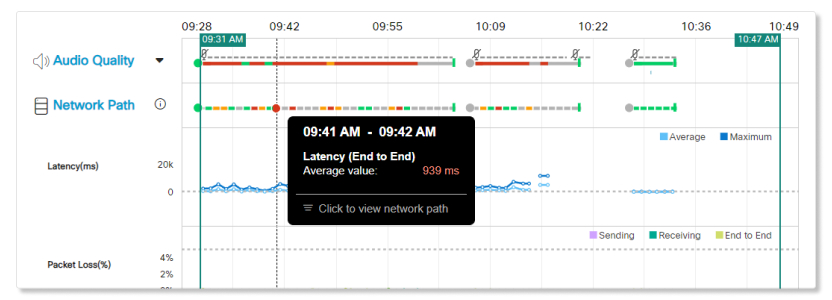
Маршрутът на мрежовия път показва подробни подробности за всеки възел
Маршрутът на мрежовия път показва подробностите за всеки възел, към който скокът е свързан. Колоната за латентност показва латентността от машината на клиента до следващия скок. Забавянията на връзката са показани в скобите, което е латентността от последния скок до текущия скок.
Детайли за възела на потребителската машина
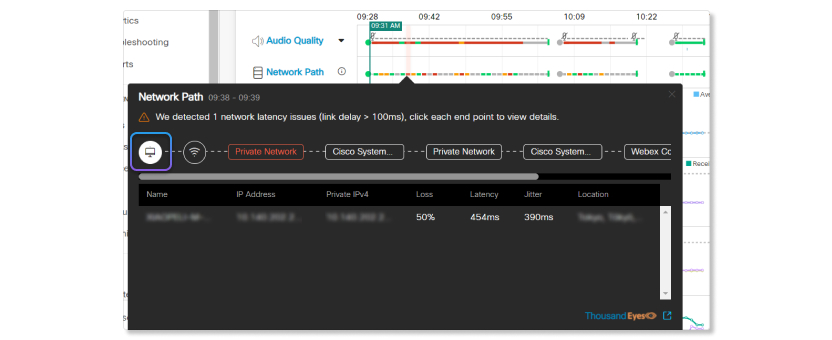
Този възел показва подробности за мрежата на потребителската машина.
| Име | Описание |
|---|---|
| Име | Име на машината на потребителя. |
| IP адрес | IP адрес на машината на потребителя. |
| Частен IPv4 | Частен IPv4 адрес на машината на потребителя. |
| Загуба (двупосочно) | Изпращане на загуба на пакети на машината на потребителя. |
| Латентност | Латентност от край до край на машината на потребителя. |
| треперене | Изпращане на трептене на машината на потребителя. |
| Местоположение | Местоположение на машината на потребителя. Ако машината е свързана с VPN, вместо това ще покаже местоположението на VPN. |
Подробности за възела тип връзка
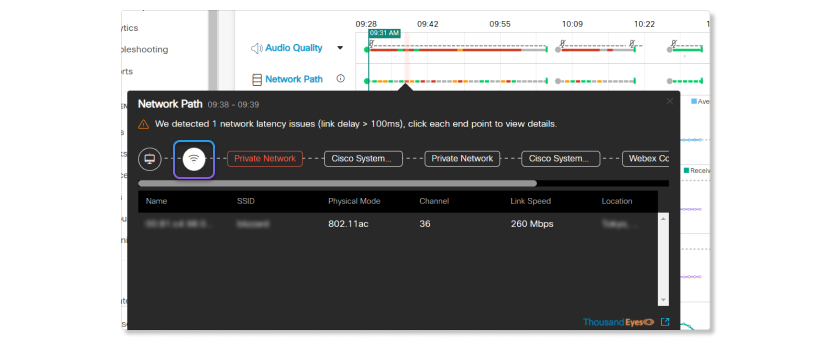
Този възел показва подробности за типа връзка за машината на потребителя.
| Име | Описание |
|---|---|
| Име | Име на мрежовата връзка. |
| SSID | Идентификатор на сервизния набор на мрежата. |
| Физически режим | Вид физически режим, който мрежата използва. |
| Канал | Канал, който мрежата използва. |
| Скорост на връзката | Скорост на честотната лента, която мрежата използва. |
| Местоположение | Местоположение на машината на потребителя. Ако машината е свързана с VPN, вместо това ще покаже местоположението на VPN. |
Подробности за VPN възела
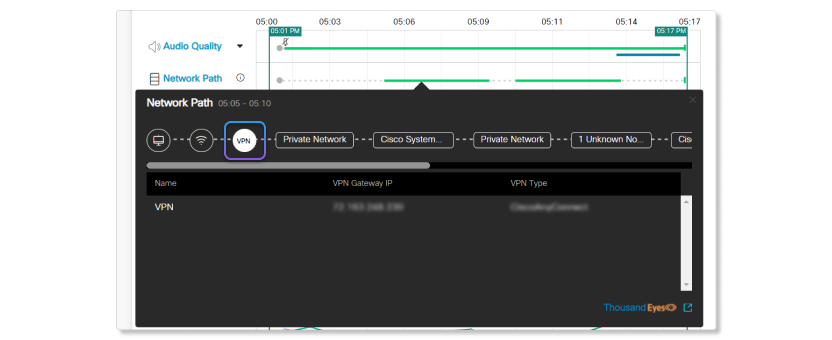
Ако машината на потребителя е свързана с VPN, тогава можете да видите подробностите за използваната VPN услуга.
| Име | Описание |
|---|---|
| Име | Име на VPN. |
| VPN шлюз IP | IP шлюз, към който VPN се свърза. |
| Вид VPN | Вид на използваната VPN услуга. |
Подробности за мрежовия възел
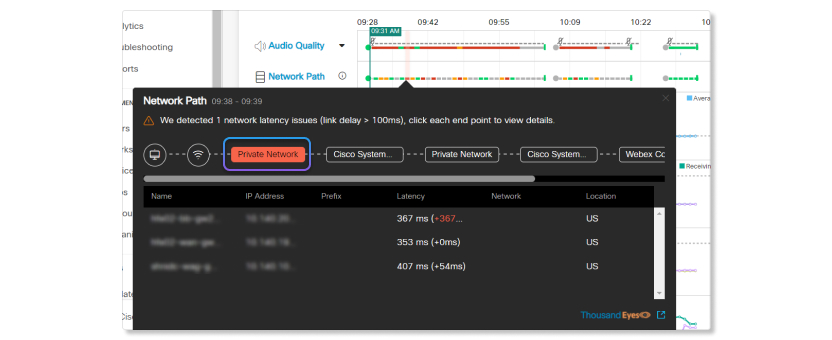
Този възел показва подробностите за всички хмелове, направени през интервала. Възелът ще бъде мар киран като червен, ако има един скок във възела с повече от 100 ms латентност.
| Име | Описание |
|---|---|
| Име | Име на хмел. |
| IP адрес | IP адрес на хоп. |
| Префикс | Префикс за IP адреса на хопа. |
| Латентност (забавяне на връзката) | Номер извън скобите е латентността от машината на потребителя до този скок. Числото извън скобите е латентността от последния скок до този скок. |
| Мрежа | Мрежа на хмепа. |
| Местоположение | Местоположение на хмел. |
Инсталирайте и активирайте ThousandEyes
Преди да започнете
За да видите данните за мрежовия път на ThousandEyes в Отстраняване на неизправности, трябва:
- Задайте потребители към група акаунти в ThousandEyes.
- Когато присвоявате потребители към група акаунти, уверете се, че имате роля в ThousandEyes, която ви позволява да пре
глеждате данните на агента за крайни точки. Администраторите с роля, която няма
разрешения за корекция, няма да могат да преглеждат данните на ThousandEyes. Минималните разрешения, необходими
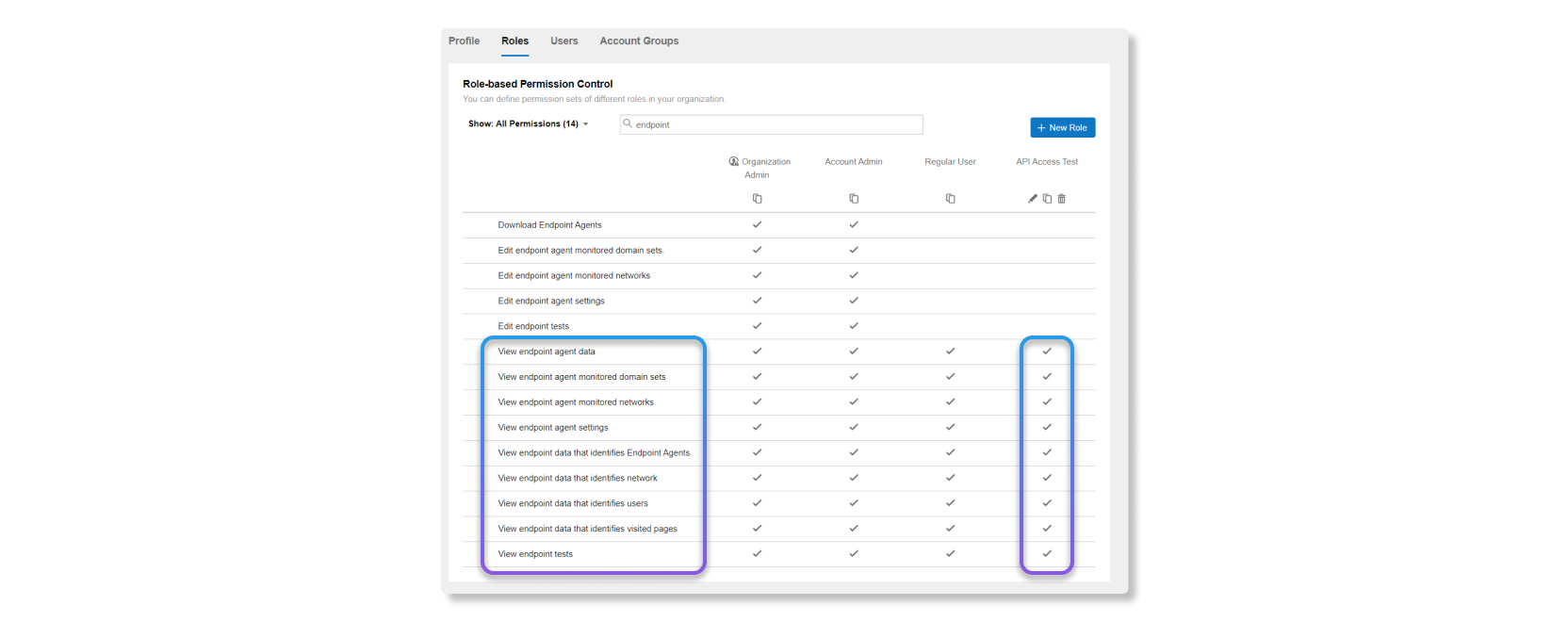
за преглед на данните на ThousandEyes, са:
- Преглед на данните на агента в крайната точка
- Преглед на набори от домейни, наблюдавани от агенти за
- Преглед на мрежи, наблюдавани от агенти за крайни точки
- Преглед на настройките на агента на крайната точка
- Преглед на данни за крайни точки, които идентифицират агенти на крайните точки
- Преглед на данните от крайната точка, които идентифицират мрежата
- Преглед на данните от крайната точка, които идентифицират потребителите
- Преглед на данни от крайната точка, които идентифицират посетените страници
- Вижте тестовете за крайни точки
- Когато присвоявате потребители към група акаунти, уверете се, че имате роля в ThousandEyes, която ви позволява да пре
глеждате данните на агента за крайни точки. Администраторите с роля, която няма
разрешения за корекция, няма да могат да преглеждат данните на ThousandEyes. Минималните разрешения, необходими
за преглед на данните на ThousandEyes, са:
-
Инсталирайте агенти за край ни точки на машините, за които
искате да видите данните на ThousandEyes.
- За да проверите дали TCP драйвер е активиран на агента за крайни точки, инсталиран на
машина, отидете на Аген ти за крайни точки. Ако TCP не е активиран, можете да се обърнете към поддръжката на разширени мрежови тестове за Windows за това
как да активирате TCP драйвера след инсталирането.
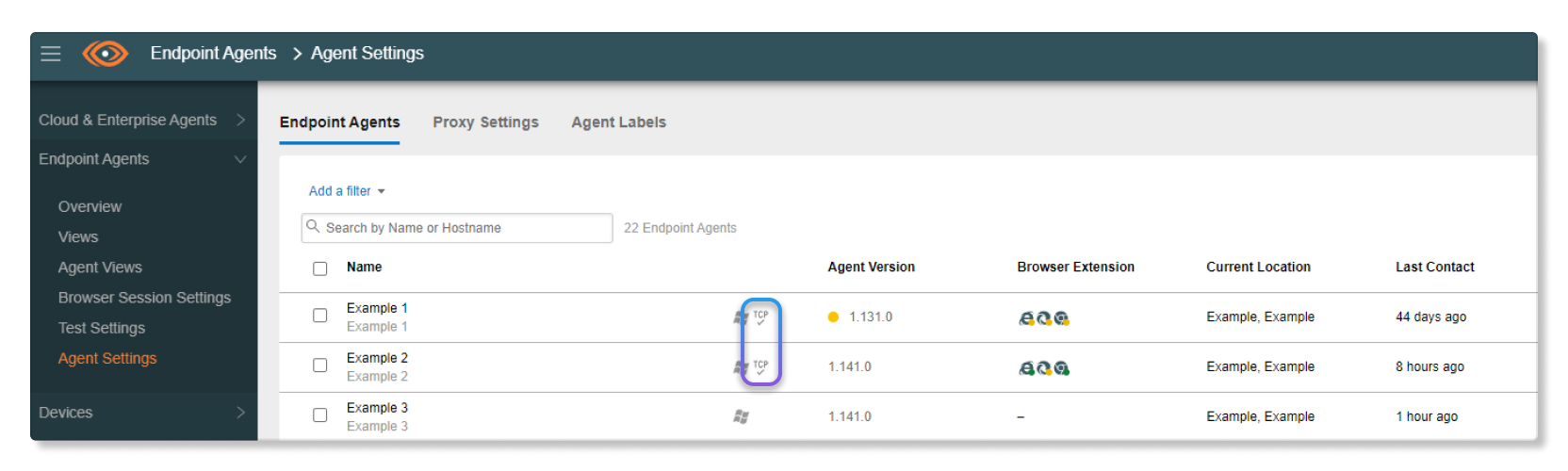
- За да проверите дали TCP драйвер е активиран на агента за крайни точки, инсталиран на
машина, отидете на Аген ти за крайни точки. Ако TCP не е активиран, можете да се обърнете към поддръжката на разширени мрежови тестове за Windows за това
как да активирате TCP драйвера след инсталирането.
-
Създайте автоматизиран тест за сесия за Webex и
изберете агентите, които да наблюдавате. Препоръчваме ви да настроите AST по следния начин:
- Цел — We bex
- Протокол — Автоматично откриване с интервали като една минута.
- Агенти — Всички агенти
- Максимален брой агенти — 5000
- Създайте токен в ThousandEyes, като отидете в секцията Ток ени на потребителския API в Настрой .
- След като завършите всички стъпки за инсталиране в ThousandEyes, следвайте предстоящите стъпки, за да активирате интеграцията на ThousandEyes в Control Hub.
| 1 |
Влезте в Control Hub, от идете в Настройки на организацията и превъртете до секцията ThousandEyes. |
| 2 |
Превключете превключвателя Раз решаване на достъп до API на ThousandEye на включен. 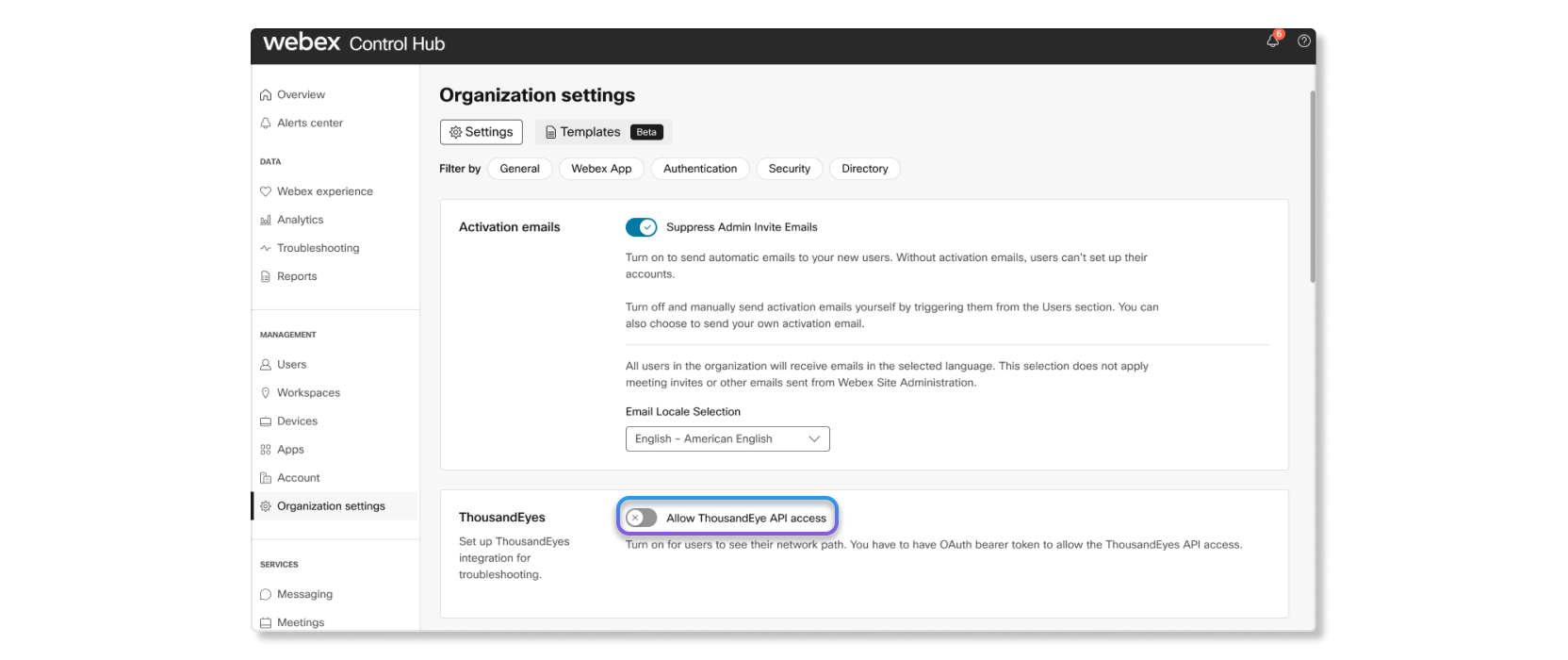
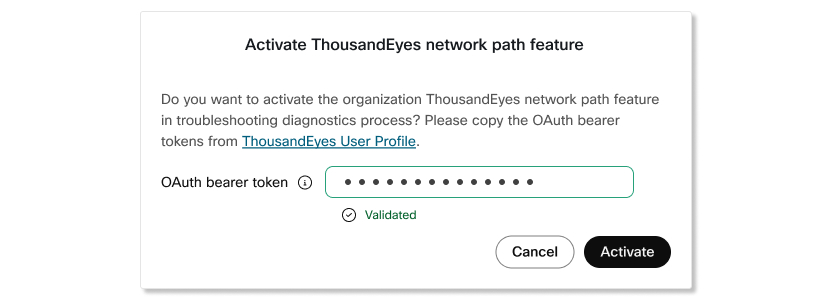
Появява се изскачащ
прозорец.
|
| 3 |
Поставете токена на носител на OAuth, който сте копирали от секцията Токени на потребителския API на ThousandEyes. Ако токенът е валидиран, можете да преминете към следващата стъпка. Ако токенът не е валидиран, ще се появи грешка. Уверете се, че токенът съвпада с токена, който сте копирали в раздела токени на потребителския API на ThousandEyes.
 |
| 4 |
Щракнете върху Активи ране. |
Какво да правя по-нататък
Агентите за крайни точки на ThousandEyes вече ще наблюдават потребителите всеки път, когато се присъединят към събрание, ако имат инсталирани агенти за крайни точки на техните машини.
Следвайте най-добрите практики за настройка на тестове с Webex Cloud Agents.
Вижте данните на ThousandEyes в Отстраняване на неизправности
Можете да преглеждате данните на ThousandEyes само за потребители, които имат инсталирани агенти за крайни точки на ThousandEyes на техните машини.
| 1 |
Влезте в Control Hub и отидете на Отстраняване на неиз правности. |
| 2 |
Потърсете потребител и изберете среща или повикване. |
| 3 |
Кликнете върху името на потребителя. |
| 4 |
Задръжте курсора на мишката върху точките в Network Path, за да видите мрежовите данни ThousandEyes. |
| 5 |
Кликнете върху иконата ThousandEyes, за да преминете старта в таблото за управление на ThousandEyes, за да видите по-задълбочени мрежови данни. |


