- Начало
- /
- Статия

Благодарим за обратната връзка.


Разрешения за изходящи повиквания за местоположения Webex Calling
 В тази статия
 Обратна връзка?
Можете да определите типовете обаждания, които потребителите, работните пространства или виртуалните линии на дадено местоположение могат да извършват.
Разрешения за изходящи повиквания
Разрешенията за изходящи повиквания се отнасят до специфичните права, предоставени за иницииране на изходя щи повиквания. Тези разрешения поддържат сигурността, предотвратяват злоупотреби и гарантират спазването на фирмените политики. Използвайте тази функция, за да управлявате поведението на изходящите повиквания към различни дестинации.
Можете да зададете разрешенията за изходящи повиквания на различни нива на обект, като например:
-
Местоположения
-
Потребители
-
Работно пространство
-
Виртуални линии
Можете да промените разрешенията за повикване, като предоставите опцията за разрешаване или блокиране на изходящи повиквания за местоположение. Тези разрешения са достъпни за потребители, работни пространства и виртуални линии в дадено местоположение. Тези настройки по подразбиране важат и за функции в рамките на местоположението. Персонализирани настройки са налични и за потребители, работни пространства и виртуални линии. За конфигурации на разрешения за изходящи повиквания на потребителя, работното пространство и виртуалната линия вижте Конфигуриране на разрешения за повиквания в контролния център
Можете да управлявате изходящите повиквания със следните разрешения:
-
Разрешения по тип повикване: Можете да дефинирате разрешения за изходящи повиквания, за да разрешите или блокирате повиквания по типове повиквания като международни, национални, безплатни и други. Например можете да използвате бло ка за разрешение за повикване, за да попречите на потребителите да извършват национални разговори от местоположението в Сан Хосе.
-
Разрешения по цифрени модели: Имате гъвкавостта да дефинирате цифрени модели, за да разрешите или блокирате съвпадащи числа. Това включва възможността за разрешаване на обаждания до определени държави, разрешаване или блокиране на обаждания до редица номера, ограничаване на потребителите да набират само няколко одобрени външни номера или блокиране на определен диапазон от премиум номера. Важно е да се отбележи, че дефинираните цифрени модели имат предимство пред разрешенията по тип повикване.
-
Можете да контролирате типовете изходящи повиквания или цифрени модели със следното:
-
Разрешаване — Обаждащите се на това място могат да извършват този тип обаждания.
-
Блокиране — Обаждащите се на това място не могат да извършват този тип обаждания.
-
Изискване на код за отори зация — Обаждащите се трябва да въведат валиден код за оторизация, преди да извършват този тип повиквания. Можете да конфигурирате до 1000 кода за оторизация на местоположение и 1000 за всеки потребител или работно пространство или виртуална линия за план за изходящи разговори.
-
Автоматично прехвърляне на номер 1, 2 или 3— Ако изберете това, тези видове обаждания се прехвърлят автоматично към избрания от вас номер.
Задайте кодовете за оторизация и номерата на трансфера, преди да можете да ги приложите.
Следните правила за приоритет се прилагат за изходящите повиквания:
-
Ако организацията ви няма план за обаждания на Cisco, са разрешени само вътрешни повиквания и всички останали видове повиквания са блокирани.
-
За местоположението и персонализираните настройки първо се прилагат персонализирани цифрени модели за потребител, работно пространство или виртуални линии. Ако няма конфигурации съвпадат, системата по подразбиране прилага настройките за местоположение.
-
Конфигурациите на цифрения модел имат предимство пред разрешенията по тип повикване.
-
Функ цията Проверка на маршрутизиране на пови квания в контролния център ви позволява да тествате и да проверявате разрешенията за изходящи повиквания. За повече информация вижте Проверка на маршрутизирането на повиквания.
Следното ви позволява да навигирате до съответните страници с разрешение за изходящи повиквания:
-
Влезте в контролния център.
-
Отидете в Управление и изберете Место положения.
-
Изберете местоположението, за което искате да актуализирате разрешенията за повикване.
-
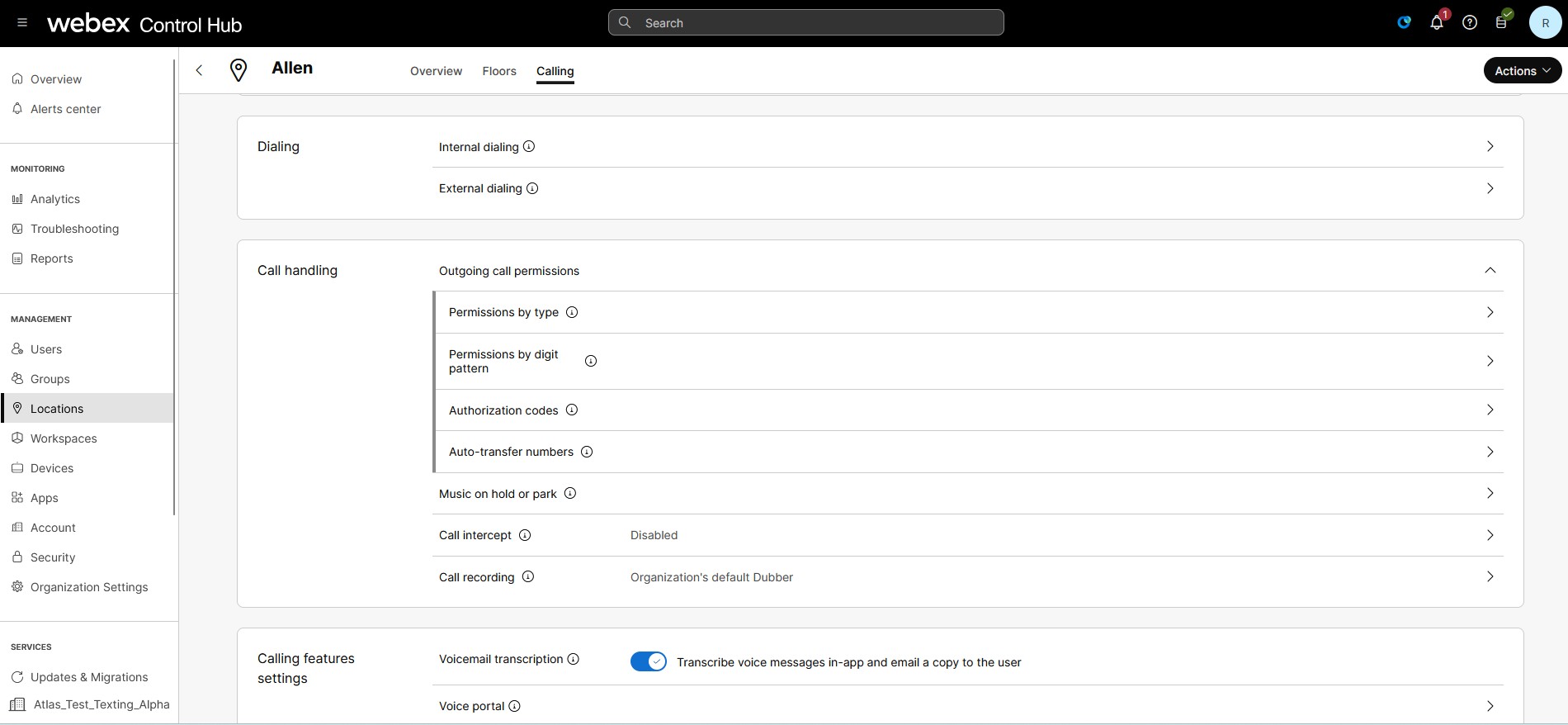
Изберете Оба ждане, след което превъртете надолу до Обработка на пови квания. Щракнете, за да разшир ите разрешенията за изходящи пови к
-
Щракнете върху типа разрешения и отидете до съответната страница за конфигурация.
Разрешения по тип повикване
По-долу е даден списък на различните видове изходящи повиквания, налични Webex Calling в Контролния център:
-
Вътрешни повик вания — са обаждания в рамките на вашата собствена компания. Тя включва обаждания към други в рамките на вашия собствен сайт и до други места.
-
Безплат ни разговори — са обаждания към телефонен номер, който се таксува за всички пристигащи обаждания, вместо да се таксуват на първоначалния обажда щ се, той е безплатен от стационарен телефон.
-
Национални оба ждания — са обаждания във вашата страна на произход, както в рамките на вашия местен код, така и извън него.
-
Международни раз говори — са обаждания до места извън вашата страна, които изискват международен код за повикване, преди да бъде набран номерът . Обажданията между САЩ, Канада и Пуерто Рико са изключение, тъй като обажданията между тези страни в момента не се третират като международни.
-
Обаждания за помощ на операт ора — са всички обаждания, започващи да изискват помощ от оператора.
-
Повиквания за подпомагане на директори ята с такса — са обажд ания към компании за асистенти на директории, които изискват такса за свързване на разговора.
-
Специални услуги I и Специални услуги II — са обаждания към определяне на конкретни номера на превозвача към специални служби или дестинации.
-
Premium Services I и Premium Services II — предоставя информация или забавление срещу такса, която се начислява директно на обаждащия се.
За всеки от типовете пови к вания можете да изберете Разрешаване, Б ло киране, изискване на код за оторизация или Автоматично пре хвърляне към първия, втория или третия номер.
Разрешаването на прехвърляне/препра щане определя дали имате право да прехвърляте или препращате определен тип изходящо повикване.
Използвайте следните стъпки, за да конфигурирате разрешенията за изходящи повиквания според типа повикване:
| 1 |
Влезте в контролния център. | |||||||||||||||||||||||||||||||||
| 2 |
Отидете в Управление и изберете Место положения. Изберете местоположението, за да актуализирате разрешенията за повикване. | |||||||||||||||||||||||||||||||||
| 3 |
Изберете Оба ждане, след което превъртете надолу до Обработка на пови
квания. Щракнете, за да разшир ите
разрешенията за изходящи пови к | |||||||||||||||||||||||||||||||||
| 4 |
Щракнете върху стрелката надясно срещу опцията Раз решения по тип, за да разширите и изберете типа на повик ване, който искате да актуализирате. Следват типовете повиквания и стойностите по подразбиране:
| |||||||||||||||||||||||||||||||||
| 5 |
Можете да контролирате всеки от типовете повиквания със следните разрешения:
| |||||||||||||||||||||||||||||||||
| 6 |
(Незадължително) Проверете Разрешаване на прехвърляне/препращане, за да пре насочите изходящите повиквания. Можете да пренасочите изходящите повиквания с помощта на Разрешаване на прехвърляне/пренасоч ване, което определя дали имате право да прехвърляте или препращате определен тип изходящо повикване.
| |||||||||||||||||||||||||||||||||
| 7 |
(По избор) Щракнете върху Нулиране на всички, за да възстановите първоначалните настройки по подразбиране |
Разрешения по цифрен модел
Съвпадение на модела
Системата съчетава изходящия номер за набиране с конфигурирания модел и избира най- доброто съвпадение за по-нататъшна обработка на повикването.
Следва алгоритъмът за разширяване на шаблона за претегляне на избора на шаблон:
-
Точна цифра = 1
-
Диапазон на цифри = брой цифри в диапазона
-
X заместващ знак = 10
-
! = 10 за всяка цифра след съвпадението на префикса
Например, ако номерът за набиране е 123456, тогава въз основа на критериите за
разширяване на шаблона, разширението за шаблона 12X [0-5]! е 6000
(1 * 1 * 10 * 6 * 10 ^ 2). Ако няма други модели с по-малко
тегло на разширяване от 6000, тогава 12X [0-5]! е избран като съвпада
щ модел.
За множество мачове най-добрият модел за съвпадение се определя въз основа на следните правила:
-
Избира шаблона с по-малък брой възможни разширения.
Например, циферблатният номер
1234 съвпада с два моделаP1: XXXXиP2: 123!, след това изчислете възможните разширения за моделитеБроят на възможните разширения за P2 е по-малък от P1. Въз основа на правилото P2 е избран като най-добрият модел.P1:10* 10* 10* 10= 10 ^ 4 и P2:1* 1* 1* 10=10. -
Ако броят на възможните разширения за даден модел е еднакъв, тогава заместващият приоритет на шаблона се сравнява с реда на приоритетите на точна цифра, диапазон на цифри, заместващ знак „X“ и „!“ заместващ знак.
Например, циферблатният номерБроят на възможните разширения както за P1, така и за P2 е един и същ. Но P1 има точно съвпадение на цифрата в цифрена позиция 1, докато P2 има заместващ знак X. Въз основа на правилото P1 е избран като най-добрият модел.1234съвпада с два моделаP1: 123X и P2:X234, след което изчислете възможните разширения за моделите P1:1* 1* 1* 10 = 10 иP2:10*1* 1*1= 10. -
Ако броят на възможните разширения и преимуществото на заместващите символи са еднакви, тогава се избира низът в сравнените модели и лексикографски по-малкият модел.
Например, циферблатният номерБроят на възможните разширения и преимуществото на заместващите символи са еднакви, но P1 е лексикографски по-малък от P2. Въз основа на правилото P1 е избран като най-добрият модел.1234съвпада с два моделаP1: 1 [0-5] 3X и, след това изчислете възможните разширения за моделите PP2:1 [1-6] 3X1:1*6*1*10 = 60 и P2:1* 1* 6*10 = 60.
Добавете цифрен модел
| 1 |
Влезте в контролния център. |
| 2 |
Отидете в Управление и изберете Место положения. Изберете местоположението, за да актуализирате разрешенията за повикване. |
| 3 |
Изберете Оба ждане, след което превъртете надолу до Обработка на пови квания. Щракнете, за да разшир ите разрешенията за изходящи пови к |
| 4 |
Кликнете върху стрелката надясно срещу полето Разрешения по цифрен модел. Показва се страницата Разрешения по цифрен модел. 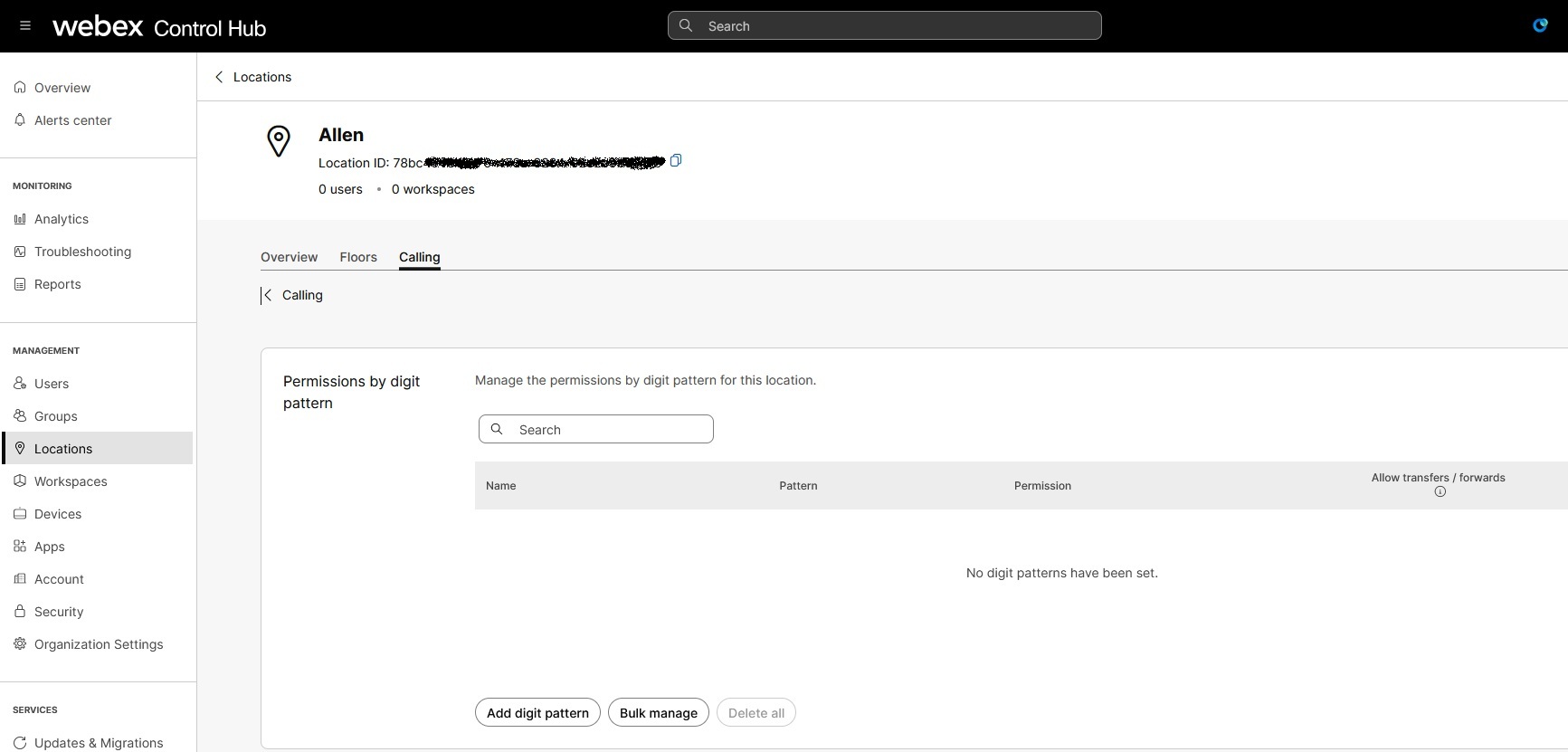
|
| 5 |
Щракнете върху Добавяне на цифрен модел, за да добавите нов цифрен модел. Въведете уникал но име за шаблона. Следвайте ограниченията, докато добавяте име на шаблон:
|
| 6 |
Въведете уникален модел. Следвайте ограниченията, докато добавяте цифрения модел:
|
| 7 |
От падащото меню Раз решение изберете типа разрешение. Поддържаните разрешения са — Разрешаване, Блокиране, Изисква код за оторизация и Автоматично прехвърляне до номер 1, 2 или 3. |
| 8 |
(Незадължително) Проверете Разреш аване на прехвърляни/препращане за дефини рания цифрен модел. Можете да пренасочите изходящите повиквания с помощта на Разрешаване на прехвърляне/
пренасоч ване, което определя дали имате право да прехвърляте или препращате определен тип изходящо пови
кване.
|
| 9 |
Щракнете върху Добав яне. |
Изтриване или изтриване на всички цифрени модели
| 1 |
Отидете на страницата Разрешения по цифрен модел и изберете ек земпляр от съществуващия списък. |
| 2 |
Щракнете върху Из три ване, за да изтриете конкретен цифрен модел от списъка. |
| 3 |
(По избор) Щракнете върху Изтри ване на всички, за да изтриете всички модели от списъка. |
Групово управление на разрешенията по цифрен модел
С групово управление можете да използвате CSV файлове, за да предоставите максимум 500-цифрени модели. Можете ефективно да добавяте или модифицирате цифровите модели за всяко образувание, като местоположение, потребител, работно пространство или виртуална линия. Всеки CSV файл може да съдържа до 1000 реда, а всеки ред може да включва до 25-цифрени модели.
Можете да конфигурирате максимум 500-цифрени модели на местоположение, потребител, работно пространство или виртуална линия.
| 1 |
Отидете на страницата с образец на разрешения по цифри и щракнете върху Групово управление. | ||||||||||||||
| 2 |
В екрана Управление на разрешенията по цифрен модел от пада щото меню изберете М естоположение. Щракнете върху Изтегляне на данни и изтеглете текущите данни.csv. Редактирайте цифровите модели в електронната таблица. | ||||||||||||||
| 3 |
(По избор) Щракнете върху Изтегляне.csv шаблон и изтеглете празен шаблон.csv . Добавете цифрените модели според нуждите. | ||||||||||||||
| 4 |
Редактирайте следните колони в шаблона CSV за групово управление на местоположението: Никога не премахвайте колони и заглавки от CSV файла. Ако не желаете да променяте, можете да изчистите стойностите от колоните. Празните клетки в CSV по време на импортиране означават „няма промяна“.
| ||||||||||||||
| 5 |
Плъзнете и пуснете ваши.csv файл или щракнете върху изберете файл, за да ка чите модифицирани.csv файл. Можете да качите модифицирания.csv файл, за да прилож ите всички промени, направени в цифрените модели. | ||||||||||||||
| 6 |
Щракнете върху Кач ване. Webex обработва модифицирания CSV файл и актуализира вашите циф
рени модели.
|
Кодове за оторизация
Добавяне на код за оторизация
| 1 |
Влезте в контролния център. |
| 2 |
Отидете в Управление и изберете Место положения. Изберете местоположението, за да актуализирате разрешенията за повикване. |
| 3 |
Изберете Оба ждане, след което превъртете надолу до Обработка на пови квания. Щракнете, за да разшир ите разрешенията за изходящи пови к |
| 4 |
Щракнете върху стрелката надясно срещу полето Кодове за оторизация и се показва страницата Кодове за оторизация. Кликнете върху Добавяне на код. 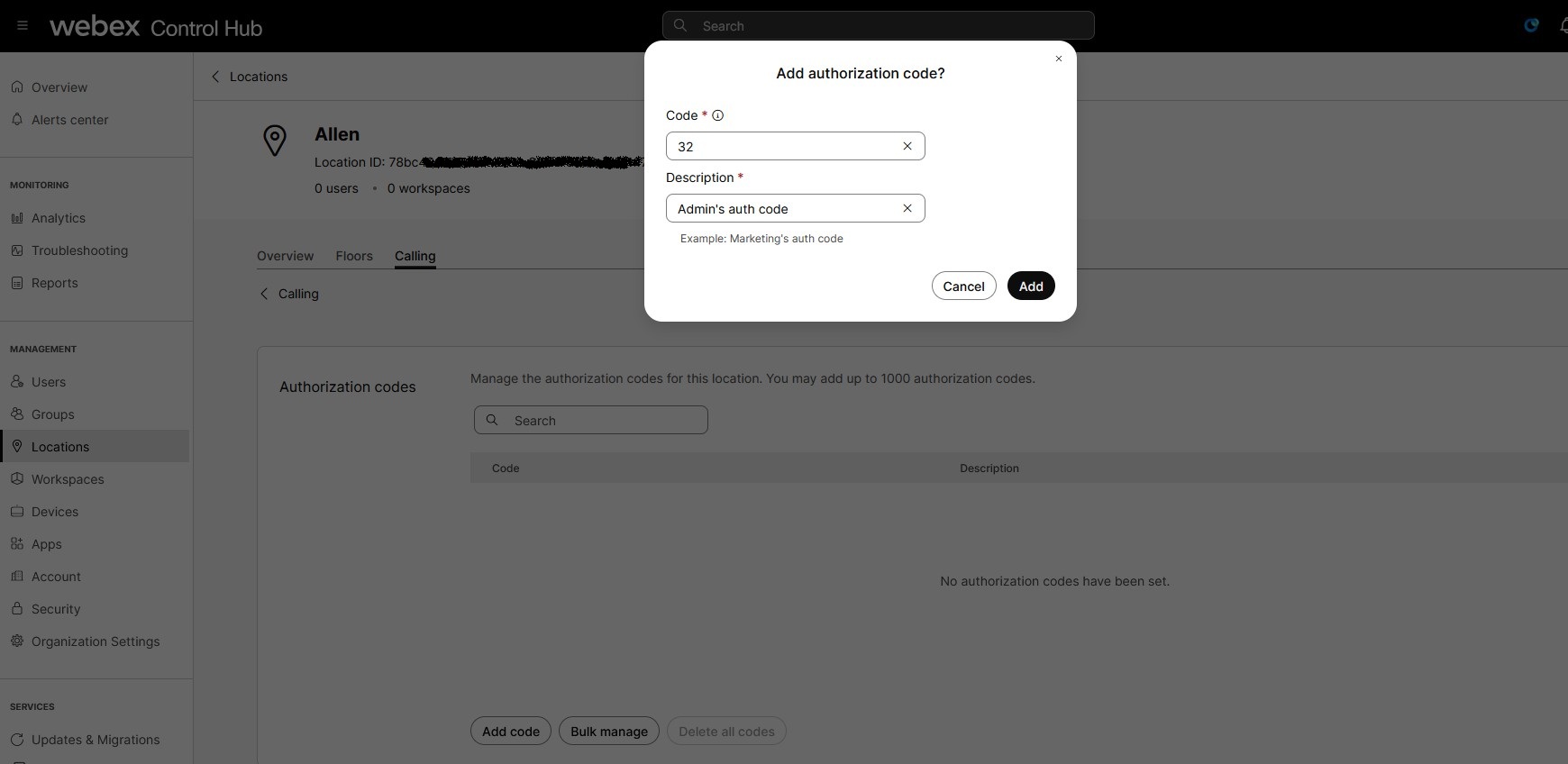
|
| 5 |
Въведете описание и кода, който искате да добавите. Максималната дължина на код за оторизация е 14 цифри. Можете да конфигурирате кодове за оторизация до 1000 на местоположение и 1000 за всеки потребител или работно пространство или виртуална линия. |
| 6 |
Щракнете върху Добав яне. |
Изтриване на код за оторизация
| 1 |
Отидете на страницата Код ове за оторизация и изберете код от съществуващия списък. |
| 2 |
Щракнете върху Изтри ване. |
| 3 |
(По избор) Щракнете върху Изтриване на всички, за да изтриете всички кодове от списъка. |
Групово управление на кодове за оторизация
С групово управление можете да добавите до 1000 кода за оторизация наведнъж.
| 1 |
Отидете на страницата с кодове за оторизация и щракнете върху Гру пово управление. | ||||||||||
| 2 |
Изберете Место положение от падащия списък и щракнете върху Из тегляне на данни. Получавате CSV файл с всички кодове за оторизация за вашето
местоположение.
| ||||||||||
| 3 |
(По избор) Щракнете върху Изтегляне.csv шаблон и изтеглете празен шаблон.csv . | ||||||||||
| 4 |
Редактирайте следните колони в шаблона CSV за групово управление на местоположението: Никога не премахвайте колони и заглавки от CSV файла, когато подготвяте. Но можете да изчистите стойностите от колони, които не искате да променяте, а празните клетки в CSV по време на импортирането означават „няма промяна“.
| ||||||||||
| 5 |
Плъзнете и пуснете ваши.csv файл или щракнете върху изберете файл, за да ка чите модифицирани.csv файл. | ||||||||||
| 6 |
Щракнете върху Кач ване. |
Номер за автоматично прехвърляне
Добавяне на номер за автоматично прехвърляне
Можете да добавите до три номера за автоматично прехвърляне.
| 1 |
Отидете на страницата Автоматично прехвърляне на номера и въведете номера за автоматичен трансфер . |
| 2 |
Въведете номерата на трансфера 1, 2, 3. |
| 3 |
Щракнете върху Запаз ване. |
Изтриване на номер за автоматично прехвърляне
| 1 |
Отидете на страницата Автоматично прехвърляне на номера и щракнете върху x, разположен до номера. |
| 2 |
Щракнете върху Изтри ване и потвърдете. |


