
Благодарим за обратната връзка.
Контроли за актуализация на работния плот Webex App
 Обратна връзка?
Тези функции ви дават контрол върху редовните актуализации на софтуера Webex. Моля, обърнете внимание, че понякога трябва да прилагаме критични корекции към всички потребители с незабавен ефект. Считаме, че такива корекции са извън обхвата на нормалните надстройки и те не могат да бъдат контролирани от вашата конфигурация за надстройка.
Администраторите на Control Hub имат достъп до контролите за актуализация на настолните приложения, които ви позволяват да изберете кога настолната версия на приложението Webex ще бъде актуализирана за вашите потребители.
Можете да отложите внедряването на тези актуализации с до 4 седмици за последния ритъм. Този прозорец за от срочване ще позволи на администратора да премине всички необходими вътрешни проверки за валидиране, а също така ще позволи създаването на каквото и да е обезпечение за поддръжка на актуализация на цялата компания или въвеждане на We bex. Посочените потребители, като ИТ администратори, могат да получават актуализации веднага щом бъдат публикувани от Cisco. Бележките за изданието на Webex App са достъпни, за да прочетете какво се е променило при актуализация.
Този балансиран подход дава възможност на администраторите да отговорят на нуждите на заинтересованите страни, като техния екип по сигурността, но в същото време осъзнават ползите от управляваната непрекъсната доставка.
Както обикновено, крайните потребители ще получат стандартната икона за актуализация в Webex и настолното приложение ще продължи да се актуализира автоматично при рестартиране.
Тази статия се отнася за настолните версии на приложението Webex. Следните статии са за управлението на мобилни версии на Webex:
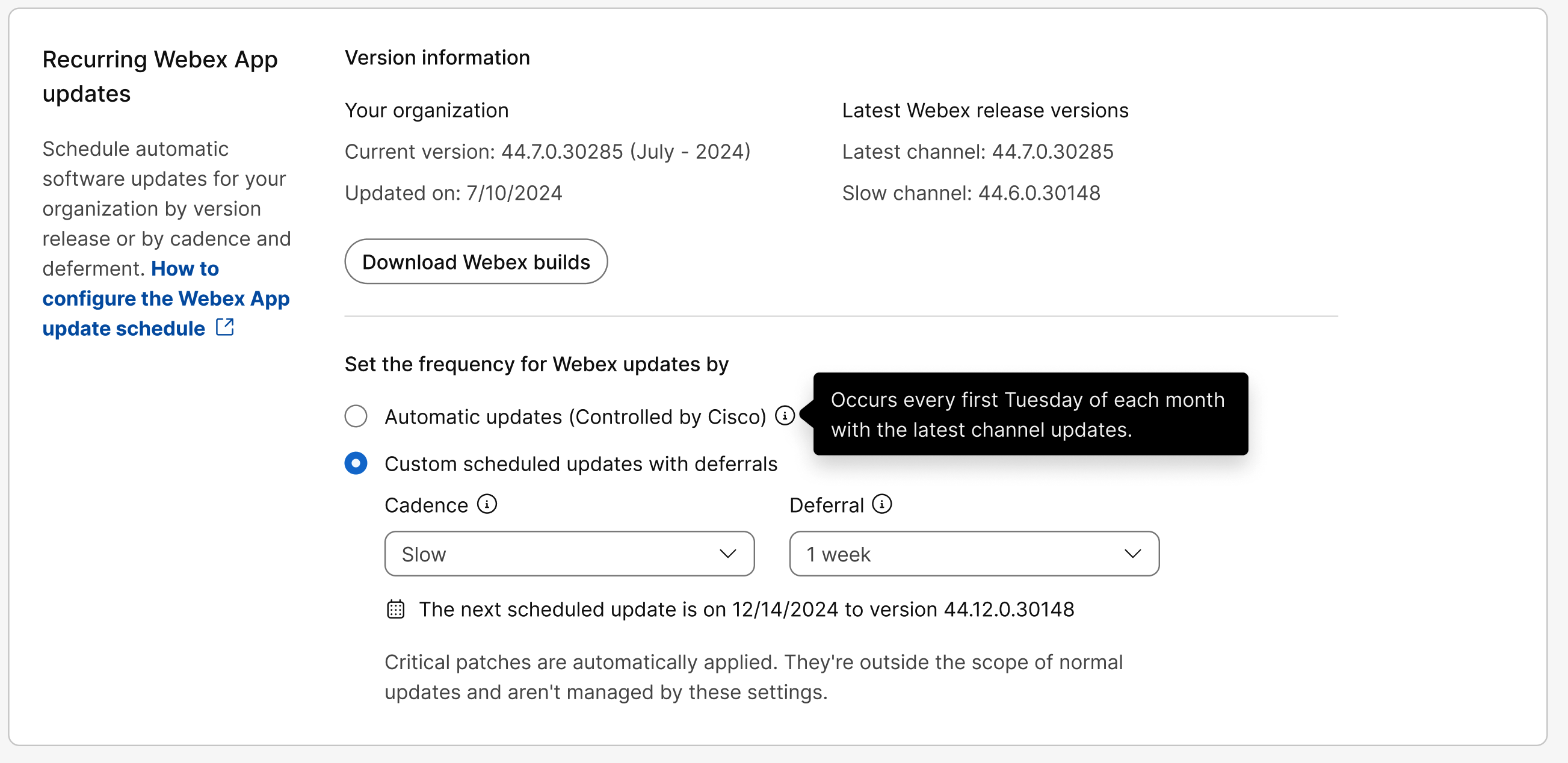
Контролите за актуализация на настолните приложения за приложението Webex са преместени от секцията Съобщения в Настрой ки на организа цията. В допълнение, това са промените в начина на работа на контролите:
-
1-месечната честота се нарича послед на (каденс).
-
3-месечната честота се нарича бав на (каденс), а поведението се променя от 3 месеца на 4-месечна честота. Организациите, които трябва да контролират актуализациите поради сигурността или промените в тяхната среда, могат да използват този канал за управление на актуализациите в тяхната среда. Тази промяна е в съответствие с начина, по който текущият бав ен канал работи за Webex Meetings сайтове.
- Бавният канал (каденс) е достъпен само по заявка. Ако искате да поискате достъп до
бавен канал (ритъм) за актуализации на Webex App за вашата организация, свържете се с вашия представител на Cisco или поддръжката на Cisco.
Промените, които правите в тази конфигурация, влизат в сила незабавно. Ако е налична актуализация, клиентите ще получат конфигурацията за актуализация през следващите 24 часа.
Например, ако изберете канал, чиято версия е по-нова от версията, която използва вашата организация, потребителите ще видят актуализации в рамките на 24 часа.
- Бавният канал (каденс) е достъпен само по заявка. Ако искате да поискате достъп до
бавен канал (ритъм) за актуализации на Webex App за вашата организация, свържете се с вашия представител на Cisco или поддръжката на Cisco.
-
Партньорите вече могат да конфигурират контролите за актуализиране на настолните приложения за всички свои клиенти или за конкретни клиенти.
-
Партньорите вече могат да блокират или позволяват на клиентите си да променят контролите за актуализация на настолните приложения.
Прилагане на контроли за актуализация към групи
За прилагане на контроли за актуализация към групи потребители.
- Влезте в Control Hub и отидете в Настройки на организацията.
- Щракнете върху Шаблони и изберете съществуващ шаблон, за да го редактирате, или щракнете върху Създаване на шаблон за създаване на нов шаблон.
- В секцията Настрой ки на шаблона превъртете надолу до Пов тарящи се софтуерни актуализации за приложението Webex.
- Изберете типа актуализация за вашата група. Можете да актуализирате приложението Webex автоматично с
всяка нова версия или да планирате актуализации по ритъм и отлагане.
- Автоматични актуализации (контролирани от Cisco) — Вашите потребители се актуализират автоматично всеки месец, когато актуализацията на приложението за настолни компютри стане достъпна.
- Персонализирани планирани актуализации с отлагане — Можете да решите кога потребителите
ви ще бъдат актуализирани, като използвате следните опции:
-
Ратентност — Изберете от наличните опции, потребителите ви се актуализират с помощта на тази честота.
-
Най-късно - 1 месец.
-
Бавно - 4 месеца.
-
-
Отсрочване — По желание можете да изберете период на отсрочване. Когато актуализацията на приложението за настолни компютри е налична, вашият прозорец за отсрочване започва и потребителите ви автоматично се надграждат, когато прозорецът за отсрочване приключи. Можете да отложите актуализациите до 4 седмици за последния канал или 12 седмици за бавен канал.
Например, ако на 4 април имаше нова версия и отлагането ви е конфигурирано на 2 седмици, тогава актуализациите на потребителите във вашата организация ще започнат на 18 април.
-
Следващата планирана надстройка се изчислява и показва в Control Hub.
- Щракнете върху Изтегляне на компилации на Webex, за да видите наличните актуализации на приложения за настол ни компютри.
За повече информация относно работата на шаблоните вижте: https://help.webex.com/article/n5uf91x/Configure-settings-templates
За повече информация относно управлението на групите в контролния център вижте: https://help.webex.com/article/7eedy0/Group-management
Webex MeetingsОпитът в приложението Webex се контролира от версията на сайта за срещи. Акту@@ ализациите на сайта за срещи се конфигурират отделно.
Прилагане на контроли за актуализация към отделни потребители
За прилагане на контроли за актуализация към отделни потребители.
- Влезте в Control Hub и отидете на .
- Кликнете върху потребителя, който искате да редактирате, и отидете на Общи.
- В Пов тарящите се софтуерни актуализации за приложението Webex изберете типа
актуализация за вашия потребител. Можете да актуализирате приложението Webex автоматично с всяка нова версия или да планирате актуализации по ритъм и отлагане.
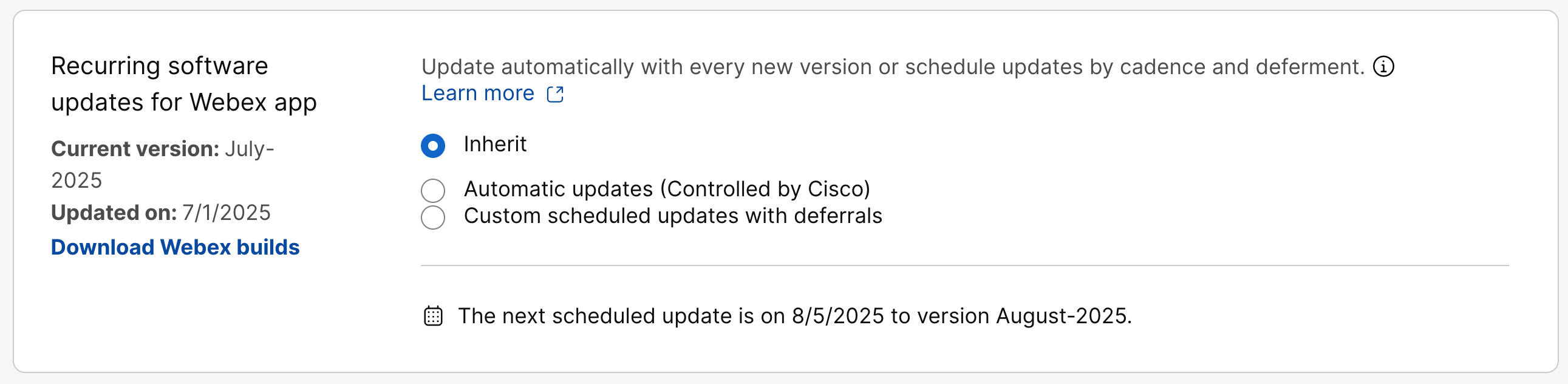
- Наследяване (по подразбиране) — Актуализациите на вашите потребители следват настройките на вашата организация или всички специфични за групата контроли за актуализация, които сте посочили.
- Автоматични актуализации (контролирани от Cisco) — Вашите потребители се актуализират автоматично всеки месец, когато актуализацията на приложението за настолни компютри стане достъпна.
- Персонализирани планирани актуализации с отлагане — Можете да решите кога потребителите
ви ще бъдат актуализирани, като използвате следните опции:
-
Ратентност — Изберете от наличните опции, потребителите ви се актуализират с помощта на тази честота.
-
Най-късно - 1 месец.
-
Бавно - 4 месеца.
-
-
Отсрочване — По желание можете да изберете период на отсрочване. Когато актуализацията на приложението за настолни компютри е налична, вашият прозорец за отсрочване започва и потребителите ви автоматично се надграждат, когато прозорецът за отсрочване приключи. Можете да отложите актуализациите до 4 седмици за последния канал или 12 седмици за бавен канал.
Например, ако на 4 април имаше нова версия и отлагането ви е конфигурирано на 2 седмици, тогава актуализациите на потребителите във вашата организация ще започнат на 18 април.
-
Следващата планирана надстройка се изчислява и показва в Control Hub.
- Щракнете върху Изтегляне на компилации на Webex, за да видите наличните актуализации на приложения за настол ни компютри.
Webex MeetingsОпитът в приложението Webex се контролира от версията на сайта за срещи. Акту@@ ализациите на сайта за срещи се конфигурират отделно.
Известни проблеми
Текущата версия и актуализираните дати се отразяват правилно само ако същият канал (автоматичен, последен или бавен) е избран към момента на последната актуализация. Тези стойности трябва да бъдат игнорирани, ако е избран друг канал.
Ако тази настройка все още е в раздела Съобщения, промените в графика за актуализация, споменати по-рано в тази статия, все още не се прилагат за вашата организация и трябва да продължите да следвате тези стъпки.
Преди да започнете
-
Графикът за актуализиране на настолните приложения е за всеки потребител във вашата организация.
-
Актуализациите на настолните приложения се поддържат до 3 месеца и 2 седмици.
-
Няма възможност за връщане на потребителите към по-ранни актуализации на приложения за настолни компютри.
| 1 |
Влезте в Control Hub и отидете в Съобщения |
| 2 |
Изберете от следното:
Следващата планирана надстройка се изчислява и показва в Control Hub.
|
| 3 |
Щракнете върху Компилации, налични за изтегл яне, за да видите наличните актуализации на приложения за настолни компютри. |
Webex MeetingsОпитът в приложението Webex се контролира от версията на сайта за срещи. Акту@@ ализациите на сайта за срещи се конфигурират отделно.


