Děkujeme za vaši zpětnou vazbu.
Používání servisních čísel
 Zpětná vazba?
Čísla služeb objednávek
Pro objednání servisního čísla zvažte tyto pokyny:
-
Servisní čísla v rámci volacích plánů Cisco jsou v současné době k dispozici pouze v USA a Kanadě.
-
Všechna nepřiřazená čísla v dané lokalitě, která nejsou mobilní nebo bezplatná, můžete změnit ze standardního na servisní číslo.
-
Čísla služeb můžete přiřadit pouze službám lokality, jako je automatický telefonát, fronta hovorů, skupiny hledání a další.
-
Čísla služeb lze přiřadit jako číslo v seznamu tras.
-
Servisní čísla můžete použít jako hlavní číslo pro pobočku Webex a použít je jako ID volajícího pro uživatele nebo pracovní prostor.
Čísla služeb se objednávají a přenášejí do volacích plánů Cisco stejným způsobem jako běžná telefonní čísla nebo po sobě jdoucí bloky čísel. Při objednávání a přenášení čísel bude uživatelům nabídnuta možnost objednat si nebo přenést čísla jako „standardní čísla“ nebo „servisní čísla“.
Objednat nová čísla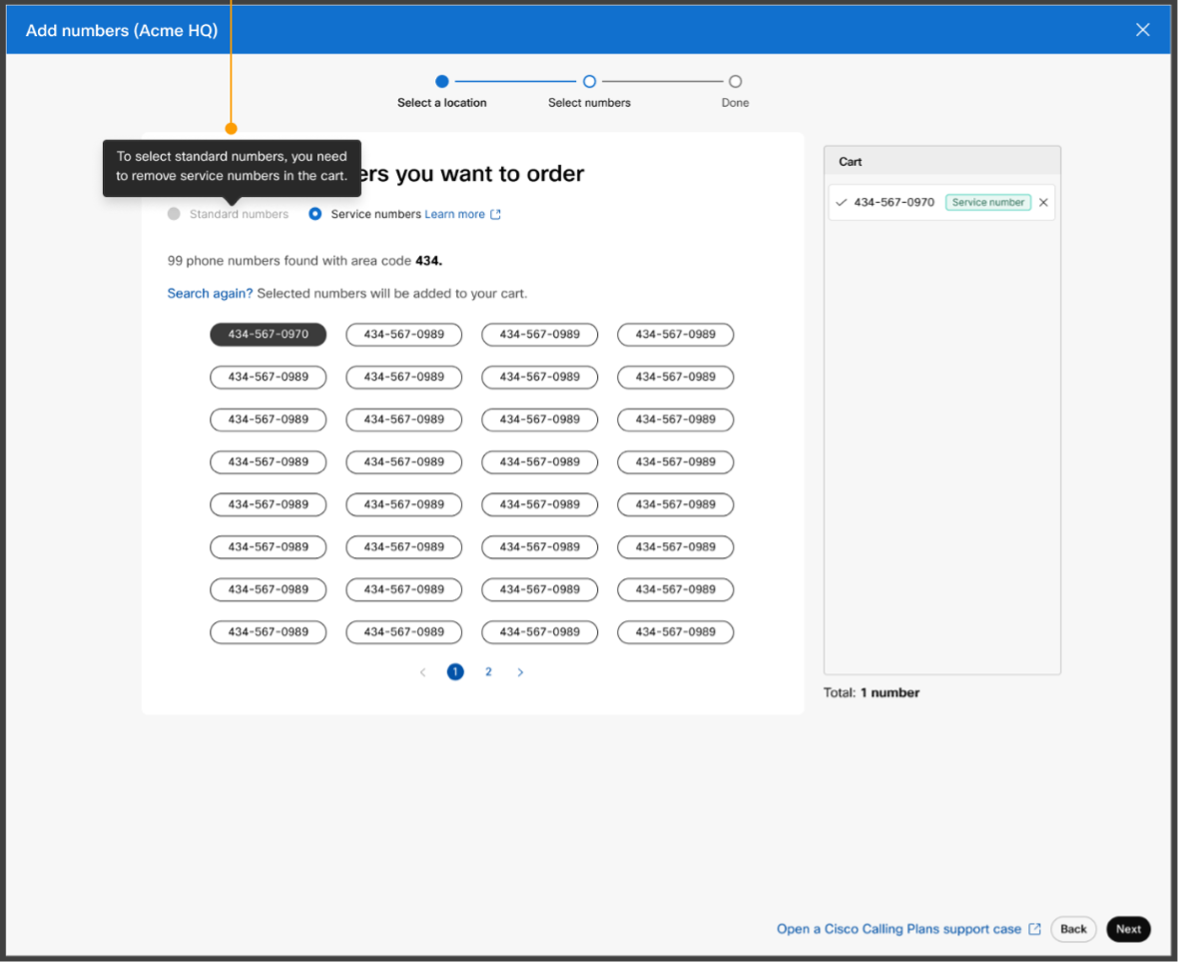
Přenést čísla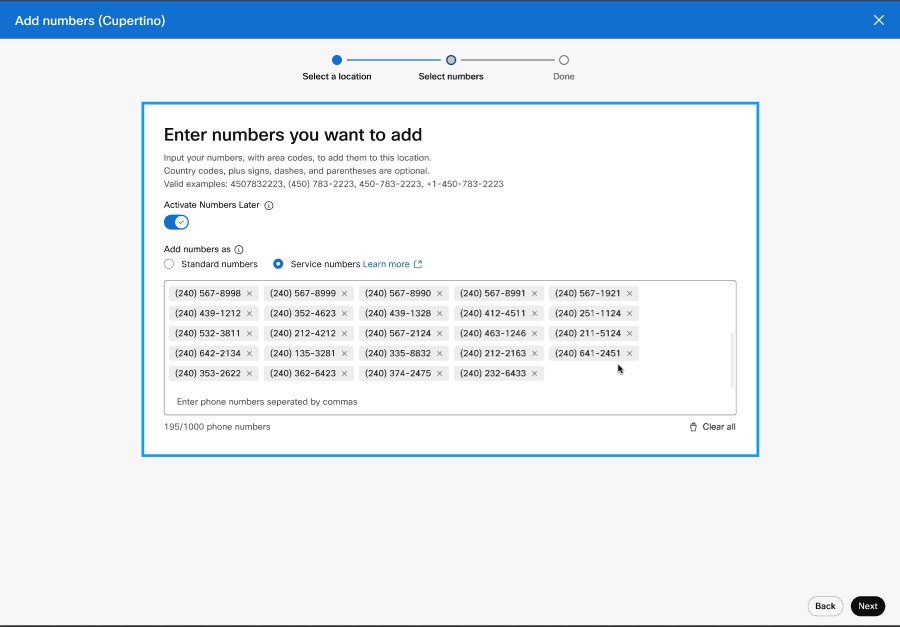
-
Bezplatná čísla jsou přidána jako bezplatná bez ohledu na výběr.
-
Pokud je možnost Servisní čísla šedá, obraťte se na svého partnera, aby se ujistil, že pro vaše předplatné platí správná licence.
-
Každá nová nebo portovaná objednávka může obsahovat pouze servisní čísla nebo standardní čísla – ale ne obojí.Více objednávek lze použít k objednání kombinace číselných typů nebo lze číselné typy upravit po objednání a přenesení.
Chcete-li změnit stávající standardní číslo na servisní číslo, postupujte takto:
- Přihlaste se do ovládacího centra.
- Přejít na .
-
V rozbalovací nabídce Akce vyberte číslo, které chcete změnit. Z rozbalovací nabídky vyberte Upravit. V okně Upravit čísla se zobrazí, že upravujete typ čísla ze Standardního na Servisní číslo. Klikněte na možnost Uložit.
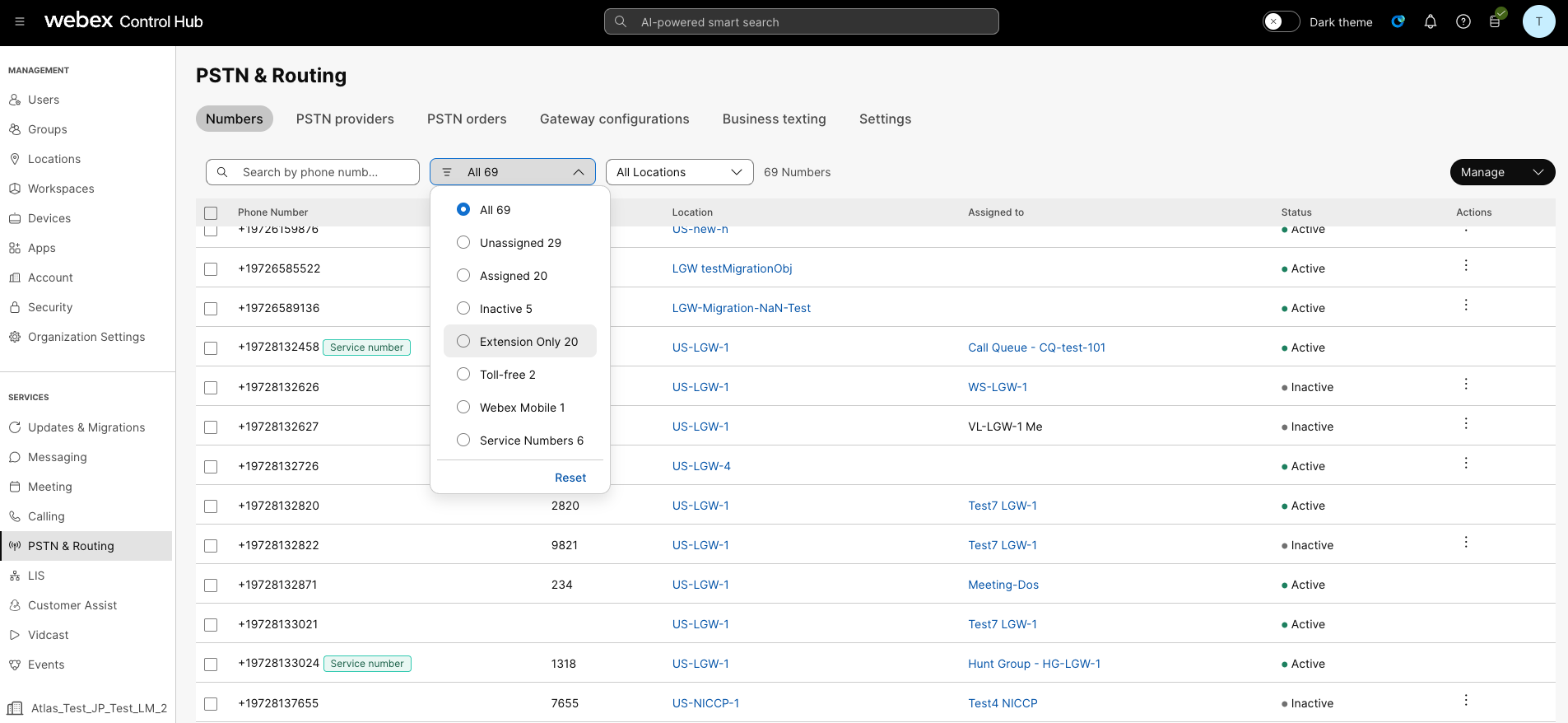
- V okně Čísla nyní uvidíte indikaci čísla služby vedle čísla.
Stránka Čísla v Control Hubu má filtr Servisní čísla. Stránka Čísla zobrazuje počet přidělených čísel služeb a indikaci čísla služby u příslušného čísla.