- Domů
- /
- Článek

Děkujeme za vaši zpětnou vazbu.


 V tomto článku
 Zpětná vazba?
Služba E911 společnosti Webex Calling poskytuje dynamické směrování tísňových hovorů na základě polohy na body veřejné bezpečnosti (PSAP) napříč USA, jejich územími a Kanadou pomocí PIDF-LO (Presence Information Data Format-Location Object).
Pohotovostní služby pro Webex Calling
PomocíWebex Calling, můžete nastavit a spravovat pohotovostní služby pro uživatele různými metodami, upřednostňovanými podle jejich priority. Tyto metody zajišťují přesné směrování tísňových volání na základě polohy uživatele a typu zařízení v souladu s regulačními požadavky.
-
Služba Nomadic E911 — Fáze 2 zákona RAY BAUM začala v lednu 2022 a vyžaduje, aby tísňová volání odeslala správnou adresu odeslání pro nepevná zařízení a pro nomádské uživatele (například uživatele aplikace Webex, kteří svou aplikaci odebírají mimo místní prostory). Tato služba E911 poskytuje konfigurace a nastavení pro splnění regulačních požadavků, pokud je nakonfigurována podle zákonných potřeb. Když nomádský uživatel převede aplikaci Webex do umístění mimo místní umístění, vyzve uživatele k zadání adresy odeslání. Webex Callingpoužije tuto adresu pro odeslání v případě, že uživatel zavolá 911 z tohoto místa. Když se uživatel připojí k externí síti, pro kterou již zadal adresu, aplikace Webex automaticky použije adresu poskytnutou dříve pro tuto síť. Aplikace Webex detekuje změny sítě a vyzve uživatele k zadání adresy pouze tehdy, když se uživatel připojí z jiné externí sítě.
Když uživatel zavolá tísňové volání z linky, která patří do jiného místa, tísňové volání je směrováno na nejbližší místo PSAP na základě fyzické polohy zařízení. Další informace naleznete v tématu Konfigurace sdílených a virtuálních čar napříč umístěními.
Tento článek se zaměřuje na službu Enhanced Emergency (E911).
Informace o národním záchranném lince pro prevenci sebevražd a krizové lince veteránů naleznete v části: Webex Calling Vylep šená 988 Národní záchranná linka prevence sebevražd pro. Webex Calling
Vylepšený kontrolní seznam tísňových volání
Vylepšené možnosti umístění
Tyto vylepšené volby polohy umožňují přesné a dynamické směrování tísňových hovorů a identifikaci polohy, aby byly v souladu s regulačními požadavky a zlepšily účinnost reakce na mimořádné události.
| Volba umístění | Popis | Podporovaná zařízení/klienti |
|---|---|---|
|
Doručování polohy s povoleným protokolem HTTP (HELD) HELD+ (používá aplikace Webex) |
Dynamické umístění prostřednictvím zjišťování sítě pomocí formátu LIS a PIDF-LO Zařízení HELD+ používají síťovou drátovou mapu |
Telefony Cisco MPP, aplikace Webex |
|
LLDP-MED |
Umístění prostřednictvím síťového přepínače umístění TLV poskytující informace o občanské adrese |
Telefony Cisco 9800/8875 na podporovaných řadičích volání |
|
Služba Nomadic E911 |
Adresa odeslání zadaná uživatelem pro uživatele aplikace Webex mimo místní prostředí |
Aplikace Webex (desktop/mobilní). Aplikace Webex používá HELD+ a adresu poskytnutou uživatelem |
|
Umístění na základě ID volajícího |
Umístění na základě ID volajícího pro zařízení, která nejsou držena |
Poly VVX, Yealink, další nedržená zařízení. To platí pro všechny telefony s nebo bez HELD/HELD+ |
Následující kroky umožňují shromáždit potřebné informace pro úspěšné nastavení této služby:
-
Získejte svůj účet RedSky.
-
Nastavení upozornění — Ujistěte se, že máte e-mailovou adresu lidí v organizaci, aby mohli dostávat oznámení, když uživatel vytočí službu 911.
-
Konfigurace mapy síťových kabelů — potřebujete bezdrátový přístupový bod nebo informace o síti uživatele. Chcete-li zjistit přesnou polohu uživatele v kancelářských budovách (místní), potřebujete informace o jednom nebo obou těchto síťových prvcích:
-
MAC adresa bezdrátového přístupového bodu
-
Přepínač LLDP MAC
-
Informace o portu pro kabelová zařízení
-
Informace o podsíti IP adresy pro každé místní umístění.
-
Pomocí sítě, ke které je zařízení uživatele připojeno, a podrobnosti o konfiguraci pomáhají automaticky určit místní umístění.
Než přejdete do další oblasti, ujistěte se, že máte informace potřebné pro konfiguraci všech kroků. Podrobné informace o konfiguraci výše uvedených nastavení naleznete v Příru čce pro správu.
V ovládacím centru:
-
Aktualizovat nastavení služby
-
Povolte tísňová volání ve všech vašich lokalitách v USA.
-
Otestujte adresu tísňové služby vytočením čísla 933 z každého z těchto míst.
Konfigurace služby tísňového volání
| 1 |
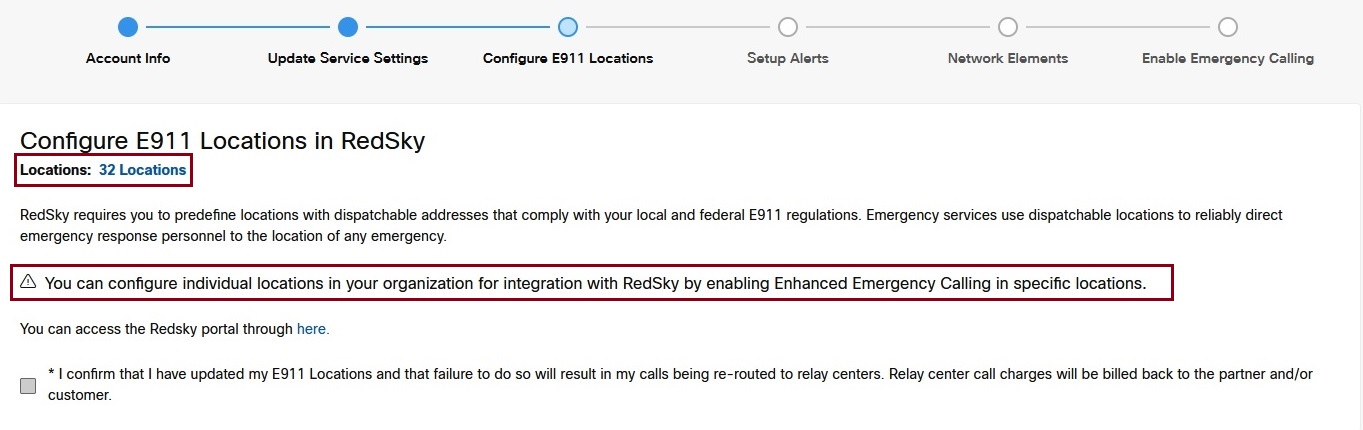
Konfigurace umístění E911 — Přidejte svou budovu a umístění do RedSky. Pro každé místo v USA nebo Kanadě s jedinečnou odesílatelnou adresou musíte přidat podrobnosti na port álu RedSky. Například: 170 West Tasman Drive San Jose, CA 95134-1706 USA je adresa budovy a umístění mohou být East Wing, 1. patro nebo Konferenční místnost 2. patro v budově.
|
| 2 |
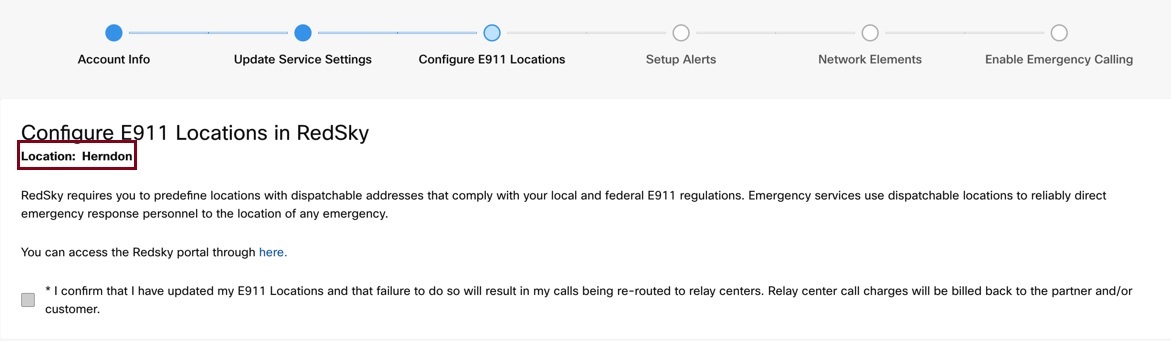
Vyberte Potvrzuji, že jsem aktualizoval své polohy E911 a že pokud tak neučiníte, bude mít za následek přesměrování hovorů do reléovacích center. Poplatky za volání přes reléové centrum budou účtovány zpět partnerovi a/nebo zákazníkovi. . Klepněte na tlačítko Další. |
| 3 |
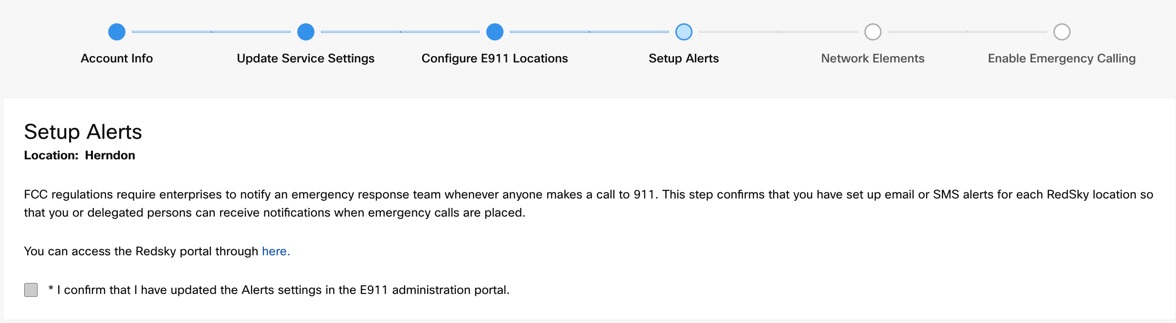
Nastavení upozornění — Výstrahy můžete nastavit pro jednotlivá nebo více míst. Na portálu správce E911 vyberte možnost Potvrzuji, že jsem aktualizoval nastavení výstrah. Klepněte na tlačítko Další.
Podrob né informace o konfiguraci najdete v části Výstra hy nastavení. Předpisy FCC vyžadují, aby podniky měly tým nouzové reakce, který bude informován, kdykoli zaměstnanec zavolá na 911. |
| 4 |
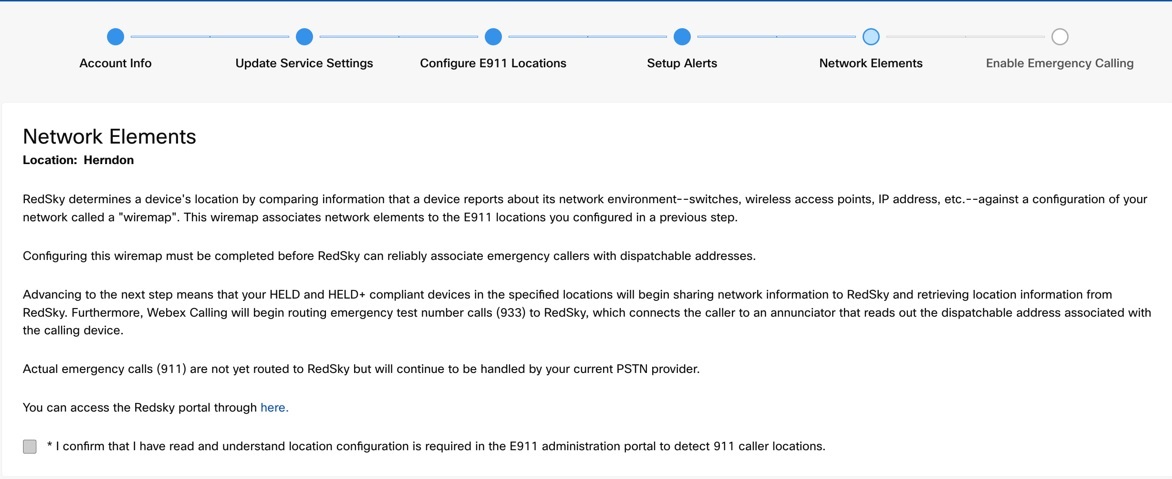
Konfigurace síťových prvků — Dokončete tyto konfigurace na portálu RedSky a vyberte Potvrzuji, že jsem přečetl a rozuměl konfiguraci polohy na portálu pro správu E911, aby bylo možné v průvodci zjistit umístění volajícího 911. Tato činnost je časově náročná.
Podrobnosti o konfiguraci síťových prvků naleznete v Příručce pro správu. Klepněte na tlačítko Další. Jakmile je konfigurace dokončena, umožňuje RedSky přijímat informace o síťovém připojení a testovací hovory, aby MPP telefony mohly volat na číslo tísňového testu RedSky 933. Testovací volání zajistí, že informace o adrese jsou správně vyzvány. |
| 5 |
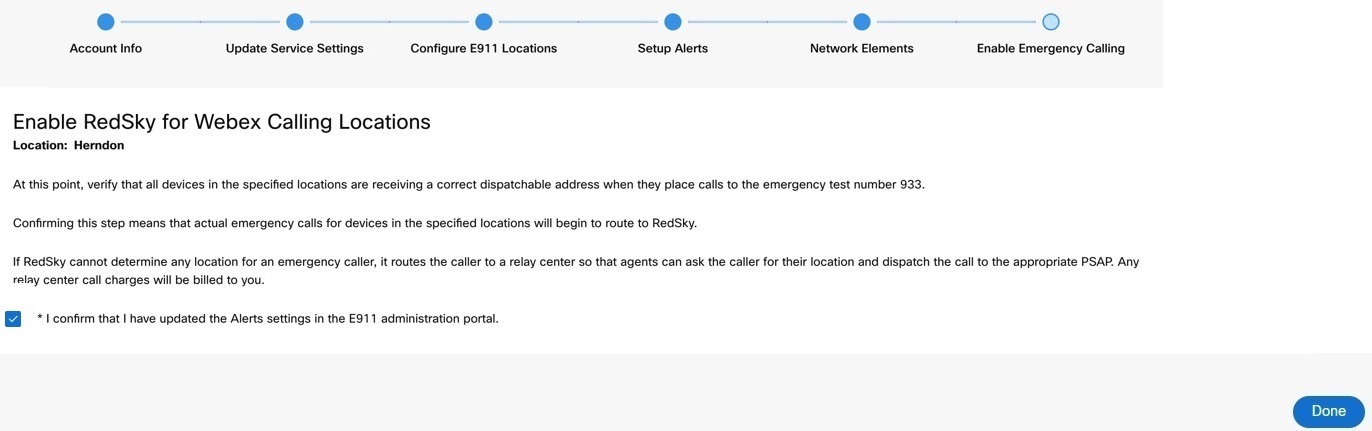
Povolit tísňové volání — Tato konfigurace umožňuje směrování hovorů 911 na RedSky. Vyberte Potvrzuji, že jsem aktualizoval nastavení výstrah na portálu pro správu E911 a klikněte na Hoto vo.
|
Změna adresy tísňové služby pro uživatele
Chcete-li nakonfigurovat ESA pro uživatele, ujistěte se, že jsou splněny následující podmínky:
- Uživatel má přiřazeno primární telefonní číslo, které není mobilní.
- Umístění uživatele je v USA nebo Kanadě.
Tyto podmínky jsou nezbytné, protože ESA je vázána na telefonní číslo a umístění uživatele. Toto nastavení umožňuje přesné směrování tísňových hovorů a správné zpětné volání uživateli prostřednictvím čísla tísňového volání (ECBN) spojeného s jeho polohou nebo telefonním číslem.
| 1 |
Přihlaste se do Control Hub. |
| 2 |
Přejděte do nabídky . |
| 3 |
Vyberte uživatele, kterého chcete upravit, a klikněte na Vol ání. |
| 4 |
Výběrem šipky doprava rozbalte nastavení primárního telefonního čísla v části Čísla. |
| 5 |
V části Adresa tísňové služby vyberte možnost Vlastní adresa. Zadejte následující údaje. V případě nouze, místní posádka nouzové reakce použije tuto adresu k vyhledání volajícího.
|
| 6 |
Aktualizujte informace o pracovním prostoru a klikněte na O věřit. Při zadání servisní adresy systém ověří adresu. Pokud systém adresu nenajde, zobrazí se na bočním panelu Doporučená adresa. Zkontrolujte navrhovanou adresu a kliknutím na Použít aktualizujte adresu tísňové služby. Klep nutím na tlačítko Uložit změny uložte. |
Vlastní nouzová adresa přepíše výchozí nouzovou adresu místa pro konkrétního uživatele.
RedSky přehled
RedSky Technologies, Inc., cloudové řešení nouzových služeb je navrženo pro podporuWebex Calling. Umožňuje podnikům dodržovat předpisy FCC tím, že doručují tísňová volání 911 na příslušný bod veřejné bezpečnosti (PSAP) na základě místa odeslání volajícího. Toto umístění zahrnuje ověřenou adresu ulice a podrobnosti, jako jsou informace o podlaze a místnosti, které jsou zásadní pro efektivní reakci na mimořádné události.
Mezi klíčové vlastnosti RedSky patří:
-
Určení polohy — Automaticky identifikuje umístění koncových bodů, když jsou zařízení v místním prostředí, přiřazením síťových připojení k předem zřízeným umístěním pro odesílání. U zařízení mimo místní prostředí si uživatelé mohou sami zajistit svou polohu prostřednictvím klientské aplikace.
-
Směrování ho vorů - Směruje volání 911 na správný PSAP pomocí místa, které lze odeslat.
-
Ozná mení - Odesílá oznámení správcům pomocí SMS nebo e-mailu a vylepšené možnosti, jako jsou vyskakovací okna obrazovky v reálném čase, konferenční hovory s bezpečnostními pulty a nahrávání hovorů pro analýzu po hovoru.
-
Clou@@ dové — plně hostované v cloudu bez nutnosti místních zařízení nebo vyhrazených kmenů SIP.
RedSky se také integruje s Cisco Emergency Responder Unified Communications Manager, aby poskytoval bezproblémové zpracování tísňových hovorů, včetně aktualizací polohy a dokončení hovorů pro místní i externí uživatele. Tato integrace podporuje dodržování předpisů E911 sledováním polohy zařízení a vhodným směrováním tísňových hovorů. Uživatelé mimo místní prostředí mohou definovat své umístění prostřednictvím webového rozhraní, pokud nejsou dříve nastaveny.
Řešení RedSky E911 Anywhere navíc nabízí vylepšené možnosti oznámení a integruje se s ekosystémem nouzové komunikace společnosti Cisco, aby poskytovalo hromadná upozornění, aktivaci panického tlačítka a kritická oznámení.
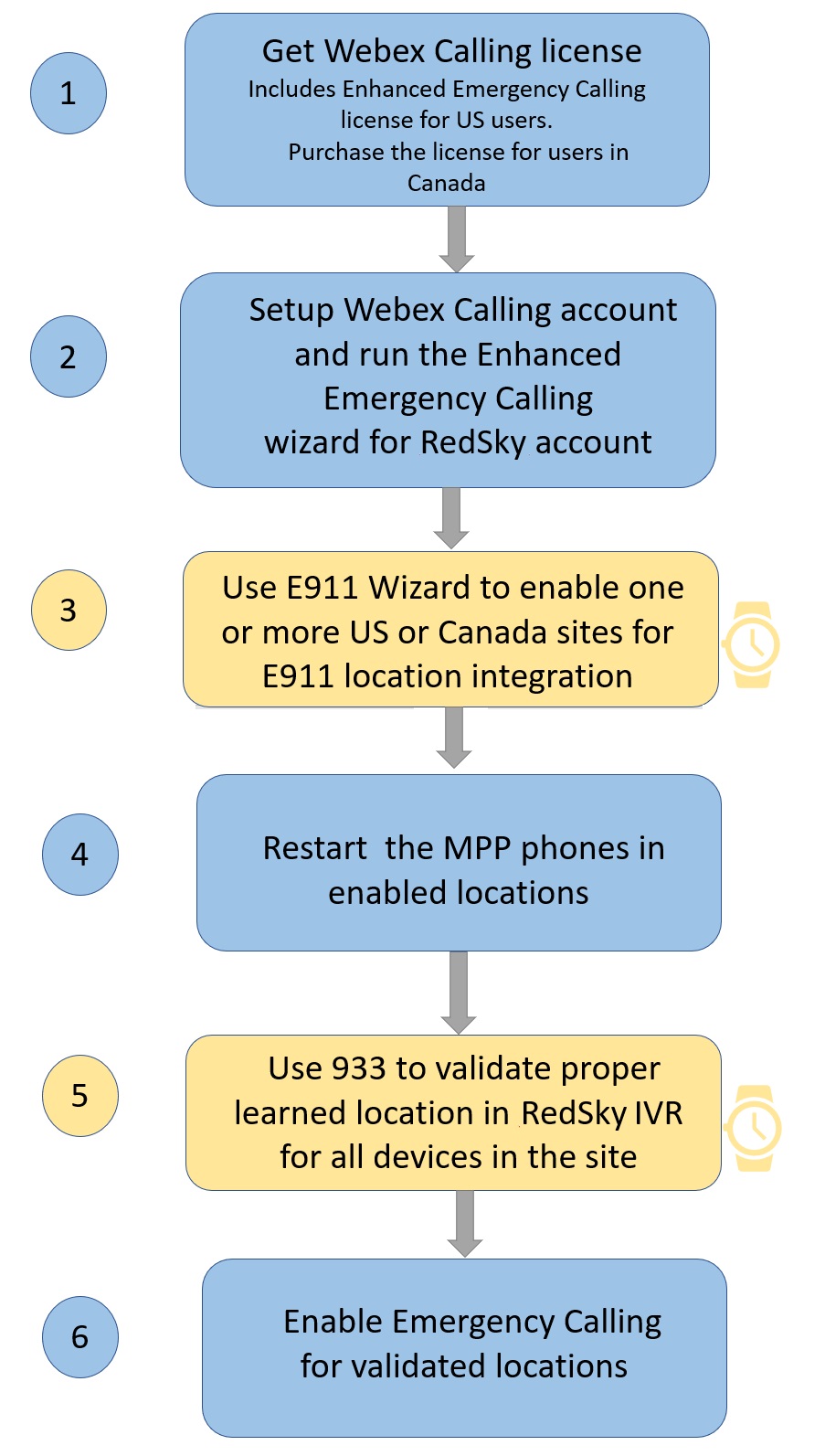
Pracovní postup pro integraci služeb E911
Z hlediska zřizování je tato služba integrována s ovládacím cent Webex Calling rem. Tato integrace však vyžaduje zřizování a ověření pomocí dvou nezávislých portálů.
Primární vazba mezi systémy z hlediska zřizování je HELD Company ID a Secret Key z administrativního portálu Redksy . Po vytvoření účtu RedSky se do průvodce Webex Calling konfigurací automaticky zkopíruje ID společnosti a tajný klíč. Toto ID společnosti a tajný klíč se používají ke komunikaci na různých komunikačních protokolech s RedSky (požadavky HELD ze zařízení podporujících HELD, která se učí polohu, signalizace volání, když volající volají volání 911 nebo 933) a ID společnosti a tajný klíč umožňují Tato služba pro korelaci požadavků s příslušným zákaz níkem v jejich cloudu.
Následující diagram ukazuje celkový tok zajišťování pro integraci této služby E911 s. Webex Calling Položky označené ikonou hodin představují kroky zřizování a ověření, které vyžadují více času. Neshody při zajišťování nebo neúplné ověření mohou mít za následek nesprávné zpracování hovorů.
Vytvoření účtu E911
Webex CallingZákazníci s uživateli v USA mají nárok na získání účtu. Uživatelé v Kanadě mohou také získat účet nebo zakoupit licenci. Nastavte nastavení tísňového volání pro místa v USA a Kanadě ve vaší organizaci tak, aby splňovala požadavky definované pro vaše státní a federální předpisy.
Partneři musí projít jednorázovým nástupem s RedSky, aby si mohli vytvořit účet s partnerskými oprávněními. Pracovní postup pro vytvoření účtu je následující:
-
Informace o účtu
-
Aktualizovat nastavení služby
-
Konfigurace umístění E911.
-
Upozornění na nastavení
-
Síťové prvky
-
Povolit tísňové volání.
Vytvoření účtu E911
Vytvoření účtu E911
Pokud používáte Control Hub k vytvoření účtů E911 pro zákazníky, vytvoří se účty pod účtem Cisco E911. Pokud si přejete vytvořit účet E911 pod vaším (partnerským) účtem RedSky, který vám umožní spravovat a konfigurovat nastavení na portálu správce E911 zákazníka, postupujte podle tohoto postupu a odešlete žádost prostřednictvím nastavení zákaznického účtu E911.
Partneři musí projít jednorázovým nástupem s RedSky, aby vylepšili svůj účet a získali partnerská privilegia.
| 1 |
Chcete-li získat účet E911, vyhledejte robota pro nastavení zákaznického účtu E911. Do možnosti vyhledávání aplikace Webex zadejte jméno robota nebo ID e-mailu: E911Account@webex.bot. |
| 2 |
Zad áním podpory získáte formulář žádosti o účet. 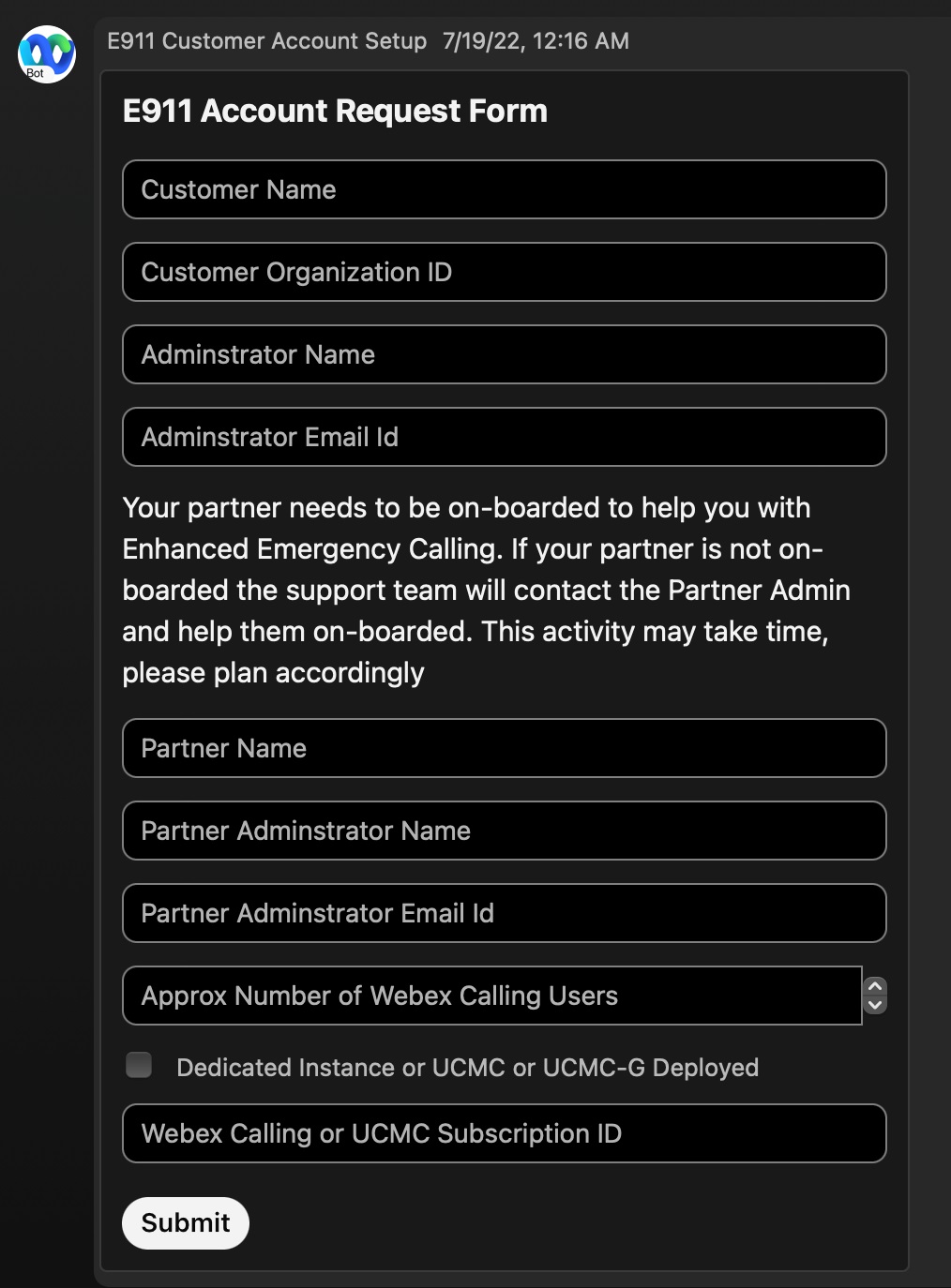
|
| 3 |
Vyplňte všechny požadované údaje ve formuláři a klikněte na Odes lat. Jakmile je vytvoření účtu dokončeno, obdržíte oznámení. Tento proces může trvat až dva pracovní dny. Pokud zadáte nesprávné informace, například neplatné ID předplatného, může být proces účtu zpožděn. |
Pokud je účet E911 již vytvořen pro vašeho zákazníka a nevidíte ho pod účtem E911, můžete pomocí těchto kroků přesunout účet E911 zákazníka na účet E911.
Přístup k existujícímu účtu E911
Přístup ke svému účtu E911
Pomocí těchto kroků se přihlaste k existujícímu účtu E911.
| 1 |
Vyberte Přihlásit se k existujícímu účtu, abyste se mohli přihlásit k existujícímu účtu RedSky. 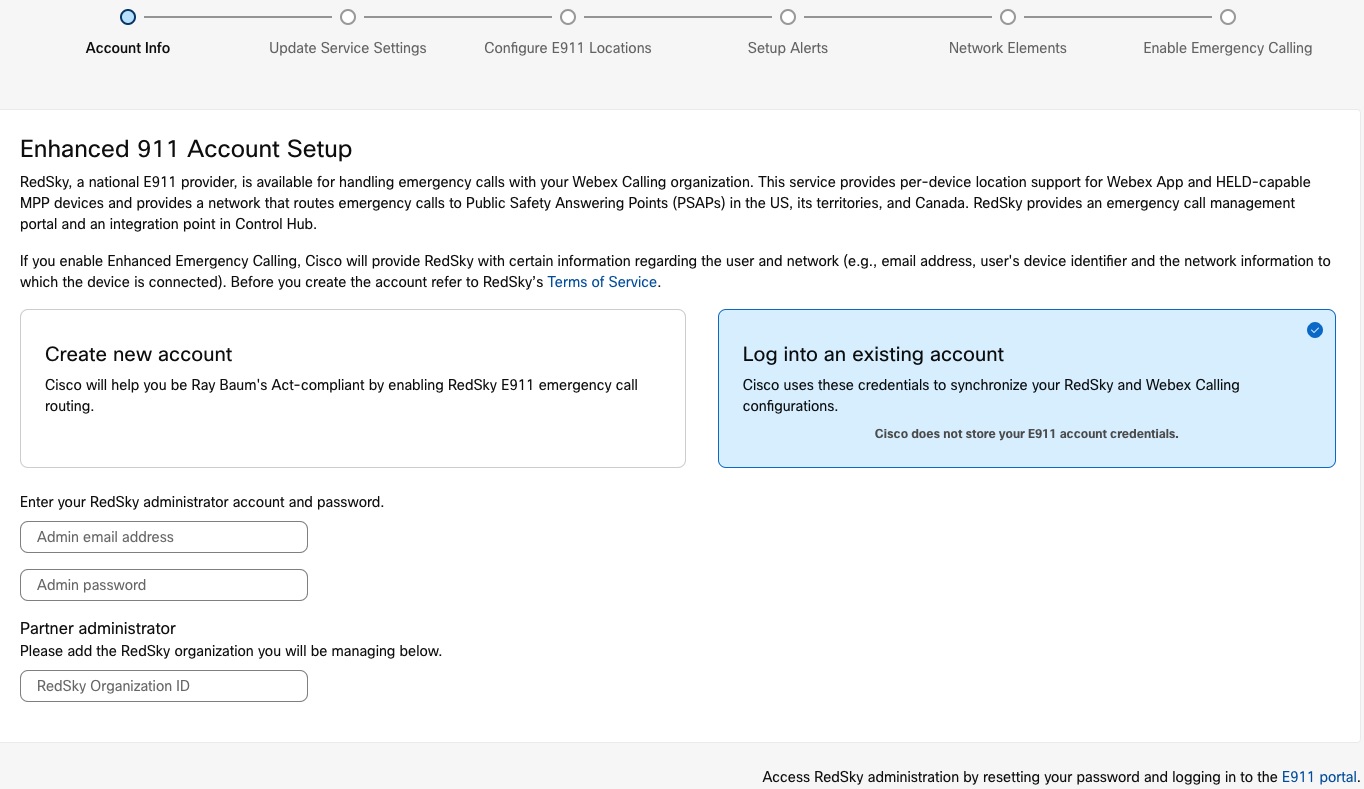
|
| 2 |
Zadejte e-mail správce partnera, který byl použit k nastavení účtu E911 partnera. |
| 3 |
Zadejte heslo správce partnera pro tohoto správce. |
| 4 |
Zadejte ID organizace RedSky přidružené k Webex Calling zákazníkovi. Toto pole umožňuje spravovat požadovaný zákaznický účet, protože Partner je přidružen k více zákazníkům. Chcete-li najít ID organizace, postupujte takto: |
Nastavení účtu E911
Nastavení účtu E911
Odhlášení ze služby E911
Zvolte možnost Od hlásit tuto organizaci, pokud váš poskytovatel služeb PSTN zpracovává službu tísňového volání vaší organizace. Poskytovatel služby PSTN odešle adresu tísňové služby, která je přiřazena k telefonnímu číslu. Nastavte nastavení tísňového volání pro místa v USA ve vaší organizaci tak, aby splňovala požadavky definované pro vaše státní a federální předpisy. Podrobné informace naleznete v části Tísňová služba založená na telefonním čísle (nebo číslo tísňového volání).
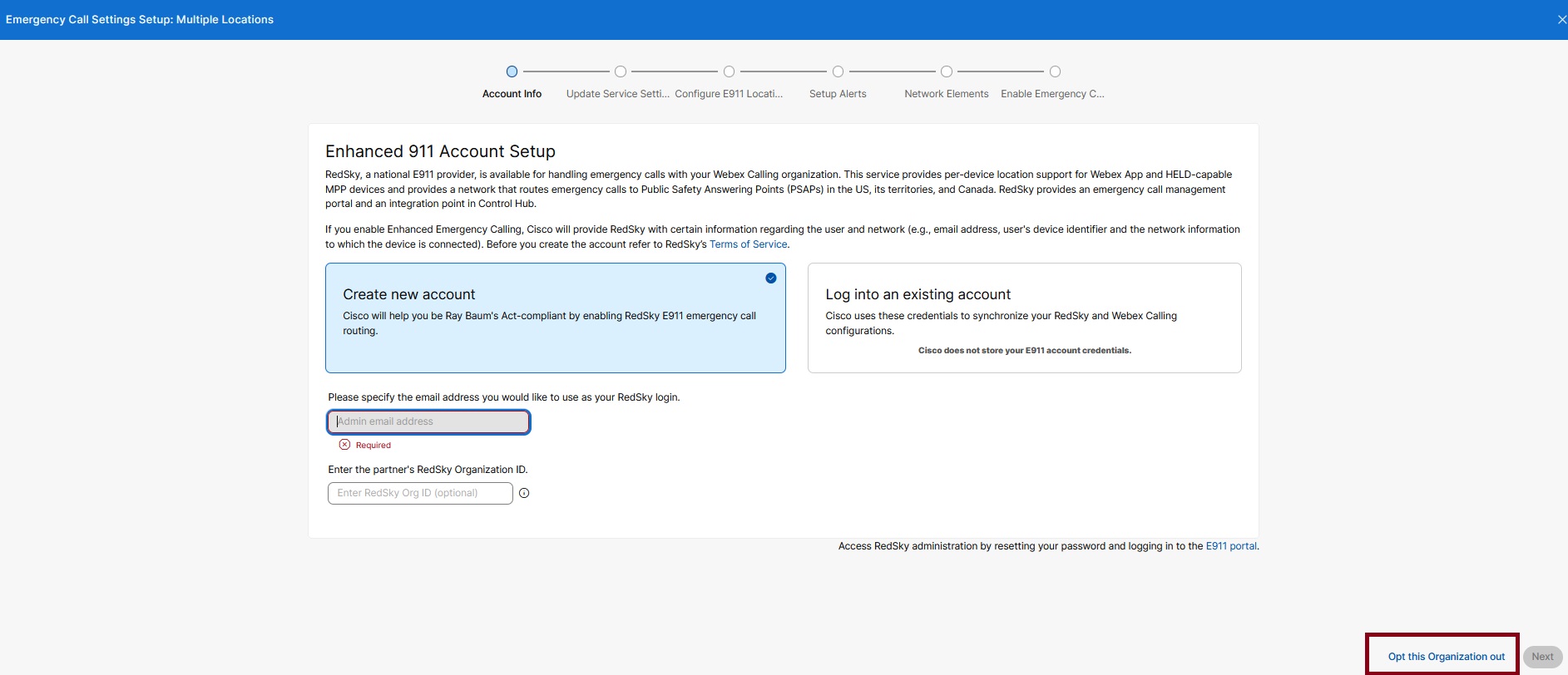
Přístup k existujícímu účtu
Tuto možnost vyberte, chcete-li použít RedSky, pro zpracování tísňových hovorů pro vaši Webex Calling organizaci.
-
Chcete-li se přihlásit k existujícímu účtu RedSky, vyberte Přihlásit se k existujícímu účtu.
Při použití pověření správce partnera k nastavení účtu E911 potřebujete RedSky Organization ID.
-
Zadejte e-mail správce zákazníka. Toto je e-mailové ID, které bylo použito k nastavení účtu E911 zákazníka.
-
Zadejte heslo správce zákazníka pro tohoto správce.
Společnost Cisco neukládá vaše přihlašovací údaje. Přihlašovací údaje se používají jednou k bezpečnému získání informací o ID společnosti RedSky HELD a přidružení vašeho účtu RedSky k organizaci. Webex Calling
-
Průvodce vyřídí požadavek. Ověřuje ID společnosti HELD a informace o tajném klíči pro adresu správce s podrobnostmi v Control Hubu.
Pokud jste ručně zadali ID společnosti HELD a tajný klíč v ovládacím centru, průvodce nastavením ověří informace o vašem účtu. Pokud se neshodují, zobrazí se varování. Pokud chcete pokračovat v používání nového účtu, pak jsou aktuální konfigurace aktualizovány v Control Hubu a předchozí informace jsou přepsány.
-
Vyberte Souhlasím s aktualizací Control Hub s možností informací o účtu RedSky mé organizace a klikněte na tlačítko Další.
-
Vytvořit nový účet
Pokud nemáte existující účet RedSky, musíte si vytvořit nový účet.
E-mail musí být jedinečný pro každý účet E911 a stejný e-mail správce nesmí být součástí dvou účtů E911.
Průvodce nastavením zřizuje jednoho uživatele správce. Tento správce může přidat další účty správce, pokud vaše organizace chce, aby správa nouzových nastavení spravovala více správců.
-
Chcete-li vytvořit nový účet, vyberte Vytvořit účet.
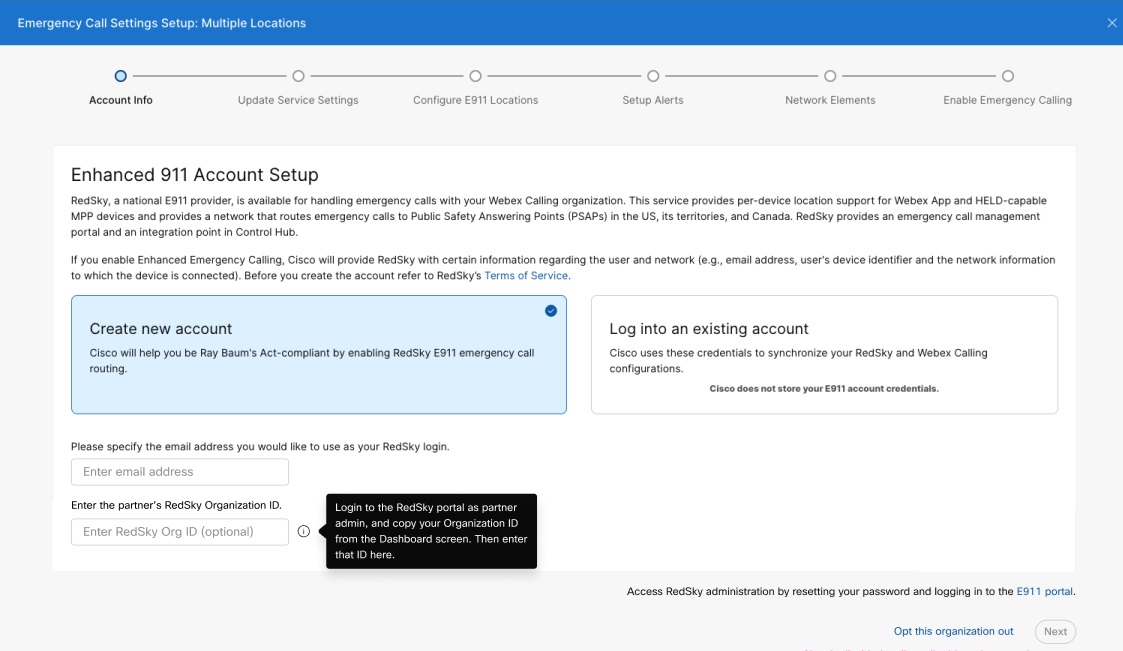
-
Zadejte ID e-mailu správce, které chcete použít jako přihlašovací jméno správce RedSky.
-
Zadejte ID organizace partnera. Přihlaste se na portál RedSky jako správce partnera. Zkopírujte ID organizace z řídicího panelu a zadejte ID do pole.
Pro zákazníky, kteří jsou připojeni k RedSky, kontaktujte support@redskytech.com a přesuňte zákazníka k příslušnému partnerovi.
-
Klep nutím na tlačítko Další zpřístupníte účet a správce.
-
Průvodce provede požadavek Ověřuje ID společnosti HELD a informace o tajném klíči pro adresu správce s podrobnostmi v Control Hubu.
Pokud jste ručně zadali ID společnosti HELD a tajný klíč v ovládacím centru, průvodce nastavením ověří informace o vašem účtu. Pokud se neshodují, zobrazí se varování. Pokud chcete pokračovat v používání nového účtu, pak jsou aktuální konfigurace aktualizovány v Control Hubu a předchozí informace jsou přepsány.
-
Vyberte možnost Souhlasím s aktualizací Control Hub s informacemi o účtu RedSky mé organizace a klikněte na tlačítko Další.
-
Při úspěšném vytvoření účtu obdržíte e-mailové upozornění. Správci mohou resetovat své heslo pomocí odkaz u.
Role RedSky ve službě Webex Calling E911
Podpora umístění pro jednotlivé zařízení se vztahuje pouze na zařízení MPP s podporou technologie Hold a aplikace Webex. Nevztahuje se na Webex Callingaplikaci ani zařízení, která nejsou držena.
Control Hub poskytuje integrační bod pro podniky, aby se připojily k jejich účtu RedSky. Služba je povolena na základě umístění. Když je poloha plně povolena v Control Hubu, tísňová volání (933 pro testovací hovory a 911 pro tísňová volání) uskutečněná ze všech telefonů a softwarových klientů přiřazených k tomuto místu v Control Hubu využívají rozšířené služby 911. RedSky poskytuje portál pro správu tísňových hovorů pro konfiguraci nouzových nastavení.
Role RedSky v řešení je následující:
-
Udržuje databázi zřízenou partnerem/zákazníkem, která se používá k mapování tísňového volání na místo, které lze odeslat.
-
Na základě odeslané polohy volajícího zařízení nasměruje tísňová volání na správný PSAP s informacemi, které PSAP umožní určit místo, kam má být vyslán pohotovostní personál, a číslo zpětného volání.
-
Generuje volitelná oznámení podnikovým zaměstnancům.
-
U předplatných s rozšířenými licencemi propojuje podnikový personál na tísňová volání zadaná podnikovými uživateli a poskytuje upozornění na pop.
Tato funkce není součástí bezplatného licenčního balíčku Cisco.
Intrado
Webex Callingnyní podporuje Intrado jako poskytovatele Enhanced Emergency Calling (E911). Tato integrace poskytuje podnikům robustní lokalizační službu vyhovující HELD+, která zajišťuje přesnou a spolehlivou reakci na mimořádné události. Díky využití Intrado mohou organizace těžit z dynamického směrování hovorů, přesné identifikace polohy a dodržování federálních předpisů E911.
Intrado nabízí bezplatný zkušební účet. Jakmile si objednáte licence Intrado v Cisco Commerce Workspace (CCW) (Solution Plus), kontaktujte společnost Intrado na adrese webexmt-trials@Intrado.com a zpřístupníte svůj nový produkční účet nebo převedete zkušební účet na placený účet. Další informace o Intrado ERS najdete v části Sales Connect: Průvodce objednáním Intrado a Sales Connect: Přehled řešení Intrado.
Výhody a výhody
-
Vylepšená přesnost — Intrado využívá vyslaná místa k nasměrování personálu nouzové reakce na přesné místo nouze.
-
Pokročilá sho da - Splňuje federální požadavky E911 prostřednictvím sofistikovaného síťového mapování (wiremaps) a upozornění na výstrahy.
-
Flexibilita - Poskytuje zákazníkům bezproblémovou cestu k přechodu z jiných poskytovatelů na Intrado pro jejich potřeby pohotovostní služby.
-
Dynamická manipulace — Podporuje jak zařízení kompatibilní s HELD, tak zařízení, která nejsou držena (využívající data PIDF-LO), aby bylo zajištěno komplexní pokrytí.
Předpoklad
-
- Tato funkce je aktuálně k dispozici pro místa v USA, Kanadě a na území USA.
- Před zahájením konfigurace v Control Hub se ujistěte, že jste získali licenční klíč z portálu Intrado E911 a vytvořte si účet.
Nakonfigurujte Intrado jako poskytovatele nouzových situací
Nakonfigurujte rozšířené možnosti tísňového volání výběrem preferovaného poskytovatele tísňového volání.
| 1 |
Získejte své ID společnosti (ID účtu) a tajný klíč (HELD WEBEX) z portálu pro správu Intrado E911. |
| 2 |
|
| 3 |
V části Rozšířené tísňové volání vyberte v rozevírací nabídce Poskyto vatel serveru informací o poloze (LIS) možnost Intrado. 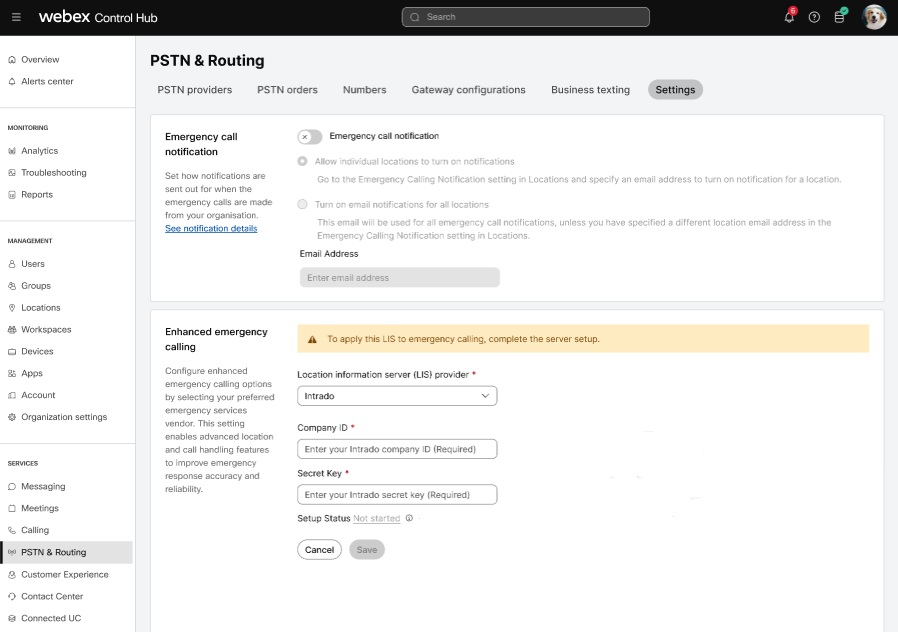
|
| 4 |
Zad ejte ID společnosti (ID účtu) a tajný klíč (HELD WEBEX). |
| 5 |
Kliknutím na tlačítko U ložit uložte přihlašovací údaje. Po úspěšném ověření můžete pokračovat v nastavení služby tísňového volání. Proveďte kroky 6—8 na portálu pro správu Intrado E911. Tyto kroky použijte pouze k ověření dokončení.
|
| 6 |
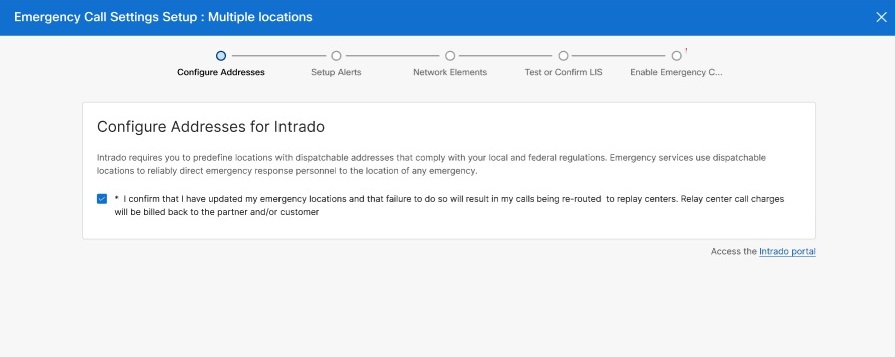
Konfigurovat adresu — Přidejte budovu a umístění pro Intrado. Pro každou lokalitu v USA nebo Kanadě s jedinečnou odesílatelnou adresou musíte přidat podrobnosti na portálu Intrado. Například: 170 West Tasman Drive San Jose, CA 95134-1706 USA je adresa budovy a umístění mohou být East Wing, 1. patro nebo Konferenční místnost 2. patro v budově.
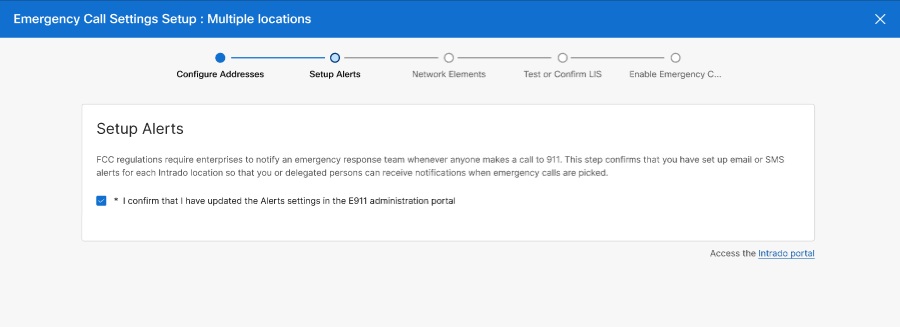
Abyste mohli pokračovat v konfiguracích, musíte mít úplné podrobnosti o více umístěních ve vaší organizaci, jako jsou budovy, umístění a drátové mapy. Vyberte Potvrzuji, že jsem aktualizoval svá tísňová místa a že pokud tak neučiníte, bude mít za následek přesměrování hovorů do reléovacích center. Poplatky za volání přes reléové centrum budou účtovány zpět partnerovi a/nebo zákazníkovi. Klepněte na tlačítko Další. |
| 7 |
Nastavení upozornění — Výstra hy můžete nastavit pro jednotlivá nebo více míst. Na portálu správce E911 vyberte možnost Potvrzuji, že jsem aktualizoval nastavení výstrah. Klepněte na tlačítko Další.
|
| 8 |
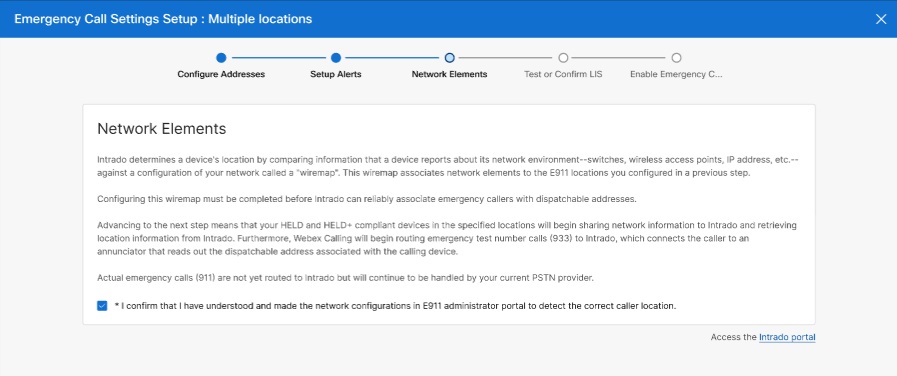
Konfigurace síťových prvků — Intrado určuje umístění zařízení porovnáním informací, které zařízení hlásí o svém síťovém prostředí, jako jsou přepínače, bezdrátové přístupové body, adresa IP atd., s konfigurací vaší sítě zvanou „wiremap“. Tato drátová mapa přiřazuje prvky sítě k umístěním E911, která jste nakonfigurovali v předchozím kroku. Při konfiguraci drátové mapy použijte podporované síťové prvky jiné než konfigurace VPN. Tato integrace nepodporuje detekci polohy na bázi VPN. Dokončete konfiguraci drátové mapy z portálu Intrado, abyste spolehlivě spojili volající tísňové volání s odesílatelnými adresami. Skutečná tísňová volání (911) ještě nejsou směrována na Intrado, ale budou nadále zpracovávat váš současný poskytovatel PSTN.
Vyberte Potvrzuji, že jsem porozuměl a provedl konfigurace sítě na portálu správce E911, abych zjistil správné umístění volajícího. Klepněte na tlačítko Další. Jakmile je konfigurace dokončena, umožňuje Intrado přijímat informace o síťovém připojení a testovací hovory, aby MPP telefony mohly volat na nouzové testovací číslo 933 společnosti Intrado. Testovací volání zajistí, že informace o adrese jsou správně vyzvány. |
| 9 |
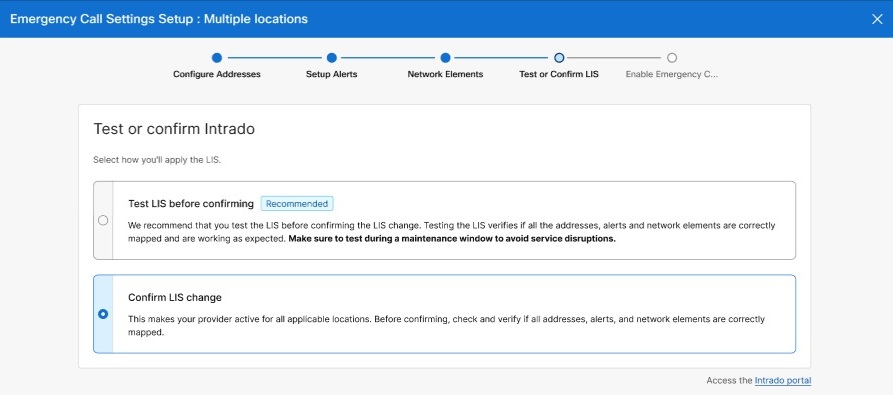
Otestujte nebo potvrďte LIS — Společnost Cisco doporučuje otestovat LIS před potvrzením změny LIS. Testováním LIS ověří, zda jsou všechny adresy, výstrahy a síťové prvky správně mapovány a fungují podle očekávání.
Ujistěte se, že provedete testování během okna údržby, abyste předešli přerušení provozu. Vyberte možnost Tím bude váš poskytovatel aktivní pro všechna příslušná místa. Před potvrzením zkontrolujte a ověřte, zda jsou správně mapovány všechny adresy, výstrahy a síťové prvky. |
| 10 |
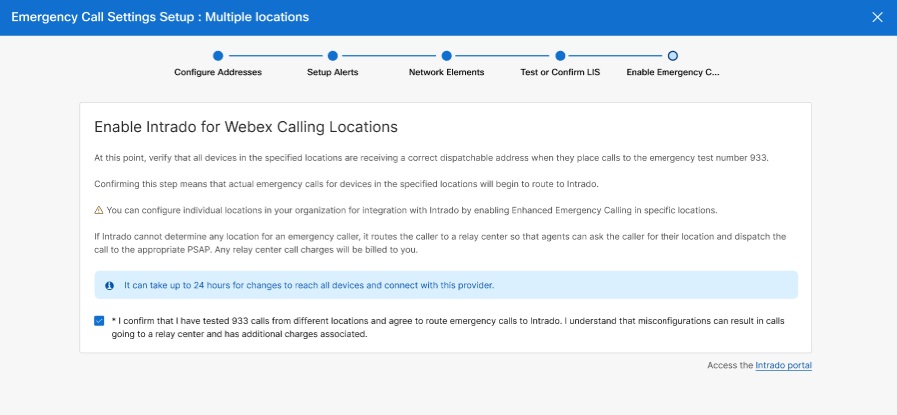
Povolit Intrado pro Webex Calling umístění — O věřte, že všechna zařízení v určených lokalitách dostávají správnou adresu, kterou lze odeslat, když volají na číslo tísňového testu 933. Tato konfigurace umožňuje směrování hovorů 911 na Intrado. Potvrzení tohoto kroku znamená, že skutečná tísňová volání pro zařízení na určených místech začnou směřovat do Intrado. Jednotlivá umístění ve vaší organizaci můžete nakonfigurovat pro integraci s Intrado povolením rozšířeného tísňového volání v konkrétních lokalitách. Pokud Intrado nemůže určit žádné místo pro tísňového volajícího, směruje volajícího do reléového centra, aby agenti mohli volajícího požádat o jeho polohu a odeslat hovor příslušnému PSAP. Jakékoli poplatky za volání reléového centra jsou volajícímu účtovány. Může trvat až 24 hodin, než se změny dostanou na všechna zařízení a spojí se s tímto poskytovatelem.
Vyberte Potvrzuji, že jsem testoval 933 hovorů z různých míst a souhlasím s přesměrováním tísňových hovorů na Intrado. Chápu, že nesprávná konfigurace může vést k tomu, že hovory směřují do reléového centra a jsou spojeny další poplatky. Klikněte na Hotovo. Nyní vidíte, že stránka PSTN a směrování zobrazuje následující zprávy:
|
Nahrávání tísňových hovorů
Jako správce můžete povolit nebo zakázat nahrávání tísňových hovorů, abyste zlepšili analýzu incidentů a vylepšili školení v rámci vaší organizace. Spravujte nastavení nahrávání tísňových hovorů v Řídicím centru, abyste splnili zásady a regulační požadavky vaší organizace.
Než začnete, doporučujeme, abyste si přečetli následující klíčové aspekty:
Předpoklady- Všeobecné nahrávání hovorů musí být ve vaší organizaci povoleno.
- Než budete moci aktivovat nahrávání tísňových hovorů, musíte vybrat poskytovatele nahrávání.
Jak funguje nahrávání tísňových hovorů
- Tísňová volání můžete zaznamenávat i v případě, že služba nahrávání hovorů není povolena pro linku uskutečňující hovor.
- Nastavení nahrávání tísňových hovorů přepíše výchozí nastavení nahrávání hovorů pro linky. To zahrnuje režim, oznámení a tóny. Webex nepřehrává oznámení ani tóny během nahrávání tísňových hovorů.
- Tísňové volání není přerušeno, pokud se nahrávání nepodaří spustit nebo se během hovoru zastaví. Webex nepřehrává oznámení ani oznámení o selhání nahrávání volajícímu nebo volanému.
- Webex ukládá záznamy tísňových hovorů na základě poskytovatele a umístění úložiště nakonfigurovaného pro vaši organizaci nebo umístění. Doba uchovávání závisí na konfiguraci úložiště poskytovatele a zásadách vaší organizace.
- Metadata každého záznamu ukazují, kdo vlastní použitý řádek, například uživatel, pracovní prostor nebo virtuální řádek. Metadata pomáhají správně identifikovat vlastníka záznamu a obsahují indikátor pro tísňová volání nebo zpětná volání PSAP (Public Safety Answering Point).
- Pouze úředníci pro dodržování předpisů mohou přehrávat, zobrazovat nebo mazat všechny záznamy tísňových hovorů. Koncoví uživatelé přistupují k nahrávkám, pouze pokud je pro jejich linku povoleno nahrávání hovorů a oprávnění to umožňují. U poskytovatelů nahrávání třetích stran mohou být některé nahrávky anonymní, pokud nejsou přiřazeny externí identifikátory.
- Uživatelé nemohou pozastavit nebo zastavit nahrávání tísňových hovorů. Systém nezobrazuje ovládací prvky nahrávání na stolních telefonech nebo jiných koncových bodech během tísňových hovorů.
- Systém spustí záznamy zpětného volání PSAP pouze tehdy, když identifikuje zpětné volání pomocí prioritní SIP hlavičky. Nespustí záznamy pro jiné metody detekce, jako je identifikační číslo pro nouzové místo (ELIN).
- Nastavení nahrávání tísňových hovorů lze také spravovat prostřednictvím rozhraní API Webex.
Omezení a výjimky
-
Tato funkce se nevztahuje na hovory přesměrované přes síť (včetně místních scénářů nebo scénářů trunkingu, jako je vyhrazená instance).
- Tato funkce se nevztahuje na hovory iniciované z kontaktního centra (RTMS (Real Time Media Service)).
- Pokud uživatel A volá uživatele B a uživatel A přidá uživatele C k vytvoření konference (s uživatelem A jako řadičem konference), ale uživatel A nemá povoleno nahrávání hovorů, pak pokud uživatel C převede hovor na číslo tísňového volání (přivedení tísňového čísla na konferenci), hovor se v tomto okamžiku nezaznamenává.
- Tísňové volání není zaznamenáno v následujícím scénáři:
- Uživatel A zahájí volání uživatele B.
- Uživatel A, kterému není povoleno nahrávání hovorů, přidá uživatele C k vytvoření konferenčního hovoru (uživatel A funguje jako řadič konference).
- Uživatel C převede hovor na číslo tísňového volání a přidá číslo tísňového volání na konferenci.
- V tomto okamžiku není hovor zaznamenán.
Povolení nahrávání tísňových hovorů pro organizaci
Jako správce můžete povolit a spravovat nahrávání tísňových hovorů pro vaši organizaci. Můžete zaznamenat všechna tísňová volání bez ohledu na linku nebo zařízení použitá k uskutečňování hovorů.
| 1 |
Přihlaste se do Control Hub. |
| 2 |
Přejděte do Volání a klikněte na kartu Nastavení služby. |
| 3 |
Přejděte do sekce Z áznamy hovorů. |
| 4 |
V části T ísňová volání zapněte možnost Nahrávání tís ňových hovorů. |
| 5 |
Klikněte na tlačítko Uložit. |
Povolení nahrávání tísňových hovorů na úrovni organizace nastaví výchozí nastavení pro všechna umístění. Podle potřeby můžete tato nastavení přepsat pro jednotlivá umístění.
Povolit nahrávání tísňových hovorů pro místo
Pomocí těchto kroků můžete přepsat nastavení nahrávání tísňových hovorů na úrovni organizace pro konkrétní umístění.
| 1 |
Přihlaste se do Control Hub. |
| 2 |
Přejděte do nabídky ění a vyberte místo, kde chcete povolit nahrávání tísňových hovorů. |
| 3 |
Přejděte na kartu Vol ání. |
| 4 |
Přejděte do sekce Z pracování hovorů a vyberte Nahrá vání hovorů. |
| 5 |
V části Tís ňová volání vyberte jednu z následujících možností:

|
| 6 |
Klikněte na tlačítko Uložit. |
Nastavení upozornění - upozornění na tísňové volání služby E911
Aby bylo možné vyhovět veřejnému právu 115-127, známému také jako Kariův zákon, musí jakékoli volání uskutečněné z vaší organizace na záchranné služby vygenerovat e-mailové upozornění. Můžete povolit oznámení ve všech lokalitách nebo přizpůsobit oznámení pro jednotlivá místa, která lze odesílat bezpečnostním pracovníkům specifickým pro danou polohu. Se službou E911 můžete dostávat oznámení podnikovým zaměstnancům prostřednictvím e-mailu, SMS nebo desktopové aplikace. Toto je nakonfigurováno na portálu pro správu RedSky.
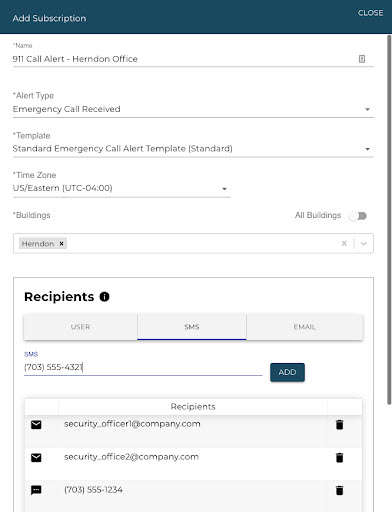
Při konfiguraci upozornění na tísňové volání na portálu pro správu RedSky můžete provést následující:
-
Zadejte více e-mailových adres a příjemců SMS. Můžete například chtít, aby váš tým reakce na mimořádné události, bezpečnostní pracovník a/nebo hlavní recepční dostával tato oznámení.
-
Nastavte upozornění, když je uskutečněno testovací volání 933 nebo když zařízení provede požadavek HELD z neznámého umístění, což správci umožní sledovat, odkud se uživatelé připojují.
Detekce polohy
Webex Callingpodporuje schopnost detekovat pohyb zařízení v rámci vašeho podniku nebo organizace pomocí manuální služby 911. To vám poskytuje možnost mít různá čísla tísňového volání pro různé oblasti vašeho podniku nebo organizace.
Služba E911 podporuje tyto typy detekce polohy:
Dynamická detekce polohy pro zařízení, která mohou detekovat jejich polohu na základě aktuálního síťového připojení zařízení.
-
U multiplatformního firmwaru podporujícího HELD (MPP) je detekce polohy založena na zjišťování sítě. Zařízení MPP používají protokol nazvaný HTTP Enabled Location Delivery (HELD) k hlášení informací o svém síťovém prostředí (upstream switch s podporou LLDP, BSSID bezdrátových přístupových bodů (WAP), IP adresy nebo jejich MAC adresy) službě RedSky HELD.
-
U aplikace Webex na ploše podporující HELD+ je detekce polohy založena na zjišťování sítě, aby bylo možné nahlásit informace o síťovém prostředí (přepínač s podporou LLDP, bezdrátových přístupových bodů (WAP) BSSID, IP adresa nebo výchozí MAC adresa předcházející brány) službě RedSky HELD+ ((CDP) není podporována). Cisco Discovery Protocol Kromě toho, pokud jsou zařízení připojena prostřednictvím portu pro průchod telefonu, nelze získat přístup k informacím LLDP, protože pakety LLDP z přepínače se zastaví u telefonu.
Dynamická detekce polohy pro mobilní klienty, kteří odcházejí mimo prostory.
-
U aplikace Webex s podporou HELD+ na stolních a mobilních platformách (tabletech), které nemají mobilní připojení, je detekce polohy založena na zjišťování sítě, které zahrnuje BSSID bezdrátových přístupových bodů (WAP), IP adresu, výchozí MAC adresu předcházející brány a port/šasi upstream přepínače. Aplikace Webex odešle některý z výše uvedených dostupných síťových identifikátorů společnosti RedSky. Pokud RedSky zjistí, že se zařízení nachází ve známém místě, umístění uživatele se automaticky aktualizuje. Pokud aplikace Webex při přihlášení zjistí, že se zařízení přesunulo do nerozpoznaného umístění, bude uživatel vyzván k aktualizaci nové adresy. Pokud je však uživatel již přihlášen, když je zjištěno nerozpoznané umístění, uživatel nebude vyzván a v zápatí aplikace Webex se zobrazí červené X. Uživatel může klepnutím na červené X aktualizovat svou polohu. RedSky ověří a uloží nové umístění. Když uživatel zavolá 911 z aplikace Webex, použije se tato adresa jako adresa nouzového odeslání.
Ignorujte všechna rozhraní VPN a virtuální sítě na ploše Webex (Windows a macOS). V systému Windows aplikace Webex používá MSFT_NetAdapter - parametr boolean Virtual k odfiltrování rozhraní VPN a Virtual.
Pevná detekce polohy zařízení. Jedná se o zařízení, které se nehýbe.
-
Detekce polohy na základě telefonních čísel: U zařízení, která nejsou podporována držením, mezi něž patří mobilní zařízení bez mobilního přístupu, klienty softwarových telefonů a veškerá zařízení pro zákazníky mimo společnost Cisco (CPE), je určení polohy založeno na ID volajícího potvrzeném v testovacím nebo tísňovém volání.
Při použití služby E911 v Webex Calling nasazení se k určení umístění pro různé typy klientů použijí následující metody:
-
U aplikace Webex s podporou HELD+ na stolních a mobilních platformách (tabletech), které nemají mobilní připojení, je detekce polohy založena na zjišťování sítě stejně jako u zařízení HELD.
-
Aplikace Webex na mobilní platformě s mobilním připojením nepoužívá RedSky. Místo toho jsou tísňová volání směrována přes nativní dialer přes mobilní síť, což zajišťuje řádnou manipulaci tísňovými službami a poskytuje informace o poloze . Díky designu RedSky prostřednictvím aplikace Webex obdržíte vyskakovací okno potvrzující, že bylo uskutečněno mobilní tísňové volání. Není nutná žádná další akce, protože hovor již byl směrován přes mobilní síť pro správnou odpověď.
Pokud váš mobilní hovor není úspěšný, vyskakovací okno vám dává možnost uskuteč nit hovor pomocí aplikace Webex přes Wi-Fi. Tyto hovory Wi-Fi neposkytují tísňovým službám informace o vaší poloze, jako to dělají mobilní hovory.
-
Zařízení MPP podporující protokol HELD poskytují síťové připojení a informace o zařízení v transakci HELD. RedSky jej analyzuje, aby identifikoval odesílatelné informace o poloze na základě drátové mapy (informace o zjišťování sítě), která byla zřízena na portálu RedSky.
-
Koncové body, které nejsou drženy, jsou zřizovány pomocí statických odesílatelných informací o poloze přidružených k ID volajícího E.164. Tato adresa založená na telefonním čísle se používá také v případě, že síťové umístění MPP zařízení podporujícího HELD nelze určit pomocí zjišťování sítě.
Další informace o konfiguraci výstrah, budov, umístění a drátových map na portálu pro správu RedSky naleznete v dokumentaci pro správu. Pokud služba E911 nemůže najít místo, které lze odeslat pro dané zařízení, které provádí tísňové volání, je hovor směrován do předávacího centra tísňového volání. Agent reléového centra spolupracuje s volajícím, aby určil, jak nejlépe směrovat tísňové volání. Náklady na volání Relay Center jsou předávány zpět zákazníkovi, pokud uživatel neposkytl nouzovou adresu v aplikaci Webex nebo kvůli nesprávným konfiguracím v administračním portálu RedSky správcem.
Dopad virtuální linky na detekci polohy:
Scénáře nasazení
Umístění s podporou služeb PSTN a E911
V tomto scénáři jsou nouzová volání identifikována a odeslána do služby E911 namísto nakonfigurovaného PSTN. Tato trasa se provádí pro všechny koncové body v místě s podporou RedSky, včetně pevných telefonů a přenosných koncových bodů (jako jsou mobilní telefony, tablety a notebooky) pro všechny uživatele v dané lokalitě. (Výjimka: klienti mobilních telefonů odesílají tísňová volání přímo poskytovateli mobilních služeb.
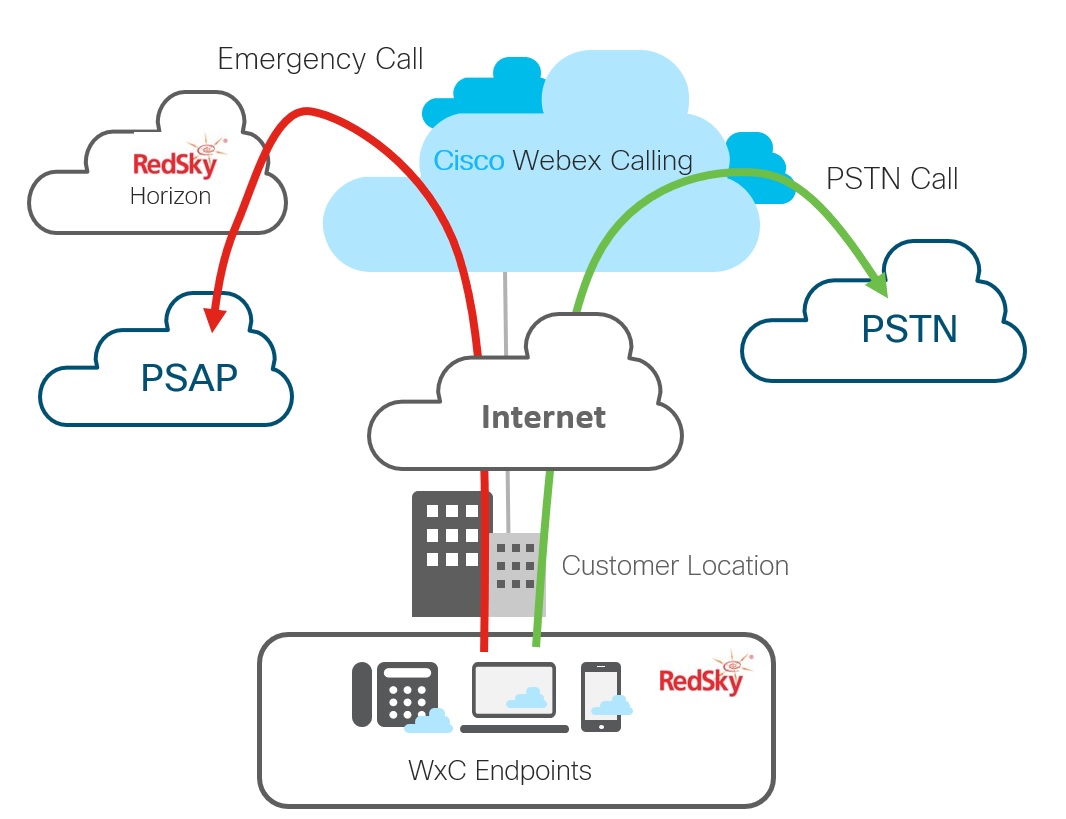
Lokality s podporou místní brány a služby E911
V tomto scénáři jsou tísňová volání identifikována a odeslána do služby E911 namísto místní brány. Tato trasa se provádí pro všechny koncové body v místě povoleném touto službou, včetně nomádských koncových bodů pro uživatele přiřazené k danému umístění.
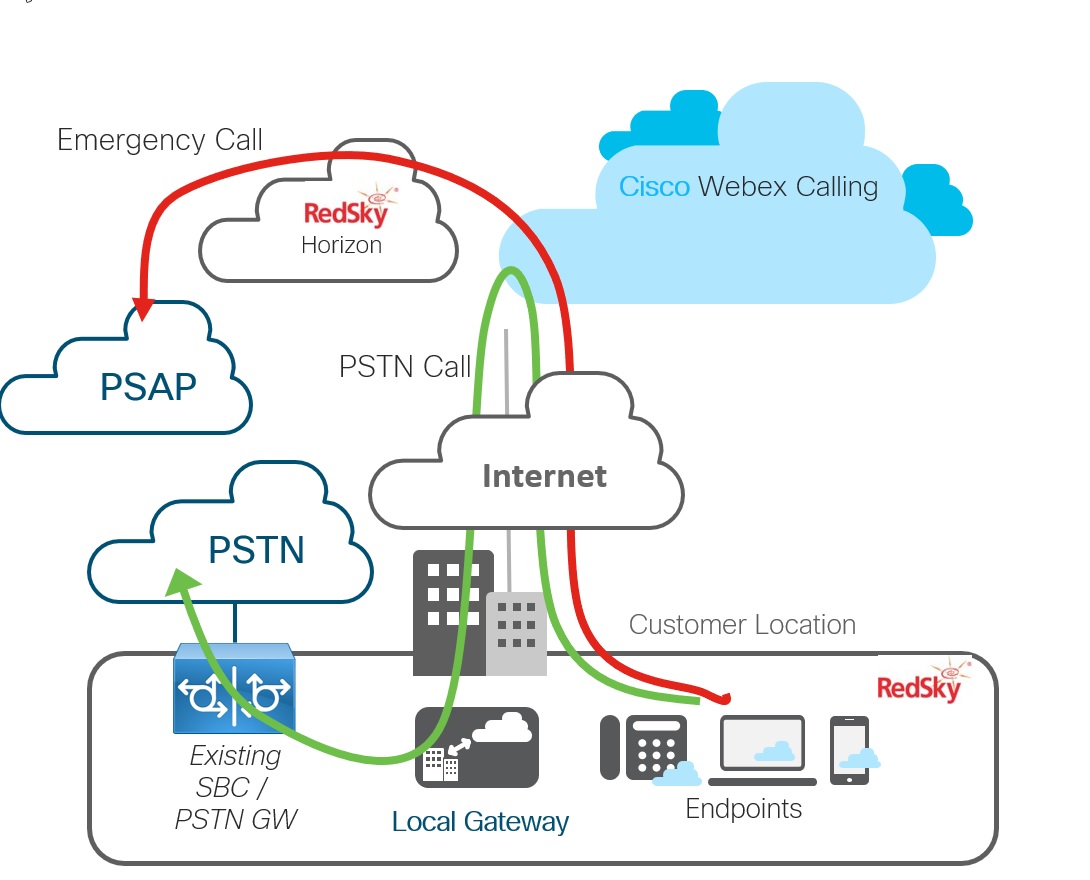
Nadnárodní nasazení
V tomto scénáři umístění A není povoleno RedSky — všechna volání (PSTN a tísňová volání) jsou směrována přes místní bránu. Umístění B je povoleno RedSky pro umístění v USA a Kanadě - tísňová volání jsou směrována na RedSky.
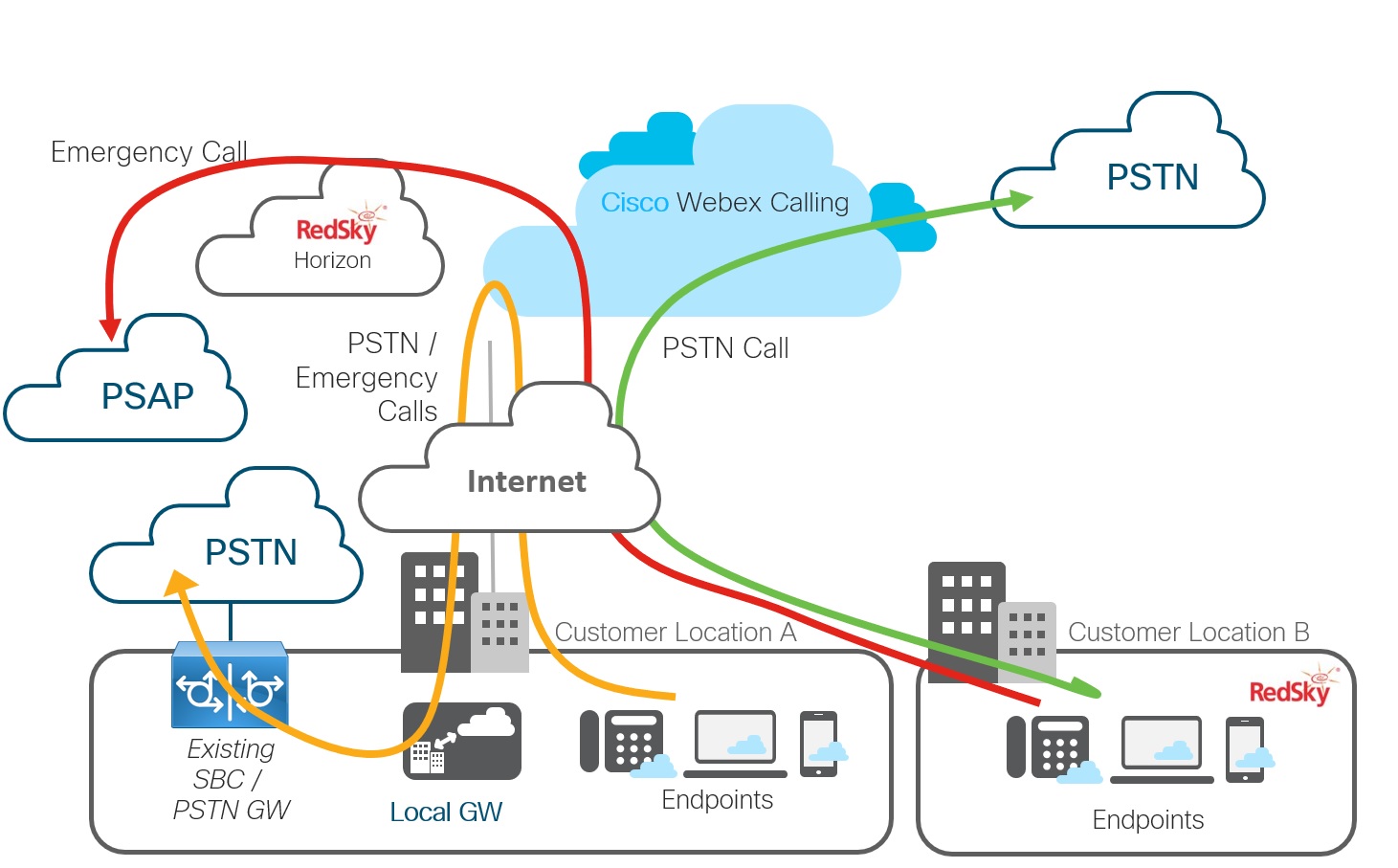
Požadavky na integraci služby E911 s Webex Calling
|
Komponenta |
Požadavek |
|---|---|
|
Červená obloha |
Webex CallingUživatelé v USA mají nárok na tuto službu se svým opráv Webex Calling něním. Pro uživatele v Kanadě, získejte licenci RedSky prostřednictvím společnosti Cisco nebo vašeho servisního partnera. Administrátoři mají přístup k administračnímu portálu RedSky - tento krok vám umožní přístup k ID společnosti HELD a tajnému klíči. Připravte následující konfiguraci na portálu pro správu RedSky pro určení polohy pro řešení následujících typů zařízení:
Ujistěte se, že jste povolili přístup k https://api.wxc.e911cloud.com a https://wxc.e911cloud.com. Telefon a klient Webex komunikují se službou RedSky pomocí portu 443. Další informace naleznete v administrativní dokumentaci RedSky. |
|
Řídicí centrum a Webex Calling organizace |
|
|
Řídicí centrum a umístění |
Povolte automatickou konfiguraci polohy na portálu E911 v Control Hub, abyste automaticky vytvořili službu E911 pro jakoukoli budovu a umístění přidané do Redsky v USA nebo Kanadě. Pro Webex Calling zákazníky je přepínač ve výchozím nastavení vypnutý. Pro Webex Wholesale je tento přepínač ve výchozím nastavení nastaven na zapnutý. Po odstranění umístění se budova a umístění automaticky neodstraní z portálu RedSky, protože budovy a umístění mohou být přidruženy k prvkům sítě. |
|
Držená zařízení |
U zařízení podporujících funkci Holder, jakmile je pro tuto službu povoleno umístění. Webex Callingsystémy správy zařízení generují aktualizované konfigurace zařízení pro umožnění funkce HELD. Znovu připojte nebo reinicializujte každé zařízení HELD, abyste získali novou konfiguraci. Pokud to správce neprovede, může zařízení zkontrolovat aktualizace konfigurace během následujících 24 hodin. Dokud k tomu nedojde, zařízení nepoužívají HELD pro lokalizační služby. Telefony používají stažené konfigurační parametry pro přístup k serveru RedSky Location Information Server (LIS). Když povolený uživatel vytočí 911 nebo 933, obdrží token, který přech Webex Calling ází dopředu přes peeringové připojení k RedSky. Držená zařízení:
Seznam všech Webex Calling zařízení najdete v části Podporovaná zařízení pro Webex Calling. |
|
Nedržená zařízení |
U zařízení podporujících nedodržení je určení polohy založeno na ID volajícího potvrzeném v testovacím nebo tísňovém volání. Doporučujeme, aby tato zařízení nebyla přesouvána z jednoho místa do druhého bez souhlasu správce. Nedržená zařízení:
Seznam všech Webex Calling zařízení najdete v části Podporovaná zařízení pro Webex Calling. |
|
Aplikace Webex |
Aplikace Webex podporuje HELD+, stejně jako všechna ostatní zařízení HELD, potřebuje aktualizovanou konfiguraci pro komunikaci se serverem informací o poloze RedSky. Po nakonfigurování aplikace Webex vyzve uživatele k zadání adresy, když je uživatel v externí síti. |
Povolení integrace E911 v Control Hubu pro vaši organizaci
Po vytvoření účtu RedSky a poskytnutí informací založených na wiremapách a ID volajícího pro jeden nebo více webů musíte nakonfigurovat informace potřebné k doručování tís Webex Calling ňových hovorů do této služby E911.
Než začnete
Získejte ID společnosti HELD a tajný klíč z řídicího panelu správy RedSky. Tato hodnota je globálně jedinečný identifikátor (GUID), který propojuje instanci ovládacího centra přímo s vaší organizací RedSky.
| 1 |
Přejděte na Rozšířené tísňové volání a poté zapněte službu. |
| 2 |
V polích ID společnosti a Tajný klíč se ujistěte, že se shoduje se správným ID společnosti a tajným klíčem na portálu RedSky. ID společnosti a tajný klíč najdete v sekci HELD portálu RedSky. 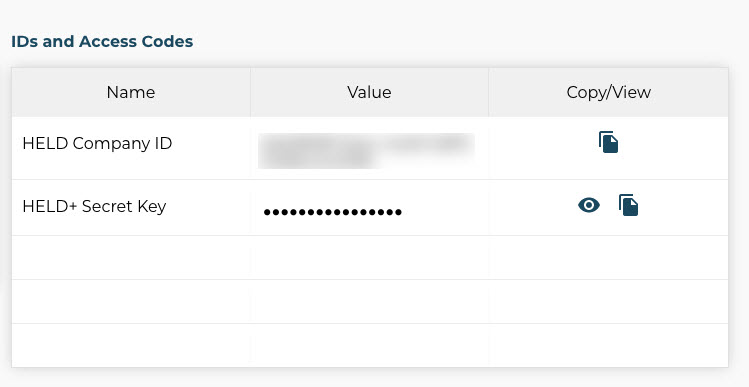
|
Co dělat dál
Pokud je přepí nač Enhanced Emergency Calling již aktivní, můžete kdykoli změnit jakékoli existující ID společnosti a tajný klíč na jiné. Tato funkce umožňuje opravit záznam v případě, že jste zadali neplatnou hodnotu.
Povolení služby E911 pro umístění Webex Calling
Po povolení služby na úrovni organizace ji pak můžete povolit pro jednotlivá umístění v rámci organizace. V Řídicím centru jsou umístění konfigurační kontejnery, do kterých jsou přidávány uživatelské účty. To se liší od konfigurace RedSky, která se pokouší sledovat skutečné fyzické umístění zařízení. Povolení této funkce pro umístění v Řídicím centru umožní všem uživatelům, kteří jsou součástí tohoto umístění.
Telefony MPP schopné HELD neumožňují uživateli zavěsit tísňová volání; vzdálený konec musí hovor uvolnit. To nepředstavuje žádný problém, když vzdálený konec hovor správně uvolní, nicméně pokud se hovor přesměruje do automatizovaného systému nebo jiný problém vede k tomu, že hovor nebude uvolněn, uživatel nemusí být schopen zavěsit linku, ze které byl uskutečněn tísňový hovor. Jako poslední možnost lze telefon ručně resetovat a v případě potřeby uvolnit linku. Další informace o integraci RedSky pro Webex Calling.
| 1 |
Přejděte na Rozšířené tísňové volání a poté zapněte službu. |
| 2 |
Zaškrtněte políčko Pov olit RedSky přijímat informace o síťovém připojení a testovací hovory, abyste telefonům MPP umožnili volat na číslo tísňového testu RedSky 933, a poté uložte změny. Toto nastavení aktualizuje konfiguraci zařízení tak, aby povolila funkci HELD pro všechna zařízení kompatibilní s HELD v daném místě. Poté, co jsou zařízení znovu inicializována a vyzvednuta, vyvolají novou konfiguraci a požádají o HELD na server s informacemi o poloze (LIS) společnosti RedSky, aby se pokusili určit platné umístění. Toto nastavení také směruje všechna testovací volání (933) z tohoto místa k poskytovateli tísňového volání. V tomto okamžiku nejsou tísňová volání (911) ovlivněna a směrována na poskytovatele PSTN. Po uložení změn se stav umístění změní na Zapnuto integrace polohy. |
| 3 |
Než povolíte úplné směrování 911 pro danou lokalitu, proveďte testovací hovory na 933, abyste se ujistili, že hovory směřují správně. Testovací hovory lze uskutečňovat ze všech koncových bodů přiřazených k dané lokalitě, včetně zařízení podporujících HELD, softwarových telefonů a zařízení bez držení. Testovací hovor (933) spojí volajícího s IVR, který oznamuje ID volajícího a aktuálně známou adresu tohoto zařízení. |
| 4 |
Poté, co potvrdíte, že testovací hovory směrují správně, vraťte se do podokna s přehledem polohy, klikněte na RedSky a poté zapněte možnost Směrovat tí sňová volání na Red Sky. Uložte změny. Toto nastavení zajišťuje, že MPP telefony nejen získávají informace o poloze z RedSky LIS, ale že skutečné hovory 911 také směřují na RedSky. Po uložení změn se stav umístění změní na Smě rování zapnuto. |
-
Po reinicializaci by zařízení podporující HELD, včetně aplikace Webex, přiřazená k danému umístění, měla podávat požadavky HELD a přijímat tokeny.
-
V RedSky přejděte v části Řízení organizace na možnost HELD/HELD+ Routing. V této rozbalovací nabídce vyberte Použít DID pro záložní směrování HELD. Pokud je přepínač zapnut, při tísňovém volání ze zařízení HELD/HELD+ (které nemělo mapování adres z informací o síti), tato služba zkontroluje shodný DID (v části Umístění nebo Uživatel) a použije odpovídající adresu.
U zařízení, která nejsou držena, výše uvedené nastavení nemá žádný vliv. U nedržených zařízení tato služba vždy zjistí, zda existuje odpovídající DID (v Umístění nebo Uživatel) a použije odpovídající adresu.
-
DECT a ATA s touto službou nekomunikují a jejich hovory směřují k poskytovateli tísňových služeb. Proto nakonfigurujte administrativní portál RedSky s umístěním spojeným s jejich ID volajícího.
-
Tísňová volání ze zařízení MPP, která nejsou fyzicky na drátové mapě (jejich poloha nebyla zjištěna prostřednictvím HELD), jsou zpracována na základě jejich potvrzeného ID volajícího. Pokud existuje umístění přidružené k TN uživatele E911 nebo umístění E911, které odpovídá ID volajícího, hovor je směrován na základě těchto kritérií.
-
Zařízení MPP neumožňují při provádění tísňových hovorů používat funkce středního hovoru, jako je Hold, Conference a Transfer.


