- Domů
- /
- Článek

Děkujeme za vaši zpětnou vazbu.

 V tomto článku
 Zpětná vazba?
Přesměrování hovorů umožňuje přenos nebo přesměrování hovorů na jiné telefonní číslo nebo přímo do hlasové schránky.
Když povolíte přesměrování hovorů, můžete zvolit, kdy chcete hovory přesměrovat a komu budou přesmě rovány. Nastavení, která zvolíte pro přesměrování hovorů, přepíše aktuální konfigurace. Můžete aktivovat nebo upravit následující nastavení přesměrování hovorů pro Webex Calling uživatele a pracovní prostory.
-
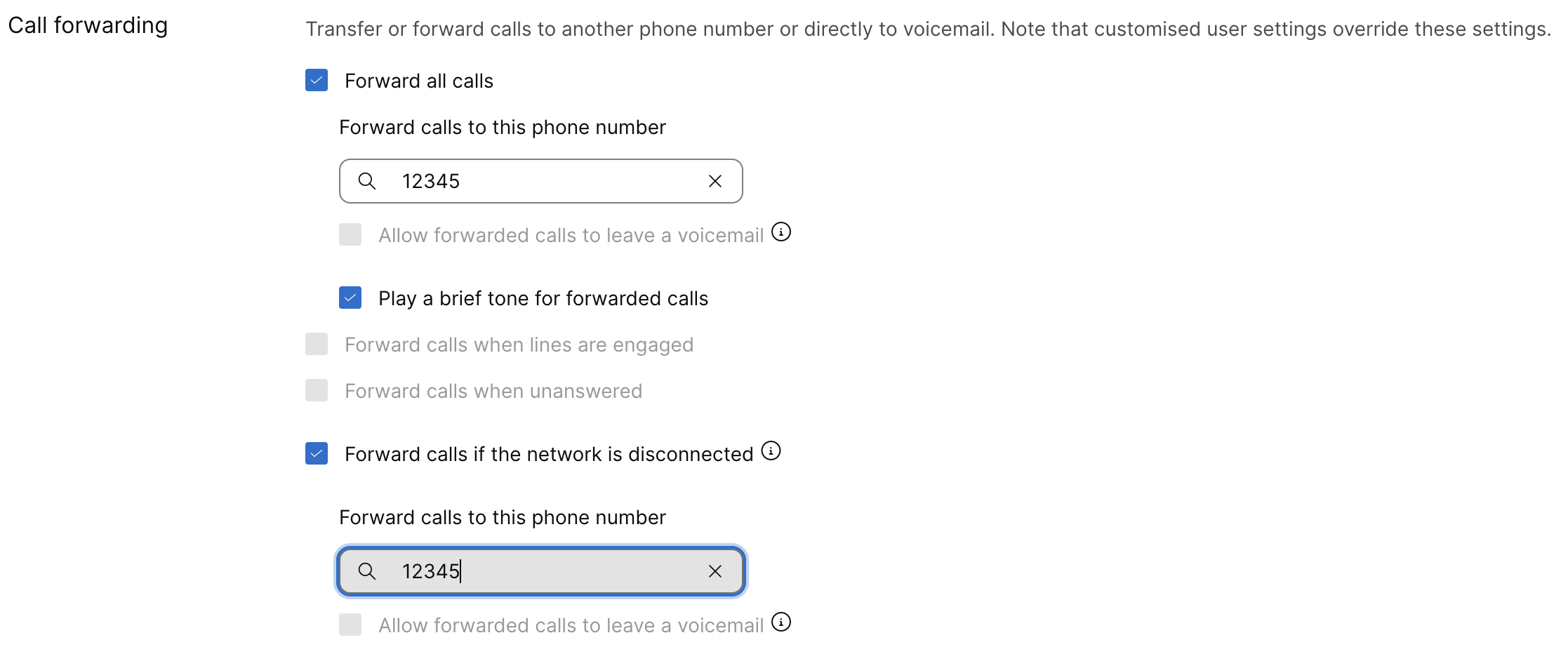
Přesměrování všech hovorů — Tuto možnost vyberte, chcete-li přesměrovat všechny hovory na konkrétní telefonní číslo. Můžete:
-
Zadejte konkrétní interní nebo externí telefonní číslo pro přesměrování hovorů.
-
Chcete-li opustit hlas ovou schránku, vyberte Povolit přesměrované hovory. Tato možnost je k dispozici pouze po zadání platného interního telefonního čísla se službou hlasové schránky. Odesílá přesměrované hovory přímo do hlasové schránky pomocí přímého přenosu hlasové schránky s přístupo vým kódem funkce*55, místo aby nejprve vyzváněl cíl přesměrování.
-
Chcete-li při přesměrování hovoru přeh rát krátký tón, vyberte možnost Přehrát krátký tón pro přesměrované hovory.
-
-
Přesměrování hovorů během vytížených lin ek — Tuto možnost vyberte, chcete-li přesměrovat hovory, když je linka obsazena. Můžete:
-
Zadejte konkrétní interní nebo externí telefonní číslo, na které chcete přesměrovat hovory.
-
Chcete-li opustit hlas ovou schránku, vyberte Povolit přesměrované hovory. Tato možnost je k dispozici pouze pro výběr při zadání platného interního telefonního čísla se službou hlasové schránky.
Pokud je povol eno ček ání hovoru, nemůžete povolit možnost Přesměrování hovorů.
-
-
Přesměrování hovorů, pokud nejsou zodpově zeny — Tuto možnost vyberte, chcete-li přesmě rovat hovory, pokud nejsou zodpovězeny nebo překročí zadaný počet vyzvánění. Můžete:
-
Zadejte konkrétní interní nebo externí telefonní číslo, na které chcete přesměrovat hovory.
-
Nastavte počet kroužků před přesměrováním. Jakmile hovor překročí počet vyzvánění, hovor je přesměrován na zadané telefonní číslo.
-
Chcete-li opustit hlas ovou schránku, vyberte Povolit přesměrované hovory. Tato možnost je k dispozici pouze pro výběr při zadání platného interního telefonního čísla se službou hlasové schránky.
-
-
Přesměrování hovorů, pokud je síť odpojen á — Tuto možnost vyberte, chcete-li přesměrovat hovory, když je uživatel nedosažitelný nebo vaše kancelář ztratí připojení. Můžete:
-
Zadejte konkrétní interní nebo externí telefonní číslo, na které chcete přesměrovat hovory.
-
Chcete-li opustit hlas ovou schránku, vyberte Povolit přesměrované hovory. Tato možnost je k dispozici pouze pro výběr při zadání platného interního telefonního čísla se službou hlasové schránky.
-
Když přesměrujete hovor, číslo původu zůstane stejné a nezobraz uje poslední přesměrovací čísloWebex Calling.
-
Pokud používáte aplikaci Webex pro mobilní zařízení, tato funkce se nepoužije.
-
Konfigurace přesměrování hovorů pro uživatele Webex Calling
| 1 |
Přihlaste se do Control Hub. |
| 2 |
Přejděte do nabídky . |
| 3 |
Vyberte uživatele a klikněte na kartu Vol ání. |
| 4 |
Přejděte do sekce Zpracování ho vorů a vyberte Přes měrování hovorů. |
| 5 |
Vyberte nastavení, která chcete povolit.
Vlastní uživatelská nastavení tato nastavení přepíše. |
| 6 |
Klikněte na tlačítko Uložit.
Uživatel může také nakonfigurovat přesměrování hovorů sám v uživatelském portálu. Další informace naleznete v tématu Konfigurace přesměrování hovorů. Pokud uživatel změní tato nastavení, změny se projeví jak v uživatelském portálu, tak v Control Hub. |
Konfigurace přesměrování hovorů pro pracovní prostory
| 1 |
Přihlaste se do Control Hub. |
| 2 |
Přejděte do nabídky . |
| 3 |
Vyberte pracovní prostor a klikněte na kartu Vol ání. |
| 4 |
Přejděte do sekce Zpracování ho vorů a vyberte Přes měrování hovorů. |
| 5 |
Vyberte nastavení, která chcete povolit.
Vlastní nastavení použitá na pracovní plochu tato nastavení přepíše. |
| 6 |
Klikněte na tlačítko Uložit. |


