
Děkujeme za vaši zpětnou vazbu.
Analýzy pro vaše cloudové spojení Webex
 Zpětná vazba?
Zobrazit analytiku
Cloud UC propojený s cloudem odešle shromážděná data do uživatelského rozhraní Analytics. Analytická data pro místní aplikace a zařízení můžete zobrazit v Control Hub.
-
Grafy ukazují data v greenwichském středním čase (GMT).
-
Grafy související s koncovými body nemusí zobrazovat žádná data pro clustery Cisco Unified Communications Manager Session Management Edition (Unified CM-SME).
-
Pokud je Cisco Unified Communications Manager verze upgradována z verze X na verzi Y, obě verze se zobrazí v grafech Analytics. Nejnovější data jsou zobrazena v části Unified CMVerze proti nejnovější upgradované verzi. Hovory, které jsou započítány do předchozí verze, se však nadále zobrazují po zvolenou dobu trvání.
-
Když změníte ID Unified CM clusteru, rozevírací seznam Analytics Cluster zobrazí aktualizovaný název clusteru od následujícího dne. Grafy podrobného zobrazení v prostředí služeb i využití aktiv Unified CM Clusterový graf zobrazuje nejnovější název clusteru. Starší název clusteru se nadále zobrazuje a představuje dříve zpracovaný počet hovorů.
-
Služba Analytics nyní podporuje uživatelské filtry.
-
K filtrování různých grafů v Analytics můžete použít uživatelské filtry, jako je ID uživatele, URI a telefonní číslo. Pokud smlouva o shromažďování údajů dosud nebyla přijata prostřednictvím žádné jiné služby, kliknutím na tyto filtry získáte možnost zkontrolovat a přijmout dohodu.
-
Tyto informace jsou k dispozici také ve stažených datech pro grafy Service Experi ence a Asset Usage.
-
Služba Analytics nyní podporuje také grafy vol ajícího čísla a volaných čísel.
-
-
Pokud při prohlížení grafů Analytics narazíte na problémy, přečtěte si část Problémy s uživatelským rozhraním Analytics v části Řešení potíží se službou Webex Cloud-Connected UC.
Než začnete
Musíte povolit službu Analytics na stránce Správa služeb pro požadovaný cluster. Další informace naleznete v tématu Povolení služeb UC připojených ke cloudu v Control Hub.
| 1 |
V zobrazení zákazníka v Control Hubu přejděte na . Zobrazí se stránka Analytics. |
| 2 |
(Volitelné) Chcete-li zobrazit analytické údaje pro mobilní Remote Access data, povolte přepí nač Pouze mobilní zařízení a Remote Access data. |
| 3 |
(Volitelné) Vyberte cluster z rozevíracího seznamu Výběr clusteru vpravo nahoře. Výchozí nastavení je Všechny clustery. |
| 4 |
Chcete-li filtrovat data v grafech na základě časového období, vyberte hodnotu z rozevíracího seznamu Výběr časového období vpravo nahoře. Podporované časové rozsahy jsou:
Můžete zobrazit grafy za zvolené období. Výchozí časové rozmezí je Posledních 30 dní. Pokud v rozevíracím seznamu vyberete možnost V čera, budou trendy NAHORU a DOLŮ založeny na datech, které jsou porovnány se dvěma dny před předchozím dnem. Podobně, pokud vyberete Posledních 7 dní, pak se trendy% NAHORU nebo DOLŮ vypočítají na základě srovnání údajů za předchozích 7 dní s údaji za předchozí čtrnáct dní. |
Řídicí panel Service Experience vám pomůže analyzovat distribuci kvality služeb a trendy provozu na základě počtu hovorů, umístění nebo trvání hovoru.
CMR musí obsahovat hodnoty SCS (Severely Hidden Seconds). To je nutné pro hodnocení kvality hovorů.
Zdroj dat
Podrobnosti o zařízení jsou shromažďovány z Cisco Unified Communications Manager a podrobnosti o kvalitě hovoru jsou odvozeny z CMR a odstupňovány na úrovni CDR.
Zobrazení podrobností o stavu hlasitosti hovorů
Zobrazení podrobností o stavu hlasitosti hovorů
| 1 |
V zobrazení zákazníka v Control Hubu přejděte na . Zobrazí se stránka Analytics. |
| 2 |
Kliknutím na kartu Stav hlas itosti hovorů zobrazíte informace o dokončení hovoru, pokud jde o pokusné, úspěšné, neúspěšné a přerušené hovory. Na stránce, která se zobrazí, můžete vybrat různé filtry pro vizualizaci grafů na základě vašeho výběru. Další informace naleznete v části Grafy na stránce Podrobnosti o stavu hlasitosti hovorů. Pokud při prohlížení grafů narazíte na problémy, přečtěte si část Problémy s uživatelským rozhraním Analytics v části Řešení potíží se službou Webex Cloud-Connected UC. |
Klíčové indexy výkonu pro stav objemu hovorů
Podokno metrik v horní části stránky s podrobnostmi zobrazuje klíčové ukazatele výkonnosti (KPI). Ty vám pomohou lépe porozumět využití cloudového UC ve vaší organizaci.
Následující tabulka popisuje klíčové ukazatele výkonnosti pro stav hlasitosti hovorů.
|
Název pole |
Popis |
|---|---|
|
Celkový počet pokusů o volání |
Všechny hovory, včetně dokončených a neúspěšných. |
|
Úspěšné hovory |
Všechna úspěšná volání uskutečněná z tohoto modelu koncového bodu. |
|
Neúspěšné hovory |
Všechny hovory, které selhaly. |
|
Zrušené hovory |
Nenulová doba trvání neúspěšných hovorů. |
Grafy na stránce Podrobnosti pro stav hlasitosti hovorů
Následující tabulka popisuje informace zobrazené v různých grafech.
|
Název karty |
Popis |
|---|---|
|
Distribuce stavu hovoru |
Tato karta zobrazuje trend všech pokusných, úspěšných, neúspěšných a přerušených hovorů. Poskytuje také počet a procento hovorů ve srovnání s celkovým počtem pokusů o volání. |
|
Trend stavu hovoru |
Tato karta zobrazuje trend nasazení všech pokusných, úspěšných, neúspěšných a přerušených hovorů, které jsou uskutečňovány a přijímány v síti. Poskytuje také počet úspěšných, neúspěšných a zrušených hovorů za konkrétní den.
Chcete-li zobrazit pouze trend úspěšných hovorů, klikněte na legendu kliknutím na tlačítko Nepodařilo zrušit výběr a graf se odpovídajícím způsobem aktualizuje. |
|
Schopnost koncových médií |
Tato karta zobrazuje distribuci pokusných, úspěšných, neúspěšných a zrušených položek, které jsou vytvořeny nebo přijaty pomocí koncových bodů zvuku a videa. Ve výchozím nastavení se ve výsečovém grafu zobrazí schopnost médií a odpovídající počet hlasitosti hovorů. |
|
Typ média pro volání |
Tato karta zobrazuje distribuci všech pokusných, úspěšných, neúspěšných a vyřazených v síti na základě typu média hovoru (audio nebo video). Ve výchozím nastavení se ve výsečovém grafu zobrazí typ média hovoru a odpovídající počet hlasitosti hovorů. V grafu můžete vybrat typ média hovoru (audio nebo video) a ostatní karty stavu hlas itosti hovoru se odpovídajícím způsobem aktualizují na základě tohoto filtru. |
|
Řada koncových bodů |
Tato karta zobrazuje všechny pokusné, úspěšné, neúspěšné a přerušené hovory, které jsou uskutečňovány a přijímány v síti na základě řady koncových bodů. Poskytuje také počet hlasitosti hovorů pro každou řadu koncových bodů. |
|
Unified CMKlastr |
Tato karta zobrazuje distribuci všech pokusných, úspěšných, neúspěšných a přerušených hovorů, které jsou uskutečňovány a přijímány v síti založené na Unified CM clusteru. Ve výchozím nastavení se ve výsečovém grafu zobrazí všechny klastry a odpovídající počet hlasitosti hovorů. V grafu můžete vybrat cluster a ostatní karty stavu hlasitosti hovorů se odpovídajícím způsobem aktualizují na základě tohoto filtru. Kliknutím na něj můžete vybrat nebo zrušit výběr clusteru v legendě a graf se odpovídajícím způsobem aktualizuje. |
|
Distribuce podle času |
Tato karta zobrazuje všechny pokusné, úspěšné, neúspěšné a přerušené hovory, které jsou uskutečňovány a přijímány v síti v různých časových intervalech za den. Je založen na počátečním časovém razítku CDR. Hovory jsou rozděleny do šesti časových úseků ve 4hodinových intervalech. Poskytuje také počet hovorů a procento neúspěšných hovorů ve srovnání s pokusy o volání za určitý časový interval za den. Tento graf není momentálně filtrovatelný. |
|
Náhlavní soupravy podle modelu |
Tato karta zobrazuje všechny pokusné, úspěšné, neúspěšné a přerušené hovory, které jsou uskutečňovány a přijímány v síti na základě typu modelu náhlavní soupravy. Hovory pomocí náhlavní soupravy jsou určeny CMR přijatým z koncového bodu, ke kterému byla náhlavní souprava připojena, a součástí hovoru.
|
|
Fond zařízení |
Tato karta zobrazuje všechny pokusné, úspěšné, neúspěšné a přerušené hovory, které jsou uskutečňovány a přijímány v síti na základě názvu fondu zařízení. |
|
Unified CMVerze |
Tato karta zobrazuje distribuci všech pokusných, úspěšných, neúspěšných a přerušených hovorů, které jsou uskutečňovány a přijímány v síti na základě Unified CM verze. Ve výchozím nastavení se ve výsečovém grafu zobrazí všechny Unified CM verze a odpovídající počet hlasitosti hovorů. Můžete vybrat Unified CM verzi v grafu, a ostatní karty stavu hlas itosti hovorů se odpovídajícím způsobem aktualizují na základě tohoto filtru. Můžete vybrat nebo zrušit výběr Unified CM verze legendy kliknutím na ni a graf se odpovídajícím způsobem aktualizuje. |
|
Stav zabezpečení hovoru |
Tato karta zobrazuje distribuci všech pokusných, úspěšných, neúspěšných a přerušených hovorů, které jsou uskutečňovány a přijímány všemi koncovými body na základě stavu zabezpečení hovoru. Pokud je hovor ověřen nebo zašifrován, je klasifikován jako Zabezpečený. Jinak je klasifikován jako nezabezpečený. Ve výchozím nastavení se zobrazí výsečový graf pro stav zabezpečení hovorů a odpovídající počet hovorů. Typ profilu zabezpečení můžete vybrat v grafu a ostatní karty stavu hlas itosti hovorů se odpovídajícím způsobem aktualizují na základě tohoto filtru. Kliknutím na něj můžete vybrat nebo zrušit výběr typu profilu zabezpečení v legendě a graf se odpovídajícím způsobem aktualizuje. |
|
Umístění CAC |
Tato karta zobrazuje distribuci všech pokusných, úspěšných, neúspěšných a přerušených hovorů, které jsou uskutečňovány a přijímány v síti na základě přidruženého umístění řízení příjmu hovorů (CAC). Ve výchozím nastavení se ve výsečovém grafu zobrazí všechna umístění CAC a odpovídající počet hlasitosti hovorů. |
|
Fyzické umístění |
Tato karta zobrazuje distribuci všech pokusných, úspěšných, neúspěšných a přerušených hovorů, které jsou uskutečňovány a přijímány v síti na základě přidruženého fyzického umístění. Ve výchozím nastavení se ve výsečovém grafu zobrazí všechna fyzická umístění a odpovídající počet hlasitosti hovorů. Pokud pro roz Unified CM místění není nakonfigurováno fyzické umístění koncových bodů, nezobrazí se žádná data. |
|
Analýza selhání hovoru |
Tato karta zobrazuje distribuci hovorů podle kódů příčin ukončení hovoru pro neúspěšné nebo přerušené hovory. Ve výchozím nastavení se ve výsečovém grafu zobrazí kódy příčin ukončení hovoru a odpovídající počet hlasitosti hovorů.
|
|
Kodek |
Tato karta zobrazuje distribuci všech pokusných, úspěšných, neúspěšných a přerušených hovorů, které jsou uskutečňovány a přijímány v síti na základě typu kodeku volání. Ve výchozím nastavení se zobrazí výsečové grafy pro video i audio kodeky a odpovídající počet hlasitosti hovorů. V grafu můžete vybrat kodek a ostatní karty stavu hlas itosti hovorů se odpovídajícím způsobem aktualizují na základě tohoto filtru. |
|
Klasifikace hovorů |
Tato karta zobrazuje distribuci všech pokusných, úspěšných, neúspěšných a přerušených hovorů, které jsou uskutečňovány a přijímány v síti na základě typu klasifikace hovorů. Pokud je počátečním nebo cílovým koncovým bodem v hovoru kmen nebo brána, je klasifikován buď jako On-Net nebo Off-Net (v závislosti na nastavení Klasifikace hovorů příslušné konfigurace kmene nebo brány vUnified CM), jinak je klasifikován jako Interní. Ve výchozím nastavení se zobrazí výsečový graf pro typ klasifikace hovorů (On-Net, Off-Net a Internal) a odpovídající počet hlasitosti hovorů. V tabulkovém grafu můžete vybrat typ klasifikace hovorů a ostatní karty stavu hlasitosti hovorů se odpovídajícím způsobem aktualizují na základě tohoto filtru. Kliknutím na něj můžete vybrat nebo zrušit výběr typu klasifikace volání v legendě a graf se odpovídajícím způsobem aktualizuje. |
|
Volající číslo |
Tato karta zobrazuje pět nejlepších volajících čísel v organizaci. |
|
Volané číslo |
Tato karta zobrazuje pět nejlepších volaných čísel v organizaci. |
-
Pokud koncový model Cisco IP Phone řady 7900 zavolá na Cisco IP Phone 8800 Series, bude započítáno do obou modelů. Pokud jsou oba modely koncových bodů stejné, započítá se jednou.
-
Pokud telefon A v lokalitě San Jose CAC zavolá na telefon B v lokalitě CAC v New Yorku, pak se hovor započítá do obou míst CAC.
-
Pokud počáteční i cílový koncový bod patří do stejného umístění CAC, bude se počítat jako jeden hovor. Stejný vzorec pro výpočet platí pro grafy Fond zařízení, Fyzické umístění a Kodek.
-
Pokud jak výchozí, tak cílový koncový bod používá náhlavní soupravu různých modelů a příslušná CMR obsahuje informace o náhlavní soupravě, pak se hovor započítá do obou modelů náhlavní soupravy. Pokud jsou oba modely náhlavní soupravy stejné, bude se počítat jako jeden.
Filtry na stránce Podrobnosti pro stav hlasitosti hovorů
Podokno filtrů v horní části stránky s podrobnostmi zobrazuje rozevírací seznam pro filtrování dat a generování grafů podle vašeho výběru. Dostupné možnosti v rozevíracím seznamu jsou následující:
-
Mobilní a Remote Access
-
ID uživatele
-
URI
-
Telefonní číslo
-
Distribuce stavu hovoru
-
Schopnost koncových médií
-
Typ média pro volání
-
Řada koncových bodů
-
Unified CMKlastr
-
Náhlavní soupravy podle modelu
-
Fond zařízení
-
Unified CMVerze
-
Stav zabezpečení hovoru
-
Umístění CAC
-
Fyzické umístění
-
Analýza selhání hovoru
-
Kodek
-
Klasifikace hovorů
Zobrazení podrobností o kvalitě zvuku hovoru
Zobrazení podrobností o kvalitě zvuku hovoru
| 1 |
V zobrazení zákazníka v Control Hubu přejděte na . Zobrazí se stránka Analytics. |
| 2 |
Kliknutím na kartu Kvalita zvuku hovoru zobrazíte informace o kvalitě hovoru. Na stránce, která se zobrazí, můžete vybrat různé filtry pro vizualizaci grafů na základě vašeho výběru. Další informace naleznete v části Grafy na stránce Podrobnosti o kvalitě zvuku hovoru. Pokud při prohlížení grafů narazíte na problémy, přečtěte si část Problémy s uživatelským rozhraním Analytics v části Řešení potíží se službou Webex Cloud-Connected UC. |
Klíčové indexy výkonu pro kvalitu zvuku hovorů
Podokno metrik v horní části stránky s podrobnostmi zobrazuje klíčové ukazatele výkonnosti (KPI). Ty vám pomohou lépe porozumět využití CCUC ve vaší organizaci.
Hovory jsou odstupňovány na základě procenta poměru přísně skryté sekundy (SCSR). Podrobnosti o tom, jak je hovor klasifikován, naleznete v tématu Stupně kvality ho Unified CM voru. Následující tabulka popisuje klíčové ukazatele výkonnosti pro kvalitu zvuku hovorů.
|
Název pole |
Popis |
|---|---|
|
Celkem hovorů |
Celkový počet dobrých, přijatelných a špatných hovorů, které jsou uskutečňovány a přijímány v síti. |
|
Dobré hovory |
Počet hovorů, u nichž hodnota SCSR klesne pod prahovou hodnotu SCSR dlouhého hovoru nebo krátkého hovoru. |
|
Špatné hovory |
Počet hovorů, u nichž hodnota SCSR překračuje prahovou hodnotu SCSR dlouhého hovoru a krátkého hovoru. |
|
Přijatelné hovory |
Počet hovorů, u nichž hodnota SCSR překračuje prahovou hodnotu dlouhého volání, ale klesne pod prahovou hodnotu SCSR pro krátké volání. |
Grafy na stránce Podrobnosti o kvalitě zvuku hovoru
Následující tabulka popisuje informace zobrazené v různých grafech. Odstupňované hovory se skládají z dobrých, přijatelných a špatných hovorů.
Hovory, které nejsou klasifikovány, nejsou zahrnuty v žádném z grafů kvality zvuku hovoru.
|
Název karty |
Popis |
|---|---|
|
Distribuce kvality zvuku hovoru (CAQ) |
Tato karta zobrazuje distribuci všech odstupňovaných hovorů, které jsou uskutečňovány a přijímány v síti. Ve výchozím nastavení se zobrazí výsečový graf pro známky CAQ (dobré a špatné) a odpovídající počet hovorů. V grafu můžete vybrat stupeň CAQ a ostatní karty kvality zvuku hovoru se odpovídajícím způsobem aktualizují na základě tohoto filtru. Odstupňovány jsou pouze hovory, které mají CMR s metrikami SCS. Chcete-li zobrazit pouze distribuci dobrých hovorů, v legendě klikněte na Špatný a zru šte výběr a graf se odpovídajícím způsobem aktualizuje. |
|
Trend CAQ |
Tato karta zobrazuje trend všech odstupňovaných hovorů v síti. Ve výchozím nastavení jsou zobrazeny denní trendy a odpovídající počet odstupňovaných hovorů. Kliknutím na něj můžete vybrat nebo zrušit výběr typu stupně volání v legendě a graf se odpovídajícím způsobem aktualizuje. |
|
Schopnost koncových médií |
Tato karta zobrazuje rozdělení počtu odstupňovaných hovorů, kde jsou zapojeny zvukové a obrazové koncové body. Ve výchozím nastavení jsou ve výsečovém grafu zobrazeny možnosti médií (zvuk a video) a odpovídající počet koncových bodů, které jsou zapojeny do odstupňovaných hovorů. |
|
Typ média pro volání |
Tato karta zobrazuje distribuci všech odstupňovaných hovorů v síti na základě typu média hovoru (audio/video). Ve výchozím nastavení se ve výsečovém grafu zobrazí typy médií volání (audio a video) a odpovídající počet odstupňovaných hovorů. V grafu můžete vybrat typ média hovoru (audio nebo video) a ostatní karty kvality zvuku hovoru se odpovídajícím způsobem aktualizují na základě tohoto filtru. Kliknutím na legendu můžete vybrat nebo zrušit výběr zvuku nebo videa a graf se odpovídajícím způsobem aktualizuje. |
|
Řada koncových bodů |
Tato karta zobrazuje trend odstupňovaných hovorů, které jsou uskutečňovány a přijímány v síti na základě řady koncových bodů. Ve výchozím nastavení jsou zobrazeny denní trendy řady koncových bodů a odpovídající počet odstupňovaných hovorů. |
|
Unified CMKlastr |
Tato karta zobrazuje distribuci všech odstupňovaných hovorů, které jsou uskutečňovány a přijímány v síti založené na Unified CM clusteru. Ve výchozím nastavení se ve výsečovém grafu zobrazí všechny Unified CM klastry a odpovídající počet odstupňovaných hovorů. V grafu můžete vybrat cluster a zbytek karet kvality zvuku hovoru se odpovídajícím způsobem aktualizuje na základě tohoto filtru. Kliknutím na něj můžete vybrat nebo zrušit výběr clusteru v legendě a graf se odpovídajícím způsobem aktualizuje. |
|
Distribuce podle času |
Tato karta zobrazuje trend odstupňovaných hovorů, které jsou uskutečňovány a přijímány v síti v různých časových intervalech za den. Je založen na počátečním časovém razítku CDR. Hovory jsou rozděleny do šesti časových úseků ve 4hodinových intervalech. Karta také poskytuje počet hovorů, které jsou uskutečňovány a přijímány v síti v určitém interním čase za den. Tento graf není momentálně filtrovatelný. |
|
Fond zařízení |
Tato karta zobrazuje trend odstupňovaných hovorů, které jsou uskutečňovány a přijímány v síti na základě názvu fondu zařízení. |
|
Unified CMVerze |
Tato karta zobrazuje distribuci odstupňovaných hovorů, které jsou uskutečňovány a přijímány v síti na základě Unified CM verze. Ve výchozím nastavení jsou ve výsečovém grafu zobrazeny Unified CM verze a odpovídající počet odstupňovaných hovorů. Můžete vybrat Unified CM verzi v grafu a zbytek karet kvality zvuku hovoru se odpovídajícím způsobem aktualizuje na základě tohoto filtru.. Můžete vybrat nebo zrušit výběr Unified CM verze v legendě kliknutím na ni a graf se odpovídajícím způsobem aktualizuje. |
|
Stav zabezpečení hovoru |
Tato karta zobrazuje distribuci odstupňovaných hovorů, které jsou uskutečňovány a přijímány všemi koncovými body v síti na základě stavu zabezpečení hovoru. Pokud je hovor ověřen nebo zašifrován, je klasifikován jako Zabezpečený. Jinak je klasifikován jako nezabezpečený. Ve výchozím nastavení se zobrazí výsečový graf pro stav zabezpečení hovorů a odpovídající počet odstupňovaných hovorů. V tabulkovém grafu můžete vybrat typ profilu zabezpečení a ostatní karty kvality zvuku hovoru se odpovídajícím způsobem aktualizují na základě tohoto filtru. Kliknutím na něj můžete vybrat nebo zrušit výběr typu profilu zabezpečení v legendě a graf se odpovídajícím způsobem aktualizuje. |
|
Umístění CAC |
Tato karta zobrazuje distribuci odstupňovaných hovorů uskutečněných a přijatých v síti na základě přidruženého umístění řízení přístupu k volání (CAC). Ve výchozím nastavení se ve výsečovém grafu zobrazuje umístění CAC a odpovídající počet přidružených odstupňovaných hovorů. |
|
Fyzické umístění |
Tato karta zobrazuje distribuci odstupňovaných hovorů, uskutečněných a přijatých v síti na základě přidruženého fyzického umístění. Ve výchozím nastavení se ve výsečovém grafu zobrazuje fyzické umístění a odpovídající počet odstupňovaných hovorů. Pokud pro roz Unified CM místění není nakonfigurováno fyzické umístění koncových bodů, nezobrazí se žádná data. |
|
Kodek |
Tato karta zobrazuje distribuci odstupňovaných hovorů, uskutečněných a přijatých v síti na základě typu kodeku volání. Ve výchozím nastavení jsou ve výsečovém grafu zobrazeny typy zvukových a obrazových kodeků a odpovídající počet odstupňovaných hovorů. |
|
Klasifikace hovorů |
Tato karta zobrazuje odstupňované hovory, uskutečněné a přijaté v síti na základě typu klasifikace hovorů. Pokud je počátečním nebo cílovým koncovým bodem v hovoru kmen nebo brána, je klasifikován buď jako On-Net nebo Off-Net (v závislosti na nastavení Klasifikace hovorů příslušné konfigurace kmene nebo brány vUnified CM), jinak je klasifikován jako Interní. Ve výchozím nastavení se ve výsečovém grafu zobrazí typ klasifikace volání (On-Net, Off-Net a Internal) a odpovídající počet odstupňovaných hovorů. V tabulkovém grafu můžete vybrat typ klasifikace hovoru (On-Net, Off-Net a Internal) a ostatní karty kvality zvuku hovoru se odpovídajícím způsobem aktualizují na základě tohoto filtru. Kliknutím na legendu můžete vybrat typ klasifikace volání (On-Net, Off-Net a Internal) a graf se odpovídajícím způsobem aktualizuje. |
| Volající číslo |
Tato karta zobrazuje pět nejlepších volajících čísel v organizaci. |
| Volané číslo |
Tato karta zobrazuje pět nejlepších volaných čísel v organizaci. |
-
Pokud je k volání Cisco IP Phone řady 8800 použit model koncového bodu Cisco IP Phone řady 7900 a hovor je klasifikován jako dobrý, pak se započítává do obou modelů. Pokud jsou oba modely koncových bodů stejné, počítá se jednou.
-
Pokud se telefon A v lokalitě San Jose CAC používá k volání na telefon B v lokalitě CAC v New Yorku, odstupňovaný hovor se započítá do obou míst CAC. Pokud počáteční i cílový koncový bod patří do stejného umístění CAC, počítá se jako jeden hovor. Stejný vzorec pro výpočet platí pro fond zařízení, fyzické umístění a kodek.
Filtry na stránce Podrobnosti pro kvalitu zvuku hovoru
Podokno filtrů v horní části stránky s podrobnostmi zobrazuje rozevírací seznam pro filtrování dat a generování grafů podle vašeho výběru. Dostupné možnosti v rozevíracím seznamu jsou následující:
-
Mobilní a Remote Access
-
ID uživatele
-
URI
-
Telefonní číslo
-
Distribuce kvality zvuku hovoru (CAQ)
-
Schopnost koncových médií
-
Typ média pro volání
-
Řada koncových bodů
-
Unified CMKlastr
-
Fond zařízení
-
Unified CMVerze
-
Stav zabezpečení hovoru
-
Umístění CAC
-
Fyzické umístění
-
Kodek
-
Klasifikace hovorů
Unified CMSystém generuje Call Management Records (CMR) a Call Detail Records (CDR). Klasifikace kvality hovorů lze provést pouze u koncových bodů, které podporují CMR. Informace v CDR se používají k hodnocení hovoru jako dobrého, přijatelného nebo špatného.
K hodnocení hovorů se používají následující termíny:
-
Skrývání — Hlas a všechna ostatní data putují v paketech přes IP sítě s pevnou maximální kapacitou. Tento systém může být náchylnější ke ztrátě dat v přítomnosti přetížení. Skrývání je zvuk vytvořený koncovým bodem, který se používá k maskování účinku ztráty paketů v proudu hlasových paketů.
-
Silně skryté sekundy (SCS) — počet sekund, během kterých je pozorováno značné množství utajení (větší než 50 milisekund). Pokud je pozorované skrytí větší než 50 milisekund nebo přibližně 5 procent, může být kvalita zvuku snížena.
-
Poměr pří@@ sně skryté sekundy (SCSR) - poměr SCS k celkové délce hovoru.
SCSR (%) = (SCS/doba trvání) *100
-
Dlouhý ho vor - hovor, který trvá 20 sekund nebo déle.
-
Krátký ho vor - hovor, který trvá méně než 20 sekund.
Hovory jsou klasifikovány na základě procenta SCSR. Procento SCSR pro dlouhý hovor a krátký hovor má různé prahové hodnoty. Následující tabulka obsahuje podrobnosti o stupních volání na základě procentních rozsahů SCSR.
|
Stupeň |
Prahové hodnoty SCSR | |
|---|---|---|
|
Rozsahy SCSR s dlouhým voláním |
Rozsahy SCSR s krátkým hovorem | |
|
Dobré |
Méně než 3% |
Méně než 20% |
|
Přijatelné |
3%-7% |
20%-30% |
|
Chudý |
Větší než 7% |
Větší než 30% |
Pokud je SCSR pro hovor o délce 10 sekund 10%, pak je to dobré kvality.
Pokud je SCSR pro volání o délce 120 sekund 8%, pak je nekvalitní.
Co dělat dál
Informace o CCUC Analytics naleznete v tématu Analytics for Your. Cisco Webex Cloud-Connected UC
Řídicí panel Využití datových zdrojů zobrazuje grafy využití datových zdrojů (koncových bodů a náhlavních souprav) ve vaší organizaci.
Zdroj dat
CDR, CMR, a podrobnosti o zařízení jsou shromažďovány z. Cisco Unified Communications Manager
Hovory, které nejsou uskutečněny pomocí koncového bodu, nejsou zobrazeny ani zahrnuty v grafech využití datových zdrojů. Například kufr na kufr nebo konferenční most a tak dále. Grafy využití aktiv proto nezobrazují žádná data pro Unified CM klastry typu malých a středních podniků.
Zobrazení podrobností o trendu počtu hovorů
Zobrazení podrobností o trendu počtu hovorů
| 1 |
V zobrazení zákazníka v Control Hubu přejděte na . Zobrazí se stránka Analytics. |
| 2 |
Kliknutím na kartu Trend počtu ho vorů zobrazíte grafy související s koncovými body z vybraného Unified CM clusteru. Na stránce, která se zobrazí, můžete vybrat různé filtry pro vizualizaci grafů na základě vašeho výběru. Další informace naleznete v části Grafy na stránce Podrobnosti o trendu počtu hovorů. Pokud při prohlížení grafů narazíte na problémy, přečtěte si část Problémy s uživatelským rozhraním Analytics v části Řešení potíží se službou Webex Cloud-Connected UC. |
Klíčové výkonnostní indexy pro trend počtu hovorů
Následující tabulka popisuje klíčové indexy výkonnosti (KPI) pro trend počtu hovorů.
|
Název pole |
Popis |
|---|---|
|
Počet hovorů koncových bodů |
Počet případů, kdy je do hovoru zapojen alespoň jeden koncový bod. |
|
Počet hovorů v náhlavní soupravě |
Počet případů, kdy je alespoň jedna náhlavní souprava zapojena do hovoru. |
|
Celkový počet koncových bodů ve voláních |
Kolikrát se koncové body účastní hovorů. Jeden koncový bod se může účastnit více hovorů. |
|
Celkový počet náhlavních souprav v hovorech |
Počet náhlavních souprav se účastní hovorů. |
Grafy na stránce Podrobnosti o trendu počtu hovorů
Následující tabulka popisuje informace, které jsou zobrazeny na každé kartě. Volejte tam, kde jeden konec je koncový bod a druhý konec není koncový bod (například kmenový nebo brána nebo konferenční most atd.), pak atributy jako Fond zařízení, Umístění CAC, Fyzická poloha, Kodeky, Rozlišení videa nejsou brány v úvahu z entit jiných než koncových bodů v grafech podrobného zobrazení Počet hovorů.
|
Název karty |
Popis |
|---|---|
|
Distribuce hovorů podle aktiv |
Tato karta zobrazuje distribuci všech hovorů, které jsou uskutečňovány a přijímány pomocí datových zdrojů (koncových bodů a náhlavních souprav připojených k koncovým bodům) v síti. Tento graf není momentálně filtrovatelný. |
|
Trend počtu hovorů |
Tato karta zobrazuje trend všech hovorů, které jsou uskutečňovány a přijímány pomocí datových zdrojů (koncových bodů a náhlavních souprav připojených k koncovým bodům) v síti. Tento graf není momentálně filtrovatelný. |
|
Schopnost koncových médií |
Tato karta zobrazuje celkový počet hovorů uskutečněných a přijatých datovými zdroji v síti na základě typu funkce koncového média (audio nebo video). |
|
Typ média pro volání |
Tato karta zobrazuje celkový počet hovorů uskutečněných a přijatých aktivy v síti na základě typu média hovoru (audio nebo video). V tabulkovém grafu můžete vybrat typ média volání a ostatní karty počtu hovorů se odpovídajícím způsobem aktualizují na základě tohoto filtru. Kliknutím na něj můžete vybrat nebo zrušit výběr typu média volání v legendě a graf se odpovídajícím způsobem aktualizuje. |
|
Řada koncových bodů |
Tato karta zobrazuje trend všech hovorů, které jsou uskutečňovány a přijímány aktivy v síti na základě řady koncových bodů. |
|
Unified CMKlastr |
Tato karta zobrazuje distribuci všech hovorů, které jsou uskutečňovány a přijímány aktivy v síti založené na Unified CM clusteru. Ve výchozím nastavení se zobrazí výsečový graf Unified CM clusteru a odpovídající počet hovorů. Na kolečkovém grafu můžete vybrat Unified CM cluster a ostatní karty počtu hovorů se odpovídajícím způsobem aktualizují na základě tohoto filtru. Kliknutím na něj můžete vybrat nebo zrušit výběr Unified CM clusteru v legendě a graf se odpovídajícím způsobem aktualizuje. |
|
Distribuce podle času |
Tato karta zobrazuje trend všech hovorů, které jsou uskutečňovány a přijímány aktivy v síti v různých časových intervalech za den. Je založen na počátečním časovém razítku CDR. Hovory jsou rozděleny do šesti časových úseků ve 4hodinových intervalech. Poskytuje také počet hovorů pro určitý časový interval za den. Tento graf není momentálně filtrovatelný. |
|
Náhlavní soupravy podle modelu |
Tato karta zobrazuje trend všech hovorů, které jsou uskutečňovány a přijímány aktivy v síti na základě typu modelu náhlavní soupravy. Hovory pomocí náhlavní soupravy jsou určeny CMR přijatým z koncového bodu, ke kterému byla náhlavní souprava připojena, a součástí hovoru. Poskytuje také denní počet hovorů na základě typu modelu HS.
|
|
Fond zařízení |
Tato karta zobrazuje trend všech hovorů, které jsou uskutečňovány a přijímány aktivy v síti založené na fondu zařízení. |
|
Unified CMVerze |
Tato karta zobrazuje všechny hovory, které jsou uskutečňovány a přijímány aktivy v síti založené na verzi Unfied CM. Ve výchozím nastavení se zobrazí výseč Unified CM ový graf pro verzi a odpovídající počet hovorů. Můžete vybrat Unified CM verzi v grafu, a ostatní karty počtu hovorů se odpovídajícím způsobem aktualizují na základě tohoto filtru. Kliknutím na legendu můžete vybrat nebo zrušit výběr typu Unified CM verze a graf se odpovídajícím způsobem aktualizuje. |
|
Stav zabezpečení hovoru |
Tato karta zobrazuje distribuci všech hovorů, které jsou uskutečňovány a přijímány všemi koncovými body v síti kategorizované na základě profilu zabezpečení. Ve výchozím nastavení se zobrazí výsečový graf pro profil zabezpečení (zabezpečený a nezabezpečený) a odpovídající počet hovorů. V tabulkovém grafu můžete vybrat profil zabezpečení a ostatní karty počtu hovorů se odpovídajícím způsobem aktualizují na základě tohoto filtru. Kliknutím na něj můžete vybrat nebo zrušit výběr typu profilu zabezpečení v legendě a graf se odpovídajícím způsobem aktualizuje. |
|
Rozlišení videa |
Tato karta zobrazuje distribuci všech videohovorů uskutečněných všemi daty kategorizovanými na základě typu rozlišení videa. Ve výchozím nastavení se zobrazí výsečový graf pro typ rozlišení videa a odpovídající počet hovorů. Typ rozlišení videa můžete vybrat v grafu, a ostatní karty počtu hovorů se odpovídajícím způsobem aktualizují na základě tohoto filtru. Kliknutím na něj můžete vybrat nebo zrušit výběr typu rozlišení videa v legendě a graf se odpovídajícím způsobem aktualizuje. |
|
Typ obsahu videa |
Tato karta zobrazuje distribuci všech videohovorů uskutečněných všemi datovými zdroji kategorizovanými podle typu videoobsahu. Ve výchozím nastavení se zobrazí výsečový graf pro typ videoobsahu a odpovídající počet hovorů. V grafu můžete vybrat typ videoobsahu a ostatní karty počtu hovorů se odpovídajícím způsobem aktualizují na základě tohoto filtru. Kliknutím na něj můžete vybrat nebo zrušit výběr typu videoobsahu v legendě a graf se odpovídajícím způsobem aktualizuje. |
|
Kodek |
Tato karta zobrazuje distribuci všech uskutečněných a přijatých hovorů všemi aktivy kategorizovanými podle typu kodeku volání. Ve výchozím nastavení se zobrazí výsečový graf pro typ kodeku volání a odpovídající počet hovorů. V tabulkovém grafu můžete vybrat typ kodeku volání a ostatní karty počtu hovorů se odpovídajícím způsobem aktualizují na základě tohoto filtru. Kliknutím na něj můžete vybrat nebo zrušit výběr typu kodeku v legendě a graf se odpovídajícím způsobem aktualizuje. |
|
Umístění CAC |
Tato karta zobrazuje distribuci všech hovorů, které jsou uskutečňovány a přijímány všemi aktivy kategorizovanými na základě umístění kontroly přijetí hovorů (CAC). Ve výchozím nastavení se zobrazí výsečový graf pro umístění CAC (Call Admission Control) a odpovídající počet hovorů. V tabulkovém grafu můžete vybrat umístění CAC (Call Admission Control) a ostatní karty počtu hovorů se odpovídajícím způsobem aktualizují na základě tohoto filtru. Kliknutím na něj můžete vybrat nebo zrušit výběr umístění CAC v legendě a graf se odpovídajícím způsobem aktualizuje. |
|
Fyzické umístění |
Tato karta zobrazuje distribuci všech hovorů, které jsou uskutečňovány a přijímány všemi aktivy kategorizovanými na základě přidruženého fyzického umístění. Ve výchozím nastavení se zobrazí výsečový graf pro všechna fyzická umístění a odpovídající počet hovorů. Fyzické umístění můžete vybrat v grafu, a ostatní karty počtu hovorů se odpovídajícím způsobem aktualizují na základě tohoto filtru. Pokud Unified CM nasazení nemá žádné fyzické umístění, které je nakonfigurováno pro koncové body, pak graf nezobrazí žádná data. Pokud pro roz Unified CM místění není nakonfigurována fyzická umístění koncových bodů, pak tento graf nezobrazuje žádná data. |
|
Klasifikace hovorů |
Tato karta zobrazuje distribuci všech hovorů, které jsou uskutečňovány a přijímány pomocí prostředků (koncových bodů a náhlavních souprav připojených k koncovým bodům) kategorizovaných podle typu klasifikace hovorů (On-Net a Off-Net). Pokud je počátečním nebo cílovým koncovým bodem v hovoru kmen nebo brána, je klasifikován jako On-Net nebo Off-Net (v závislosti na nastavení Klasifikace hovorů příslušné konfigurace kmene nebo brány vUnified CM), jinak je klasifikován jako Interní. Ve výchozím nastavení se zobrazí výsečový graf pro typ klasifikace hovorů (On-Net, Off-Net a Internal) a odpovídající počet hovorů. V tabulkovém grafu můžete vybrat typ klasifikace hovorů a ostatní karty počtu hovorů se odpovídajícím způsobem aktualizují na základě tohoto filtru. Můžete také vybrat nebo zrušit výběr typu klasifikace hovorů v legendě kliknutím na něj a graf se odpovídajícím způsobem aktualizuje. |
|
Volající číslo |
Tato karta zobrazuje pět nejlepších volajících čísel v organizaci. |
|
Volané číslo |
Tato karta zobrazuje pět nejlepších volaných čísel v organizaci. |
-
Pokud model koncového bodu Cisco IP Phone řady 7900 zavolá na Cisco IP Phone 8800 Series, pak se hovor započítá do obou modelů koncových bodů. Pokud jsou oba modely koncových bodů stejné, pak se také volání započítá dvakrát, protože jde o použití aktiva.
-
Pokud telefon A v lokalitě San Jose CAC zavolá na telefon B v lokalitě CAC v New Yorku, pak se hovor započítá do obou míst CAC. Pokud počáteční i cílový koncový bod patří do stejného umístění CAC, počítá se jako jeden hovor.
-
Stejný vzorec pro výpočet platí pro grafy Fond zařízení, Fyzické umístění a Kodek. Pokud jak výchozí, tak cílový koncový bod používá náhlavní soupravu různých modelů a příslušná CMR obsahuje informace o náhlavní soupravě, pak se hovor započítá do obou modelů náhlavní soupravy.
-
Pokud jsou oba modely náhlavní soupravy stejné, pak se také hovor započítává do obou modelů náhlavní soupravy, protože se jedná především o použití aktiva.
Zobrazení podrobností o délce hovoru
Zobrazení podrobností o délce hovoru
| 1 |
V zobrazení zákazníka v Control Hubu přejděte na . Zobrazí se stránka Analytics. |
| 2 |
Kliknutím na kartu Doba trvání hovoru zobrazíte grafy, které poskytují informace o délce hovorů, kde byly zapojeny koncové body a náhlavní soupravy. Na stránce, která se zobrazí, můžete vybrat různé filtry pro vizualizaci grafů na základě vašeho výběru. Další informace naleznete v části Grafy na stránce Podrobnosti o trendu trvání hovoru. Pokud při prohlížení grafů narazíte na problémy, přečtěte si část Problémy s uživatelským rozhraním Analytics v části Řešení potíží se službou Webex Cloud-Connected UC. |
Klíčové výkonnostní indexy pro trend trvání hovoru
Následující tabulka popisuje klíčové indexy výkonnosti (KPI) pro trend trvání hovoru.
|
Název pole |
Popis |
|---|---|
|
Celkový počet minut hovoru |
Celková doba trvání všech hovorů (minut), které jsou uskutečněny pomocí aktiv. |
|
Minuty zvukového hovoru |
Celková doba trvání všech zvukových hovorů (minut), které jsou uskutečněny pomocí datových zdrojů. |
|
Minuty videohovoru |
Celková doba trvání všech videohovorů (minut), které jsou prováděny pomocí aktiv. |
Grafy na stránce Podrobnosti o trendu trvání hovoru
Následující tabulka popisuje informace, které jsou zobrazeny na každé kartě. U hovorů, kde jeden konec je koncový bod a druhý konec není koncový bod (například Trunk nebo Gateway nebo Konferenční most atd.), pak atributy jako Fond zařízení, Umístění CAC, Fyzická poloha, Kodeky, Rozlišení videa nejsou brány v úvahu z entit jiných než koncových bodů v grafech podrobného zobrazení trvání ho voru
|
Název karty |
Popis |
|---|---|
|
Distribuce podle aktiv |
Tato karta zobrazuje trend trvání v minutách volání u hovorů, které jsou uskutečňovány a přijímány pomocí datových zdrojů (koncových bodů a náhlavních souprav připojených k koncovým bodům) v síti. |
|
Trend trvání hovoru |
Tato karta zobrazuje trend celkové doby trvání (minuty) všech hovorů uskutečněných pomocí datových zdrojů (koncových bodů a náhlavních souprav připojených k koncovým bodům) v síti. Poskytuje také celkovou dobu trvání hovorů pro konkrétní den. Tento graf není momentálně filtrovatelný. |
|
Schopnost koncových médií |
Tato karta zobrazuje distribuci minut hovoru, které jsou prováděny nebo přijímány pomocí zvukových a obrazových koncových bodů.. Ve výchozím nastavení se zobrazí výsečový graf pro počet koncových bodů zvuku a videa a odpovídající dobu trvání hovoru. V tabulkovém grafu můžete vybrat typ možnosti médií a ostatní karty trvání hovoru se odpovídajícím způsobem aktualizují na základě tohoto filtru. Kliknutím na legendu můžete vybrat nebo zrušit výběr typu funkce média a graf se odpovídajícím způsobem aktualizuje. |
|
Typ média pro volání |
Tato karta zobrazuje rozložení celkové délky všech hovorů (minut) uskutečněných aktivy kategorizovanými na základě typu média hovoru (audio/video). Ve výchozím nastavení se zobrazí výsečový graf pro typ média hovoru (audio/video) a odpovídající trvání hovoru. V tabulkovém grafu můžete vybrat typ média hovoru a ostatní karty trvání hovoru se odpovídajícím způsobem aktualizují na základě tohoto filtru. Kliknutím na něj můžete vybrat nebo zrušit výběr typu média volání v legendě a graf se odpovídajícím způsobem aktualizuje. |
|
Řada koncových bodů |
Tato karta zobrazuje trend celkové doby trvání všech hovorů (minut) uskutečněných aktivy kategorizovanými na základě řady koncových bodů. Poskytuje také počet celkové doby trvání hovorů pro konkrétní řadu koncových bodů. |
|
Unified CMKlastr |
Tato karta zobrazuje rozdělení celkové doby trvání všech hovorů (minut) uskutečněných aktivy kategorizovanými na základě Unified CM clusteru. Ve výchozím nastavení se zobrazí výsečový graf Unified CM clusteru a odpovídající doba trvání hovoru. Na kolečkovém grafu můžete vybrat Unified CM cluster a ostatní karty délky hovoru se odpovídajícím způsobem aktualizují na základě tohoto filtru. Kliknutím na něj můžete vybrat nebo zrušit výběr Unified CM clusteru v legendě a graf se odpovídajícím způsobem aktualizuje. |
|
Distribuce podle času |
Tato karta zobrazuje trend celkové doby trvání (minuty) všech hovorů, které jsou aktivy uskutečňovány v různých časových intervalech za den. Je založen na počátečním časovém razítku CDR. Hovory jsou rozděleny do šesti časových úseků ve 4hodinových intervalech. Poskytuje také průměrný počet trvání hovoru pro určitý časový interval za den. Tento graf není momentálně filtrovatelný. |
|
Klasifikace hovorů |
Tato karta zobrazuje rozdělení celkové doby (minuty) všech hovorů, které jsou uskutečňovány aktivy kategorizovanými podle typu klasifikace hovorů. Pokud je počátečním nebo cílovým koncovým bodem v hovoru kmen nebo brána, je klasifikován buď jako On-Net nebo Off-Net (v závislosti na nastavení Klasifikace hovorů příslušné konfigurace kmene nebo brány vUnified CM), jinak je klasifikován jako Interní. Ve výchozím nastavení se zobrazí výsečový graf pro typ klasifikace volání (On-Net, Off-Net a Internal) a odpovídající doba trvání hovoru. V tabulkovém grafu můžete vybrat typ klasifikace hovorů a ostatní karty trvání hovoru se odpovídajícím způsobem aktualizují na základě tohoto filtru. Můžete také vybrat nebo zrušit výběr typu klasifikace hovorů v legendě kliknutím na něj a graf se odpovídajícím způsobem aktualizuje. |
|
Náhlavní soupravy podle modelu |
Tato karta zobrazuje trendovou celkovou dobu trvání (minuty) všech hovorů, které jsou uskutečňovány datovými zdroji v síti kategorizovaných podle typu modelu náhlavní soupravy. Hovory pomocí náhlavní soupravy jsou určeny CMR přijatým z koncového bodu, ke kterému byla náhlavní souprava připojena, a součástí hovoru. Poskytuje také denní počet trvání hovoru na základě typu modelu náhlavní soupravy.
|
|
Fond zařízení |
Tato karta zobrazuje celkovou dobu (minuty) všech hovorů uskutečněných datovými zdroji v síti kategorizovaných na základě názvu fondu zařízení. Poskytuje také počet celkové délky hovorů pro konkrétní fond zařízení. |
|
Unified CMverze |
Tato karta zobrazuje rozdělení celkové doby (minuty) všech hovorů, které jsou uskutečňovány datovými zdroji kategorizovanými na základě Unified CM verze. Ve výchozím nastavení se zobrazí výseč Unified CM ový graf verze a odpovídající doba trvání hovoru. Můžete vybrat Unified CM verzi v grafu, a ostatní karty trvání hovoru se odpovídajícím způsobem aktualizují na základě tohoto filtru. Kliknutím na něj můžete vybrat nebo zru Unified CM šit výběr typu verze v legendě a graf se odpovídajícím způsobem aktualizuje. |
|
Stav zabezpečení hovoru |
Tato karta zobrazuje rozdělení celkové doby (minuty) všech hovorů uskutečněných koncovými body kategorizovanými na základě profilu zabezpečení. Ve výchozím nastavení se zobrazí výsečový graf pro profil zabezpečení (zabezpečený a nezabezpečený) a odpovídající doba trvání hovoru. V tabulkovém grafu můžete vybrat profil zabezpečení a ostatní karty trvání hovoru se odpovídajícím způsobem aktualizují na základě tohoto filtru. Kliknutím na něj můžete vybrat nebo zrušit výběr typu profilu zabezpečení v legendě a graf se odpovídajícím způsobem aktualizuje. |
|
Rozlišení videa |
Tato karta zobrazuje rozložení celkové doby (minuty) všech hovorů uskutečněných datovými zdroji kategorizovanými podle typu rozlišení videa. Ve výchozím nastavení se zobrazí výsečový graf pro typ rozlišení videa a odpovídající trvání hovoru. Typ rozlišení videa můžete vybrat v grafu a ostatní karty délky hovoru se odpovídajícím způsobem aktualizují na základě tohoto filtru. Kliknutím na něj můžete vybrat nebo zrušit výběr rozlišení videa v legendě a graf se odpovídajícím způsobem aktualizuje. |
|
Typ obsahu videa |
Tato karta zobrazuje rozložení celkové doby (minuty) všech hovorů uskutečněných datovými zdroji kategorizovanými podle typu videoobsahu. Ve výchozím nastavení se zobrazí výsečový graf pro typ obsahu videa a odpovídající trvání hovoru. V grafu můžete vybrat typ videoobsahu a ostatní karty délky hovoru se odpovídajícím způsobem aktualizují na základě tohoto filtru. Kliknutím na něj můžete vybrat nebo zrušit výběr typu videoobsahu v legendě a graf se odpovídajícím způsobem aktualizuje. |
|
Kodek |
Tato karta zobrazuje rozdělení celkové doby (minuty) všech hovorů, které jsou uskutečňovány datovými zdroji kategorizovanými na základě typu kodeku volání. Ve výchozím nastavení se zobrazí výsečový graf pro typ kodeku volání a odpovídající trvání hovoru. V tabulkovém grafu můžete vybrat typ kodeku volání a ostatní karty trvání hovoru se odpovídajícím způsobem aktualizují na základě tohoto filtru. Kliknutím na něj můžete vybrat nebo zrušit výběr typu kodeku v legendě a graf se odpovídajícím způsobem aktualizuje. |
|
Umístění CAC |
Tato karta zobrazuje rozdělení celkové doby (minuty) všech hovorů, které jsou uskutečňovány datovými zdroji kategorizovanými na základě přidruženého umístění kontroly přijetí hovorů (CAC). Ve výchozím nastavení se zobrazí výsečový graf pro umístění CAC (Call Admission Control) a odpovídající doba trvání hovoru. V tabulkovém grafu můžete vybrat umístění CAC (Call Admission Control) a ostatní karty délky hovoru se odpovídajícím způsobem aktualizují na základě tohoto filtru. |
|
Fyzické umístění |
Tato karta zobrazuje rozdělení celkové doby trvání všech hovorů (minut) uskutečněných používanými aktivy kategorizovanými na základě fyzické polohy koncového bodu. Ve výchozím nastavení se zobrazí výsečový graf všech fyzických umístění a odpovídající celková doba hovoru. V tabulkovém grafu můžete vybrat typ fyzické polohy a ostatní karty délky hovoru se odpovídajícím způsobem aktualizují na základě tohoto filtru. Pokud Unified CM nasazení nemá žádné fyzické umístění, které je nakonfigurováno pro koncové body, pak graf nezobrazí žádná data. Pokud pro roz Unified CM místění není nakonfigurována fyzická umístění koncových bodů, pak tento graf nezobrazuje žádná data. |
|
Volající číslo |
Tato karta zobrazuje pět nejlepších volajících čísel v organizaci, vypočítaných na základě délky hovorů. |
|
Volané číslo |
Tato karta zobrazuje pět nejlepších volaných čísel v organizaci, vypočítaných na základě délky hovorů. |
-
Pokud koncový model Cisco IP Phone 7900 Serie zavolá na Cisco IP Phone 8800 Series, bude doba hovoru započítána do obou modelů koncových bodů. Pokud jsou oba modely koncových bodů stejné, bude doba hovoru brána v úvahu pro oba modely koncových bodů, protože se jedná především o využití aktiv.
-
Pokud telefon A v lokalitě San Jose CAC zavolá na telefon B v lokalitě CAC v New Yorku, pak je doba hovoru brána v úvahu proti oběma místům CAC. Pokud koncový bod počátku i cíle patří do stejného umístění CAC, pak se doba trvání opět považuje za umístění CAC.
-
Stejný vzorec pro výpočet platí pro grafy Fond zařízení, Fyzické umístění a Kodek. Pokud jak výchozí, tak cílový koncový bod používá náhlavní soupravu různých modelů a příslušná CMR obsahuje informace o náhlavní soupravě, pak se hovor započítá do obou modelů náhlavní soupravy.
-
Pokud jsou oba modely náhlavní soupravy stejné, pak se také započítá do obou modelů náhlavní soupravy, protože se jedná především o použití aktiva.
Filtry na stránce Podrobnosti pro trend trvání hovoru
Podokno filtrů v horní části stránky s podrobnostmi zobrazuje rozevírací seznam pro filtrování dat a generování grafů podle vašeho výběru. Dostupné možnosti v rozevíracím seznamu jsou následující:
-
Mobilní a Remote Access
-
ID uživatele
-
URI
-
Telefonní číslo
-
Schopnost koncových médií
-
Typ média pro volání
-
Řada koncových bodů
-
Unified CMKlastr
-
Klasifikace hovorů
-
Náhlavní soupravy podle modelu
-
Fond zařízení
-
Unified CMVerze
-
Umístění CAC
-
Fyzické umístění
Zobrazení podrobností o přijetí koncového bodu
Zobrazení podrobností o přijetí koncového bodu
| 1 |
V zobrazení zákazníka v Control Hubu přejděte na . Zobrazí se stránka Analytics. |
| 2 |
Kliknutím na kartu Přijetí konc ového bodu zobrazíte grafy související s koncovými body ve vybraném Unified CM clusteru. Na stránce, která se zobrazí, můžete vybrat různé filtry pro vizualizaci grafů na základě vašeho výběru. Další informace naleznete v části Grafy na stránce Podrobnosti pro přijetí koncového bodu.
|
Klíčové ukazatele výkonnosti pro přijetí koncových bodů
Za danou dobu trvání se jako vstup bere seznam všech koncových bodů a odpovídajících volání uskutečněných nebo přijatých každým koncovým bodem a provádí se prostřednictvím percentilní analytické funkce. Na základě hodnoty vrácené touto funkcí jsou koncové body klasifikovány tak, jak je popsáno v klíčových ukazatelích výkonnosti (KPI) pro přijetí koncových bodů v následující tabulce.
|
Název pole |
Popis |
|---|---|
|
Nakonfigurované koncové body |
Počet koncových bodů, které byly nakonfigurovány pro zvolenou dobu trvání. |
|
Neregistrované koncové body |
Počet koncových bodů, které nebyly zaregistrovány alespoň jednou za zvolenou dobu trvání. |
|
Registrované (0% volání) |
Počet koncových bodů, které byly zaregistrovány po zvolenou dobu trvání, ale nebyly použity k uskutečnění žádných hovorů. |
|
Registrované (25% volání) |
Počet koncových bodů, které byly zaregistrovány pro zvolenou dobu trvání a byly zapojeny do méně než 25 percentilů hovorů. |
|
Registrovaný (50% volání) |
Počet koncových bodů, které byly zaregistrovány pro zvolenou dobu trvání a byly zapojeny do 25—50 percentilu hovorů. |
|
Registrované (75% volání) |
Počet koncových bodů, které byly zaregistrovány pro zvolenou dobu trvání a byly zapojeny do 50—75 percentilu hovorů. |
|
Registrováno (100% volání) |
Počet koncových bodů, které byly zaregistrovány pro zvolenou dobu trvání a byly zapojeny do 75—100 percentilů hovorů. |
Výpočet percentilu pro přijetí koncového bodu
Pro všechna volání, která zahrnují koncové body, se vypočítají hodnoty 0., 25., 50., 75. a 100. percentilu. Jakmile je tato hodnota dostupná, každý koncový bod je označen kteroukoli z těchto hodnot percentilu. To závisí na počtu hovorů, během kterých je koncový bod zapojen po zvolenou dobu. Poté, co jsou všechny koncové body označeny odpovídajícími hodnotami percentilu, počet koncových bodů patřících do každé skupiny hodnot percentilu se sečte a zobrazí se jako počty v KPI.
Výpočet percentilu je popsán v následující tabulce.
|
Hovory uskutečněné koncovými body |
Zachyťte dobu hovoru |
Výpočet percentilu pro volání koncového bodu |
Příklady percentilních hodnot |
|---|---|---|---|
|
Koncový bod A = 20 volání |
Volání spojená s koncovými body přiřadí hodnotu. | > 0 až 25 percentilových hovorů > 25 až 50 percentilových hovorů > 25 až 50 percentilových hovorů > 50 až 75 percentilových hovorů > 75 až 100 percentilových hovorů |
Koncový bod A = 75 percentil |
|
Koncový bod B = 2 volání |
Koncový bod B = 25 percentil | ||
|
Koncový bod C = 7 volání |
Koncový bod C = 50 percentil | ||
|
Koncový bod D = 1 hovor |
Koncový bod D = 0 percentil | ||
|
Koncový bod E = 34 volání |
Koncový bod E = 100 percentil |
Grafy na stránce Podrobnosti pro přijetí koncových bodů
Následující tabulka popisuje informace, které jsou zobrazeny na každé kartě. U volání, kde jeden konec je koncový bod a druhý konec není koncový bod (například kmenový nebo brána nebo konferenční most atd.), atributy jako Fond zařízení, Umístění CAC, Fyzická poloha, Kodeky, Rozlišení videa nejsou brány v úvahu z entit jiných než koncových bodů v grafech podrobného zobrazení Přijetí kon cových bodů.
Ve výchozím nastavení zobrazují všechny grafy analytická data pro nakonfigurované koncové body pro zvolenou dobu trvání. Vyberte vhodné filtry pro zobrazení dat pro neregistrované koncové body a pro registrované koncové body (kategorizované podle zapojení percentilního hovoru).
|
Název karty |
Popis |
|---|---|
|
Přijetí koncového bodu |
Tato karta zobrazuje distribuci nakonfigurovaných koncových bodů, koncových bodů, které nejsou registrovány, a různé míry využití volání registrovaných koncových bodů za vybranou dobu trvání v organizaci. |
|
Typ média pro volání |
Tato karta zobrazuje distribuci registrovaných koncových bodů na základě typu média volání (audio a video). Kliknutím na legendu můžete vybrat nebo zrušit výběr typu média volání a graf se odpovídajícím způsobem aktualizuje. |
|
Unified CMKlastr |
Tato karta zobrazuje distribuci konfigurovaných koncových bodů na základě Unified CM clusteru. Kliknutím na něj můžete vybrat nebo zrušit výběr Unified CM clusteru v legendě a graf se odpovídajícím způsobem aktualizuje. |
|
Klasifikace hovorů |
Tato karta zobrazuje registrované koncové body na základě typu klasifikace volání (on-net, off-net a interní). Pokud je počátečním nebo cílovým koncovým bodem v hovoru kmen nebo brána, je klasifikován jako On-Net nebo Off-Net (v závislosti na nastavení Klasifikace hovorů příslušné konfigurace kmene nebo brány vUnified CM), jinak je klasifikován jako Interní. Kliknutím na něj můžete vybrat nebo zrušit výběr typu klasifikace volání v legendě a graf se odpovídajícím způsobem aktualizuje. |
|
Fond zařízení |
Tato karta zobrazuje distribuci konfigurovaných koncových bodů na základě názvu fondu zařízení. Můžete vybrat nebo zrušit výběr fondu zařízení v legendě kliknutím na něj a graf se odpovídajícím způsobem aktualizuje. |
|
Umístění CAC |
Tato karta zobrazuje distribuci konfigurovaných koncových bodů na základě přiřazeného umístění CAC (Call Admission Control). Umístění CAC v legendě můžete vybrat nebo zrušit kliknutím na něj a graf se odpovídajícím způsobem aktualizuje. |
|
Fyzické umístění |
Tato karta zobrazuje distribuci konfigurovaných koncových bodů na základě přidruženého fyzického umístění. Pokud pro roz Unified CM místění není nakonfigurována fyzická umístění koncových bodů, pak tento graf nezobrazí žádná data. Můžete vybrat nebo zrušit výběr fyzického umístění v legendě kliknutím na něj a graf se odpovídajícím způsobem aktualizuje. |
|
Schopnost koncových médií |
Tato karta zobrazuje distribuci konfigurovaných koncových bodů na základě typu koncového média (pevný zvuk, pevné video a měkké video). Na základě schopnosti médií jsou koncové body kategorizovány následovně:
Můžete vybrat nebo zrušit výběr možnosti koncového média v legendě kliknutím na ni a graf se odpovídajícím způsobem aktualizuje. |
|
Řada koncových bodů |
Tato karta zobrazuje trend konfigurovaných koncových bodů, koncových bodů založených na řadě koncových bodů. |
Filtry na stránce Podrobnosti pro přijetí koncového bodu
Podokno filtrů v horní části stránky s podrobnostmi zobrazuje rozevírací seznam pro filtrování dat a generování grafů podle vašeho výběru. Dostupné možnosti v rozevíracím seznamu jsou následující:
-
Mobilní a Remote Access
-
Telefonní číslo
-
URI
-
ID uživatele
-
Přijetí koncového bodu
-
Typ média pro volání
-
Unified CMKlastr
-
Klasifikace hovorů
-
Fond zařízení
-
Umístění CAC
-
Fyzické umístění
-
Schopnost koncových médií
-
Řada koncových bodů
Zobrazení podrobností o přijetí náhlavní soupravy
Zobrazení podrobností o přijetí náhlavní soupravy
| 1 |
V zobrazení zákazníka v Control Hubu přejděte na . Zobrazí se stránka Analytics. |
| 2 |
Kliknutím na kartu Přijetí náhlavní soupravy zobrazíte grafy související s náhlavními soupravami nakonfigurovanými pro koncové body ve vybran Unified CM ém clusteru. Na stránce, která se zobrazí, můžete vybrat různé filtry pro vizualizaci grafů na základě vašeho výběru. Další informace naleznete v části Grafy na stránce Podrobnosti o přijetí náhlavní soupravy.
|
Klíčové ukazatele výkonu pro přijetí náhlavní soupravy
Za danou dobu trvání se seznam všech náhlavních souprav a odpovídajících hovorů zahrnujících připojené náhlavní soupravy bere jako vstup a běží prostřednictvím percentilní analytické funkce. Na základě hodnoty vrácené touto funkcí jsou náhlavní soupravy klasifikovány tak, jak je popsáno v klíčových ukazatelích výkonu (KPI) pro přijetí náhlavní soupravy v následující tabulce.
|
Název pole |
Popis |
|---|---|
|
Nakonfigurované náhlavní soupravy |
Počet náhlavních souprav, které byly nakonfigurovány pro zvolenou dobu trvání. |
|
Odpojené náhlavní soupravy |
Počet náhlavních souprav, které nebyly připojeny ke koncovým bodům zapojeným do hovorů během zvolené doby trvání. |
|
Připojeno (0% volání) |
Počet náhlavních souprav, které byly připojeny ke koncovým bodům, které nebyly zapojeny do žádných hovorů během zvolené doby trvání. |
|
Připojeno (25% volání) |
Počet náhlavních souprav, které byly připojeny ke koncovým bodům zapojeným do méně než 25 percentilů hovorů během zvolené doby trvání. |
|
Připojeno (50% volání) |
Počet náhlavních souprav, které byly připojeny ke koncovým bodům zapojeným do 25—50 percentilů hovorů během zvolené doby trvání. |
|
Připojeno (75% volání) |
Počet náhlavních souprav, které byly připojeny k koncovým bodům zapojeným do 50—75 percentilů hovorů během zvolené doby trvání. |
|
Připojeno (100% volání) |
Počet náhlavních souprav, které byly připojeny k koncovým bodům zapojeným do 75—100 percentilů hovorů během zvolené doby trvání. |
Výpočet percentilu pro přijetí náhlavní soupravy
U všech hovorů, které zahrnují náhlavní soupravy, se počítají hodnoty 0., 25., 50., 75. a 100. percentilu. Poté, co je tato hodnota k dispozici, je každá náhlavní souprava označena kteroukoli z těchto hodnot percentilu. To závisí na počtu hovorů, během kterých je náhlavní souprava zapojena po zvolenou dobu. Poté, co jsou všechny náhlavní soupravy označeny odpovídajícími hodnotami percentilu, počet náhlavních souprav patřících do každé skupiny hodnot percentilu se sečte a zobrazí se jako počty v KPI.
Výpočet percentilu popsaný v následující tabulce.
|
Hovory s připojenými náhlavními soupravami |
Zachyťte dobu hovoru |
Výpočet percentilu pro hovory s připojenými náhlavními soupravami |
Příklady percentilních hodnot |
|---|---|---|---|
|
Headset A = 20 hovorů |
Hovory spojené s náhlavními soupravami přiřazují hodnotu. |
> 0 až 25 percentilových hovorů > 25 až 50 percentilových hovorů > 25 až 50 percentilových hovorů > 50 až 75 percentilových hovorů > 75 až 100 percentilových hovorů |
Headset A = 75 percentil |
|
Headset B = 2 hovory |
Headset B = 25 percentil | ||
|
Headset C = 7 hovorů |
Headset C = 50 percentil | ||
|
Headset D = 1 hovor |
Headset D = 0 percentil | ||
|
Headset E = 34 hovorů |
Headset E = 100 percentil |
Grafy na stránce Podrobnosti pro přijetí náhlavní soupravy
Následující tabulka popisuje informace, které jsou zobrazeny na každé kartě. U hovorů, kde jeden konec je koncový bod a druhý konec není koncový bod (například kmenový nebo brána nebo konferenční most atd.), atributy jako Fond zařízení, Umístění CAC, Fyzická poloha, Kodeky, Rozlišení videa nejsou brány v úvahu z entit jiných než koncových bodů v grafech podrobného zobrazení Přijetí náhlavní soupravy.
Ve výchozím nastavení zobrazují všechny grafy analytická data pro nakonfigurované náhlavní soupravy pro zvolenou dobu trvání. Vyberte vhodné filtry pro zobrazení dat pro nepřipojené náhlavní soupravy a pro připojené náhlavní soupravy (kategorizované podle zapojení percentilního hovoru).
|
Název karty |
Popis |
|---|---|
|
Unified CMKlastr |
Tato karta zobrazuje distribuci nakonfigurovaných náhlavních souprav na základě Unified CM clusteru. Kliknutím na něj můžete vybrat nebo zrušit výběr Unified CM clusteru v legendě a graf se odpovídajícím způsobem aktualizuje. |
|
Fyzické umístění |
Tato karta zobrazuje distribuci nakonfigurovaných náhlavních souprav na základě přidruženého fyzického umístění. Pokud pro roz Unified CM místění není nakonfigurována fyzická umístění koncových bodů, pak tento graf nezobrazí žádná data. Můžete vybrat nebo zrušit výběr fyzického umístění v legendě kliknutím na něj a graf se odpovídajícím způsobem aktualizuje. |
|
Přijetí náhlavní soupravy |
Tato karta zobrazuje distribuci nakonfigurovaných náhlavních souprav, nikoli připojených náhlavních souprav, a různé míry využití připojených náhlavních souprav po zvolenou dobu trvání v organizaci. |
|
Typ média pro volání |
Tato karta zobrazuje distribuci náhlavních souprav připojených k registrovaným koncovým bodům na základě typu média volání (audio a video). Kliknutím na něj můžete vybrat nebo zrušit výběr typu média volání v legendě a graf se odpovídajícím způsobem aktualizuje. |
|
Umístění CAC |
Tato karta zobrazuje distribuci nakonfigurovaných náhlavních souprav na základě přidruženého umístění CAC (Call Admission Control). Umístění CAC v legendě můžete vybrat nebo zrušit kliknutím na něj a graf se odpovídajícím způsobem aktualizuje. |
|
Klasifikace hovorů |
Tato karta zobrazuje distribuci náhlavních souprav připojených k registrovaným koncovým bodům na základě typu klasifikace volání (on-net, off-net a interní). Pokud je počátečním nebo cílovým koncovým bodem v hovoru kmen nebo brána, je klasifikován jako On-Net nebo Off-Net (v závislosti na nastavení Klasifikace hovorů příslušné konfigurace kmene nebo brány vUnified CM), jinak je klasifikován jako Interní. Kliknutím na něj můžete vybrat nebo zrušit výběr typu klasifikace volání v legendě a graf se odpovídajícím způsobem aktualizuje. |
|
Fond zařízení |
Tato karta zobrazuje distribuci nakonfigurovaných náhlavních souprav na základě názvu fondu zařízení. Můžete vybrat nebo zrušit výběr fondu zařízení v legendě kliknutím na něj a graf se odpovídajícím způsobem aktualizuje. |
|
Schopnost koncových médií |
Tato karta zobrazuje distribuci nakonfigurovaných typů náhlavních souprav (hard audio, hard video a soft video). Můžete vybrat nebo zrušit výběr možnosti koncového média v legendě kliknutím na ni a graf se odpovídajícím způsobem aktualizuje. |
|
Řada koncových bodů |
Tato karta zobrazuje distribuci nakonfigurovaných náhlavních souprav, nikoli připojených náhlavních souprav, a různé míry využití připojených náhlavních souprav na základě řady koncových bodů. |
|
Modelová řada náhlavní soupravy |
Tato karta zobrazuje distribuci nakonfigurovaných náhlavních souprav, nikoli připojených náhlavních souprav, a různé míry využití připojených náhlavních souprav po zvolenou dobu trvání v organizaci na základě modelu náhlavní soupravy. |
Filtry na stránce Podrobnosti pro přijetí náhlavní soupravy
Podokno filtrů v horní části stránky s podrobnostmi zobrazuje rozevírací seznam pro filtrování dat a generování grafů podle vašeho výběru. Dostupné možnosti v rozevíracím seznamu jsou následující:
-
Mobilní a Remote Access
-
ID uživatele
-
URI
-
Telefonní číslo
-
Unified CMKlastr
-
Fyzické umístění
-
Přijetí náhlavní soupravy
-
Typ média pro volání
-
Umístění CAC
-
Klasifikace hovorů
-
Fond zařízení
-
Schopnost koncových médií
-
Řada koncových bodů
-
Modelová řada náhlavní soupravy
Řídicí panel Analýza provozu zobrazuje grafy, které se vztahují k položkám Umístění provozu volání a Analýza provozu hovorů.
Grafy Místa provozu volání zobrazují rozložení hovorů, které jsou zpracovány datovými zdroji a jsou kategorizovány podle umístění Řízení přijetí hovorů (CAC).
Grafy analýzy provozu ho vorů zobrazují rozdělení hovorů, které jsou zpracovány datovými zdroji a jsou kategorizovány podle různých typů hovorů.
Zobrazení podrobností o lokalitách provozu hovorů
Zobrazení podrobností o lokalitách provozu hovorů
| 1 |
V zobrazení zákazníka v Control Hubu přejděte na . Zobraz í se Analytics. |
| 2 |
Kliknutím na kartu Místa provozu volání zobrazíte distribuci hovorů, které jsou zpracovány datovými zdroji, kategorizované podle umístění CAC. Na stránce, která se zobrazí, můžete vybrat různé filtry pro vizualizaci grafů na základě vašeho výběru. Další informace naleznete v tématu Filtry na stránce Podrobnosti pro umístění provozu volání. Pokud při prohlížení grafů narazíte na problémy, přečtěte si část Problémy s uživatelským rozhraním Analytics v části Řešení potíží se službou Webex Cloud-Connected UC. |
Klíčové indexy výkonnosti pro lokality volání
Následující tabulka popisuje klíčové indexy výkonu (KPI) pro lokality provozu volání.
|
Název pole |
Popis |
|---|---|
|
Celkový počet klasifikovaných hovorů |
Celkový počet hovorů ze všech míst a kategorie. |
|
Počet hovorů v síti |
Celkový počet hovorů v síti. Hovory na síti jsou hovory jiné než PSTN. |
|
Počet hovorů mimo síť |
Celkový počet hovorů mimo síť. Volání mimo síť jsou volání PSTN. |
|
Počet interních hovorů |
Celkový počet hovorů uskutečněných v rámci organizace. Interní hovory jsou vnitropodnikové hovory. |
Grafy na stránce Podrobnosti o lokalitách provozu volání
Následující tabulka popisuje informace zobrazené v různých grafech.
|
Název karty |
Popis |
|---|---|
|
Místa volání provozu |
Tato karta zobrazuje trend volání pro pět nejlepších míst. Také známé jako lokace CAC. Jsou nakonfigurovány v rámci Správce hovorů, jehož cílem je omezit počet současných hovorů na nebo ze vzdáleného webu. |
|
Distribuce míst provozu volání |
Tato karta zobrazuje distribuci hovorů pro pět nejlepších míst. Také známý jako distribuce míst CAC. Jsou nakonfigurovány v rámci Správce hovorů, jehož cílem je omezit počet současných hovorů na nebo ze vzdáleného webu. |
|
Klasifikace hovorů |
Tato karta zobrazuje distribuci všech pokusných, úspěšných, neúspěšných a přerušených hovorů, které jsou uskutečňovány a přijímány v síti na základě typu klasifikace hovorů. Pokud je počátečním nebo cílovým koncovým bodem v hovoru kmen nebo brána, je klasifikován buď jako On-Net nebo Off-Net (v závislosti na nastavení Klasifikace hovorů příslušné konfigurace kmene nebo brány vUnified CM), jinak je klasifikován jako Interní. Ve výchozím nastavení se zobrazí výsečový graf pro typ klasifikace hovorů (On-Net, Off-Net a Internal) a odpovídající počet hlasitosti hovorů. V tabulkovém grafu můžete vybrat typ klasifikace hovorů a na základě tohoto filtru se odpovídajícím způsobem aktualizují ostatní karty Umístění provozu volání. Kliknutím na něj můžete vybrat nebo zrušit výběr typu klasifikace volání v legendě a graf se odpovídajícím způsobem aktualizuje. |
|
Typ média pro volání |
Tato karta zobrazuje distribuci všech pokusných, úspěšných, neúspěšných a vyřazených v síti na základě typu média hovoru (audio nebo video). Ve výchozím nastavení se ve výsečovém grafu zobrazí typ média hovoru a odpovídající počet hlasitosti hovorů. V diagramu můžete vybrat typ média hovoru (audio nebo video) a ostatní karty Call Traffic Locations se odpovídajícím způsobem aktualizují na základě tohoto filtru. |
|
Směr hovoru |
Tato karta zobrazuje distribuci všech příchozích a odchozích hovorů pro všechny úspěšné, přerušené a neúspěšné hovory. |
|
Distribuce hovorů podle času |
Tato karta zobrazuje trend všech úspěšných, ukončených a neúspěšných hovorů uskutečněných v různých časových intervalech za den. |
|
Volající číslo |
Tato karta zobrazuje pět nejlepších volajících čísel v organizaci. |
|
Volané číslo |
Tato karta zobrazuje pět nejlepších volaných čísel v organizaci. |
Filtry na stránce Podrobnosti pro umístění provozu volání
Podokno filtrů v horní části stránky s podrobnostmi zobrazuje rozevírací seznam pro filtrování dat a generování grafů podle vašeho výběru. Dostupné možnosti v rozevíracím seznamu jsou následující:
-
Mobilní a Remote Access
-
ID uživatele
-
URI
-
Telefonní číslo
-
Distribuce polohy provozu hovorů
-
Klasifikace hovorů
-
Typ média pro volání
-
Směr hovoru
Zobrazení podrobností o analýze provozu hovorů
Zobrazení podrobností o analýze provozu hovorů
| 1 |
V zobrazení zákazníka v Control Hubu přejděte na . Zobrazí se stránka Analytics. |
| 2 |
Kliknutím na kartu Analýza provozu ho vorů zobrazíte informace o analýze distribuce hovorů na základě typů hovorů. Podporované typy hovorů jsou P2P, ICT, SIP Trunk, Conference, MGCP, Voice Mail, Hunt Group, Webex Meeting a Hybrid Calls.
Na stránce, která se zobrazí, můžete vybrat různé filtry pro vizualizaci grafů na základě vašeho výběru. Další informace naleznete v tématu Filtry na stránce Podrobnosti pro analýzu provozu hovorů. |
Klíčové indexy výkonu pro analýzu provozu hovorů
Následující tabulka popisuje klíčové indexy výkonu (KPI) pro analýzu provozu hovorů.
|
Název pole |
Popis |
|---|---|
|
Celkový počet hovorů |
Celkový počet hovorů. |
|
Počet hovorů v síti |
Celkový počet hovorů v síti. Hovory na síti jsou hovory jiné než PSTN. |
|
Počet hovorů mimo síť |
Celkový počet hovorů mimo síť. Volání mimo síť jsou volání PSTN. |
|
Počet interních hovorů |
Celkový počet hovorů uskutečněných v rámci organizace. Interní hovory jsou vnitropodnikové hovory. |
Grafy na stránce Podrobnosti pro analýzu provozu hovorů
Následující tabulka popisuje informace zobrazené v různých grafech.
|
Název karty |
Popis |
|---|---|
|
Analýza provozu hovorů |
Tato karta zobrazuje distribuci hovorů na základě objemu provozu, který je přijímán pro pět nejlepších typů hovorů. |
|
Distribuce analýzy provozu hovorů |
Tato karta zobrazuje trend volání na základě objemu provozu, který je přijímán pro pět nejlepších typů hovorů. |
|
Klasifikace hovorů |
Tato karta zobrazuje distribuci všech pokusných, úspěšných, neúspěšných a přerušených hovorů, které jsou uskutečňovány a přijímány v síti na základě typu klasifikace hovorů. Pokud je počátečním nebo cílovým koncovým bodem v hovoru kmen nebo brána, je klasifikován buď jako On-Net nebo Off-Net (v závislosti na nastavení Klasifikace hovorů příslušné konfigurace kmene nebo brány vUnified CM), jinak je klasifikován jako Interní. Ve výchozím nastavení se zobrazí výsečový graf pro typ klasifikace hovorů (On-Net, Off-Net a Internal) a odpovídající počet hlasitosti hovorů. V tabulkovém grafu můžete vybrat typ klasifikace hovorů a ostatní karty analýzy provozu volání se odpovídajícím způsobem aktualizují na základě tohoto filtru. Kliknutím na něj můžete vybrat nebo zrušit výběr typu klasifikace volání v legendě a graf se odpovídajícím způsobem aktualizuje. |
|
Typ média pro volání |
Tato karta zobrazuje distribuci všech pokusných, úspěšných, neúspěšných a vyřazených v síti na základě typu média hovoru (audio nebo video). Ve výchozím nastavení se ve výsečovém grafu zobrazí typ média hovoru a odpovídající počet hlasitosti hovorů. V grafu můžete vybrat typ média hovoru (audio nebo video) a ostatní karty analýzy provozu hovorů se odpovídajícím způsobem aktualizují na základě tohoto filtru. |
|
Stav zabezpečení hovoru |
Tato karta zobrazuje distribuci hovorů pro všechny typy hovorů na základě bezpečnostního profilu uskutečněného a přijímaného všemi koncovými body v síti. |
|
Distribuce hovorů podle času |
Tato karta zobrazuje trend všech úspěšných, zrušených a neúspěšných hovorů uskutečněných v různých časových intervalech za den. |
|
Stav hovoru |
Tato karta zobrazuje distribuci všech úspěšných, zrušených a neúspěšných hovorů. |
|
OTT hovory |
Tato karta zobrazuje distribuci všech úspěšných, zrušených a neúspěšných OTT hovorů. Tyto hovory jsou také označovány jako mobilní a Remote Access hovory. |
|
Fond zařízení |
Tato karta zobrazuje všechny pokusné, úspěšné, neúspěšné a přerušené hovory, které jsou uskutečňovány a přijímány v síti na základě názvu fondu zařízení. |
|
Umístění CAC |
Tato karta zobrazuje distribuci odstupňovaných hovorů uskutečněných a přijatých v síti na základě přidruženého umístění řízení přístupu k volání (CAC). Ve výchozím nastavení se ve výsečovém grafu zobrazuje umístění CAC a odpovídající počet přidružených odstupňovaných hovorů. |
|
Unified CMKlastr |
Kliknutím na něj můžete vybrat nebo zrušit výběr clusteru v legendě a graf se odpovídajícím způsobem aktualizuje. Tato karta zobrazuje distribuci všech pokusných, úspěšných, neúspěšných a přerušených hovorů, které jsou uskutečňovány a přijímány v síti založené na Unified CM clusteru. Ve výchozím nastavení se ve výsečovém grafu zobrazí všechny klastry a odpovídající počet hlasitosti hovorů. V grafu můžete vybrat cluster a ostatní karty stavu hlasitosti hovorů se odpovídajícím způsobem aktualizují na základě tohoto filtru. |
|
Distribuce kvality zvuku hovoru (CAQ) |
Tato karta zobrazuje distribuci všech odstupňovaných hovorů, které jsou uskutečňovány a přijímány v síti. Ve výchozím nastavení se zobrazí výsečový graf pro známky CAQ (dobré a špatné) a odpovídající počet hovorů. V tabulkovém grafu můžete vybrat známku CAQ a ostatní karty analýzy provozu volání se odpovídajícím způsobem aktualizují na základě tohoto filtru. Odstupňovány jsou pouze hovory, které mají CMR s metrikami SCS. Chcete-li zobrazit pouze distribuci dobrých hovorů, v legendě klikněte na Špatný a zru šte výběr a graf se odpovídajícím způsobem aktualizuje. |
|
Volající číslo |
Tato karta zobrazuje pět nejlepších volajících čísel v organizaci. |
|
Volané číslo |
Tato karta zobrazuje pět nejlepších volaných čísel v organizaci. |
Filtry na stránce Podrobnosti pro analýzu provozu hovorů
Podokno filtrů v horní části stránky s podrobnostmi zobrazuje rozevírací seznam pro filtrování dat a generování grafů podle vašeho výběru. Dostupné možnosti v rozevíracím seznamu jsou následující:
-
Mobilní a Remote Access
-
ID uživatele
-
URI
-
Telefonní číslo
-
Distribuce analýzy provozu hovorů
-
Klasifikace hovorů
-
Typ média pro volání
-
Stav zabezpečení hovoru
-
Stav hovoru
-
OTT hovory
-
Fond zařízení
-
Umístění CAC
-
Unified CMKlastr
-
Distribuce kvality zvuku hovoru (CAQ)
Řídicí panel Analýza kapacity zobrazuje analytické grafy související s využitím kmene.
Analytický graf Využití kmene zobrazuje informace o využití kmene pro pět nejlepších kmenů ze všech typů kmenů, které jsou v něm nakonfiguroványUnified CM.
Zobrazení podrobností o použití kufru
Zobrazení podrobností o použití kufru
| 1 |
V zobrazení zákazníka v Control Hubu přejděte na . Zobraz í se Analytics. | ||||||||||||||||||||
| 2 |
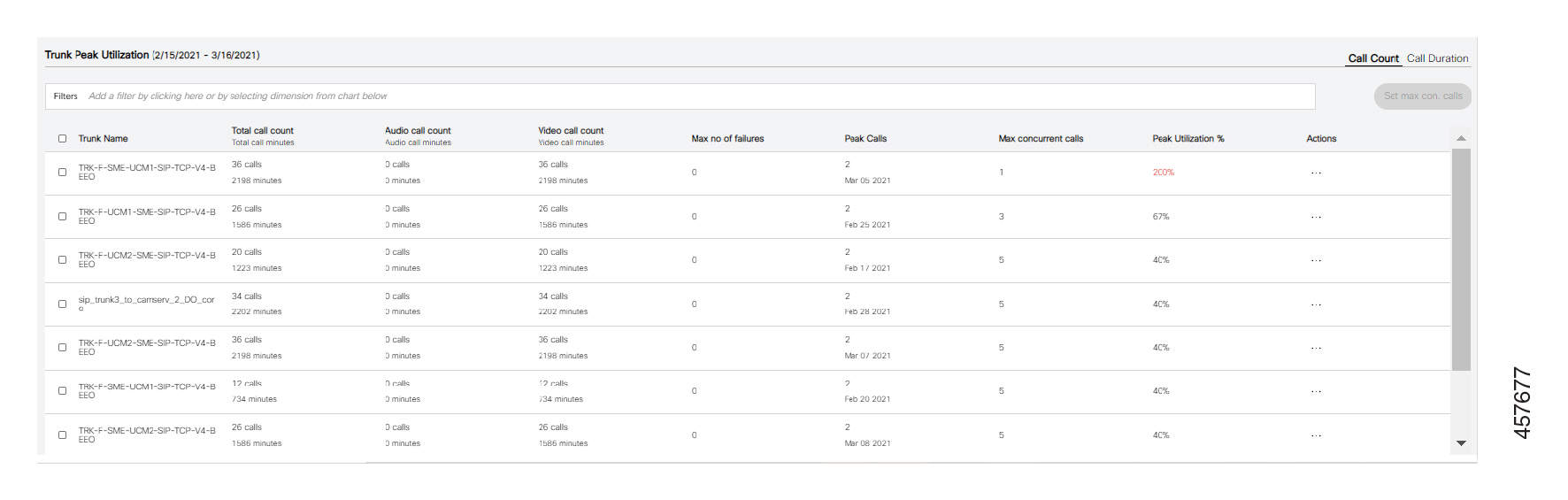
Kliknutím na kartu Použití kmene zobrazíte informace o využití kmene pro všechny typy kufru nakonfigurované ve Správci hovorů. Na stránce, která se zobrazí, můžete vybrat různé filtry pro vizualizaci grafů na základě vašeho výběru. Další informace naleznete v tématu Filtry na stránce Podrobnosti o typech kmenů pro analýzu kapacity. . Vy užití kmene také zobrazuje tabulku Využití špičky kmene podle počtu hovorů a trvání hovoru. Můžete vybrat kmen a klepnutím na Nastavit maximální počet souběžných hovorů nastavíte maximální počet souběžných hovorů.
Můžete nastavit maximální počet souběžných volání pro konkrétní kmen a více kmenů. Chcete-li nastavit maximální počet souběžných volání pro konkrétní kmen, klepněte na tlačítko... které představují nabídku možností v Ak cích povolených pro daný kufr. Chcete-li nastavit maximální počet souběžných volání pro více kmenů, vyberte kmeny a kliknutím na Nastavit max con. volání nastavte hodnotu pro všechny vybrané kmeny. Následuje několik případů použití pro nastavení maximálního počtu souběžných volání pro kmeny:
V tabulce Využití špičky trupu jsou uvedeny následující podrobnosti:
Pokud při prohlížení grafů narazíte na problémy, přečtěte si část Problémy s uživatelským rozhraním Analytics v části Řešení potíží se službou Webex Cloud-Connected UC. |
Klíčové indexy výkonu pro typy kmenů pro analýzu kapacity
Následující tabulka popisuje klíčové indexy výkonnosti (KPI) pro analýzu kapacity.
|
Název pole |
Popis |
|---|---|
|
Celkový počet hovorů |
Celkový počet hovorů. |
|
SIP |
Celkový počet hovorů z SIP trunku. |
|
MGCP |
Celkový počet hovorů z kmene MGCP. |
|
ICT |
Celkový počet hovorů z ICT kmene. |
Grafy na stránce Podrobnosti o typech kmenů pro analýzu kapacity
Následující tabulka popisuje informace zobrazené v různých grafech.
|
Název karty |
Popis |
|---|---|
|
Distribuce využití kufru |
Tato karta zobrazuje distribuci využití kmene pro pět nejlepších kmenů, které jsou nakonfigurovány v CallManageru. |
|
Trend využití kufru |
Tato karta zobrazuje trend využití kmene pro pět nejlepších kmenů, které jsou nakonfigurovány v CallManageru. |
|
Distribuce typu kufru |
Tato karta zobrazuje distribuci využití kmene mezi typy kmenů, které jsou nakonfigurovány v CallManageru. |
|
Trend typu kufru |
Tato karta zobrazuje trend využití kmene napříč typy kmenů, které jsou nakonfigurovány v CallManageru. |
|
Typ média pro volání |
Tato karta zobrazuje distribuci všech pokusných, úspěšných, neúspěšných a vyřazených v síti na základě typu média hovoru (audio nebo video). Ve výchozím nastavení se ve výsečovém grafu zobrazí typ média hovoru a odpovídající počet hlasitosti hovorů. V grafu můžete vybrat typ média hovoru (audio nebo video) a ostatní karty stavu hlas itosti hovoru se odpovídajícím způsobem aktualizují na základě tohoto filtru. |
|
Směr hovoru |
Tato karta zobrazuje distribuci všech příchozích a odchozích úspěšných, neúspěšných a přerušených hovorů. |
|
Volající číslo |
Tato karta zobrazuje pět nejlepších volajících čísel v organizaci z hovorů zahrnujících kmen nebo bránu. |
|
Volané číslo |
Tato karta zobrazuje pět nejlepších volaných čísel v organizaci z hovorů zahrnujících kmen nebo bránu. |
Filtry na stránce Podrobnosti o typech kmenů pro analýzu kapacity
Podokno filtrů v horní části stránky s podrobnostmi zobrazuje rozevírací seznam pro filtrování dat a generování grafů podle vašeho výběru. Dostupné možnosti v rozevíracím seznamu jsou následující:
-
Mobilní a Remote Access
-
ID uživatele
-
URI
-
Telefonní číslo
-
Distribuce využití kufru
-
Distribuce typu kufru
-
Typ média pro volání
-
Směr hovoru
Mobilní a Remote Access umožňuje koncovým bodům mít své služby registrace, řízení hovorů, zřizování, zasílání zpráv a přítomnosti, které poskytuje Cisco Unified Communications Manager (Unified CM), když je koncový bod mimo podnikovou síť.
V cloudovém UC jsou mobilní a kon Remote Access cové body určeny z CUCM na základě analýzy registrované mobilní a Remote Access podporované IP adresy koncového bodu. Další informace o tom, jak zobrazit analytické údaje pro tyto koncové body, najdete v tématu Zobrazit analytiku.
Data zobrazená v grafech můžete exportovat do souboru aplikace Excel pomocí tlačítka Stáhnout.
U grafů Service Experi ence jsou v následující tabulce uvedeny sloupce stažených sestav, které odpovídají názvům polí CDR.
|
Název pole ve stažené zprávě |
Název pole CDR |
|---|---|
|
ID uživatele volajícího |
CallingPartyUnicodeLoginUserId |
|
Volané ID uživatele |
finalCalledPartyUnicodeLoginUserId |
|
URI volajícího |
CallingPartyNumber_URI |
|
Nazývá se URI |
finalCalledPartyNumber_URI |
|
Číslo volajícího |
CallingPartyNumber |
|
Volané číslo |
FinalCalledPartyNumber |
-
U grafů Využití datových zdrojů jsou v následující tabulce uvedeny sloupce stažených sestav. Zpráva obsahuje sloupce ID uživatele, URI a Číslo adresáře, které jsou založeny na Unified CM konfiguraci. Maximální počet hodnot pro sloupce v přehledu je omezen na 10.
-
Pole ID uživatele v přehledu stahování pomocného použití bude prázdné pro zařízení, která jsou nakonfigurována s vlastníkem jako Anonymní (veřejný/sdílený prostor) Unified CM a k tomuto zařízení není přidružen žádný koncový uživatel.
|
Název pole ve stažené zprávě |
Název zdrojového pole |
|---|---|
|
ID uživatele |
Názvy zdrojových polí jsou podle konfigurace na Unified CM serveru. |
|
URI | |
|
Číslo adresáře |
| 1 |
V zobrazení zákazníka v aplikaci Cisco Webex Control Hubpřejděte na . Zobraz í se stránka Connected UC. |
| 2 |
(Volitelné) Chcete-li zobrazit analytické údaje pro data MRA, povolte přepínač Pouze data MRA. |
| 3 |
(Volitelné) Vyberte cluster z rozevíracího seznamu Výběr clusteru vlevo nahoře. Výchozí nastavení je Všechny clustery. |
| 4 |
Chcete-li filtrovat data v grafech podle časového období, klikněte na rozevírací seznam vpravo nahoře. Podporované časové rozsahy jsou včera, posledních 7 dní, posledních 30 dní, posledních 90 dní a posledních 12 měsíců. Můžete zobrazit grafy za zvolené období. Výchozí časové rozmezí je Posledních 30 dní. |
| 5 |
Klikněte na kartu, pro kterou chcete sestavy stáhnout. Zobrazí se stránka Podrobnosti pro vybranou kategorii grafu. |
| 6 |
Na zobrazené stránce klikněte na Stáhnout zobrazené vpravo nahoře. Klient Webex odešle šifrovanou MAC adresu počítače. V přehledu stahování pro grafy Service Experience tedy nemůžete zobrazit skutečnou MAC adresu počítače. |
Někdy kvůli ztrátě některých telemetrických dat zobrazují grafy Analytics neúplná data. Pokud některý graf obsahuje chybějící data, je to označeno ikonou blesku zobrazenou na pravé straně rozevíracího seznamu pro výběr časového období na stránce Analytics. To vám pomůže zjistit, zda existuje nesoulad s údaji zobrazenými v grafech.
Pokud během posledních sedmi dnů nedojde ke ztrátě dat, ikona blesku se nezobrazí.
| 1 |
V zobrazení zákazníka v Control Hubu přejděte na . Zobraz í se Analytics. |
| 2 |
Klepněte na tlačítko Zobrazí se okno Chybějící datová událost. V okně jsou uvedeny čas vytvoření události, název cluster u, název uzlu a podrobnosti. Číslo na ikoně je počet chybějících oznámení o datech od vašeho posledního přihlášení. Tento počet se resetuje po kontrole oznámení. |
| 3 |
Pokud chcete vyhledat konkrétní chybějící datové události, použijte vyhledávací pole v levém horním rohu okna. Vyhledávání lze provést na základě času vytvoření události, názvu clusteru, názvu uzlu a podrobností. |
 .
.Na stránce Analytics můžete změnit pořadí grafů, které patří do stejné kategorie. To vám umožní přizpůsobit si pohled na karty.
-
Pořadí grafů můžete zamíchat na stránce s přehledem i podrobnostmi.
-
Předvolby, které nastavíte, se ukládají pro všechny budoucí relace s vašimi přihlašovacími údaji a v různých prohlížečích.
| 1 |
V zobrazení zákazníka v Control Hubu přejděte na . Zobrazí se stránka Analytics. |
| 2 |
Klikněte na kartu obsahující graf, který chcete přesunout. Poté kartu přetáhněte na místo, kde ji chcete zobrazit. Pokud kartu přetáhnete mimo hranice stránky, nemůžete ji změnit pořadí. |
Na stránce Analytics můžete skrýt graf, který pro vás není relevantní. Můžete také zobrazit graf, který jste dříve skryli. To vám umožní přizpůsobit si pohled na karty.
-
Předvolby, které nastavíte, se ukládají pro všechny budoucí relace s vašimi přihlašovacími údaji a v různých prohlížečích.
-
Když skryjete graf, zmizí z rozevíracího seznamu Filtry.
| 1 |
V zobrazení zákazníka v Control Hubu přejděte na . Zobrazí se stránka Analytics. |
| 2 |
Chcete-li graf skrýt, klikněte na... na kartě a vyberte možnost O debrat kartu. |
| 3 |
Chcete-li zobrazit graf, klikněte na |
| 4 |
V okně Přidat grafy vyberte grafy, které chcete zobrazit, a klikněte na Přidat grafy. Můžete vybrat více karet z různých kategorií najednou a zobrazit je. |
 .
.


