
Děkujeme za vaši zpětnou vazbu.
Aplikace Webex | Naplánujte schůzku z prostoru
 Zpětná vazba?

Lidé interní i externí organizace mohou naplánovat schůzku spojenou s prostorem, pokud mají hostitelskou licenci Webex.
Počet lidí, kteří se mohou připojit ke schůzce přidružené k prostoru, závisí na typu plánu Webex drženého hostitelem schůzky.
Koncové šifrování pro schůzky aplikace Webex
Schůzky spojené s prostorem podporují šifrování typu end-to-end. Další informace o tom, jak šifrovat všechny schůzky ve výchozím nastavení, najdete v části Aplikace Webex | Nastavení šifrování typu end-to-end pro schůzky.
Vyberte plánovač, který chcete použít k plánování schůzek. Schůzky můžete naplánovat z prostoru pomocí Microsoft Outlook Kalendáře Google nebo plánovače aplikací Webex (pokud váš správce nastavil váš účet pomocí služby Cisco Webex Hybrid Calendar Service).
Pokud správce nezaložil váš účet pomocí hybridního kalendáře nebo používáte jiný kalendář než Kalendář Google, Microsoft Outlook postupujte podle pokynů v části Jiné kalendáře.
| 1 |
V prostoru klikněte na možnost Plá n. Pokud váš správce nastavil účet pomocí hybridního kalendáře, najdete zde všechny schůzky, které jsou naplánovány v daném prostoru. 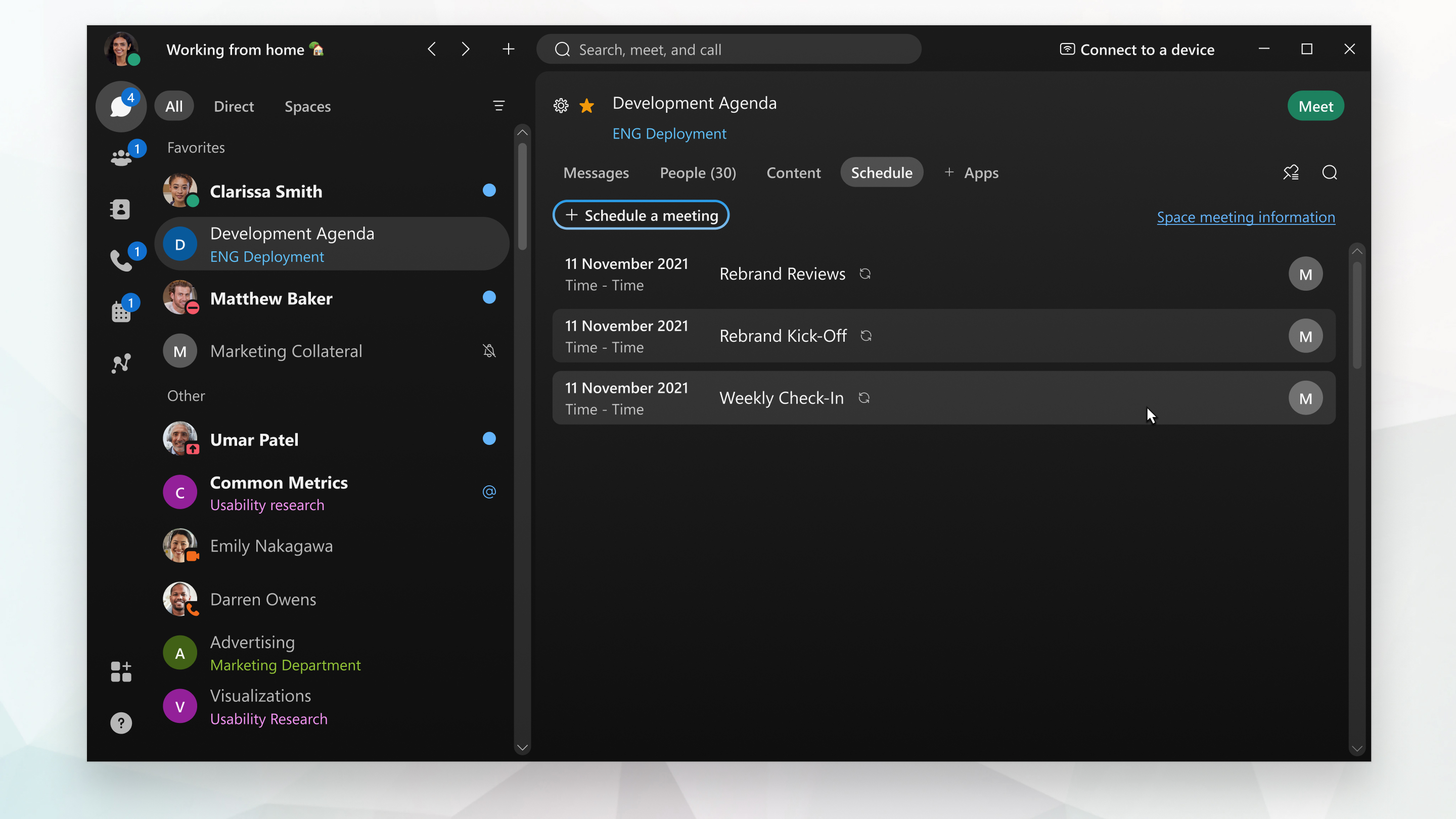 |
| 2 |
Vyberte možnost Naplánovat schůzku. Aplikace Webex otevře pozvánku do kalendáře, Microsoft Outlook která automaticky obsahuje e-mailové adresy pro všechny v prostoru, název prostoru jako předmět a „@ webex: prostor“ v poli Umístění. V závislosti na vašem nastavení může pozvánka obsahovat také odkaz na připojení ke schůzce, možnosti připojení telefonicky a adresu videa, aby se lidé mohli připojit z libovolného videosystému založeného na standardech. |
| 3 |
Zadejte datum, čas a další podrobnosti. |
| 4 |
Přidejte Cisco Webex místnost nebo stolní zařízení výběrem možnosti v systému Windows nebo Plá nování nebo Vyhledávač místností a poté Přidat místnost na Macu a poté přidejte zařízení místnosti nebo stolu, které chcete zahrnout. 5 minut před zahájením schůzky se na zařízení zobrazí tlačítko Při pojit.
Správce musí nastavit váš účet pomocí hybridního kalendáře, abyste mohli takto plánovat pokojová zařízení. Pokud nemůžete přidat zařízení pro místnost nebo stůl nebo pokud nevidíte Připojit se před schůz kou, obraťte se na správce. |
| 5 |
Pošlete pozvánku na schůzku. |
| 1 |
V prostoru klikněte na možnost Plá n. Pokud váš správce nastavil účet pomocí hybridního kalendáře, najdete zde všechny schůzky, které jsou naplánovány v daném prostoru. |
| 2 |
Vyberte možnost Naplánovat schůzku. Pokud používáte Kalendář GoogleMicrosoft Outlook, aplikace Webex otevře pozvánku do kalendářeMicrosoft Outlook. V opačném případě se otevře Kalendář Google pomocí výchozího prohlížeče. Pozvánka má jako předmět schůzky název prostoru „@ webex:space“ v poli Umístění a obsahuje e-mailové adresy osob v prostoru. V závislosti na nastavení může pozvánka obsahovat také následující možnosti, aby se lidé mohli připojit z libovolného videosystému založeného na standardech:
|
| 3 |
Zadejte datum, čas a další podrobnosti. |
| 4 |
Přidejte Cisco Webex místnost nebo stolní zařízení výběrem možnosti v systému Windows nebo Plá nování nebo Vyhledávač místností a poté Přidat místnost na Macu a poté přidejte zařízení místnosti nebo stolu, které chcete zahrnout. 5 minut před zahájením schůzky se na zařízení zobrazí tlačítko Při pojit.
Správce musí nastavit váš účet pomocí hybridního kalendáře, abyste mohli takto plánovat pokojová zařízení. Pokud nemůžete přidat zařízení pro místnost nebo stůl nebo pokud nevidíte Připojit se před schůz kou, obraťte se na správce. |
| 5 |
Pošlete pozvánku na schůzku. |
| 1 |
V prostoru klikněte na Naplá novat schůzku
|
| 2 |
Všichni členové prostoru jsou automaticky pozváni na schůzku. Přidejte pozvané zadáním jejich jména nebo e-mailové adresy. Odeberte pozvané umístěním kurzoru nad jejich jméno a kliknutím na Odebrat. Vedle jména každé osoby se zobrazí ikony:
Pokud pozvaní nejsou k dispozici, změňte čas schůzky a aktualizace stavu jejich dostupnosti nebo kliknutím na Z kontrolovat kalendář zobrazte jejich dostupnost. Chcete-li pozvaného učinit spoluhostitele, umístěte kurzor na jeho jméno, klikněte na tlačítko a potom klikněte na |
| 3 |
Chcete-li rezervovat zasedací místnost, přejděte do části Mí stnosti a zadejte název nebo umístění zasedací místnosti. Vedle názvů místností se zobrazí ikony, které zobrazují jejich dostupnost. Kliknutím na název místnosti jej přidejte do pozvánky na schůzku. Zobrazí se pouze zasedací místnosti uvedené v adresáři vaší organizace. |
| 4 |
Klikněte na Upřesnit nastavení a vyberte z dostupných možností:
|
| 5 |
Klepněte na tlačítko Plá n. Schůzka se přidá do vašeho kalendáře. Všem pozvaným na schůzku je zaslána e-mailová pozvánka.
|


 Vytvořit spoluhostitele.
Co dělat dál
Pokud potřebujete provést změny, můžete aktualizovat podrobnosti schůzky nebo schůz ku zrušit.
| 1 |
V prostoru klikněte na možnost Plá n. Pokud váš správce nastavil účet pomocí hybridního kalendáře, najdete zde všechny schůzky, které jsou naplánovány v daném prostoru. |
| 2 |
Klikněte na možnost Promístit informace o schůz ce, vyberte Kop írovat a poté přejděte do kalendáře a vložte informace o schůzce do schůzky. V závislosti na nastavení mohou informace o schůzce obsahovat odkaz na připojení ke schůzce, možnosti připojení telefonicky a adresu videa, aby se lidé mohli připojit z libovolného videosystému založeného na standardech. |
| 3 |
Vraťte se zpět do aplikace Webex a do zobrazení informací o schůzce Space. Vedle položky Lidé vyberte Kopírovat a poté přejděte do kalendáře a vložte e-mailové adresy do části Komu schůzky. |
| 4 |
Zadejte datum, čas a další podrobnosti a poté pozvánku odešlete. |
Než začnete
| 1 |
Přejít na Z právy |
| 2 |
V prostoru klepněte na Naplá novat schůzku
|
| 3 |
Klepnutím na Na plánovat schůzku naplánujete. |

 vedle jeho jména a klepněte na možnost Vytvořit spoluhostitele.
Než začnete
| 1 |
Přejít na Z právy |
| 2 |
V prostoru klepněte na nabídku aktivit
|
| 3 |
Klepnutím na Na plánovat schůzku naplánujete. |
 a zvolte
 | 1 |
Přihlaste se ke službě Webex a ze svého prostoru klikněte na Plánovat
|
| 2 |
V rozevíracím seznamu vyberte typ schůz ky, pokud je k vašemu účtu přidružen více než jeden. Typy schůzek jsou výchozí nebo přizpůsobené sady funkcí schůzek dostupných pro vaši organizaci. |
| 3 |
Zadejte název schůzky v tématu Schůzka. |
| 4 |
Na úrovni klasifikace schůzek vyberte rozevírací nabídku a zobrazte dostupné štítky klasifikace. Tyto štítky pomáhají zajistit, aby informace byly správně sdíleny a byly v souladu s bezpečnostními standardy vaší organizace. Když zapnete klasifikace, systém automaticky vytvoří veřejnou klasifikaci a nastaví ji jako výchozí. Veřejnou klasifikaci můžete přejmenovat, ale nemůžete ji odstranit. Jako vlastník prostoru můžete klasifikaci prostoru upgradovat na vyšší úroveň priority (například z veřejné na soukromou), ale nemůžete ji snížit (například ze soukromého na veřejný). Snížení hodnocení může provádět pouze správce řídicího centra s oprávněními Compliance Officer. Přečtěte si pokyny nebo zásady organizace týkající se klasifikace prostoru a ujistěte se, že vyberete vhodný štítek na základě citlivosti prostoru a zamýšleného publika. |
| 5 |
Vedle položky Informace o schůz ce vyberte Kop írovat a poté přejděte do kalendáře a vložte informace o schůzce do schůzky. V závislosti na nastavení mohou informace o schůzce obsahovat odkaz na připojení ke schůzce, možnosti připojení telefonicky a adresu videa, aby se lidé mohli připojit z libovolného videosystému založeného na standardech. |
| 6 |
Vraťte se zpět do aplikace Webex a zobrazení Informace o prostorové schůzce. Vedle položky Lidé vyberte Kopírovat a poté přejděte do kalendáře a vložte e-mailové adresy do části Komu schůzky. |
| 7 |
Zadejte datum, čas, další podrobnosti, které potřebujete zahrnout, a poté odešlete pozvánku. |
 .
.


