
Tak for din feedback.
 Har du feedback?
Brug vores indbyggede billedtekstløsning, der følger med Webex Events Production Studio, Webex Events RTMP Player, Simulive og Video on Demand
At levere undertekster og oversættelser under din livestream giver deltagerne en tilgængelig oplevelse og åbner døren for et globalt publikum. Selvom opsætning af billedtekster og oversættelser med en tredjepart ofte indebærer ekstra omkostninger og koordinering, er Webex Events Closed Captions & Translations inkluderet i Webex Events streamingmuligheder uden ekstra omkostninger!
Webex Events Closed Captions & Translations bruger maskinlæring til at generere live stream-billedtekster og oversættelser på over 30 sprog i Agenda Sessions og Live Stream-funktioner. I webversionen og mobilappen viser billedtekster automatisk det sprog, som deltagerne har angivet i deres appprofilindstillinger.
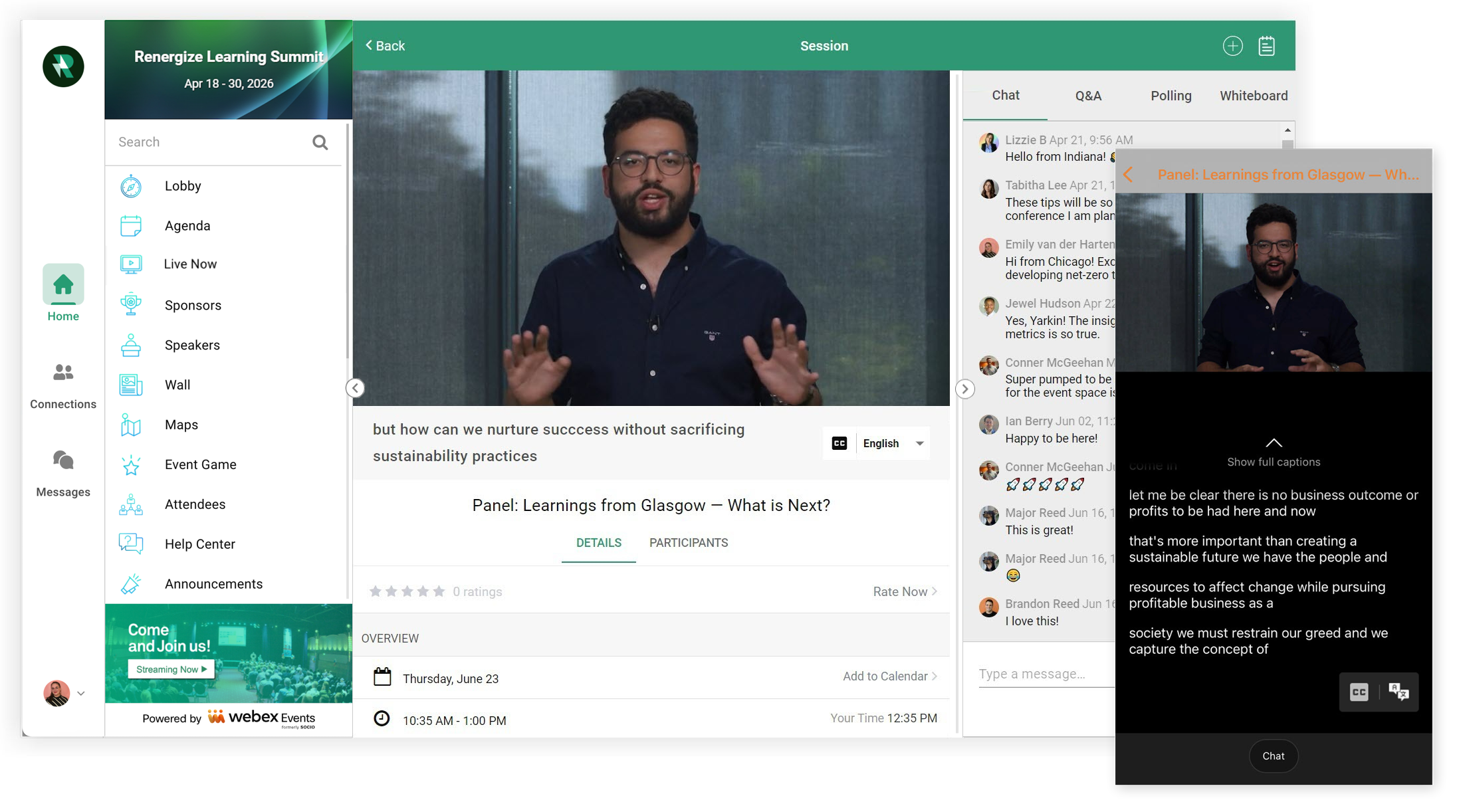
Fortsæt med at læse for at lære, hvordan du konfigurerer og bruger Webex Events Closed Captions & Translations, og gå ikke glip af ofte stillede spørgsmål i slutningen. 📖
Aktivér Webex Events lukkede billedtekster og oversættelser
Webex Events Closed Captions & Translations er kompatibel med følgende live streaming platforme:
-
Når du opretter en Live Stream-funktion eller session, skal du vælge enten 'Production Studio', 'RTMP Player' eller 'Simulive' som stream-udbyder.
Husk, at for sessioner skal du aktivere 'Aktiver Live Stream' -knappen, før du vælger en indstilling i rullemenuen Live Stream.
-
Aktiver derefter knappen 'Aktiver lukkede billedtekster'.
-
Vælg Webex Events Closed Captions & Translations fra rul lemenuen Udbyder af undertekster.
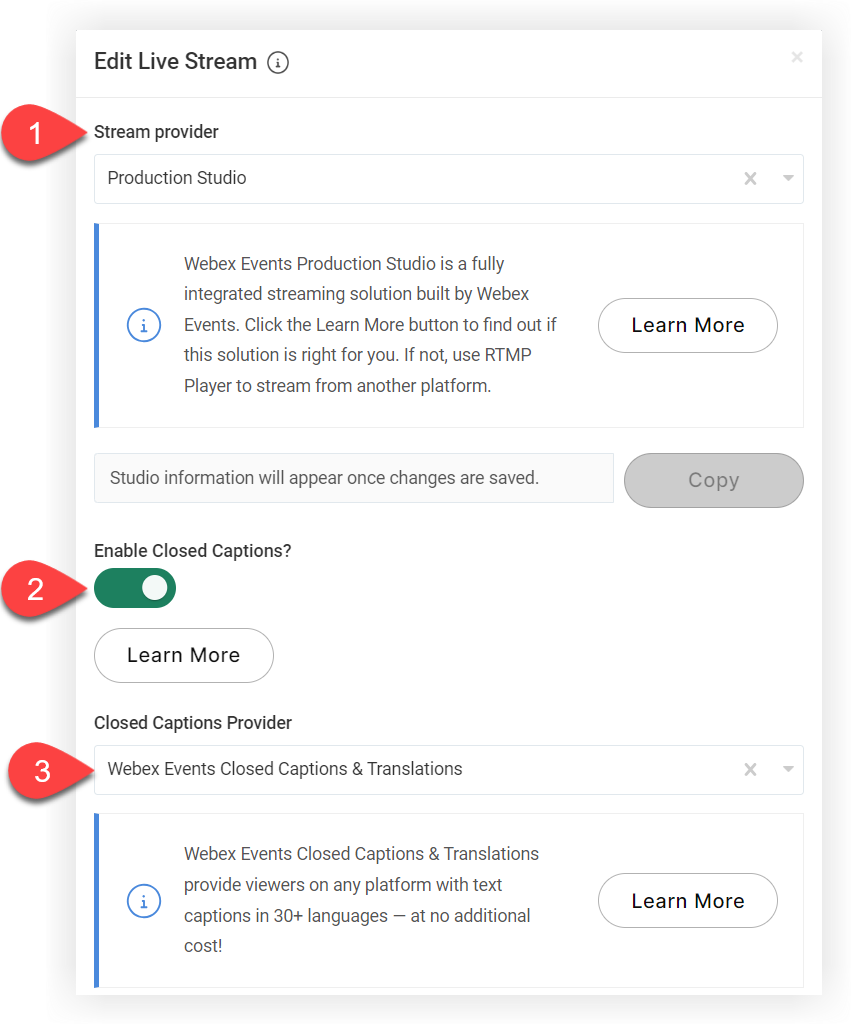
Deaktivering eller skift til eller fra Webex Events Closed Captions & Translations genererer en ny Studio-URL og højttalerwebadresse. Sørg for at sende højttalere den nye højttalerwebadresse, når du har gemt dine ændringer.
-
Når du er færdig, skal du klikke på Gem ændringer. Det er så nemt!
Nu kan deltagerne aktivere undertekster og vælge et sprog, mens de ser dine livestreams.
Webex Events Undertekster og oversættelser i praksis
Nu hvor du ved, hvordan du aktiverer Webex Events Closed Captions & Translations, lad os udforske deltageroplevelsen på webversionen og mobilappen.
Undertekster og oversættelser på Web App
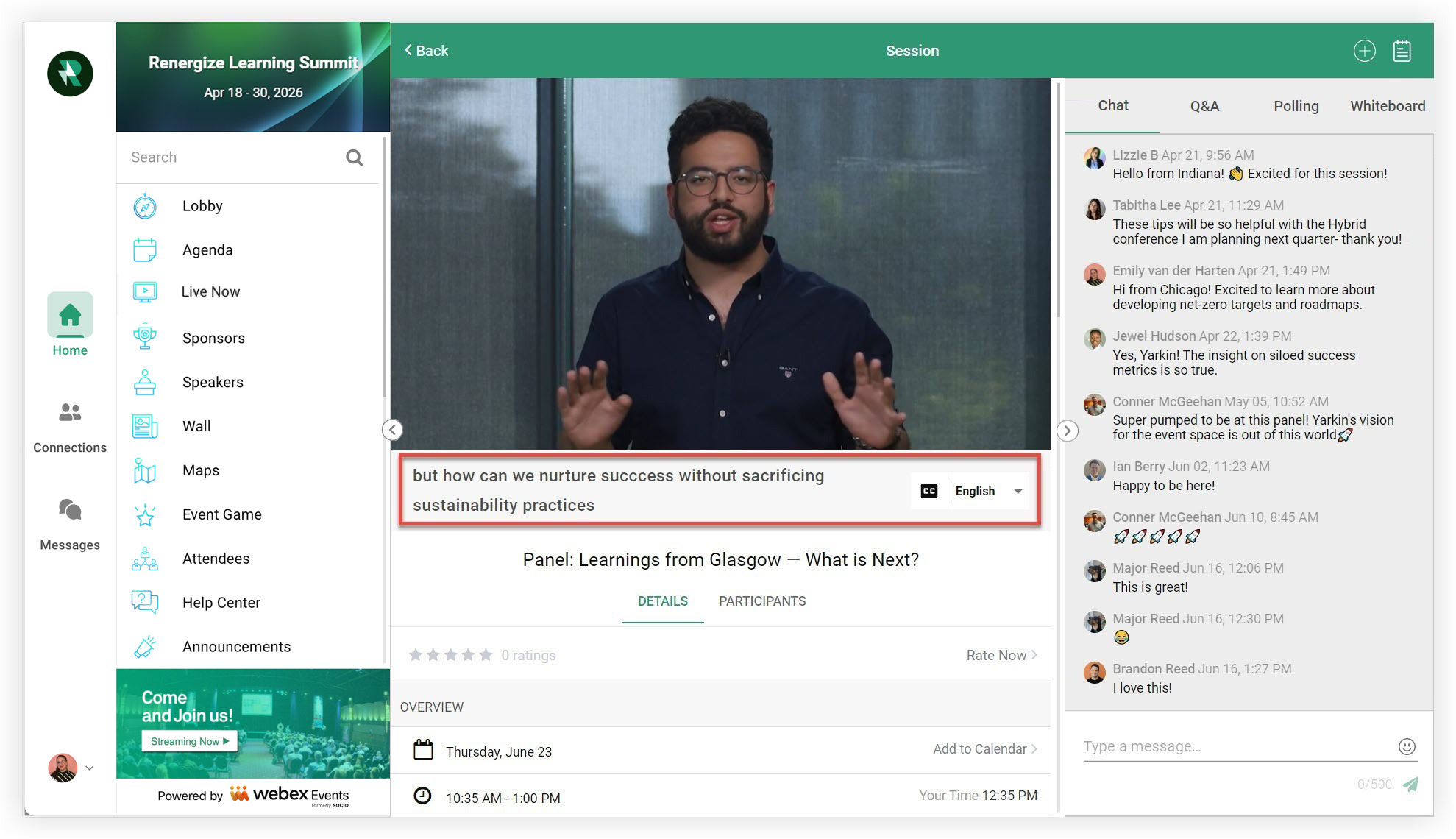
Når deltagere deltager i en livestream påWeb App, klikker de på ikonet 'CC' under nederste højre hjørne af livestreamen og vælger et sprog fra rullemenuen. Billedtekster vises derefter under livestreamen.
Undertekster og oversættelser i mobilappen
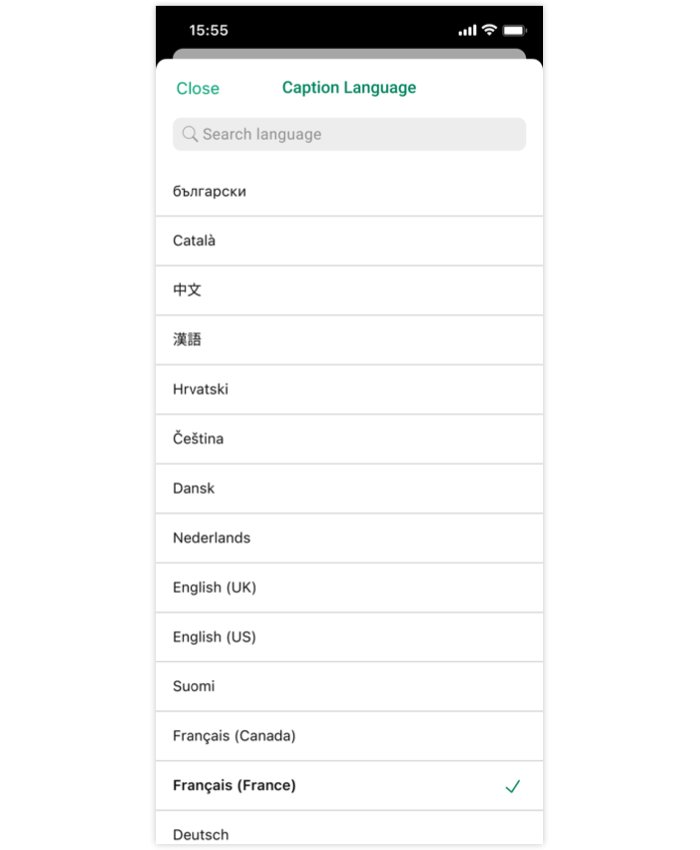
Når deltagere deltager i en livestream i mobilappen, har de adgang til et „CC“ -ikon og et „Sprog“ -ikon.
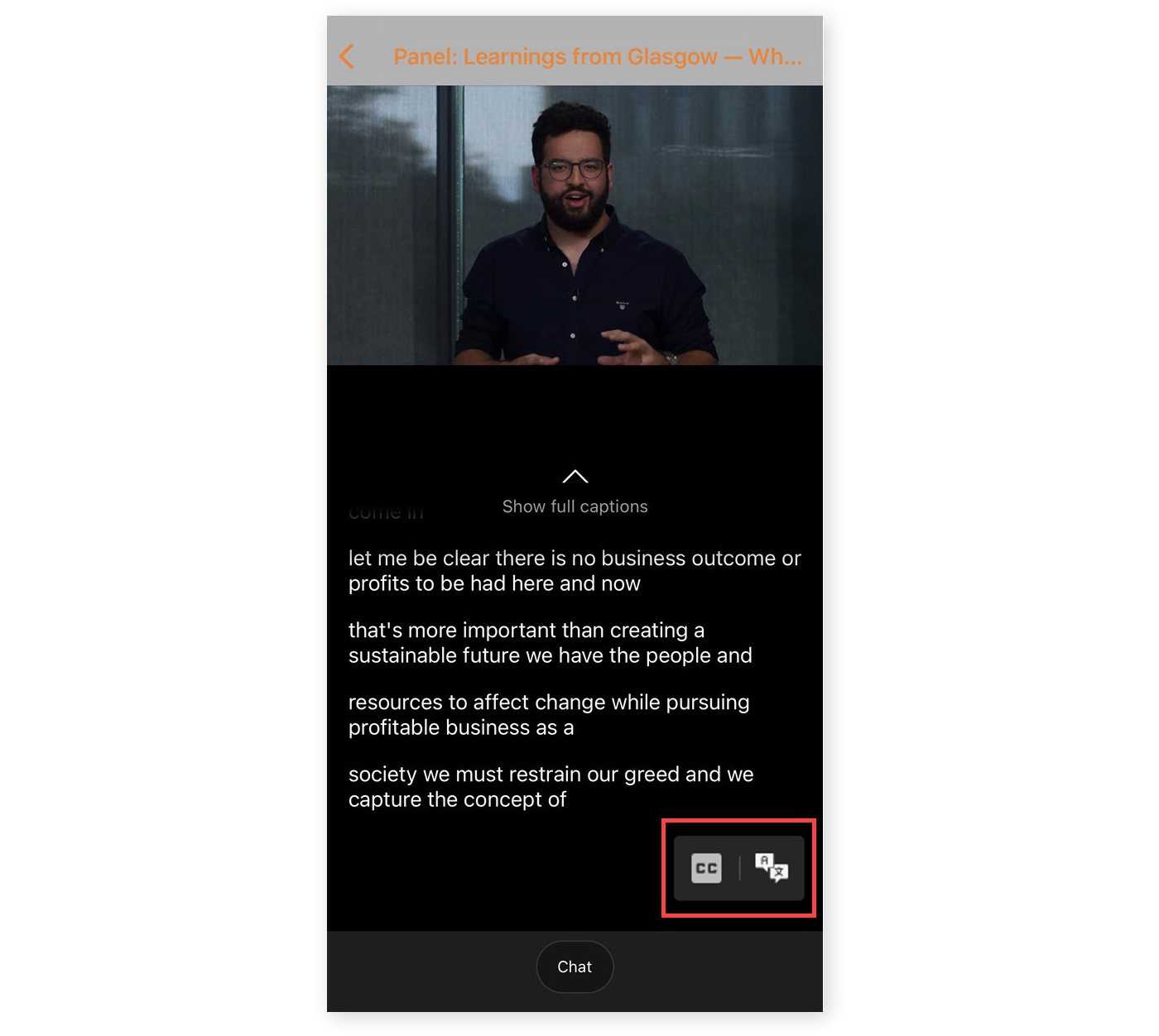
Hvis du vil aktivere billedtekster, trykker deltagerne på CC-ikonet, eller de kan vælge et sprog. Ved at trykke på ikonet Sprog åbnes et vindue med en liste over understøttede sprog. Hvis du vælger et sprog, aktiveres billedtekster automatisk.
Mobilappen viser undertekster i nogle få formater. Som standard vises billedtekster under livestreamen. For at vise fuld billedteksttilstand uden video skal deltagerne blot stryge op på deres mobile enhed. De kan også vise billedtekster i liggende tilstand ved at dreje deres telefoner vandret.
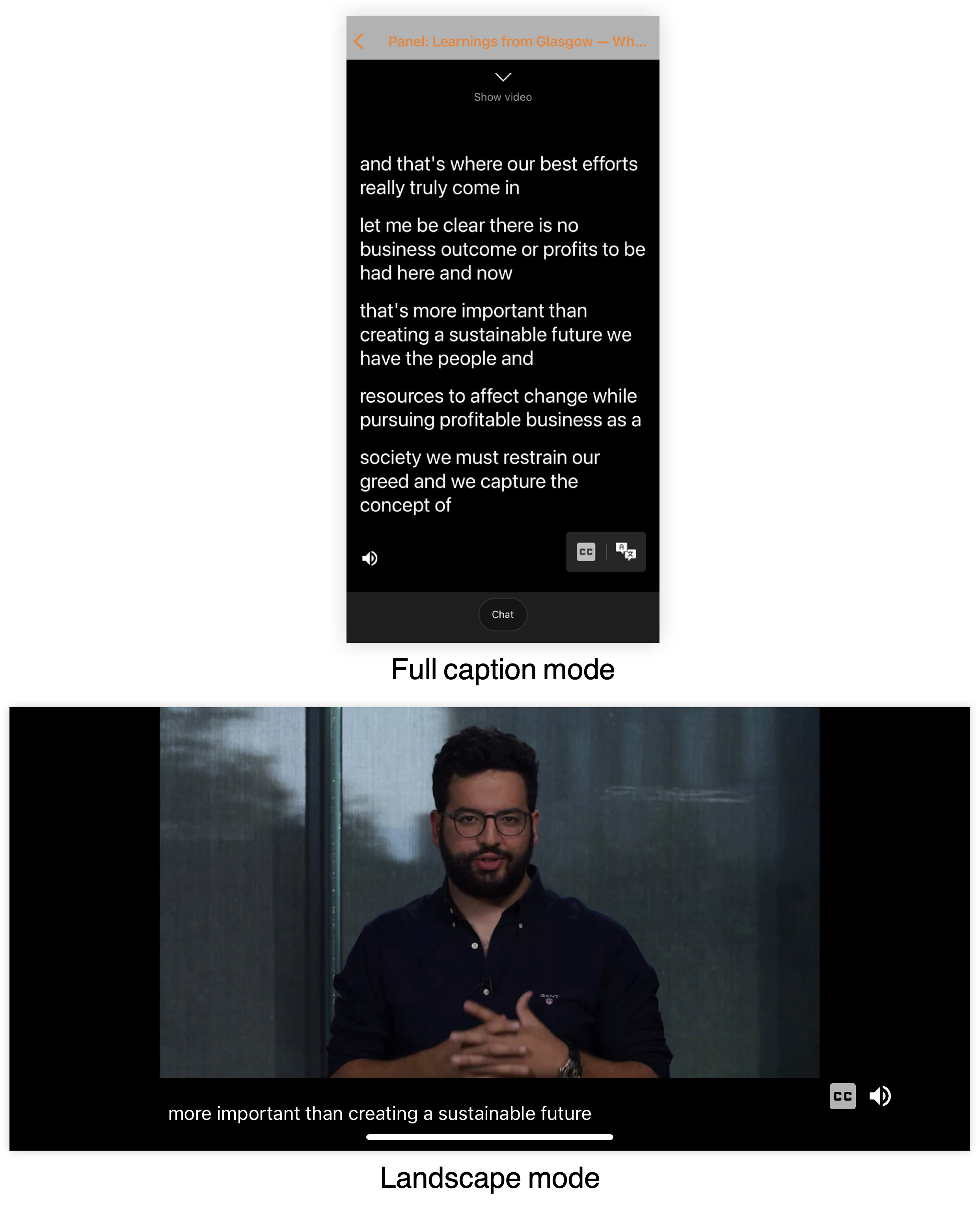
Husk, at landskab ikke understøtter fuld billedteksttilstand.
Nu ved du alt om opsætning og brug af Webex Events Closed Captions & Translations. Læs ofte stillede spørgsmål nedenfor for at lære endnu mere!
FAQ
Her er nogle almindelige spørgsmål og svar, vi har samlet for at hjælpe dig med at lære mere om Webex Events Closed Captions & Translations.
Hvilke live stream-udbydere arbejder Webex Events Closed Captions & Translations med?
Webex Events Closed Captions & Translations fungerer med følgende streamudbydere på mobilappen og weboplevelsen:
-
Webex Events Produktionsstudie
-
Webex Events RTMP-afspiller
-
Webex Begivenheder Simulive
-
Video på forespørgsel
Webex Events Closed Captions & Translations er ikke tilgængelig for følgende:
-
Videorum
-
En-til-en videochats
Hvor meget koster Webex Events Closed Captions & Translations?
Det er inkluderet gratis med alle Webex Events Streaming-indstillinger, der er angivet i afsnittet ovenfor.
Hvor mange sprog kan oversættes i en enkelt stream?
Webex Events Closed Captions & Translations understøtter 35 sprog - indtil videre. 😉 Læs vores fulde liste over tilgængelige sprog for flere detaljer.
Hvor nøjagtige er billedtekster og oversættelser?
Webex Events Closed Captions & Translations bruger den samme teknologi somWebex Meetings, så du kan forvente det samme niveau af nøjagtighed, der er beskrevet i dette Webex-blogindlæg. Sammenfattende er maskiner ikke perfekte, så Webex Events Closed Captions & Translations er ikke så nøjagtige, som et menneske kan være.
Hvis du har brug for nøjagtigheden af menneskelig billedtekst og oversættelse til din live stream eller simulive-indhold, skal du bruge en alternativ tredjepartsudbyder som Syncwords. Få mere at vide i vores artikel om streaming af billedtekster og Webex-begivenheder fra tredje parter.
Understøttes billedtekster i både mobilappen og? Web App
Ja! Både mobilappen og Web App understøtter Webex Events Closed Captions & Translations.
Kan deltagerne aktivere billedtekster til videoer på Sponsor-, Speaker- og Brugerdefinerede listeelementer?
Ja, hvis du uploader videoen til Videocentret, og du aktiverede Closed Captions for videoen, da du uploadede den.
Har Webex Events Production Studio-optagelser i Videocentret automatisk undertekster?
Nej. Selvom optagelser fra Webex Events Production Studio-streams automatisk føjes til Video Center, er undertekster ikke tilgængelige for disse optagelser. Hvis du vil føje billedtekster til en Production Studio-optagelse, skal du downloade optagelsen og derefter uploade den igen til Videocentret og sørge for at aktivere Closed Captions i uploadmodalet. Få mere at vide i vores Video Center-artikel.
Understøttes lydoversættelser?
På nuværende tidspunkt leverer Webex Events Closed Captions & Translations ikke lydoversættelser. Hvis du har brug for lydoversættelser til din live stream eller simulive-indhold, skal du bruge en alternativ tredjepartsudbyder som Interprefy. Få mere at vide i vores artikel om streaming af tredjepartstekster og Webex-begivenheder.
Tilføjer Webex Events Closed Captions & Translations en forsinkelse til livestreamen?
Når du aktiverer Webex Events Closed Captions & Translations, starter strømmen med en forsinkelse på 30 sekunder for at give mulighed for behandlingstid for billedtekster. Dette påvirker personlige talere, der adresserer Q&A med et hybridpublikum. Personlige deltagere på sessionen, der bruger billedtekster i livestreamen, vil også bemærke denne forsinkelse.
Hvilke talesprog understøttes?
Webex Events Closed Captions & Translations oversætter i øjeblikket kun fra talt engelsk. For at billedtekster skal fungere, skal alle i sessionen tale engelsk.
Vi anbefaler at bruge SyncWords eller Interprefy til sessioner og livestreams med flersprogede talere. Du kan finde flere oplysninger om vores anbefalede tredjepartsudbydere af billedtekster i vores artikel Streaming af tredjepartstekster og Webex-begivenheder.
Skal seerne vælge deres sprog igen, hvis de forlader og derefter tilmelder sig en livestream igen?
Hvis en deltager forlader en livestream og slutter sig til den igen, forbliver det sprog, de oprindeligt valgte, den valgte sprogindstilling. De bliver dog nødt til at aktivere undertekster igen.
Vil højttalere have adgang til levende billedtekster i Webex Events Production Studio?
Højttalere og arrangører af begivenheder kan ikke bruge levende billedtekster i Webex Events Production Studio. Det er kun deltagere i Event-appen, der kan bruge undertekster i livestreamen.
Kan jeg downloade en udskrift af billedteksterne fra en live stream?
På nuværende tidspunkt understøtter Webex Events Closed Captions & Translations ikke downloads af billedtekstudskrifter.
Nu hvor du ved alt om Webex Events Closed Captions & Translations, kan du læse vores artikel om bedste praksis for live streaming for tip til hosting af en fantastisk live stream!


