
Gracias por sus comentarios.
 ¿Comentarios?
Utilice nuestra solución de subtítulos integrada, incluida con Webex Events Production Studio, Webex Events RTMP Player, Simullive y Video on Demand
Proporcionar subtítulos y traducciones cerradas durante su transmisión en vivo brinda a los asistentes una experiencia accesible y abre la puerta a una audiencia global. Si bien la configuración de subtítulos y traducciones con un tercero a menudo implica costos y coordinación adicionales, Webex Events Closed Captions & Translations se incluye con las opciones de transmisión de Webex Events sin costo adicional.
Webex Events Closed Captions & Translations utiliza el aprendizaje automático para generar subtítulos de transmisión en vivo y traducciones en más de 30 idiomas en las funciones de las sesiones de agenda y transmisión en vivo. En la versión web y la aplicación móvil, los subtítulos muestran automáticamente el idioma que los asistentes establecen en la configuración del perfil de la aplicación.
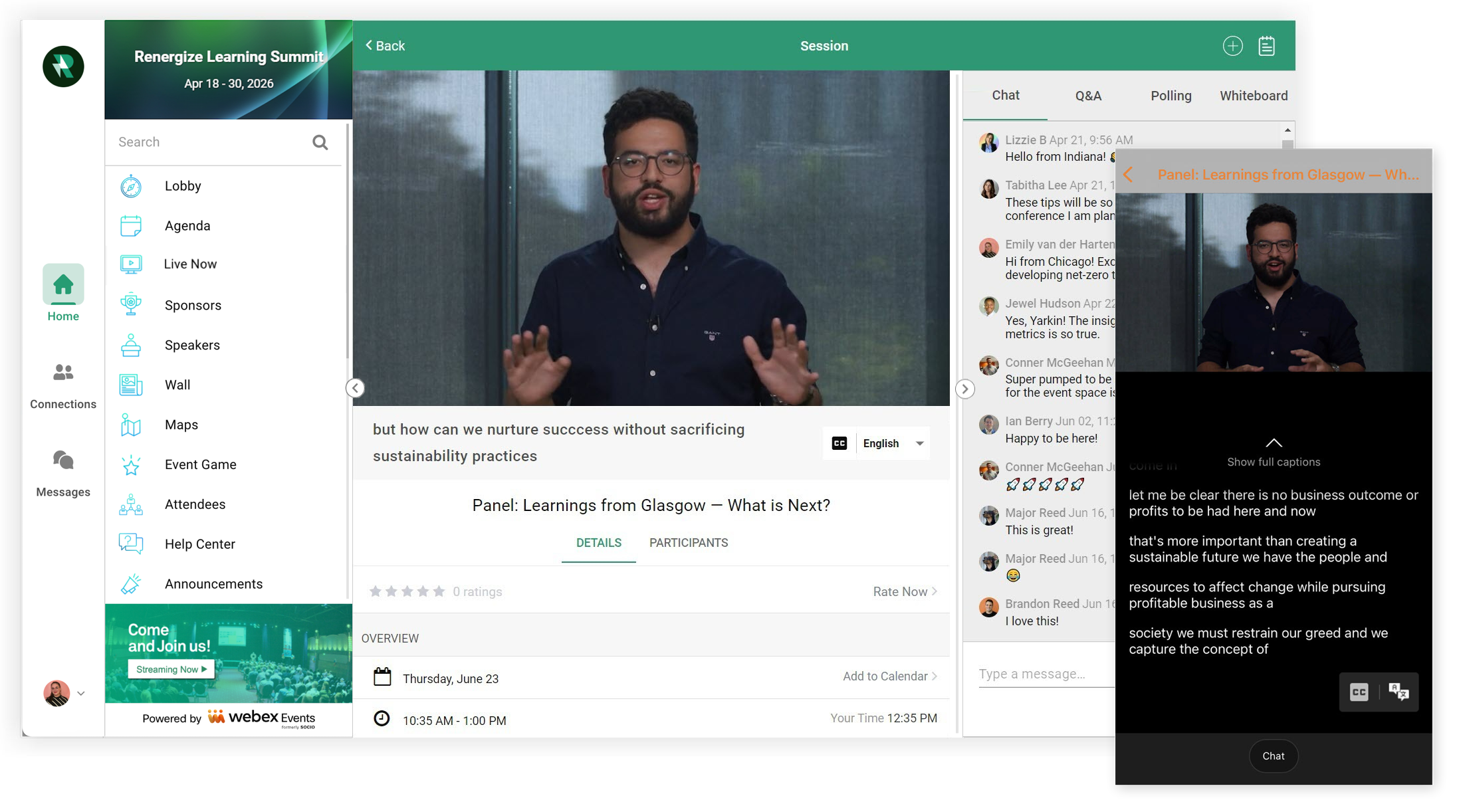
Siga leyendo para saber cómo configurar y usar Webex Events Closed Captions & Translations, y no se pierda las preguntas frecuentes al final. 📖
Activar Webex Events Subtítulos cerrados y traducciones
Webex Events Closed Captions & Translations es compatible con las siguientes plataformas de transmisión en vivo:
-
Al crear una función o sesión de transmisión en vivo, seleccione “Estudio de producción”, “Reproductor RTMP” o “Simullive” como proveedor de transmisión.
Tenga en cuenta que para las sesiones, debe activar la opción 'Habilitar transmisión en vivo' antes de seleccionar una opción del menú desplegable Transmisión en vivo.
-
A continuación, active la opción “Activar subtítulos”.
-
Seleccione Webex Events Subtítulos cerrados y traducciones en el menú desplegable Proveedor de subtítulos cerrados.
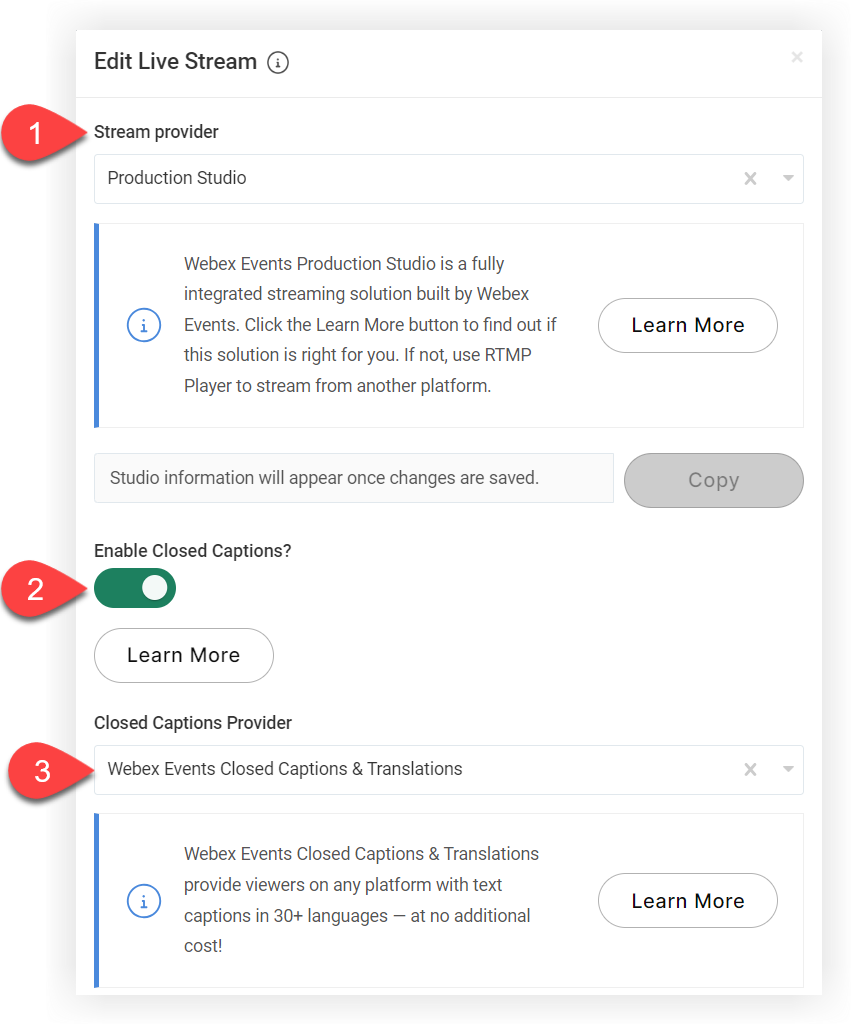
La desactivación o el cambio hacia o desde Webex Events Closed Captions & Translations genera una nueva URL de Studio y una URL del orador. Asegúrese de enviar a los oradores la dirección URL del nuevo altavoz después de guardar sus cambios.
-
Cuando termine, haga clic en Guardar cambios. ¡Es así de fácil!
Ahora los asistentes pueden activar subtítulos y elegir un idioma mientras ven sus transmisiones en vivo.
Webex Events Subtítulos cerrados y traducciones en la práctica
Ahora que sabe cómo activar Webex Events Closed Captions & Translations, exploremos la experiencia de los asistentes en la versión web y la aplicación móvil.
Subtítulos y traducciones en el Web App
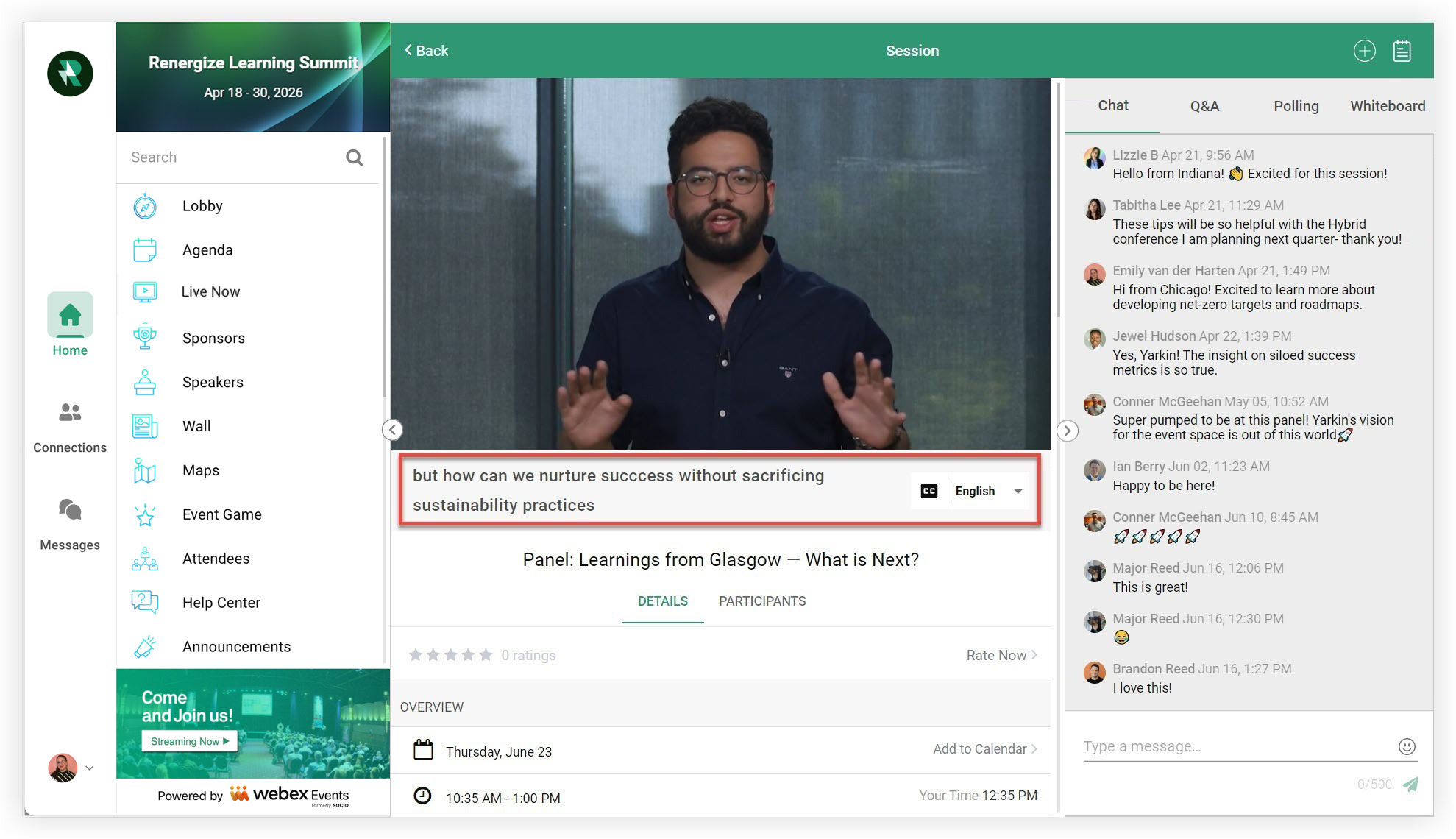
Cuando los asistentes se unen a una transmisión en vivo en elWeb App, hacen clic en el icono 'CC' debajo de la esquina inferior derecha de la transmisión en vivo y seleccionan un idioma en el menú desplegable. A continuación, los subtítulos aparecen debajo de la transmisión en vivo.
Subtítulos y traducciones en la aplicación móvil
Cuando los asistentes se unen a una transmisión en vivo en la aplicación móvil, tienen acceso a un icono 'CC' y un icono de 'Idioma'.
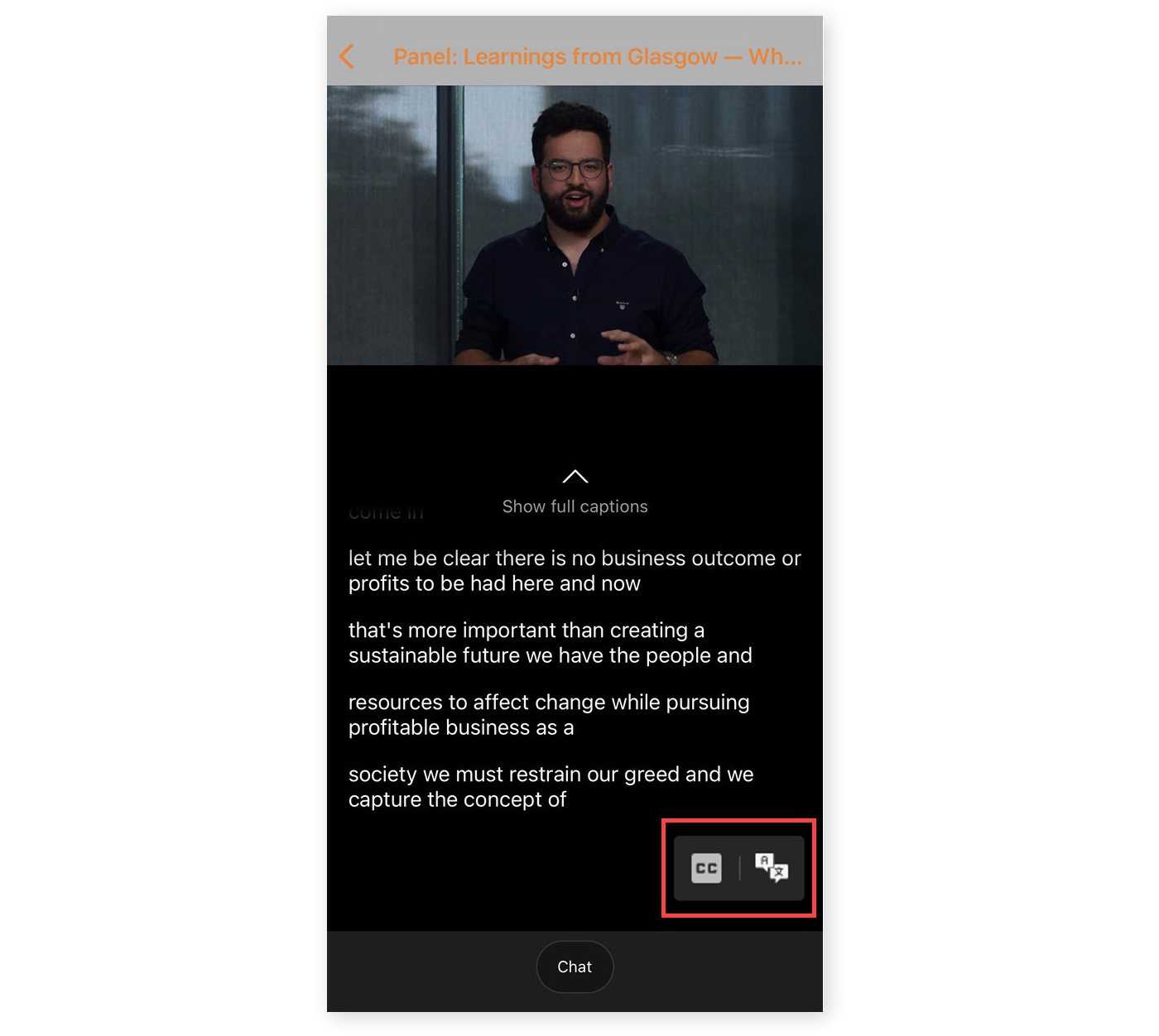
Para activar los subtítulos, los asistentes tocan el icono CC o pueden seleccionar un idioma. Al tocar el icono Idioma, se abre una ventana con una lista de idiomas admitidos. Al seleccionar un idioma, automáticamente se activarán los subtítulos.
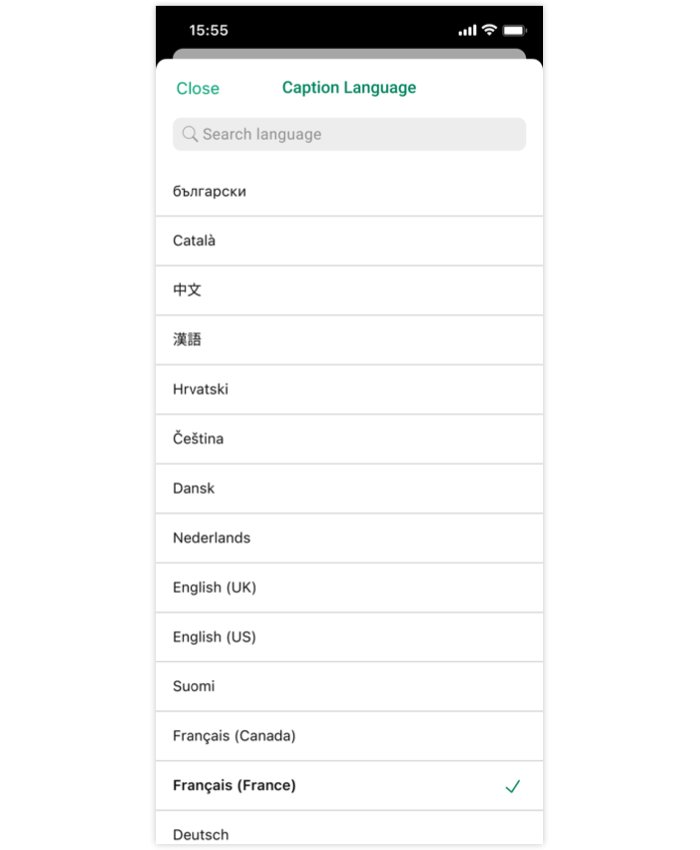
La aplicación móvil muestra subtítulos en algunos formatos. De forma predeterminada, los subtítulos aparecen debajo de la transmisión en vivo. Para mostrar el modo de subtítulo completo sin video, los asistentes simplemente deslizan hacia arriba en su dispositivo móvil. También pueden mostrar subtítulos en modo horizontal girando sus teléfonos horizontalmente.
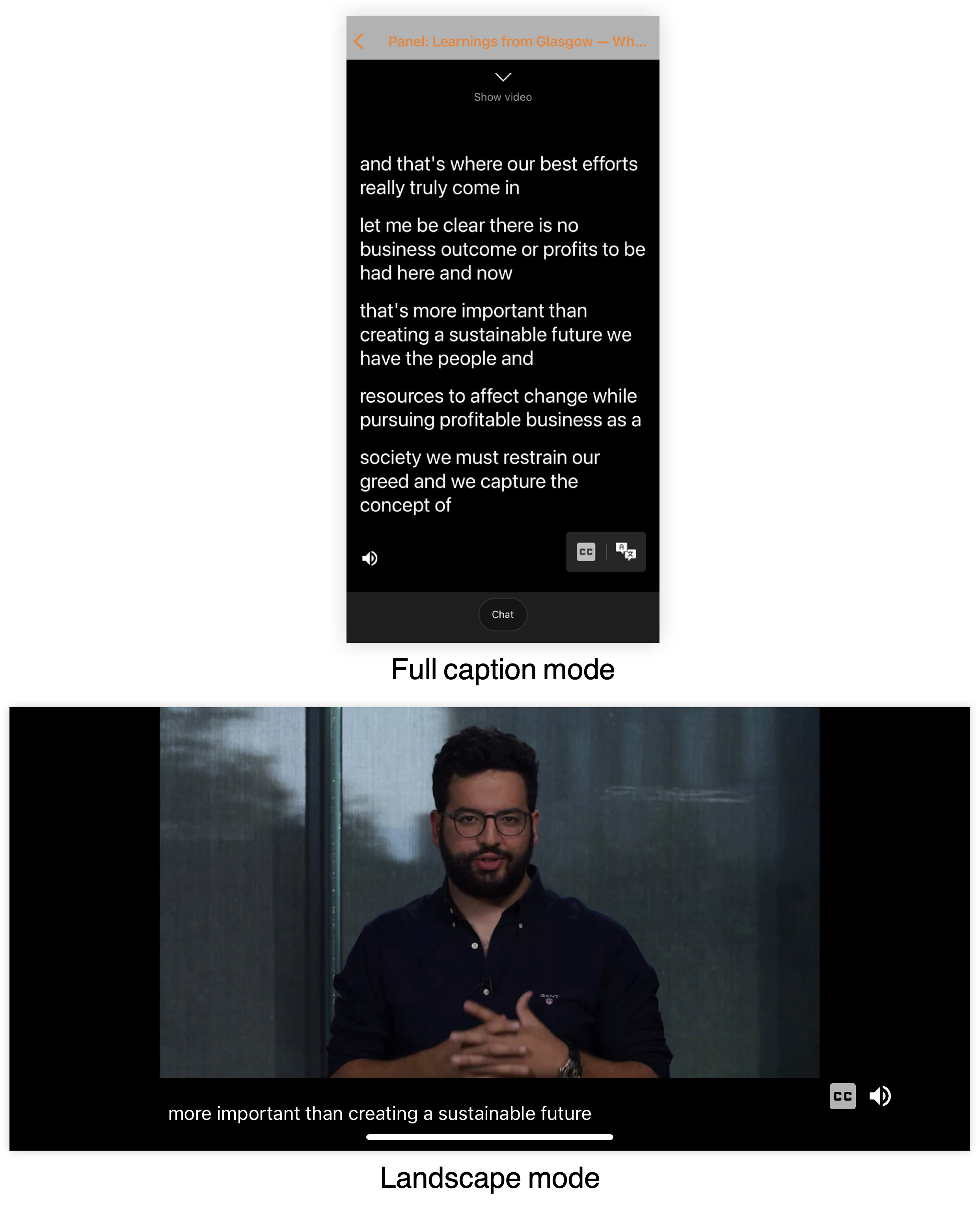
Tenga en cuenta que el paisaje no admite el modo de subtítulos completos.
Ahora sabe todo sobre cómo configurar y usar Webex Events Closed Captions & Translations. ¡Lea las preguntas frecuentes a continuación para obtener más información!
Preguntas frecuentes
Estas son algunas preguntas y respuestas comunes que hemos reunido para ayudarle a obtener más información sobre Webex Events Closed Captions & Translations.
¿Con qué proveedores de transmisión en vivo trabaja Webex Events Closed Captions & Translations?
Webex Events Closed Captions & Translations trabaja con los siguientes proveedores de transmisión en la aplicación móvil y la experiencia web:
-
Estudio de producción de Webex Events
-
Reproductor RTMP de Webex Events
-
Webex Events Simullive
-
Video bajo demanda
Webex Events Closed Captions & Translations no está disponible para lo siguiente:
-
Salas de video
-
Videochats uno a uno
¿Cuánto cuesta Webex Events Closed Captions & Translations?
Se incluye de forma gratuita con todas las opciones de transmisión de Webex Events indicadas en la sección anterior.
¿Cuántos idiomas se pueden traducir en una sola transmisión?
Webex Events Closed Captions & Translations admite 35 idiomas, por ahora. 😉 Lea nuestra lista completa de idiomas disponibles para obtener más detalles.
¿Qué tan precisos son los subtítulos y las traducciones?
Webex Events Closed Captions & Translations utiliza la misma tecnología queWebex Meetings, por lo que puede esperar el mismo nivel de precisión descrito en esta publicación de blog de Webex. En resumen, las máquinas no son perfectas, por lo que Webex Events Closed Captions & Translations no son tan precisos como un humano puede ser.
Si necesita la precisión de los subtítulos humanos y la traducción para su transmisión en vivo o contenido simulive, utilice un proveedor externo alternativo como Syncwords. Obtenga más información en nuestro artículo sobre Subtítulos de terceros y Webex Events Streaming.
¿Los subtítulos son compatibles tanto en la aplicación móvil como en la? Web App
¡Sí! Tanto la aplicación móvil como el Web App soporte de Webex Events Subtítulos y traducciones cerrados.
¿Pueden los asistentes activar subtítulos para videos sobre los elementos de Patrocinador, Orador y Lista Personalizada?
Sí, si sube el video al Centro de video y activa los subtítulos para el video cuando lo subió.
¿Las grabaciones de Webex Events Production Studio en el Centro de video tienen automáticamente subtítulos cerrados?
No. Aunque las grabaciones de cualquier transmisión de Webex Events Production Studio se agregan automáticamente al Centro de video, los subtítulos no están disponibles para esas grabaciones. Para agregar subtítulos a una grabación de Production Studio, descargue la grabación y vuelva a subirla al Centro de video, asegurándose de activar los subtítulos en el modal de carga. Obtenga más información en nuestro artículo del Centro de video.
¿Se admiten traducciones de audio?
En este momento, Webex Events Closed Captions & Translations no proporciona traducciones de audio. Si necesita traducciones de audio para su transmisión en vivo o contenido simulive, utilice un proveedor externo alternativo como Interprefy. Obtenga más información en nuestro artículo sobre subtítulos de terceros y transmisión de eventos de Webex.
¿Webex Events Closed Captions & Translations agrega un retraso a la transmisión en vivo?
Cuando activa Webex Events Closed Captions & Translations, la transmisión comienza con un retraso de 30 segundos para permitir el tiempo de procesamiento de subtítulos. Esto afecta a los oradores en persona que abordan preguntas y respuestas con una audiencia híbrida. Los asistentes en persona a la sesión que usen subtítulos en la transmisión en vivo también notarán este retraso.
¿Qué idiomas hablados se admiten?
Webex Events Closed Captions & Translations actualmente solo se traduce del inglés hablado. Para que los subtítulos funcionen, todos en la sesión necesitan hablar inglés.
Recomendamos usar SyncWords o Interprefy para sesiones y transmisiones en vivo con hablantes multilingües. Para obtener más información sobre nuestros proveedores de subtítulos externos recomendados, consulte nuestro artículo sobre Subtítulos de terceros y Webex Events Streaming.
¿Los espectadores tienen que volver a seleccionar su idioma si se van y luego vuelven a unirse a una transmisión en vivo?
Si un asistente deja una transmisión en vivo y vuelve a unirse a ella, el idioma que eligió inicialmente seguirá siendo la opción de idioma seleccionado. Sin embargo, tendrán que activar los subtítulos de nuevo.
¿Los oradores tendrán acceso a subtítulos en vivo en el estudio de producción de Webex Events?
Los oradores y organizadores de eventos no pueden usar subtítulos en vivo en el estudio de producción de Webex Events. Solo los asistentes de la aplicación Event pueden usar subtítulos en la transmisión en vivo.
¿Puedo descargar una transcripción de los subtítulos de una transmisión en vivo?
En este momento, Webex Events Closed Captions & Translations no admite descargas de transcripciones de subtítulos.
Ahora que sabe todo sobre los subtítulos y traducciones de Webex Events, lea nuestro artículo sobre las mejores prácticas de transmisión en vivo para obtener consejos sobre cómo organizar una transmisión en vivo increíble.


