
コメントありがとうございます。
 フィードバックがある場合
Webex Events プロダクションスタジオ、Webex Events RTMP プレーヤー、Simulive、ビデオオンデマンドに含まれている組み込みのキャプションソリューションを使用してください
ライブ配信中にクローズドキャプションと翻訳を提供することで、参加者はアクセスしやすくなり、世界中の視聴者に門戸を開くことができます。 サードパーティにキャプションや翻訳を設定すると、追加コストと調整が必要になることがよくありますが、Webex Events のクローズドキャプションと翻訳は Webex Events ストリーミングオプションに追加費用なしで含まれています!
Webex Events Closed Captions & Translationsは、機械学習を使用して、アジェンダセッションとライブストリーム機能で30以上の言語でライブストリームのキャプションと翻訳を生成します。 ウェブ版とモバイルアプリでは、参加者がアプリのプロフィール設定で設定した言語が字幕に自動的に表示されます。
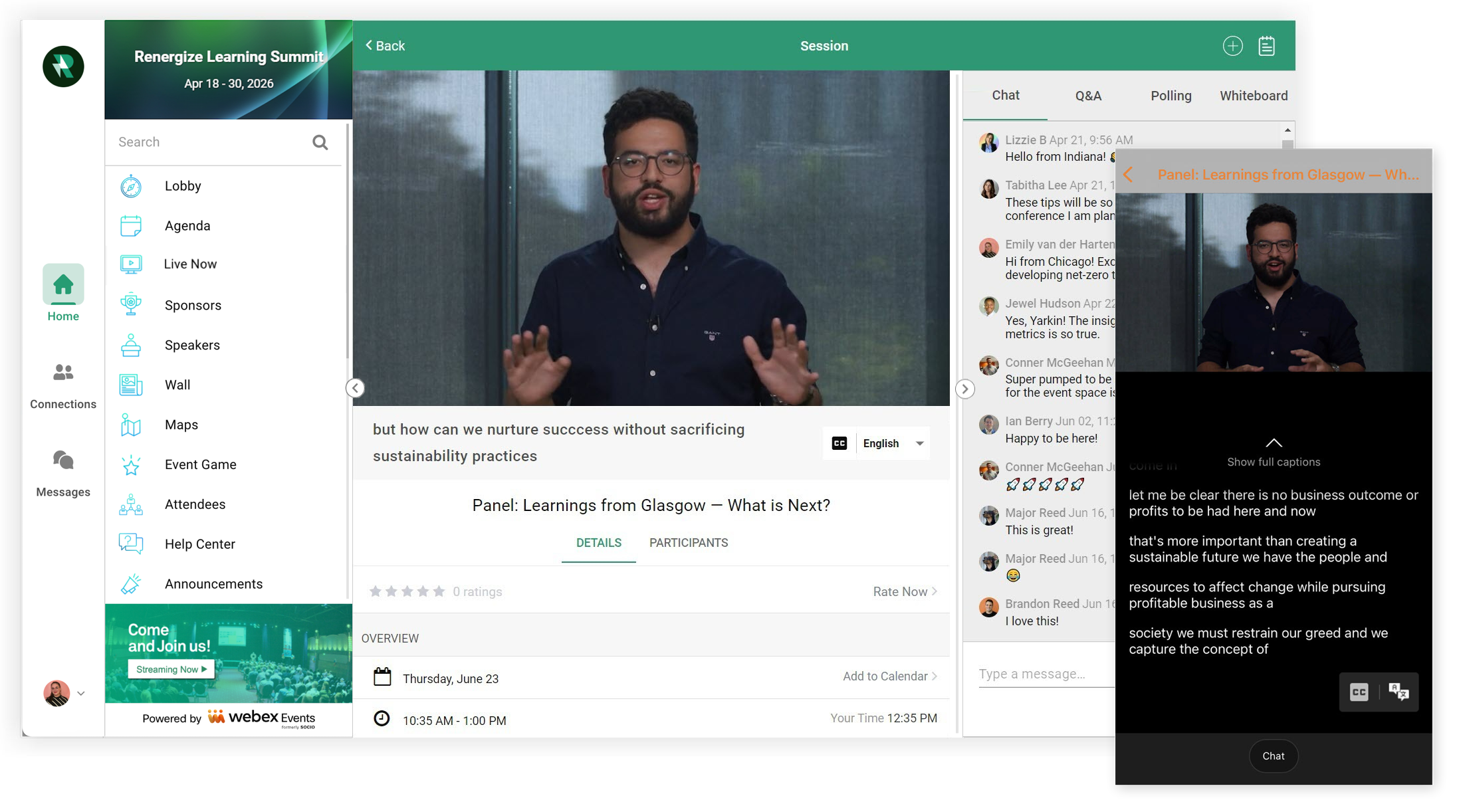
Webex Events のクローズドキャプションと翻訳の設定方法と使用方法については、読み続けてください。最後の FAQ もお見逃しなく。📖
Webex Events クローズドキャプションと翻訳を有効にする
Webex Events クローズドキャプションと翻訳は、次のライブストリーミングプラットフォームと互換性があります。
-
ライブストリーム機能またはセッションを作成するときは、ストリームプロバイダーとして「プロダクションスタジオ」、「RTMP Player」、または「Simulive」を選択します。
セッションでは、ライブストリームのドロップダウンからオプションを選択する前に、「ライブストリームを有効にする」トグルを有効にする必要があることを覚えておいてください。
-
次に、「クローズドキャプションを有効にする」トグルを有効にします。
-
クローズドキャプションプロバイダーのドロップダウンメニューから「Webex Events クローズドキャプションと翻訳」を選択します。
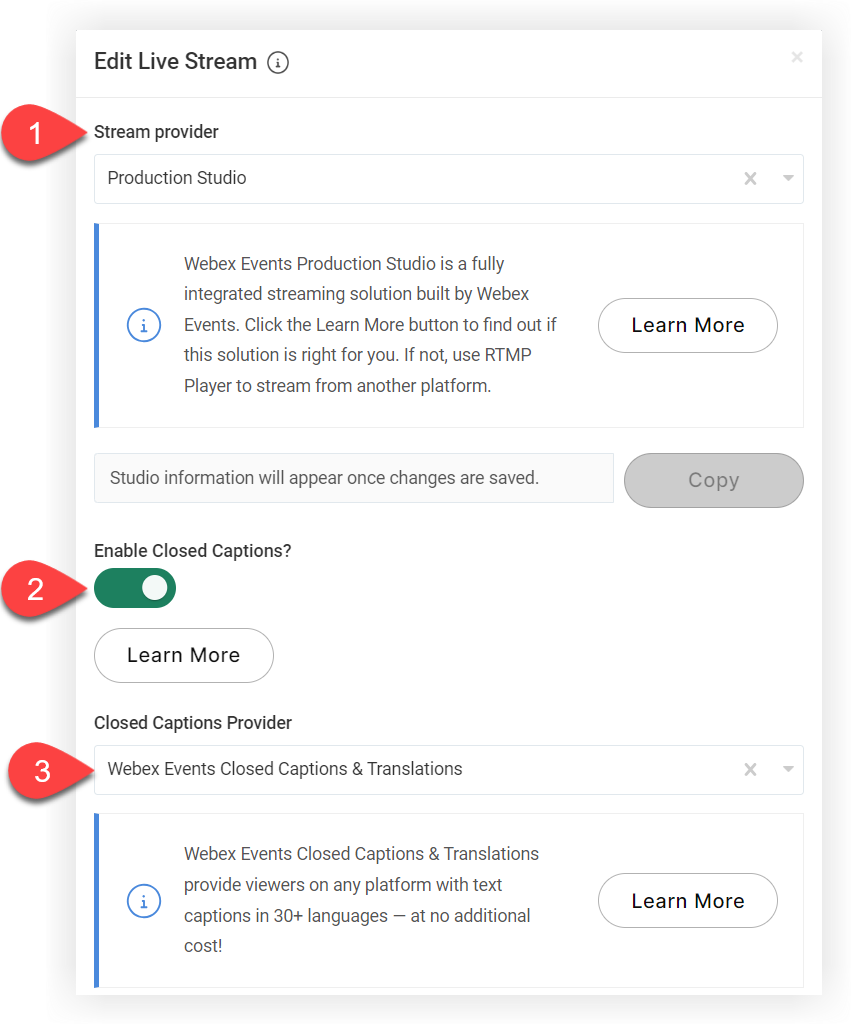
Webex Events のクローズドキャプションと翻訳を無効化したり、切り替えたりすると、新しい Studio URL とスピーカー URL が生成されます。 変更を保存したら、必ずスピーカーに新しいスピーカーのURLを送ってください。
-
完了したら、[変更を保存] をクリックします。 とても簡単です!
これで、参加者はライブストリームを見ながらクローズドキャプションを有効にしたり、言語を選択したりできます。
Webex Events クローズドキャプションと翻訳の実際
Webex Events のクローズドキャプションと翻訳を有効にする方法がわかったので、次はウェブバージョンとモバイルアプリでの参加者体験を見てみましょう。
のクローズドキャプションと翻訳 Web App
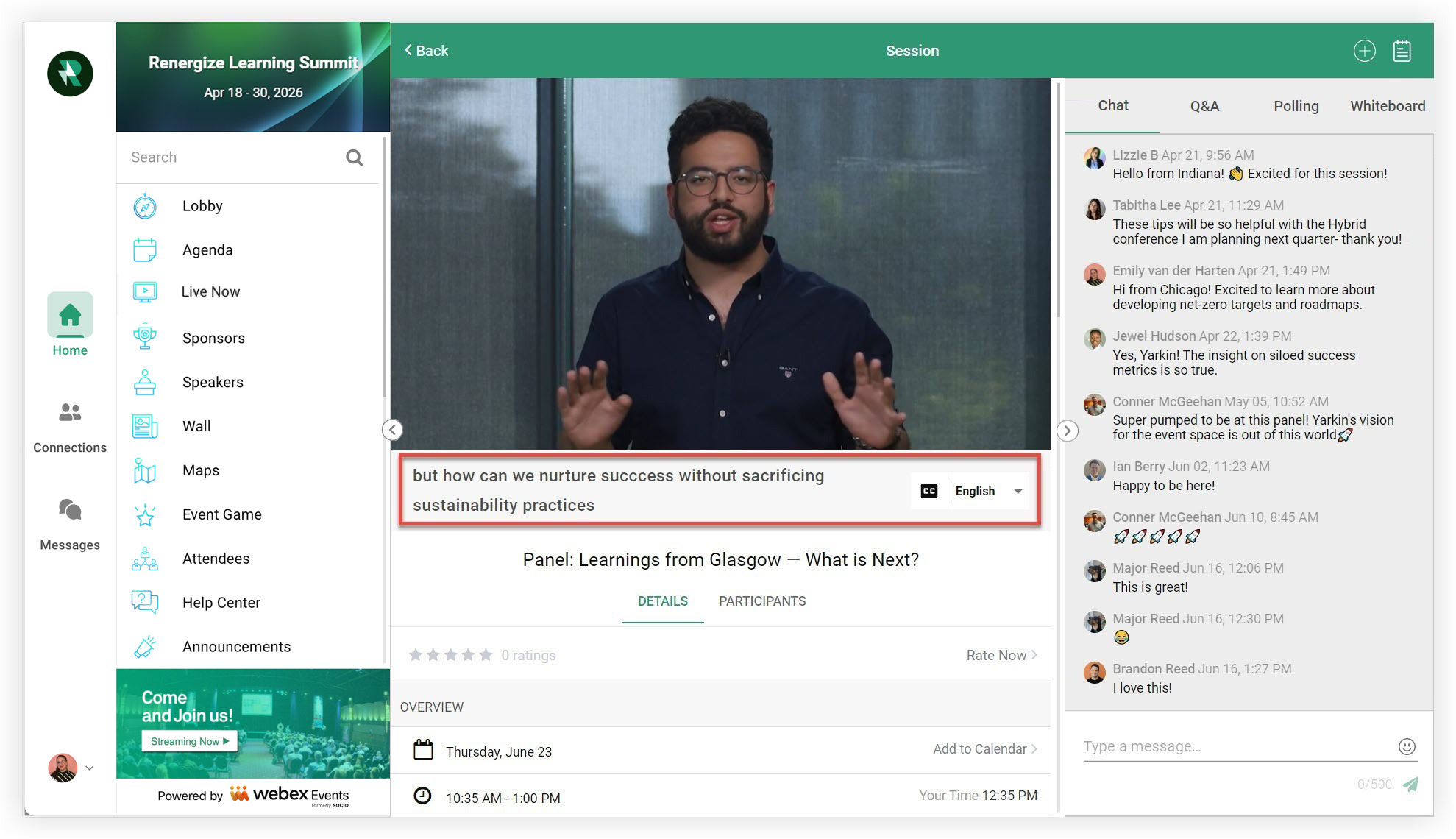
参加者がでライブストリームに参加するときはWeb App、ライブストリームの右下隅にある「CC」アイコンをクリックし、ドロップダウンから言語を選択します。 その後、キャプションはライブストリームの下に表示されます。
モバイルアプリのクローズドキャプションと翻訳
参加者がモバイルアプリでライブストリームに参加すると、「CC」アイコンと「言語」アイコンにアクセスできます。
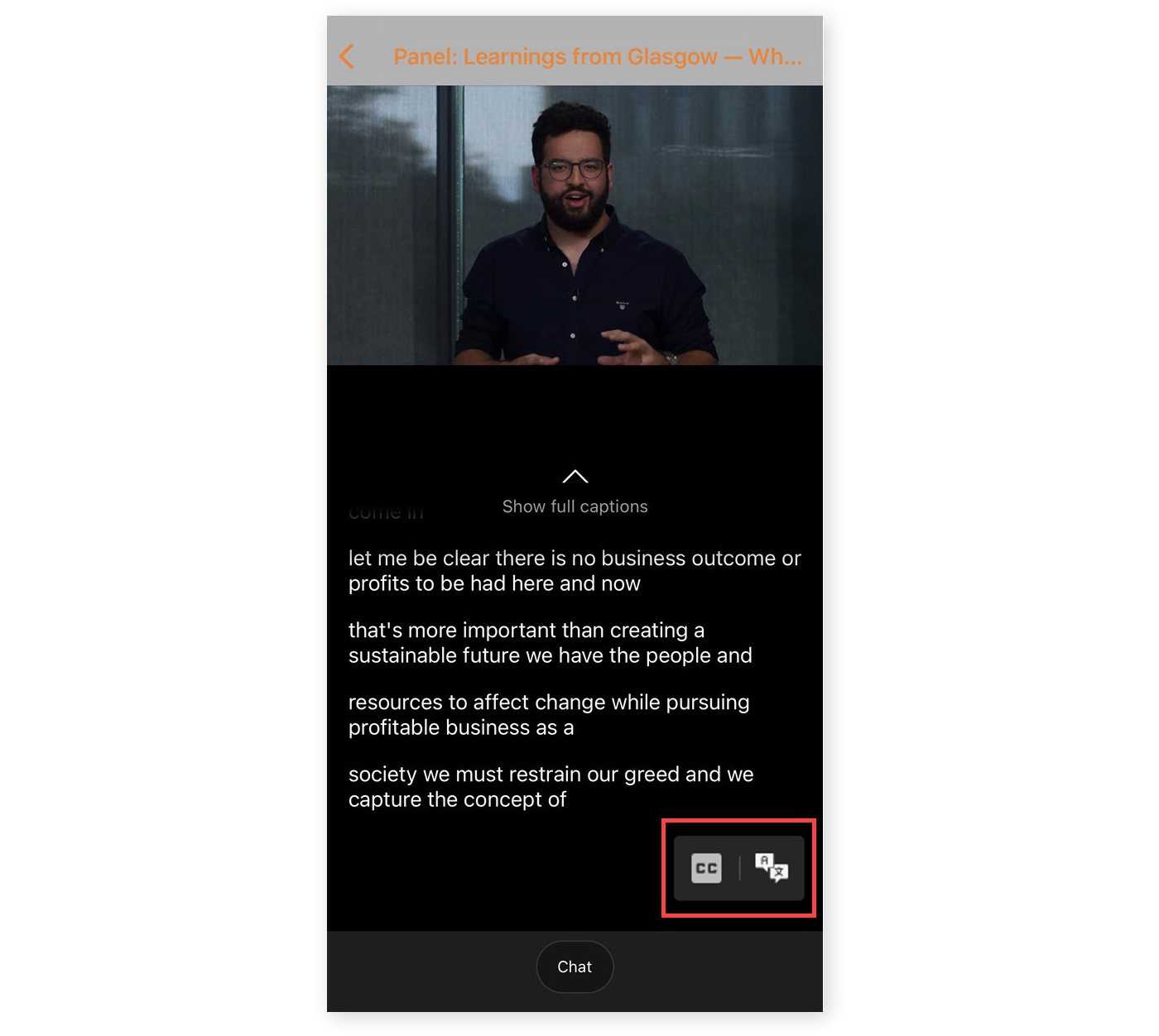
キャプションを有効にするには、出席者はCCアイコンをタップするか、言語を選択できます。 言語アイコンをタップすると、サポートされている言語のリストを含むウィンドウが開きます。 言語を選択すると、キャプションが自動的にオンになります。
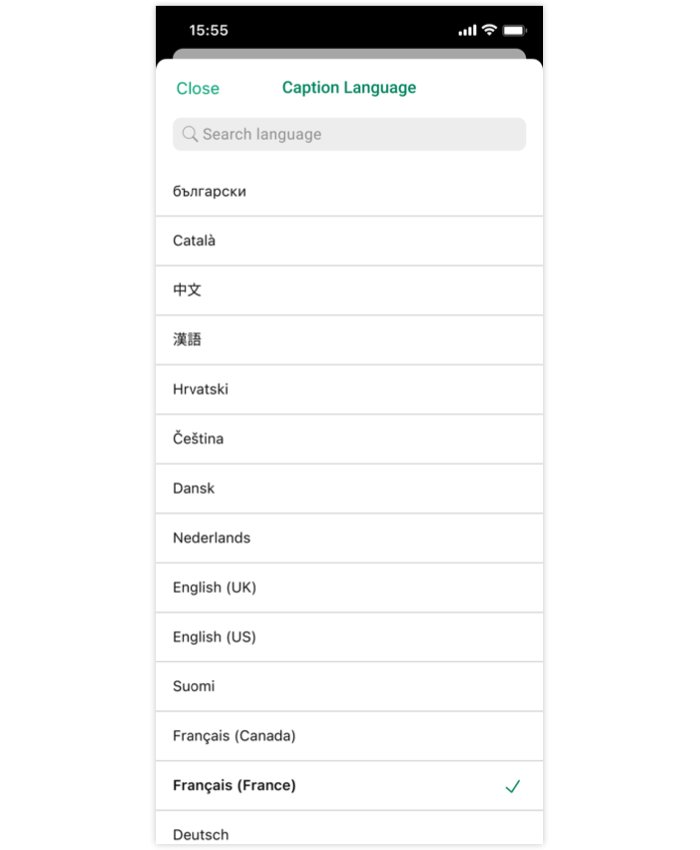
モバイルアプリには、クローズドキャプションがいくつかの形式で表示されます。 デフォルトでは、キャプションはライブストリームの下に表示されます。 ビデオなしでフルキャプションモードを表示するには、参加者はモバイルデバイスで上にスワイプするだけです。 また、携帯電話を水平に回転させて、横向きモードでキャプションを表示することもできます。
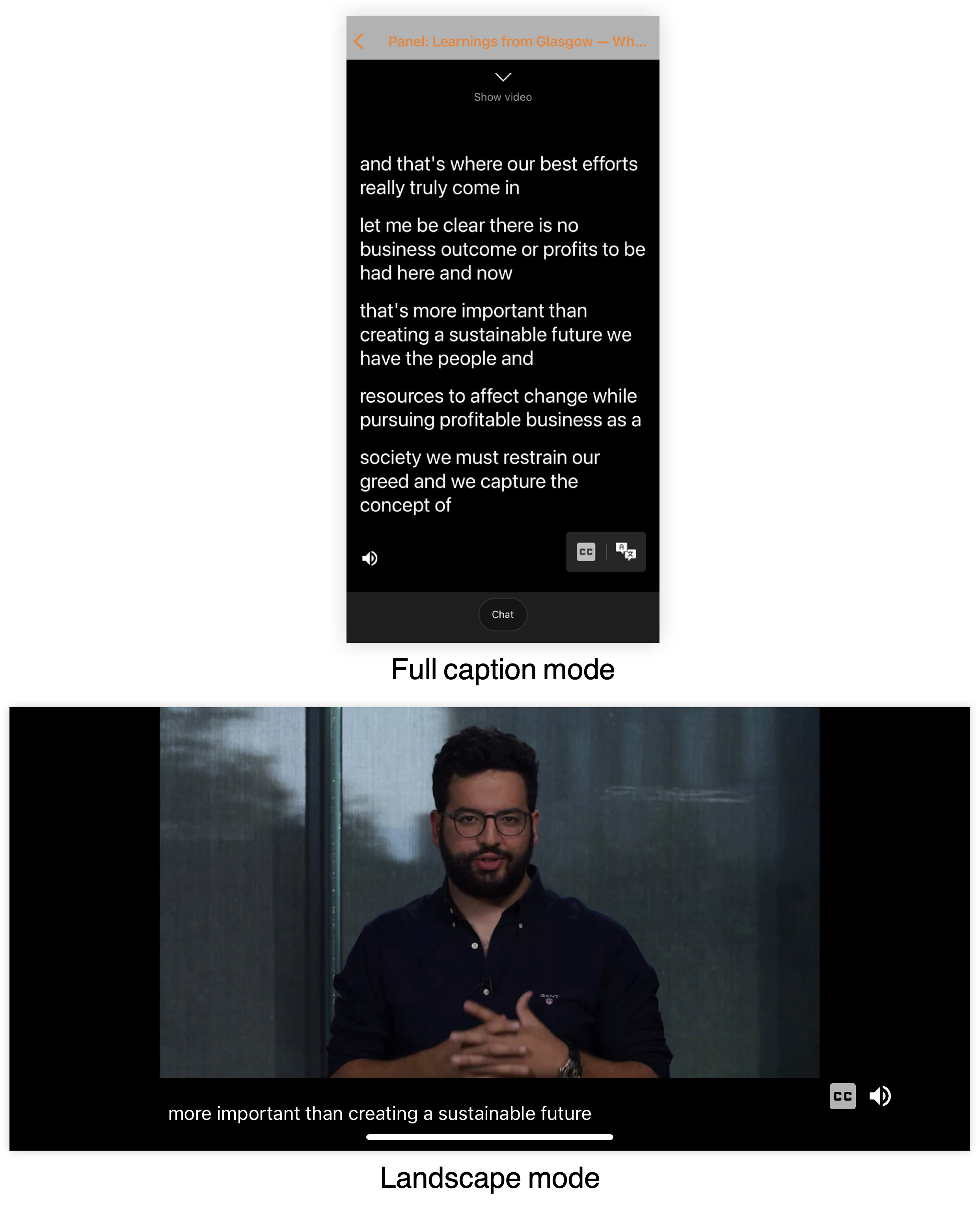
ランドスケープはフルキャプションモードをサポートしていないことに注意してください。
これで、Webex Events のクローズドキャプションと翻訳の設定と使用方法がわかりました。 さらに詳しくは以下のよくある質問を読んでください!
よくある質問
ここでは、Webex Events のクローズドキャプションと翻訳についてさらに学ぶのに役立つよくある質問と回答をいくつか紹介します。
Webex Events クローズドキャプションと翻訳はどのライブストリームプロバイダーと連携していますか?
Webex Events クローズドキャプションと翻訳は、モバイルアプリとウェブエクスペリエンスで次のストリームプロバイダーと連携しています。
-
Webex イベントプロダクションスタジオ
-
Webex イベント RTMP プレーヤー
-
Webex イベントシミュレーションライブ
-
ビデオ・オン・デマンド
Webex Events のクローズドキャプションと翻訳は、次の場合は利用できません。
-
ビデオルーム
-
1対1のビデオチャット
Webex Events のクローズドキャプションと翻訳の費用はいくらですか?
上記のセクションに記載されているすべての Webex Events Streaming オプションに無料で含まれています。
1つのストリームでいくつの言語を翻訳できますか?
Webex Events のクローズドキャプションと翻訳は、今のところ 35 言語をサポートしています。😉 詳細については、利用可能な言語の一覧をご覧ください。
キャプションと翻訳はどれくらい正確ですか?
Webex Events クローズドキャプションと翻訳はと同じ技術を使用しているためWebex Meetings、この Webex ブログ記事で説明されているのと同じレベルの正確さを期待できます。 要約すると、機械は完璧ではないので、Webex Events のクローズドキャプションと翻訳は人間ほど正確ではありません。
ライブストリームやSimuliveコンテンツに人間によるキャプションや翻訳の正確さが必要な場合は、Syncwordsのような代替のサードパーティプロバイダーを利用してください。 詳しくは、サードパーティのキャプションと Webex Events Streaming の記事をご覧ください。
字幕はモバイルアプリと、両方でサポートされていますか?Web App
はい! Web AppモバイルアプリとWebexイベントのクローズドキャプションと翻訳の両方をサポートしています。
出席者はスポンサー、スピーカー、カスタムリスト項目の動画のキャプションを有効にできますか?
はい、ビデオをビデオセンターにアップロードし、アップロード時にビデオのクローズドキャプションを有効にしたとします。
ビデオセンターの Webex Events プロダクションスタジオの録画には、自動的にクローズドキャプションが付いていますか?
いいえ。 Webex Events Production Studioストリームの録画はビデオセンターに自動的に追加されますが、クローズドキャプションはそれらの録画には使用できません。 Production Studioの録画にキャプションを追加するには、録画をダウンロードしてからビデオセンターに再アップロードし、アップロードモーダルでクローズドキャプションを有効にしてください。 詳しくは、ビデオセンターの記事をご覧ください。
音声翻訳はサポートされていますか?
現時点では、Webex Events クローズドキャプションと翻訳は音声翻訳を提供していません。 ライブストリームやSimuliveコンテンツの音声翻訳が必要な場合は、Interprefyなどの別のサードパーティプロバイダーを使用してください。 詳しくは、サードパーティのキャプションと Webex Events Streaming の記事をご覧ください。
Webex Events のクローズドキャプションと翻訳はライブストリームに遅延をもたらしますか?
Webex Events クローズドキャプションと翻訳を有効にすると、字幕の処理時間を考慮して 30 秒遅れてストリームが開始されます。 これは、ハイブリッドな聴衆と質疑応答を行う対面スピーカーに影響します。 ライブストリームで字幕を使用しているセッションの対面参加者も、この遅れに気付くでしょう。
どの話し言葉がサポートされていますか?
Webex Eventsのクローズドキャプションと翻訳は現在、話し言葉の英語からのみ翻訳されています。 字幕を機能させるには、セッションの参加者全員が英語を話す必要があります。
多言語話者とのセッションやライブストリームには、SyncWordsまたはInterprefyを使用することをお勧めします。 おすすめのサードパーティキャプションプロバイダーの詳細については、サードパーティのキャプションと Webex Events Streaming の記事を参照してください。
視聴者がライブ配信を辞めてから再び参加した場合、言語を再度選択する必要がありますか?
参加者がライブ配信を終了して再び参加した場合、最初に選択した言語が選択した言語オプションのままになります。 ただし、クローズドキャプションを再度有効にする必要があります。
スピーカーは Webex Events プロダクションスタジオのライブキャプションにアクセスできますか?
講演者とイベント主催者は、Webex Events プロダクションスタジオでライブキャプションを使用できません。 ライブストリームでクローズドキャプションを使用できるのは、イベントアプリの参加者のみです。
ライブストリームからキャプションのトランスクリプトをダウンロードできますか?
現時点では、Webex Events クローズドキャプションと翻訳はキャプショントランスクリプトのダウンロードをサポートしていません。
Webex Events のクローズドキャプションと翻訳についてすべて理解できたので、素晴らしいライブストリームをホストするためのヒントについては、ライブストリーミングのベストプラクティスの記事を読んでください!


