
Obrigado pelos seus comentários.
 Comentários?
Use nossa solução de legendagem integrada, incluída no Webex Events Production Studio, Webex Events RTMP Player, Simulive e Video on Demand
Fornecer legendas ocultas e traduções durante sua transmissão ao vivo oferece aos participantes uma experiência acessível e abre as portas para um público global. Embora a configuração de legendas e traduções com terceiros geralmente envolva custos e coordenação adicionais, as legendas ocultas e traduções do Webex Events estão incluídas nas opções de streaming do Webex Events sem nenhum custo extra!
O Webex Events Closed Captions & Translations usa aprendizado de máquina para gerar legendas e traduções de transmissão ao vivo em mais de 30 idiomas em sessões de agenda e recursos de transmissão ao vivo. Na versão web e no aplicativo móvel, as legendas exibem automaticamente o idioma definido pelos participantes nas configurações do perfil do aplicativo.
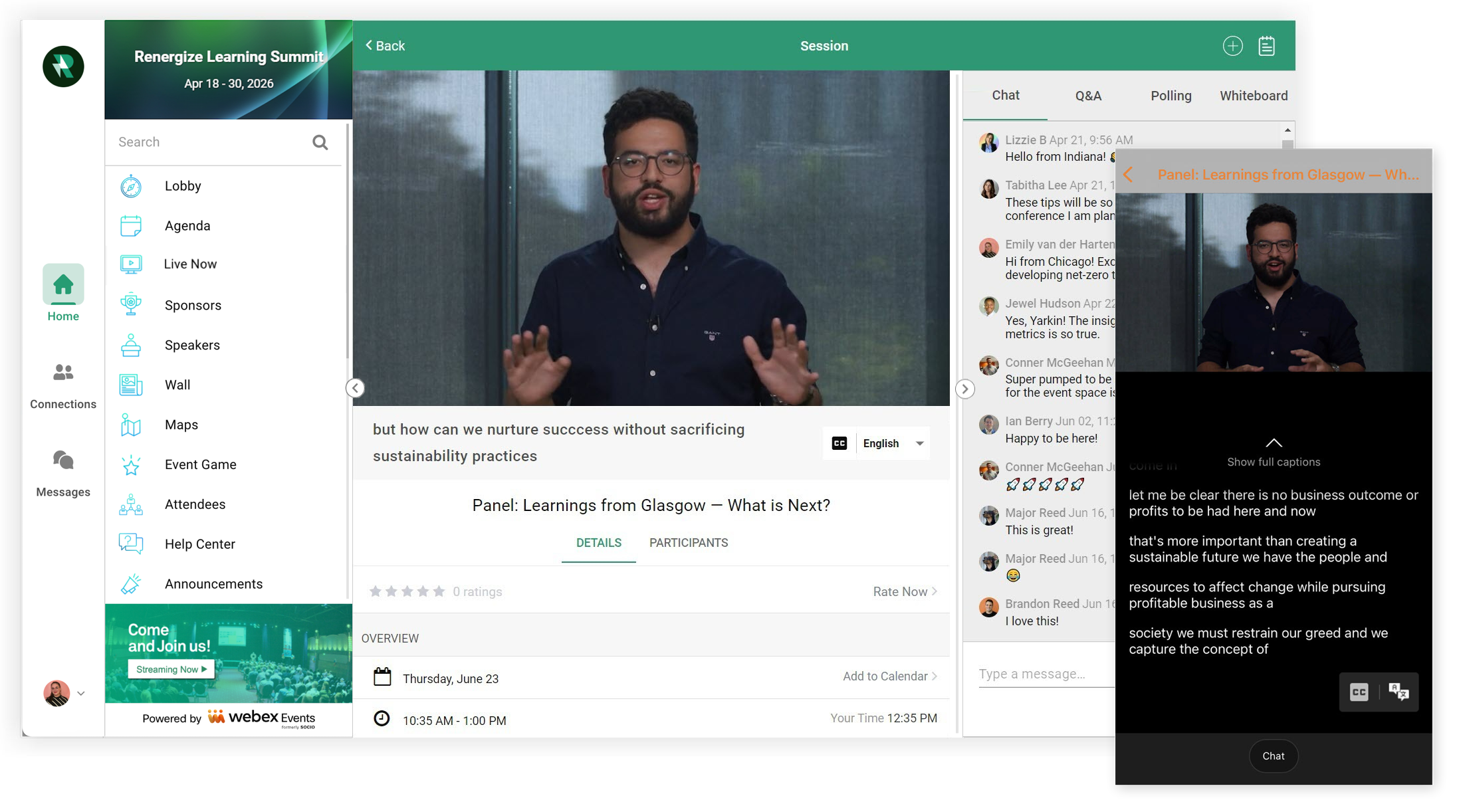
Continue lendo para saber como configurar e usar as legendas ocultas e traduções do Webex Events e não perca as perguntas frequentes no final. 📖
Ativar legendas ocultas e traduções do Webex Events
O Webex Events Closed Captions & Translations é compatível com as seguintes plataformas de transmissão ao vivo:
-
Ao criar um recurso ou sessão de transmissão ao vivo, selecione 'Estúdio de produção', 'RTMP Player' ou 'Simulive' como provedor de transmissão.
Lembre-se de que, para sessões, você deve ativar o botão “Ativar transmissão ao vivo” antes de selecionar uma opção no menu suspenso Transmissão ao vivo.
-
Em seguida, ative o botão “Ativar legendas ocultas”.
-
Selecione Legendas ocultas e traduções do Webex Events no menu suspenso Provedor de legendas ocultas.
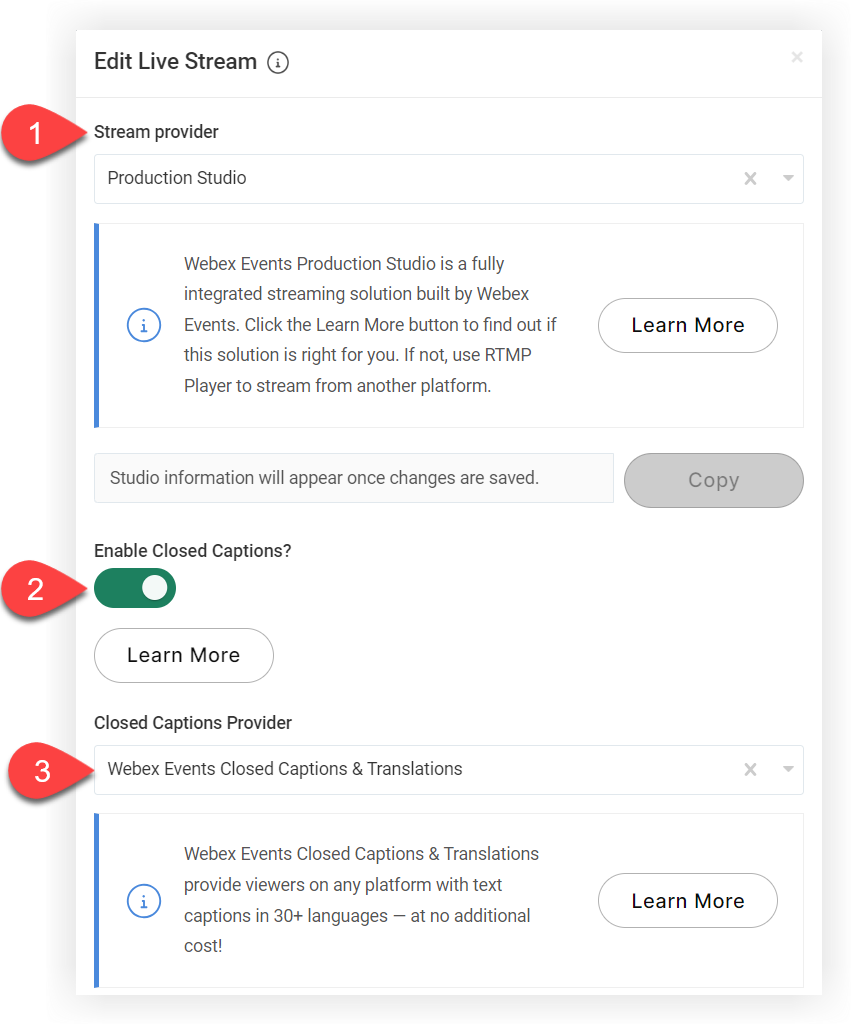
Desativar ou alternar de ou para o Webex Events Closed Captions & Translations gera um novo URL do Studio e URL do palestrante. Certifique-se de enviar aos palestrantes o novo URL do palestrante depois de salvar suas alterações.
-
Quando terminar, clique em Salvar alterações. É muito fácil!
Agora, os participantes podem ativar as legendas ocultas e escolher um idioma enquanto assistem suas transmissões ao vivo.
Legendas ocultas e traduções do Webex Events na prática
Agora que você sabe como ativar as legendas ocultas e traduções do Webex Events, vamos explorar a experiência do participante na versão web e no aplicativo móvel.
Legendas ocultas e traduções no Web App
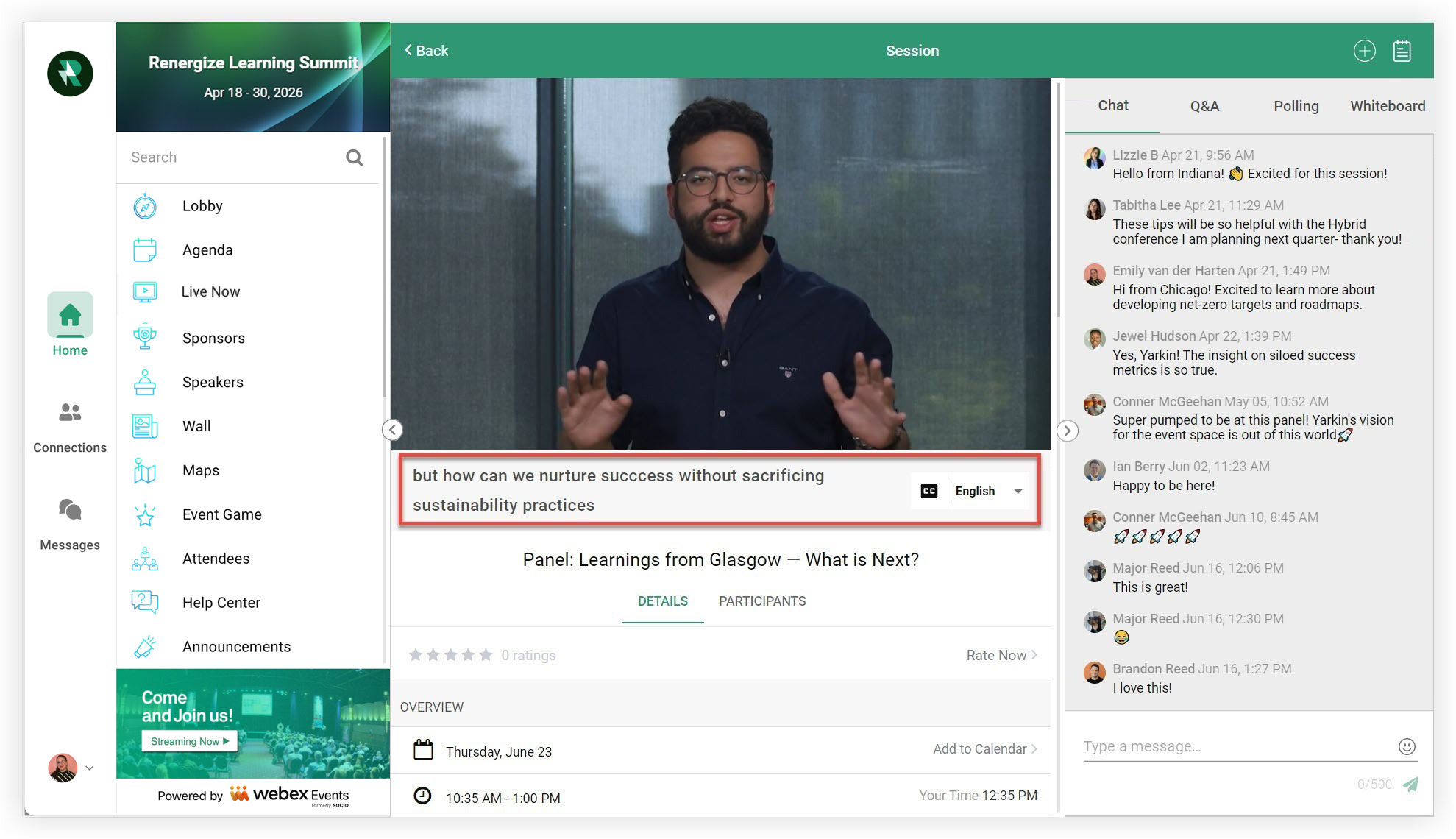
Quando os participantes participam de uma transmissão ao vivo noWeb App, eles clicam no ícone 'CC' abaixo do canto inferior direito da transmissão ao vivo e selecionam um idioma no menu suspenso. Em seguida, as legendas aparecem abaixo da transmissão ao vivo.
Legendas ocultas e traduções no aplicativo móvel
Quando os participantes participam de uma transmissão ao vivo no aplicativo móvel, eles têm acesso a um ícone 'CC' e um ícone 'Idioma'.
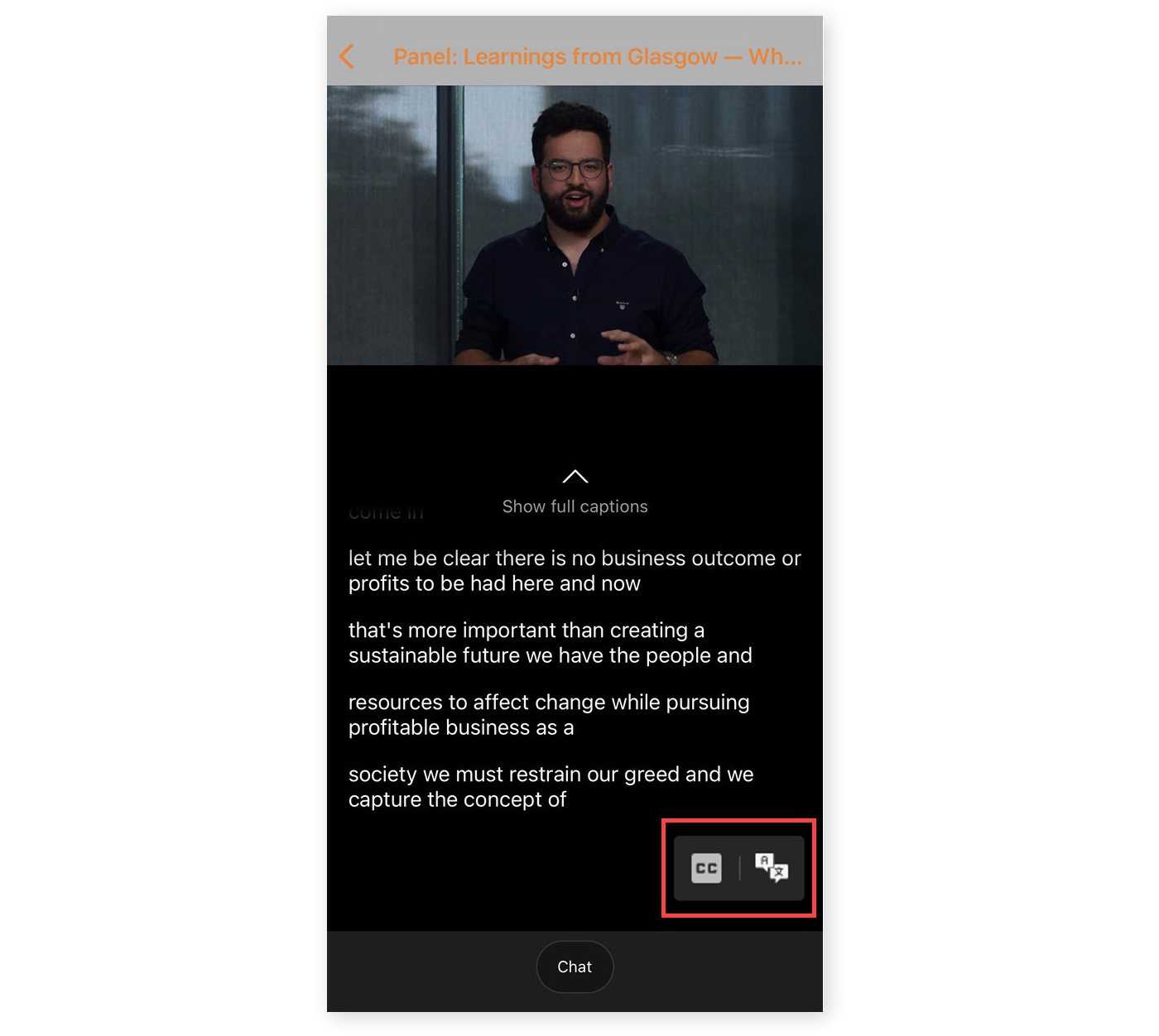
Para ativar as legendas, os participantes tocam no ícone CC ou podem selecionar um idioma. Tocar no ícone Idioma abre uma janela com uma lista de idiomas suportados. Selecionar um idioma ativa automaticamente as legendas.
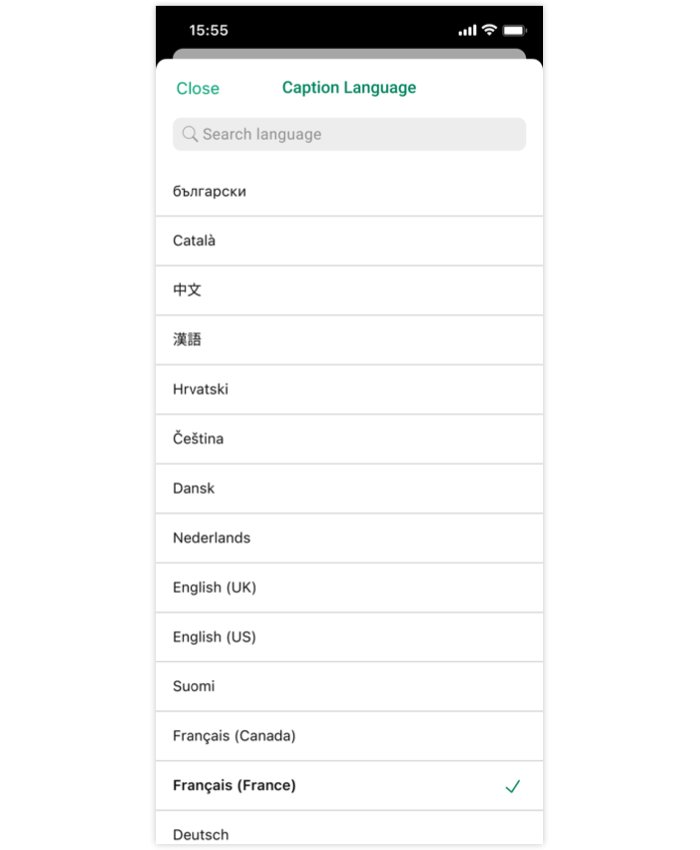
O aplicativo móvel exibe legendas ocultas em alguns formatos. Por padrão, as legendas aparecem abaixo da transmissão ao vivo. Para mostrar o modo de legenda completa sem vídeo, os participantes simplesmente deslizam o dedo para cima em seus dispositivos móveis. Eles também podem exibir legendas no modo paisagem girando seus telefones horizontalmente.
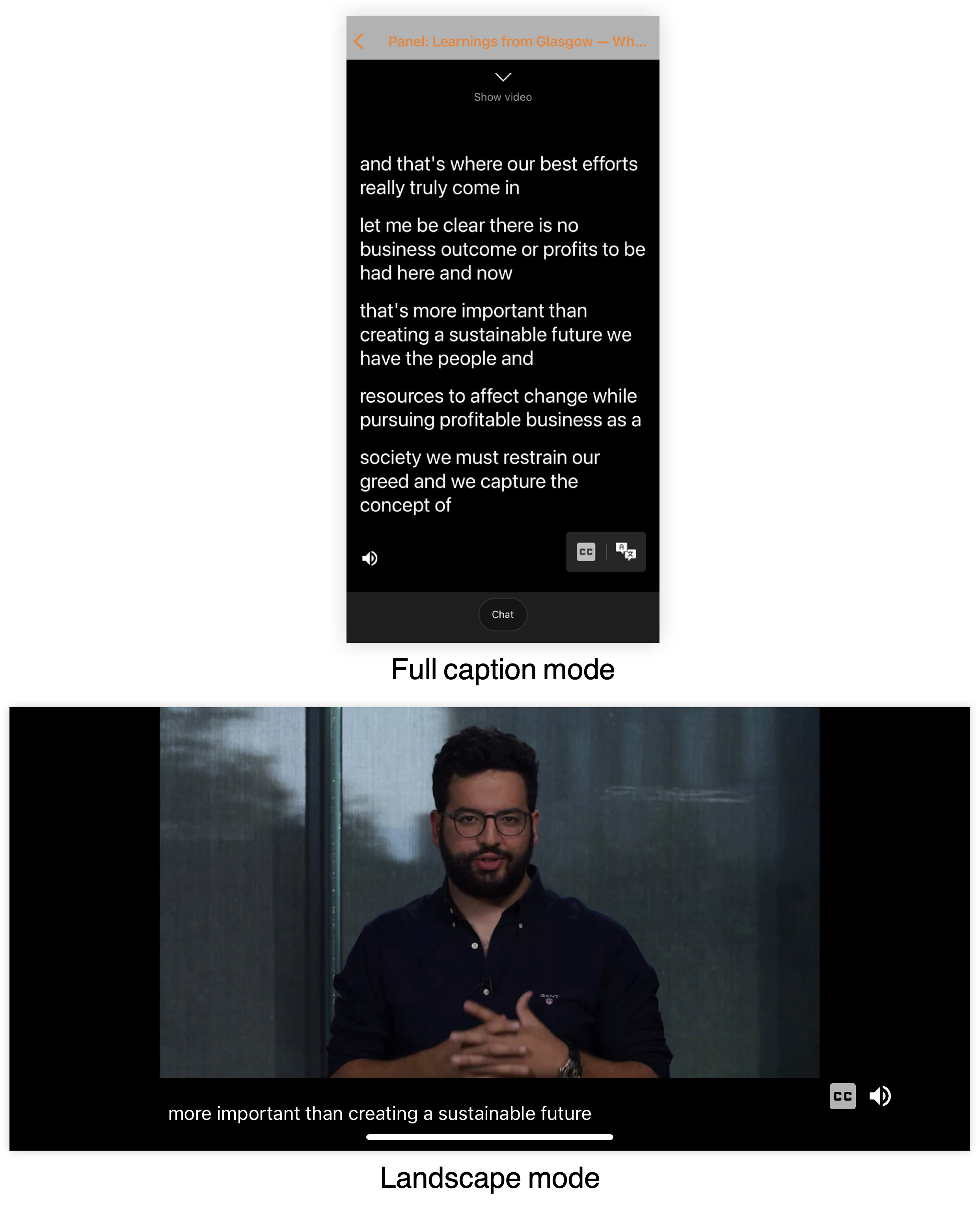
Lembre-se de que a paisagem não suporta o modo de legenda completa.
Agora você sabe tudo sobre como configurar e usar legendas ocultas e traduções do Webex Events. Leia as perguntas frequentes abaixo para saber ainda mais!
Perguntas frequentes
Aqui estão algumas perguntas e respostas comuns que reunimos para ajudá-lo a aprender mais sobre legendas ocultas e traduções do Webex Events.
Com quais provedores de transmissão ao vivo as legendas ocultas e traduções do Webex Events funcionam?
O Webex Events Closed Captions & Translations funciona com os seguintes provedores de streaming no aplicativo móvel e na experiência na web:
-
Estúdio de produção Webex Events
-
Leitor RTMP Webex Events
-
Webex Events Simulive
-
Vídeo sob demanda
As legendas e traduções ocultas do Webex Events não estão disponíveis para o seguinte:
-
Salas de vídeo
-
Chats de vídeo individuais
Quanto custam as legendas ocultas e traduções do Webex Events?
Está incluído gratuitamente em todas as opções de streaming do Webex Events indicadas na seção acima.
Quantos idiomas podem ser traduzidos em um único stream?
O Webex Events Closed Captions & Translations suporta 35 idiomas — por enquanto. 😉 Leia nossa lista completa de idiomas disponíveis para obter mais detalhes.
Quão precisas são as legendas e traduções?
As legendas ocultas e traduções do Webex Events usam a mesma tecnologiaWebex Meetings, então você pode esperar o mesmo nível de precisão descrito nesta postagem do blog Webex. Em resumo, as máquinas não são perfeitas, então as legendas ocultas e traduções do Webex Events não são tão precisas quanto um ser humano pode ser.
Se você precisa da precisão das legendas e traduções humanas para sua transmissão ao vivo ou conteúdo ao vivo, use um provedor terceirizado alternativo, como o Syncwords. Saiba mais em nosso artigo de streaming de legendas de terceiros e eventos Webex.
As legendas são suportadas tanto no aplicativo móvel quanto noWeb App?
Sim! Tanto o aplicativo móvel quanto o Web App suporte às legendas ocultas e traduções do Webex Events.
Os participantes podem ativar legendas para vídeos nos itens do Patrocinador, do Palestrante e da Lista Personalizada?
Sim, se você enviar o vídeo para o Video Center e ativar as legendas ocultas para o vídeo ao fazer o upload.
As gravações do Webex Events Production Studio no Video Center têm legendas ocultas automaticamente?
Não. Embora as gravações de qualquer stream do Webex Events Production Studio sejam adicionadas automaticamente ao Video Center, as legendas ocultas não estão disponíveis para essas gravações. Para adicionar legendas a uma gravação do Estúdio de Produção, baixe a gravação e reenvie-a para o Video Center, certificando-se de ativar as legendas ocultas no modal de upload. Saiba mais em nosso artigo do Video Center.
As traduções de áudio são suportadas?
No momento, o Webex Events Closed Captions & Translations não fornece traduções de áudio. Se você precisar de traduções de áudio para sua transmissão ao vivo ou conteúdo ao vivo, use um provedor terceirizado alternativo, como o Interprefy. Saiba mais em nosso artigo de streaming de legendas de terceiros e eventos Webex.
As legendas ocultas e traduções do Webex Events adicionam um atraso à transmissão ao vivo?
Quando você ativa as legendas e traduções ocultas do Webex Events, o fluxo começa com um atraso de 30 segundos para permitir o tempo de processamento das legendas. Isso afeta palestrantes presenciais que abordam perguntas e respostas com um público híbrido. Os participantes presenciais da sessão que usarem legendas na transmissão ao vivo também perceberão esse atraso.
Quais idiomas falados são compatíveis?
Atualmente, o Webex Events Closed Captions & Translations traduz apenas do inglês falado. Para que a legenda funcione, todos na sessão precisam falar inglês.
Recomendamos usar o SyncWords ou o Interprefy para sessões e transmissões ao vivo com falantes multilíngues. Para obter mais informações sobre nossos fornecedores de legendas terceirizados recomendados, consulte nosso artigo de streaming de legendas de terceiros e eventos Webex.
Os espectadores precisam selecionar novamente o idioma se saírem e depois voltarem a uma transmissão ao vivo?
Se um participante sair de uma transmissão ao vivo e voltar a ela, o idioma escolhido inicialmente continuará sendo a opção de idioma selecionada. No entanto, eles precisarão ativar as legendas ocultas novamente.
Os palestrantes terão acesso às legendas ao vivo no Webex Events Production Studio?
Palestrantes e organizadores de eventos não podem usar legendas ao vivo no Webex Events Production Studio. Somente os participantes do aplicativo de eventos podem usar legendas ocultas na transmissão ao vivo.
Posso baixar uma transcrição das legendas de uma transmissão ao vivo?
No momento, as legendas ocultas e traduções do Webex Events não suportam downloads de transcrições de legendas.
Agora que você sabe tudo sobre legendas ocultas e traduções do Webex Events, leia nosso artigo de melhores práticas de transmissão ao vivo para obter dicas sobre como hospedar uma transmissão ao vivo incrível!


