
Danke für Ihr Feedback.
 Feedback?
Verwenden Sie unsere integrierte Untertitelungslösung, die in Webex Events Production Studio, Webex Events RTMP Player, Simulive und Video on Demand enthalten ist
Die Bereitstellung von Untertiteln und Übersetzungen während Ihres Livestreams bietet den Teilnehmern ein barrierefreies Erlebnis und öffnet die Tür zu einem globalen Publikum. Während die Einrichtung von Untertiteln und Übersetzungen mit einem Drittanbieter oft mit zusätzlichen Kosten und Koordination verbunden ist, ist Webex Events Closed Captions & Translations in den Webex Events-Streaming-Optionen ohne zusätzliche Kosten enthalten!
Webex Events Closed Captions & Translations nutzt maschinelles Lernen, um Live-Stream-Untertitel und Übersetzungen in über 30 Sprachen in Agenda-Sitzungen und Live-Stream-Funktionen zu generieren. In der Webversion und der mobilen App zeigen Bildunterschriften automatisch die Sprache an, die die Teilnehmer in ihren App-Profileinstellungen festgelegt haben.
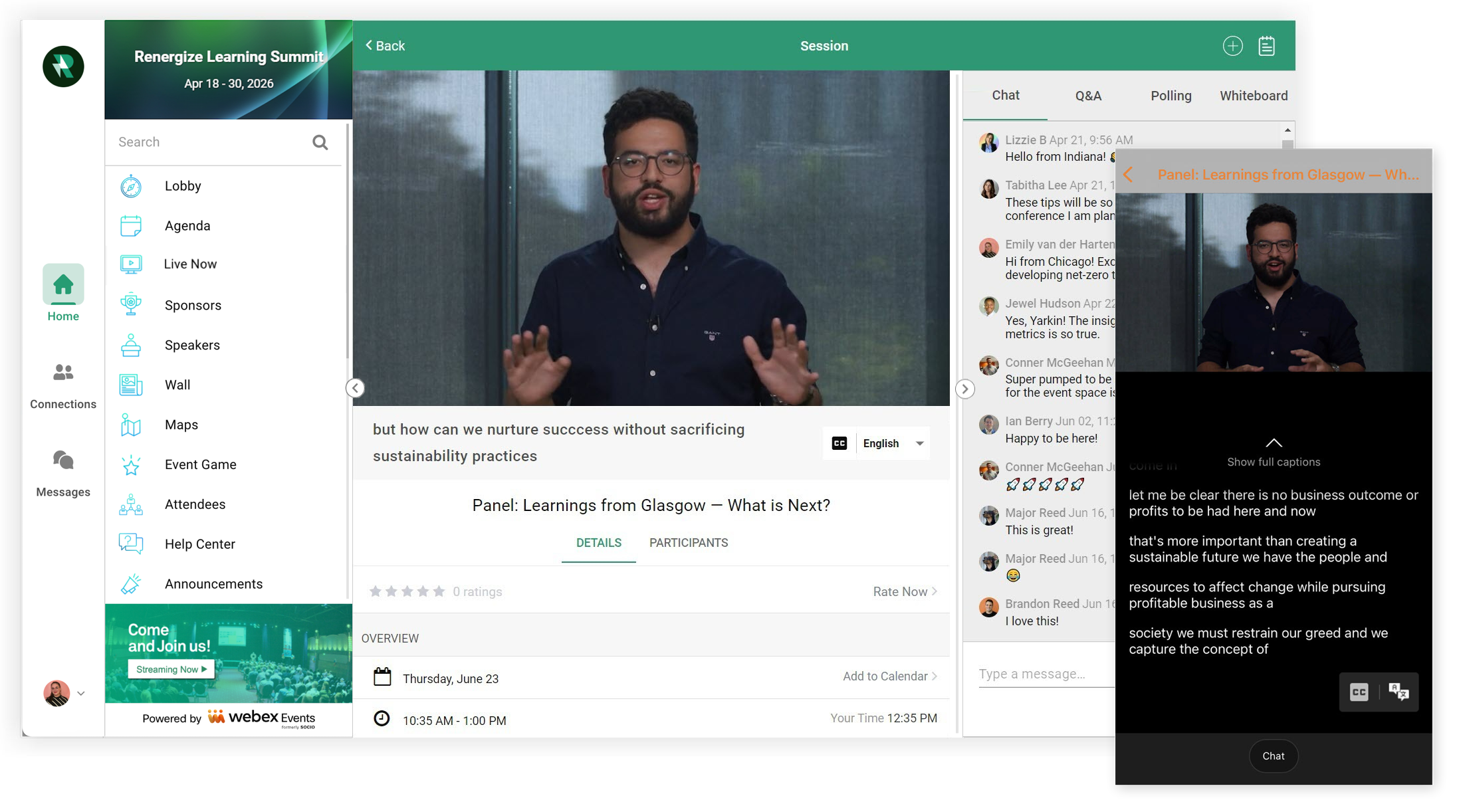
Lesen Sie weiter, um zu erfahren, wie Sie Webex Events Closed Captions & Translations einrichten und verwenden, und verpassen Sie nicht die häufig gestellten Fragen am Ende. 📖
Untertitel und Übersetzungen von Webex Events aktivieren
Webex Events Closed Captions & Translations ist mit den folgenden Live-Streaming-Plattformen kompatibel:
-
Wenn Sie eine Live-Stream-Funktion oder -Session erstellen, wählen Sie entweder „Production Studio“, „RTMP Player“ oder „Simulive“ als Stream-Anbieter aus.
Denken Sie daran, dass Sie für Sitzungen den Schalter „Live-Stream aktivieren“ aktivieren müssen, bevor Sie eine Option aus dem Live-Stream-Dropdown-Menü auswählen.
-
Als Nächstes aktivieren Sie den Schalter „Untertitel aktivieren“.
-
Wählen Sie Webex Events Closed Captions & Translations aus dem Drop-down-Menü Anbieter für Untertitel aus.
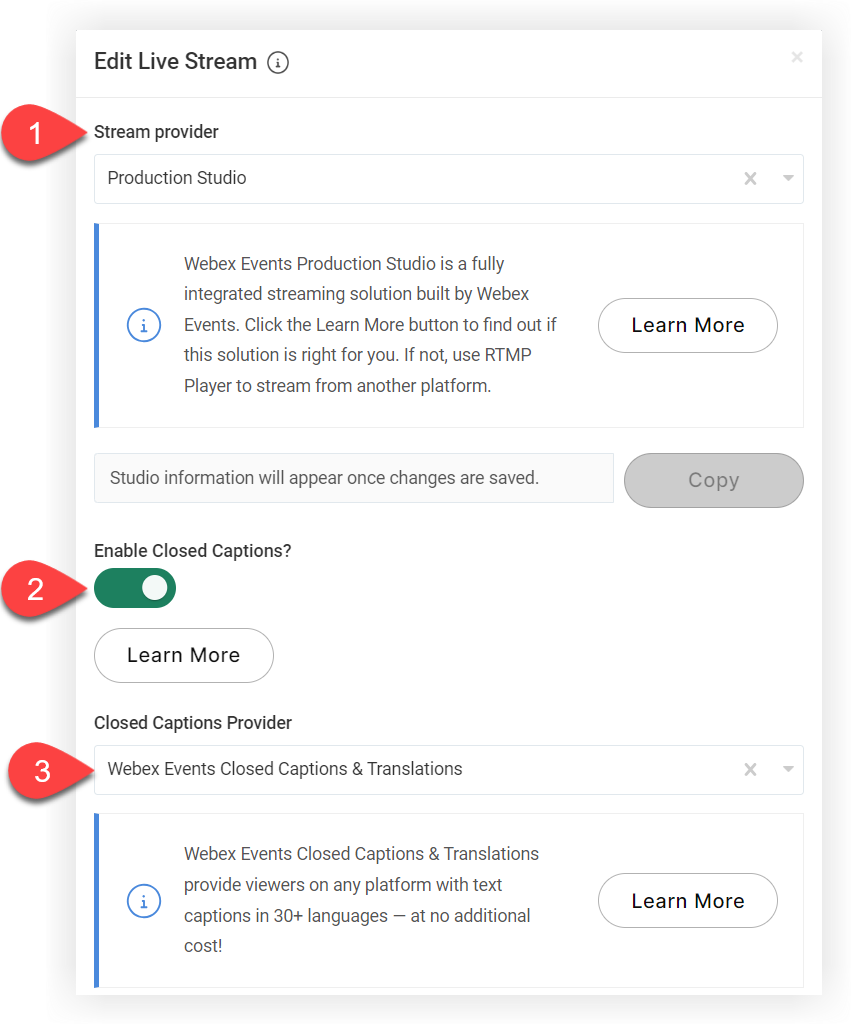
Das Deaktivieren oder Wechseln zu oder von Webex Events Closed Captions & Translations generiert eine neue Studio- und Sprecher-URL. Achten Sie darauf, den Referenten die neue Sprecher-URL zu senden, nachdem Sie Ihre Änderungen gespeichert haben.
-
Wenn Sie fertig sind, klicken Sie auf Änderungen speichern. So einfach ist das!
Jetzt können Teilnehmer beim Ansehen Ihrer Livestreams Untertitel aktivieren und eine Sprache wählen.
Untertitel und Übersetzungen für Webex-Veranstaltungen in der Praxis
Jetzt, da Sie wissen, wie Sie die Untertitel und Übersetzungen von Webex Events aktivieren, schauen wir uns das Teilnehmererlebnis in der Webversion und der mobilen App an.
Untertitel und Übersetzungen auf der Web App
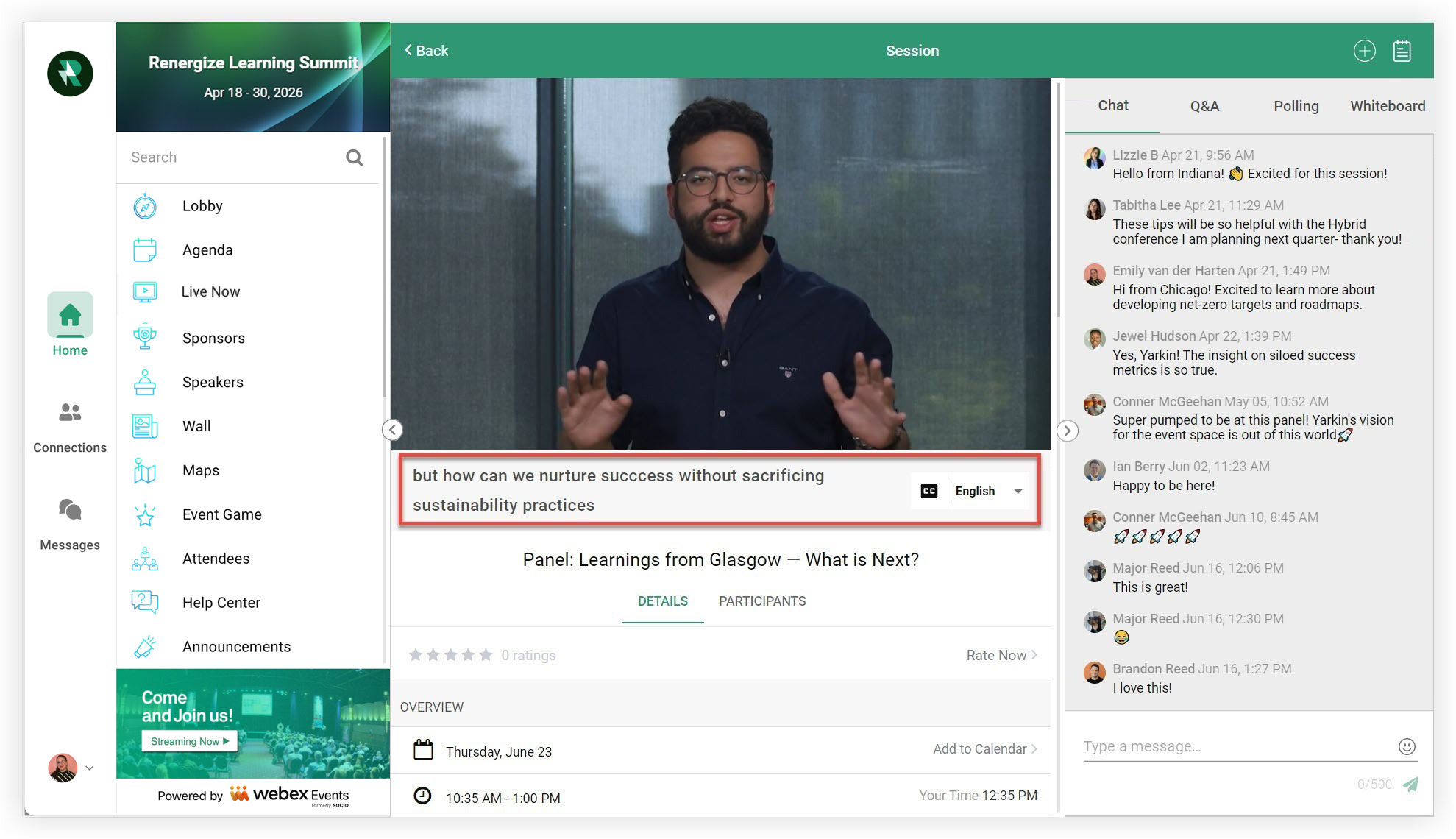
Wenn Teilnehmer einem Livestream auf der beitretenWeb App, klicken sie auf das „CC“ -Symbol unter der unteren rechten Ecke des Livestreams und wählen eine Sprache aus dem Drop-down-Menü aus. Die Bildunterschriften erscheinen dann unter dem Livestream.
Untertitel und Übersetzungen in der mobilen App
Wenn Teilnehmer einem Livestream in der mobilen App beitreten, haben sie Zugriff auf ein „CC“ -Symbol und ein „Sprache“ -Symbol.
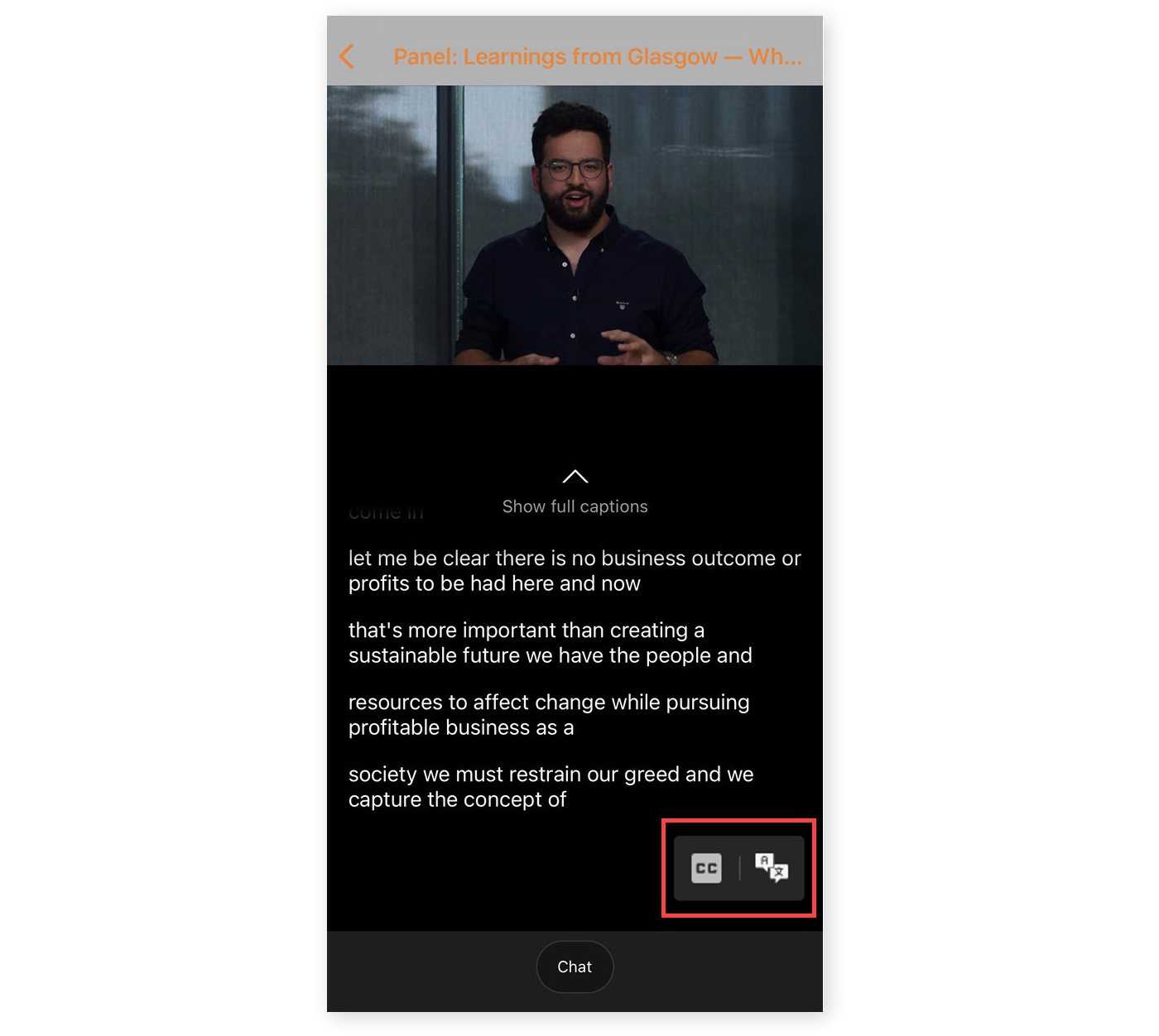
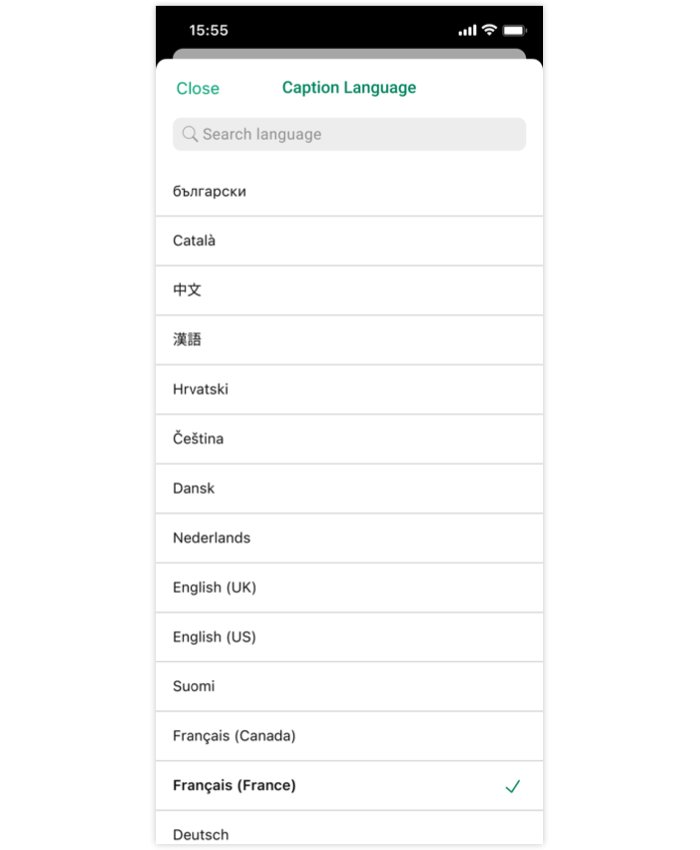
Um die Untertitel zu aktivieren, tippen die Teilnehmer auf das CC-Symbol, oder sie können eine Sprache auswählen. Wenn Sie auf das Sprachsymbol tippen, wird ein Fenster mit einer Liste der unterstützten Sprachen geöffnet. Wenn Sie eine Sprache auswählen, werden die Untertitel automatisch aktiviert.
Die mobile App zeigt Untertitel in einigen Formaten an. Standardmäßig erscheinen Bildunterschriften unter dem Livestream. Um den vollständigen Untertitelmodus ohne Video anzuzeigen, wischen die Teilnehmer auf ihrem Mobilgerät einfach nach oben. Sie können auch Bildunterschriften im Querformat anzeigen, indem sie ihre Telefone horizontal drehen.
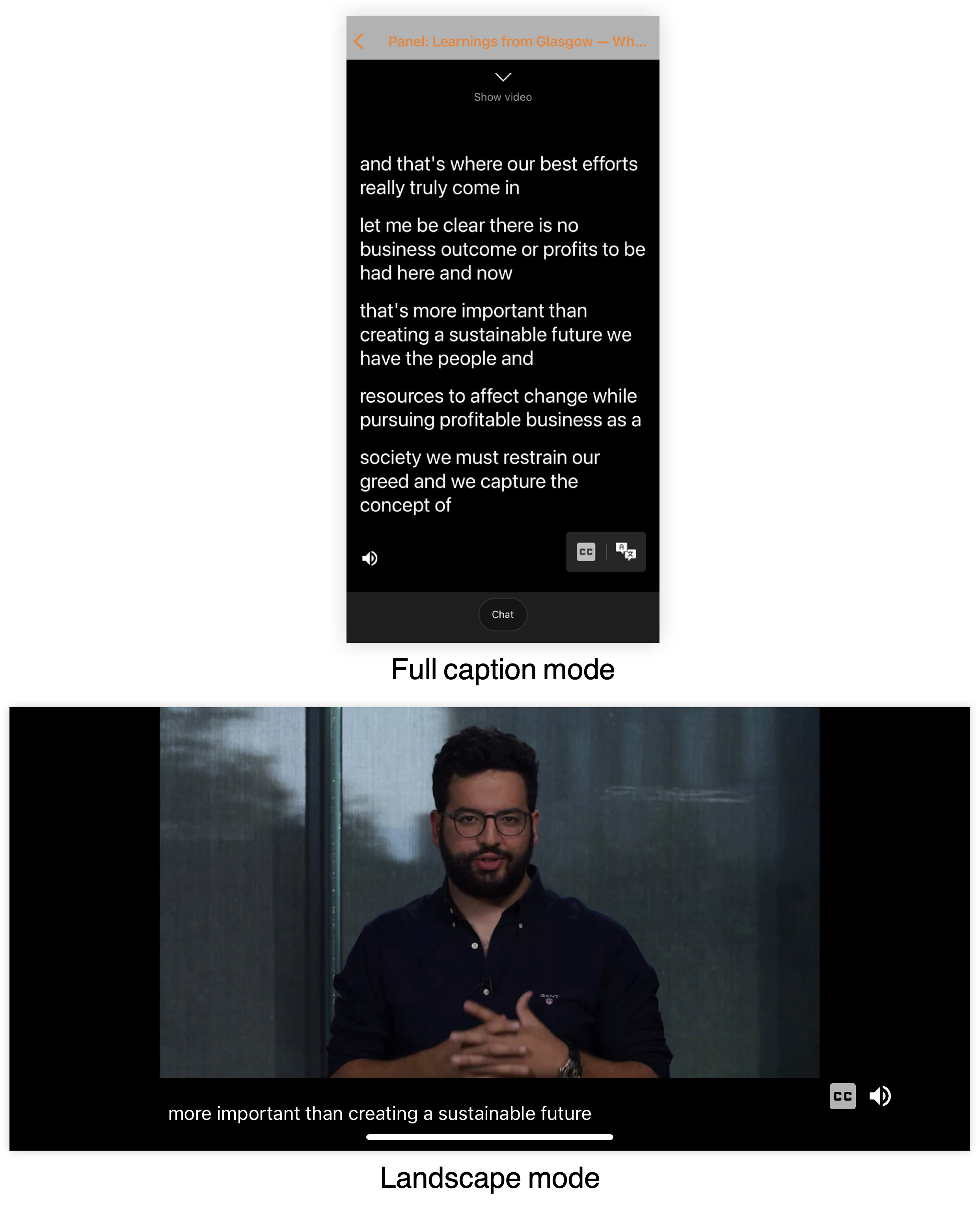
Denken Sie daran, dass Querformat den Volluntertitelmodus nicht unterstützt.
Jetzt wissen Sie alles über die Einrichtung und Verwendung von Webex Events Closed Captions & Translations. Lesen Sie die FAQs unten, um noch mehr zu erfahren!
FAQs
Hier sind einige häufig gestellte Fragen und Antworten, die wir zusammengestellt haben, um Ihnen zu helfen, mehr über Webex Events Closed Captions & Translations zu erfahren.
Mit welchen Livestream-Anbietern arbeitet Webex Events Closed Captions & Translations zusammen?
Webex Events Closed Captions & Translations funktioniert mit den folgenden Stream-Anbietern in der mobilen App und im Web-Erlebnis:
-
Webex Events Produktionsstudio
-
Webex Events RTMP Player
-
Webex-Veranstaltungen Simulive
-
Video auf Abruf
Webex Events Closed Captions & Translations ist für Folgendes nicht verfügbar:
-
Videoräume
-
Eins-zu-Eins-Videochats
Wie viel kosten Untertitel und Übersetzungen von Webex Events?
Es ist kostenlos in allen Webex Events-Streaming-Optionen enthalten, die im obigen Abschnitt aufgeführt sind.
Wie viele Sprachen können in einem einzigen Stream übersetzt werden?
Webex Events Closed Captions & Translations unterstützt 35 Sprachen — vorerst. 😉 Lesen Sie unsere vollständige Liste der verfügbaren Sprachen für weitere Informationen.
Wie genau sind Bildunterschriften und Übersetzungen?
Webex Events Closed Captions & Translations verwendet dieselbe Technologie wieWebex Meetings, Sie können also dieselbe Genauigkeit erwarten, die in diesem Webex-Blogbeitrag beschrieben wird. Zusammenfassend lässt sich sagen, dass Maschinen nicht perfekt sind, weshalb die Untertitel und Übersetzungen von Webex Events nicht so genau sind, wie es ein Mensch sein kann.
Wenn Sie die Genauigkeit der menschlichen Untertitelung und Übersetzung für Ihren Livestream oder Ihre Simulive-Inhalte benötigen, verwenden Sie einen alternativen Drittanbieter wie Syncwords. Erfahren Sie mehr in unserem Artikel zum Streamen von Untertiteln und Webex-Events von Drittanbietern.
Werden Bildunterschriften sowohl in der mobilen App als auch in der Web App unterstützt?
Ja! Sowohl die mobile App als auch Web App unterstützen Untertitel und Übersetzungen von Webex Events.
Können Teilnehmer Untertitel für Videos auf Sponsoren-, Sprecher- und benutzerdefinierten Listeneinträgen aktivieren?
Ja, wenn Sie das Video in das Video Center hochladen und die Untertitel für das Video aktiviert haben, als Sie es hochgeladen haben.
Haben Aufzeichnungen von Webex Events Production Studio im Video Center automatisch Untertitel?
Nein. Obwohl Aufzeichnungen von Webex Events Production Studio-Streams automatisch zum Video Center hinzugefügt werden, sind für diese Aufzeichnungen keine Untertitel verfügbar. Um einer Aufnahme in Production Studio Untertitel hinzuzufügen, laden Sie die Aufnahme herunter und laden Sie sie dann erneut in das Video Center hoch. Achten Sie darauf, dass Sie die Untertitel im Upload-Modus aktivieren. Erfahren Sie mehr in unserem Video Center-Artikel.
Werden Audioübersetzungen unterstützt?
Derzeit bietet Webex Events Closed Captions & Translations keine Audioübersetzungen an. Wenn Sie Audioübersetzungen für Ihren Livestream oder Ihre Simulive-Inhalte benötigen, verwenden Sie einen alternativen Drittanbieter wie Interprefy. Erfahren Sie mehr in unserem Artikel zum Streamen von Untertiteln und Webex-Events von Drittanbietern.
Fügt Webex Events Closed Captions & Translations dem Livestream eine Verzögerung hinzu?
Wenn Sie Webex Events Closed Captions & Translations aktivieren, beginnt der Stream mit einer Verzögerung von 30 Sekunden, um die Bearbeitungszeit der Untertitel zu berücksichtigen. Das betrifft persönliche Redner, die Fragen und Antworten vor einem gemischten Publikum halten. Persönliche Teilnehmer der Sitzung, die Untertitel im Livestream verwenden, werden diese Verzögerung ebenfalls bemerken.
Welche gesprochenen Sprachen werden unterstützt?
Webex Events Closed Captions & Translations übersetzt derzeit nur aus dem gesprochenen Englisch. Damit die Untertitelung funktioniert, müssen alle Teilnehmer der Sitzung Englisch sprechen.
Wir empfehlen, SyncWords oder Interprefy für Sessions und Livestreams mit mehrsprachigen Sprechern zu verwenden. Weitere Informationen über unsere empfohlenen Drittanbieter von Untertiteln finden Sie in unserem Artikel Drittanbieter für Untertitel und Webex-Event-Streaming.
Müssen Zuschauer ihre Sprache erneut auswählen, wenn sie einen Livestream verlassen und dann wieder beitreten?
Wenn ein Teilnehmer einen Livestream verlässt und ihm wieder beitritt, bleibt die ursprünglich gewählte Sprache die gewählte Sprachoption. Sie müssen die Untertitel jedoch erneut aktivieren.
Haben Sprecher Zugriff auf Live-Untertitel im Webex Events Production Studio?
Redner und Veranstalter können im Webex Events Production Studio keine Live-Untertitel verwenden. Nur Teilnehmer in der Event-App können Untertitel im Livestream verwenden.
Kann ich eine Abschrift der Bildunterschriften aus einem Livestream herunterladen?
Derzeit unterstützt Webex Events Closed Captions & Translations das Herunterladen von Untertiteltranskripten nicht.
Jetzt, da Sie alles über Webex Events Closed Captions & Translations wissen, lesen Sie unseren Artikel Best Practices für Live-Streaming, um Tipps zum Hosten eines großartigen Livestreams zu erhalten!


