
Geri bildiriminiz için teşekkürler.
 Geri Bildirim?
Webex Events Production Studio, Webex Events RTMP Player, Simulive ve İsteğe Bağlı Video ile birlikte gelen yerleşik altyazı çözümümüzü kullanın
Canlı yayınınız sırasında altyazılar ve çeviriler sağlamak, katılımcılara erişilebilir bir deneyim sunar ve küresel bir kitleye kapı açar. Üçüncü bir tarafla altyazı ve çevirileri ayarlamak genellikle ek maliyet ve koordinasyon gerektirse de, Webex Events Closed Captions & Translations, Webex Events akış seçeneklerine ek ücret ödemeden dahildir!
Webex Events Closed Captions & Translations, Gündem Oturumları ve Canlı Akış özelliklerinde 30'dan fazla dilde canlı akış alty azıları ve çevirileri oluşturmak için makine öğrenimini kullanır. Web sürümünde ve Mobil Uygulamada, altyazılar, katılımcıların uygulama profili ayarlarında belirledikleri dili otomatik olarak görüntüler.
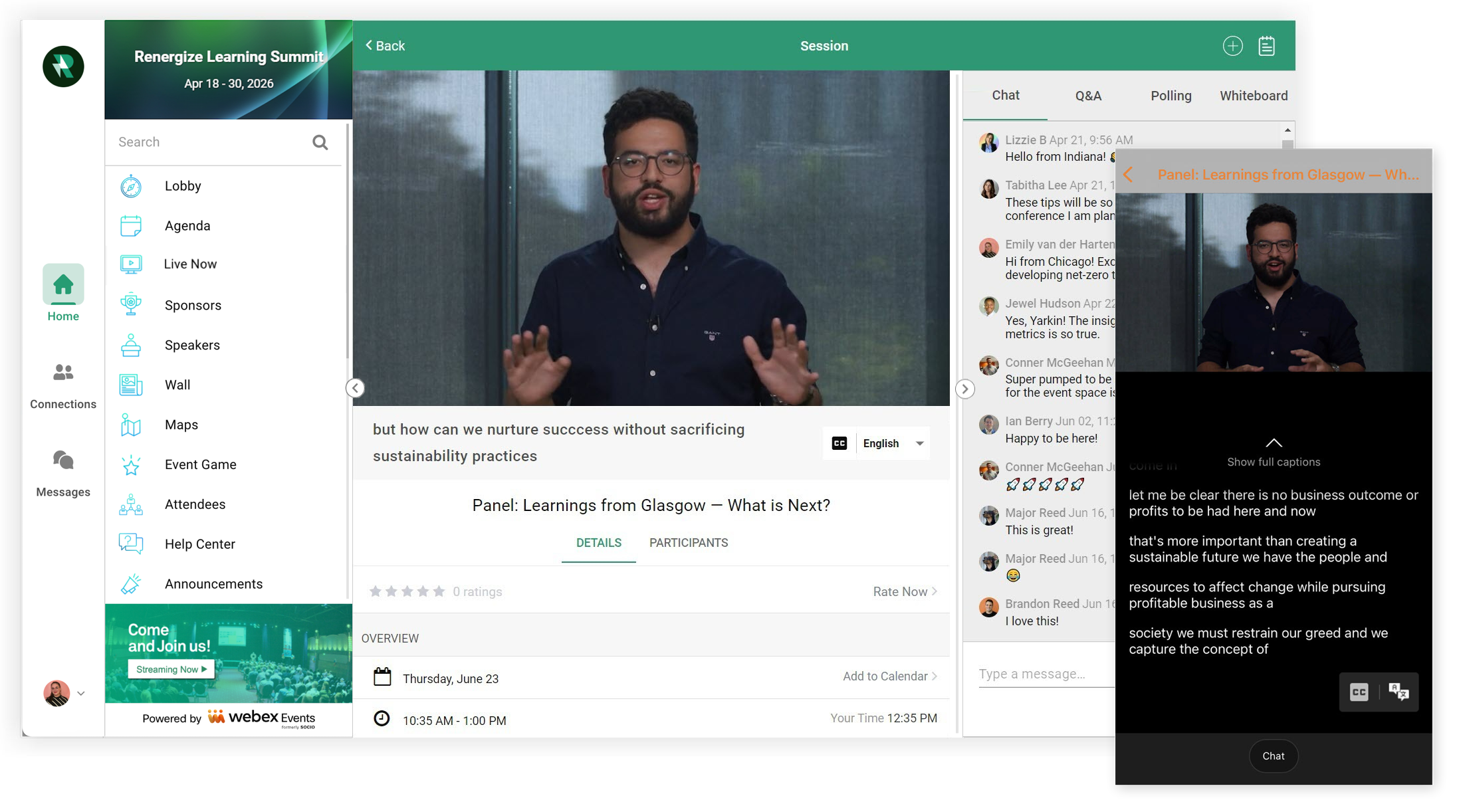
Webex Events Closed Captions & Translations'ı nasıl kuracağınızı ve kullanacağınızı öğrenmek için okumaya devam edin ve sondaki SSS'yi kaçırmayın. 📖
Webex Etkinlikleri Kapalı Altyazıları ve Çevirileri Etkinleştirme
Webex Events Closed Captions & Translations aşağıdaki canlı yayın platformlarıyla uyumludur:
-
Canlı Akış özelliği veya Oturum oluştururken, Akış sağlayıcısı olarak 'Prodüksiyon Stüdyosu', 'RTMP Oynatıcısı' veya 'Simulive'i seçin.
Oturumlar için Canlı Akış açılır menüsünden bir seçenek seçmeden önce 'Canlı Akışı Etkinleştir' düğmesini etkinleştirmeniz gerektiğini unutmayın.
-
Ardından, 'Altyazıları Etkinleştir' düğmesini etkinleştirin.
-
Alty azı Sağlayıcısı açılır menüsünden Webex Etkinlikleri Altyazılar ve Çevir ileri öğesini seçin.
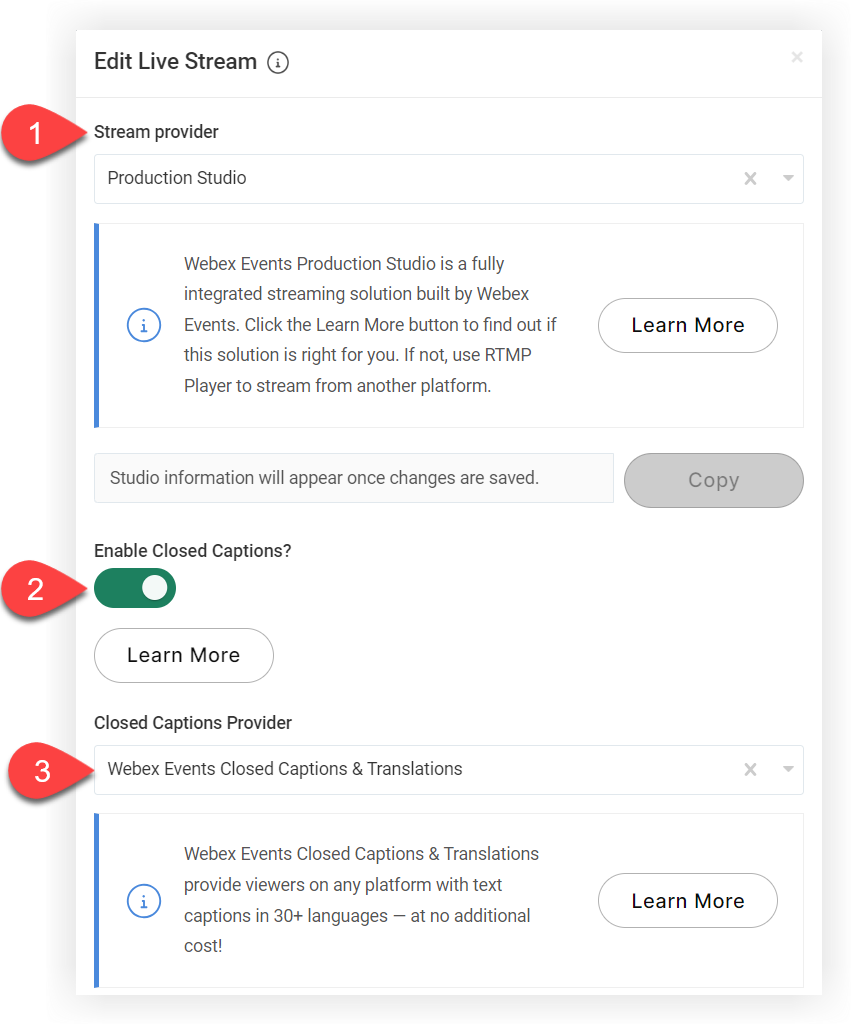
Webex Events Closed Captions & Translations öğesini devre dışı bırakmak veya bunlara geçiş yapmak, yeni bir Studio URL'si ve konuşmacı URL'si oluşturur. Değişikliklerinizi kaydettikten sonra hoparlörlere yeni hoparlör URL'sini gönderdiğinizden emin olun.
-
İşiniz bittiğinde Değişik likleri Kaydet'e tıklayın. Bu kadar kolay!
Artık katılımcılar açık altyazıları etkinleştirebilir ve canlı yayınlarınızı görüntülerken bir dil seçebilir.
Webex Events Uygulamada Altyazılar ve Çeviriler
Artık Webex Events Closed Captions & Translations'ı nasıl etkinleştireceğinizi bildiğinize göre, web sürümünde ve Mobil Uygulamada katılımcı deneyimini keşfedelim.
Altyazılar ve Çeviriler üzerinde Web App
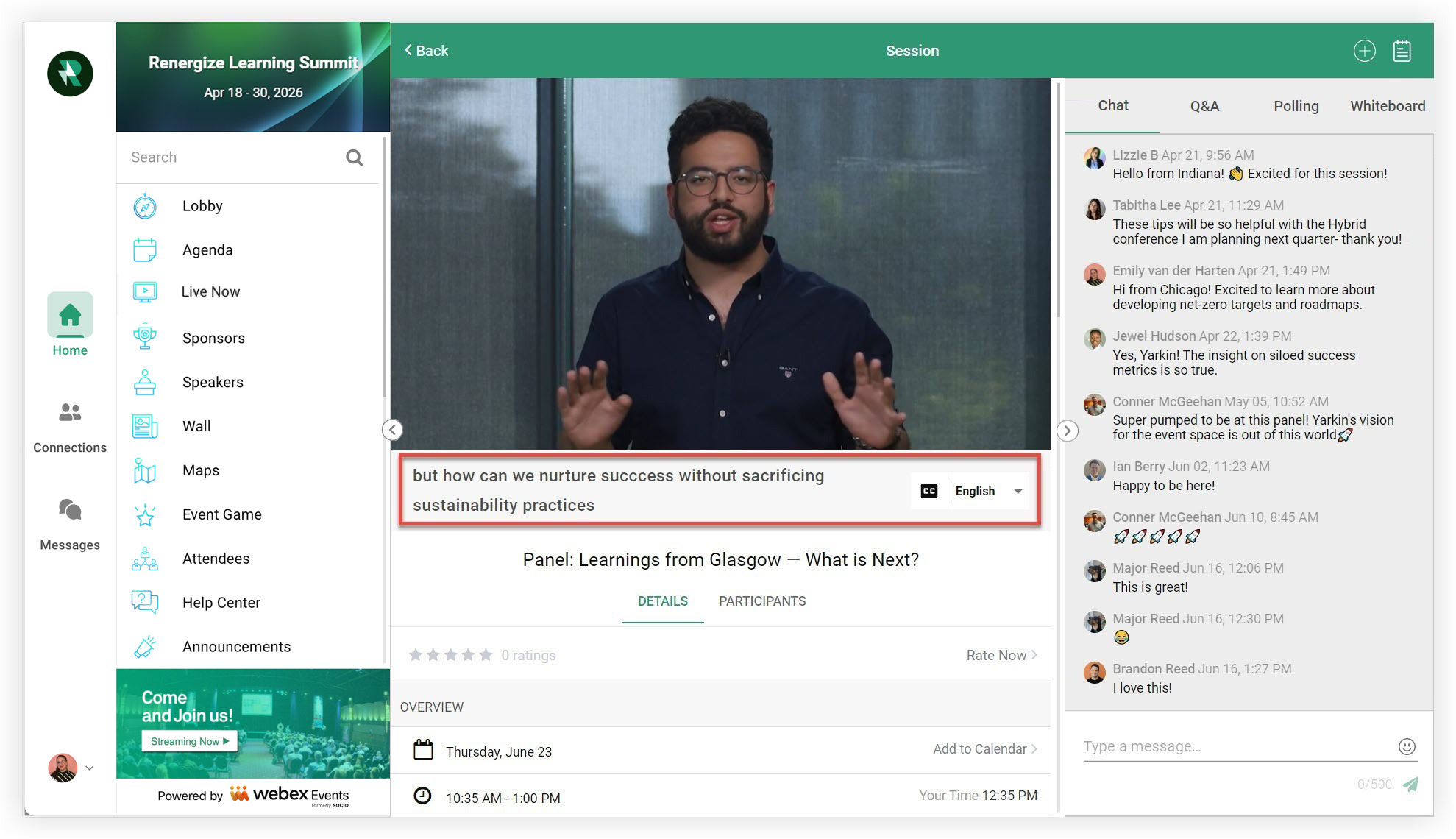
Katılımcılar bir canlı yayına katıld Web App ıklarında, canlı akışın sağ alt köşesinin altındaki “CC” simgesini tıklar ve açılır menüden bir dil seçerler. Altyazılar daha sonra canlı akışın altında görünür.
Mobil Uygulamada Altyazılar ve Çeviriler
Katılımcılar Mobil Uygulamada canlı bir akışa katıldıklarında, bir “CC” simgesine ve bir “Dil” simgesine erişebilirler.
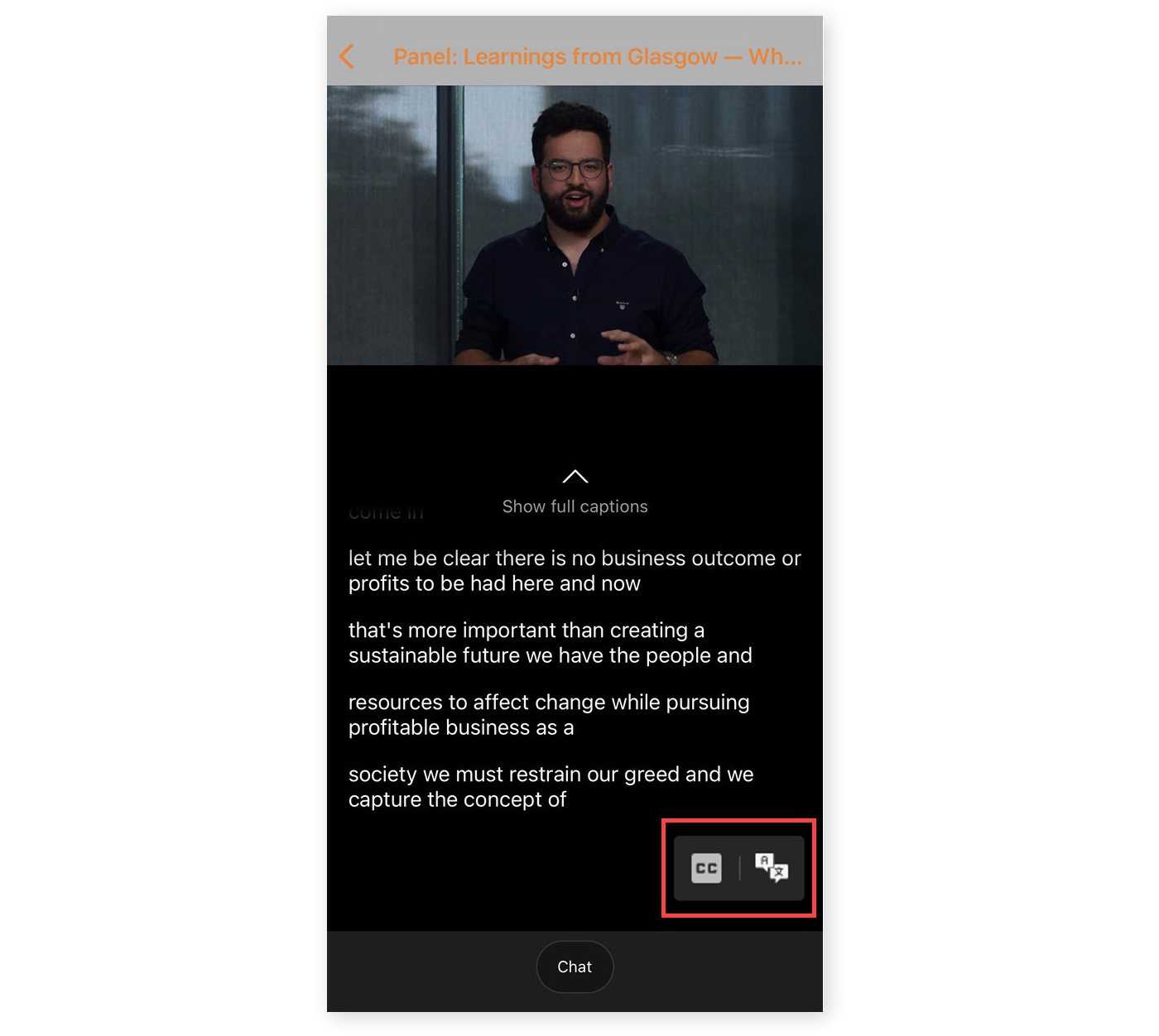
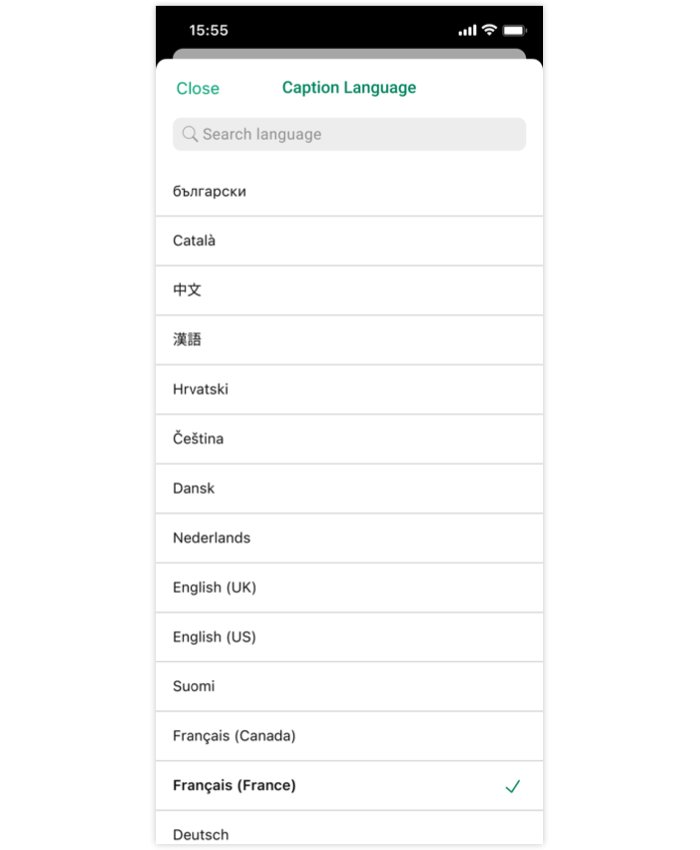
Katılımcılar altyazıları etkinleştirmek için CC simgesine dokunur veya bir dil seçebilirler. Dil simgesine dokunmak, desteklenen dillerin listesini içeren bir pencere açar. Bir dil seçmek, altyazıları otomatik olarak açar.
Mobil Uygulama, kapalı altyazıları birkaç biçimde görüntüler. Varsayılan olarak, altyazılar canlı akışın altında görünür. Video olmadan tam altyazı modunu göstermek için, katılımcıların mobil cihazlarında yukarı kaydırması yeterlidir. Ayrıca telefonlarını yatay olarak döndürerek altyazıları yatay modda görüntüleyebilirler.
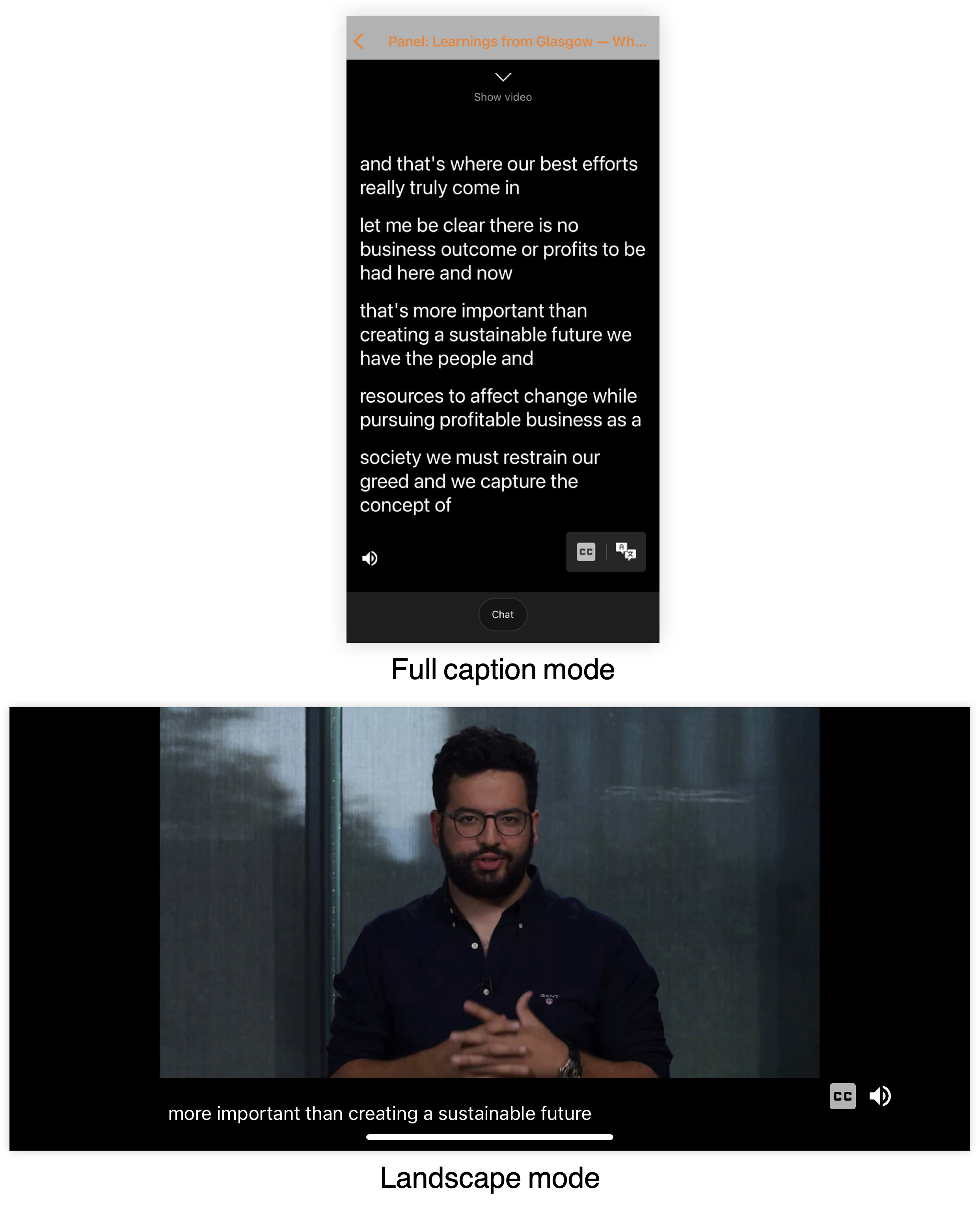
Unutmayın, yatay tam altyazı modunu desteklemez.
Artık Webex Events Closed Captions & Translations ayarlama ve kullanma hakkında her şeyi biliyorsunuz. Daha fazla bilgi edinmek için aşağıdaki SSS"leri okuyun!
SSS
Webex Etkinlikleri Kapalı Altyazılar ve Çeviriler hakkında daha fazla bilgi edinmenize yardımcı olmak için topladığımız bazı yaygın sorular ve cevaplar aşağıda verilmiştir.
Webex Events Closed Captions & Translations hangi canlı yayın sağlayıcılarıyla çalışır?
Webex Events Closed Captions & Translations Mobil Uygulama ve web deneyiminde aşağıdaki akış sağlayıcılarıyla çalışır:
-
Webex Events Prodüksiyon Stüdyosu
-
Webex Events RTMP Oynatıcı
-
Webex Etkinlikleri Simulive
-
Talep Üzerine Video
Webex Etkinlikleri Kapalı Altyazılar ve Çeviriler aşağıdakiler için kullanılamaz:
-
Video Odaları
-
Bire bir görüntülü sohbetler
Webex Events Closed Captions & Translations'ın maliyeti nedir?
Yukarıdaki bölümde belirtilen tüm Webex Events Streaming seçeneklerine ücretsiz olarak dahildir.
Tek bir akışta kaç dil tercüme edilebilir?
Webex Events Closed Captions & Translations şimdilik 35 dili desteklemektedir. 😉 Daha fazla ayr ıntı için mevcut dillerin tam listesini okuyun.
Altyazılar ve çeviriler ne kadar doğrudur?
Webex Events Closed Captions & Translations ile aynı teknolojiyi kullanırWebex Meetings, bu nedenle bu Webex blog gönderisinde açıklanan aynı doğruluk düzeyini bekleyebilirsiniz. Özetle, makineler mükemmel değildir, bu nedenle Webex Events Closed Altyazıları ve Çevirileri bir insanın olabileceği kadar doğru değildir.
Canlı yayınınız veya simulive içeriğiniz için insan altyazısı ve çevirinin doğruluğuna ihtiyacınız varsa, Syncwords gibi alternatif bir üçüncü taraf sağlayıcı kullanın. Üçüncü Taraf Altyazılar ve Webex Etkinlikleri Akışı makalemizde daha fazla bilgi edinin.
Hem Mobil Uygulamada hem de altyazılar destekleniyor mu? Web App
Evet! Hem Mobil Uygulama hem de Webex Etkin Web App likleri Kapalı Altyazılar ve Çevirileri destekler.
Katılımcılar Sponsor, Konuşmacı ve Özel Liste öğelerindeki videolar için altyazıları etkinleştirebilir mi?
Evet, videoyu Video Merkezi'ne yüklerseniz ve videoyu yük lediğinizde video için Altyazıları etkinleştirdiyseniz.
Video Merkezi'ndeki Webex Events Production Studio kayıtlarında otomatik olarak Altyazılar var mı?
Hayır. Herhangi bir Webex Events Production Studio akışından alınan kayıtlar Video Merkezi'ne otomatik olarak eklense de, bu kayıtlar için kapalı altyazılar kullanılamaz. Bir Prodüksiyon Stüdyosu kaydına altyazı eklemek için kaydı indirin, ardından Video Merkezi'ne yeniden yükleyin ve yükleme modunda Kapalı Altyazıları etkinleştirdiğinizden emin olun. Video Merkezi makalemizde daha fazla bilgi edinin.
Ses çevirileri destekleniyor mu?
Şu anda, Webex Events Closed Captions & Translations sesli çeviriler sağlamıyor. Canlı yayınınız veya simulive içeriğiniz için sesli çevirilere ihtiyacınız varsa, Interprefy gibi alternatif bir üçüncü taraf sağlayıcı kullanın. Üçüncü Taraf Altyazılar ve Webex Etkinlikleri Akışı makalemizde daha fazla bilgi edinin.
Webex Events Closed Captions & Translations canlı yayına gecikme ekler mi?
Webex Events Closed Captions & Translations'ı etkinleştirdiğinizde, başlık işleme süresine izin vermek için akış 30 saniyelik bir gecikmeyle başlar. Bu, karma bir kitleyle Soru-Cevaplara hitap eden yüz yüze konuşmacıları etkiler. Canlı yayında altyazı kullanan oturumdaki yüz yüze katılımcılar da bu gecikmeyi fark edecektir..
Hangi konuşulan diller destekleniyor?
Webex Events Closed Captions & Translations şu anda yalnızca konuşulan İngilizce'den çeviri yapmaktadır. Altyazıların işe yaraması için oturumdaki herkesin İngilizce konuşması gerekir.
Çok dilli konuşmacıların olduğu oturumlar ve canlı yayınlar için SyncWords veya Interprefy kullanmanızı öneririz. Önerilen üçüncü taraf altyazı sağlayıcılarımız hakkında daha fazla bilgi için Üçüncü Taraf Altyaz ılar ve Webex Etkinlikleri Akışı makalemize bakın.
İzleyicilerin ayrıldıklarında dillerini yeniden seçmeleri ve ardından canlı yayına yeniden katılmaları gerekiyor mu?
Bir katılımcı canlı yayından ayrılıp tekrar katılırsa, başlangıçta seçtiği dil seçilen dil seçeneği olarak kalır. Bununla birlikte, kapalı altyazıları tekrar etkinleştirmeleri gerekecek.
Konuşmacıların Webex Events Production Studio'daki canlı altyazılara erişimi olacak mı?
Konuşmacılar ve etkinlik düzenleyicileri, Webex Events Production Studio'da canlı altyazıları kullanamaz. Canlı yayında yalnızca Etkinlik Uygulamasındaki katılımcılar kapalı altyazıları kullanabilir.
Canlı yayından altyazıların bir transkriptini indirebilir miyim?
Şu anda, Webex Events Closed Captions & Translations, altyazı transkript indirmelerini desteklemez.
Artık Webex Events Closed Altyazıları ve Çevirileri hakkında her şeyi bildiğinize göre, harika bir canlı akışı barındırma konusunda ipuçları için Canlı Akış En İyi Uygulamaları makal emizi okuyun!


