
Hartelijk dank voor uw feedback
 Feedback?
Gebruik onze ingebouwde ondertitelingsoplossing, inbegrepen bij Webex Events Production Studio, Webex Events RTMP Player, Simulive en Video on Demand
Door ondertitels en vertalingen toe te voegen tijdens uw livestream krijgen bezoekers een toegankelijke ervaring en wordt de deur geopend voor een wereldwijd publiek. Hoewel het instellen van ondertitels en vertalingen met derden vaak extra kosten en coördinatie met zich meebrengt, is Webex Events Closed Captions & Translations inbegrepen bij de streamingopties van Webex Events zonder extra kosten!
Webex Events Closed Captions & Translations maakt gebruik van machine learning om ondertitels en vertalingen voor livestreams te genereren in meer dan 30 talen in Agendasessies en Live Stream-functies. In de webversie en in de mobiele app wordt bij ondertitels automatisch de taal weergegeven die de deelnemers hebben ingesteld in de profielinstellingen van hun app.
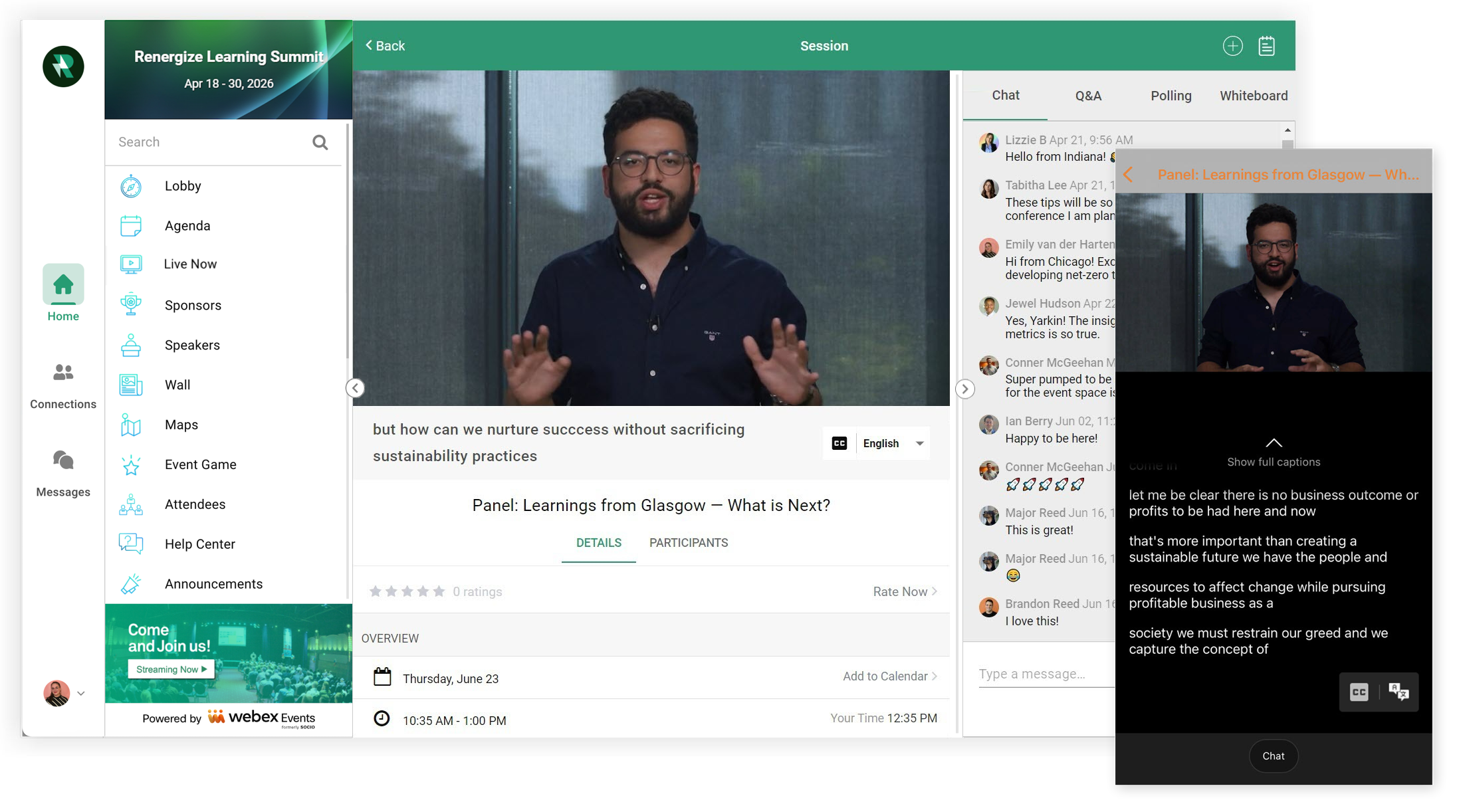
Blijf lezen om te leren hoe u Webex Events Closed Captions & Translations kunt instellen en gebruiken, en mis de veelgestelde vragen aan het einde niet. 📖
Activeer ondertitels en vertalingen voor Webex Events
Webex Events Closed Captions & Translations is compatibel met de volgende platforms voor livestreaming:
-
Wanneer u een livestreamfunctie of -sessie maakt, selecteert u 'Production Studio', 'RTMP-speler' of 'Simulive' als streamprovider.
Houd er rekening mee dat u voor sessies de schakelaar 'Live Stream inschakelen' moet activeren voordat u een optie selecteert in de keuzelijst Live Stream.
-
Activeer vervolgens de schakelaar 'Ondertiteling inschakelen'.
-
Selecteer Webex Events Closed Captions & Translations in het keuzemenu Closed Captions Provider.
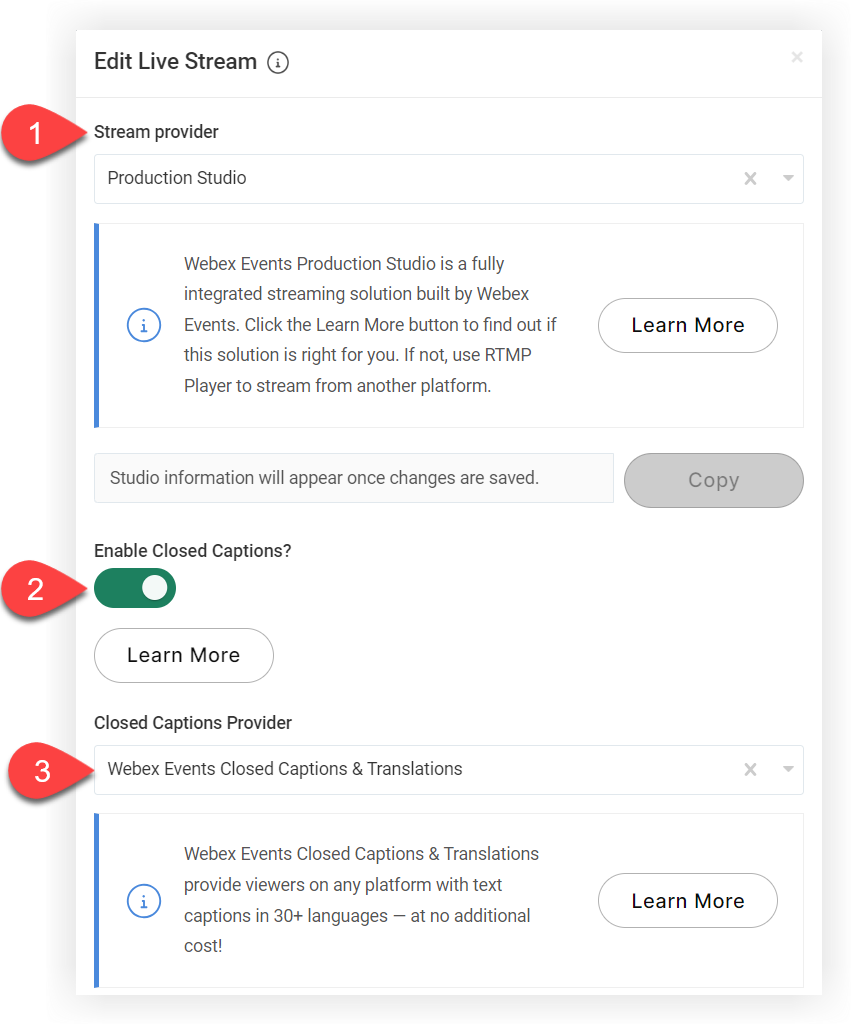
Als u Webex Events Closed Captions & Translations deactiveert of overschakelt naar of van Webex Events, wordt een nieuwe Studio-URL en een spreker-URL gegenereerd. Zorg ervoor dat u de URL van de nieuwe spreker naar de sprekers stuurt nadat u uw wijzigingen hebt opgeslagen.
-
Als u klaar bent, klikt u op Wijzigingen opslaan. Zo eenvoudig is het!
Bezoekers kunnen nu ondertiteling activeren en een taal kiezen terwijl ze uw livestreams bekijken.
Ondertiteling en vertalingen van Webex Events in de praktijk
Nu u weet hoe u Webex Events Closed Captions & Translations kunt activeren, gaan we eens kijken naar de ervaring van de deelnemers op de webversie en de mobiele app.
Ondertitels en vertalingen voor ondertiteling op de Web App
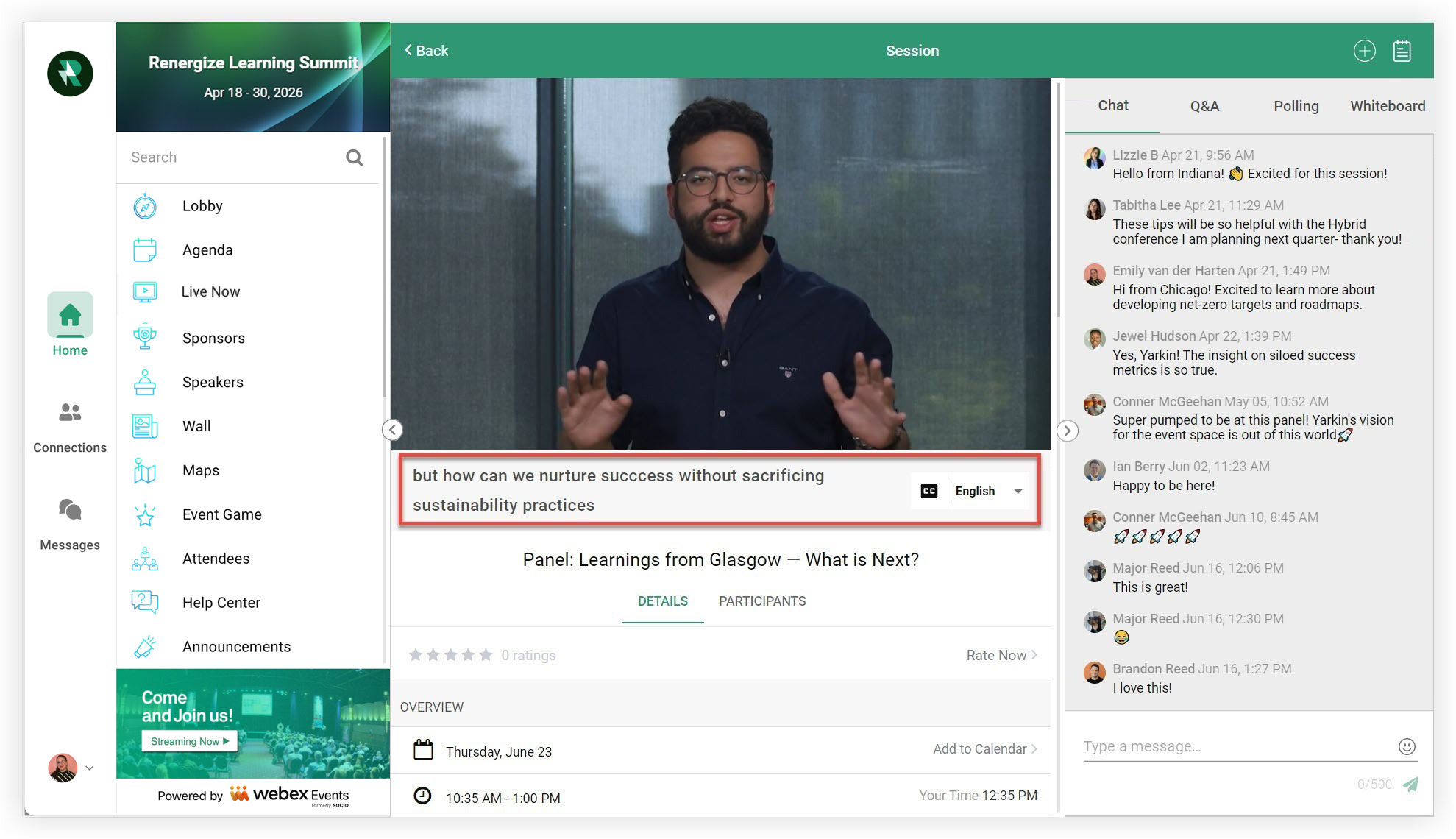
Wanneer deelnemers deelnemen aan een livestream op deWeb App, klikken ze op het 'CC'-pictogram in de rechteronderhoek van de livestream en selecteren ze een taal in de keuzelijst. De ondertitels verschijnen dan onder de livestream.
Ondertitels en vertalingen voor ondertiteling op de mobiele app
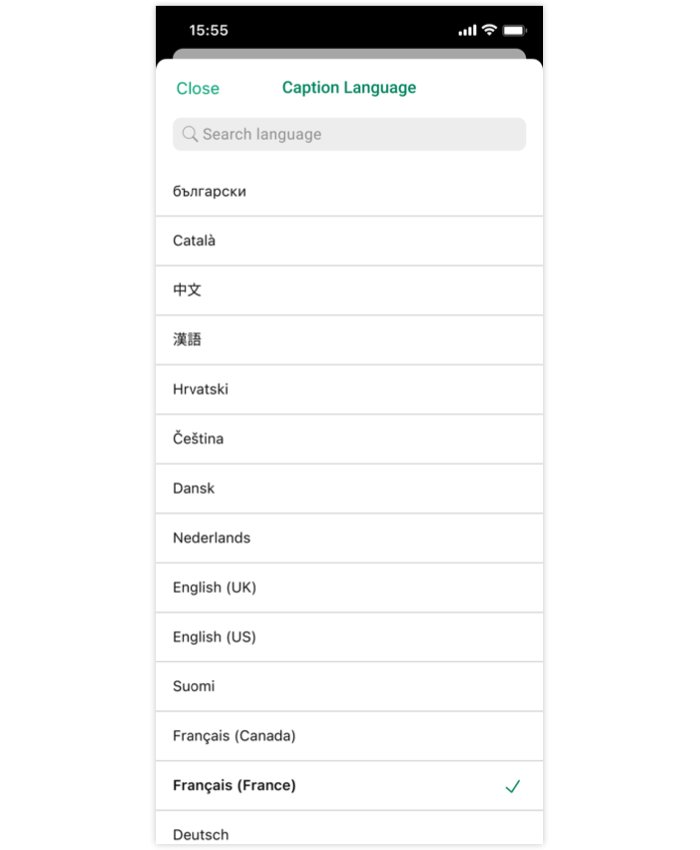
Wanneer deelnemers deelnemen aan een livestream op de mobiele app, hebben ze toegang tot een 'CC'-pictogram en een 'taal'-pictogram.
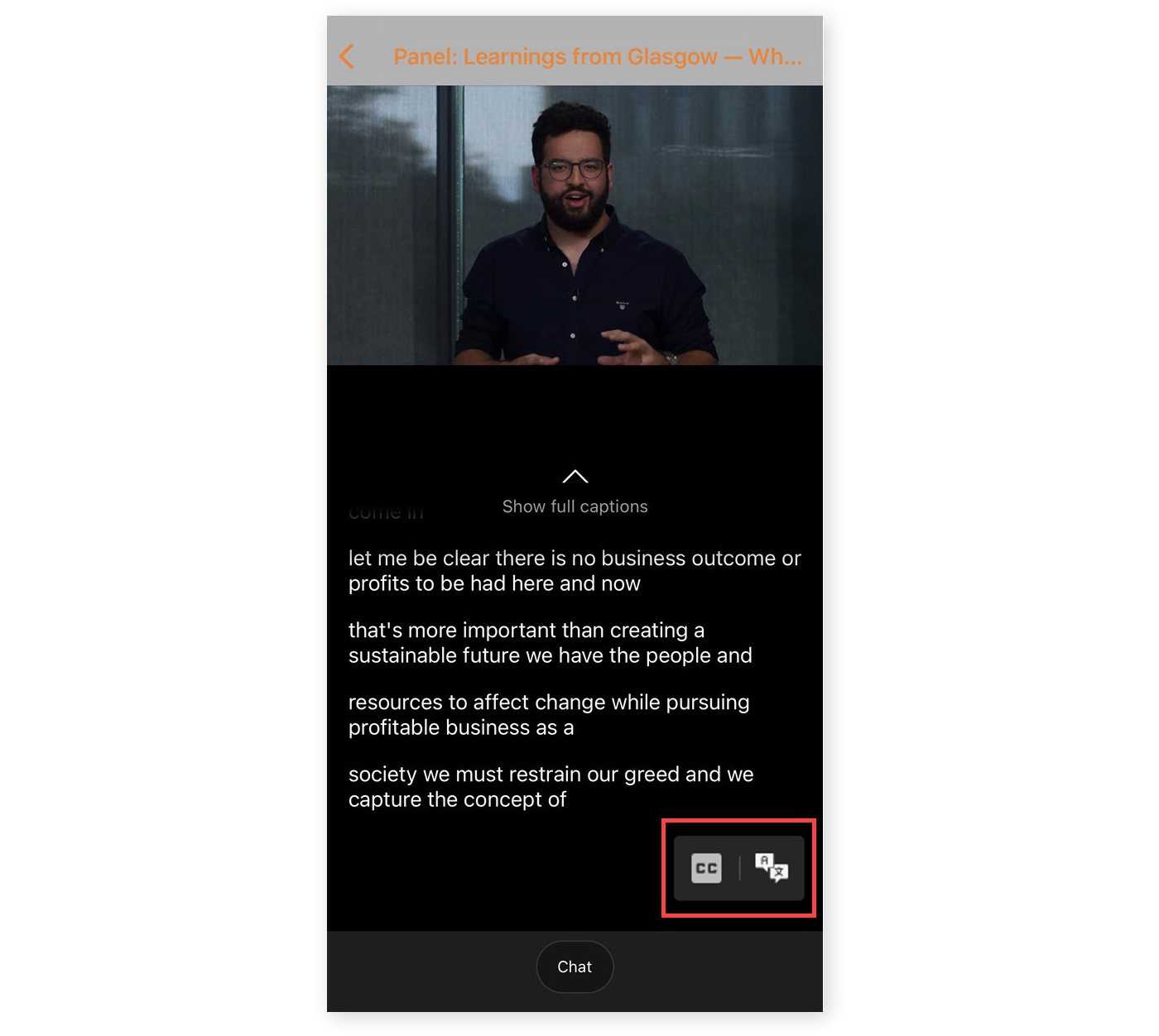
Om ondertitels te activeren, tikken de deelnemers op het CC-pictogram, of ze kunnen een taal selecteren. Als u op het taalpictogram tikt, wordt een venster geopend met een lijst van ondersteunde talen. Als u een taal selecteert, worden ondertitels automatisch ingeschakeld.
De mobiele app toont ondertitels voor ondertiteling in verschillende formaten. Ondertitels verschijnen standaard onder de livestream. Om de volledige ondertitelingsmodus zonder video weer te geven, swipen de deelnemers eenvoudig omhoog op hun mobiele apparaat. Ze kunnen ook ondertitels weergeven in liggende modus door hun telefoon horizontaal te draaien.
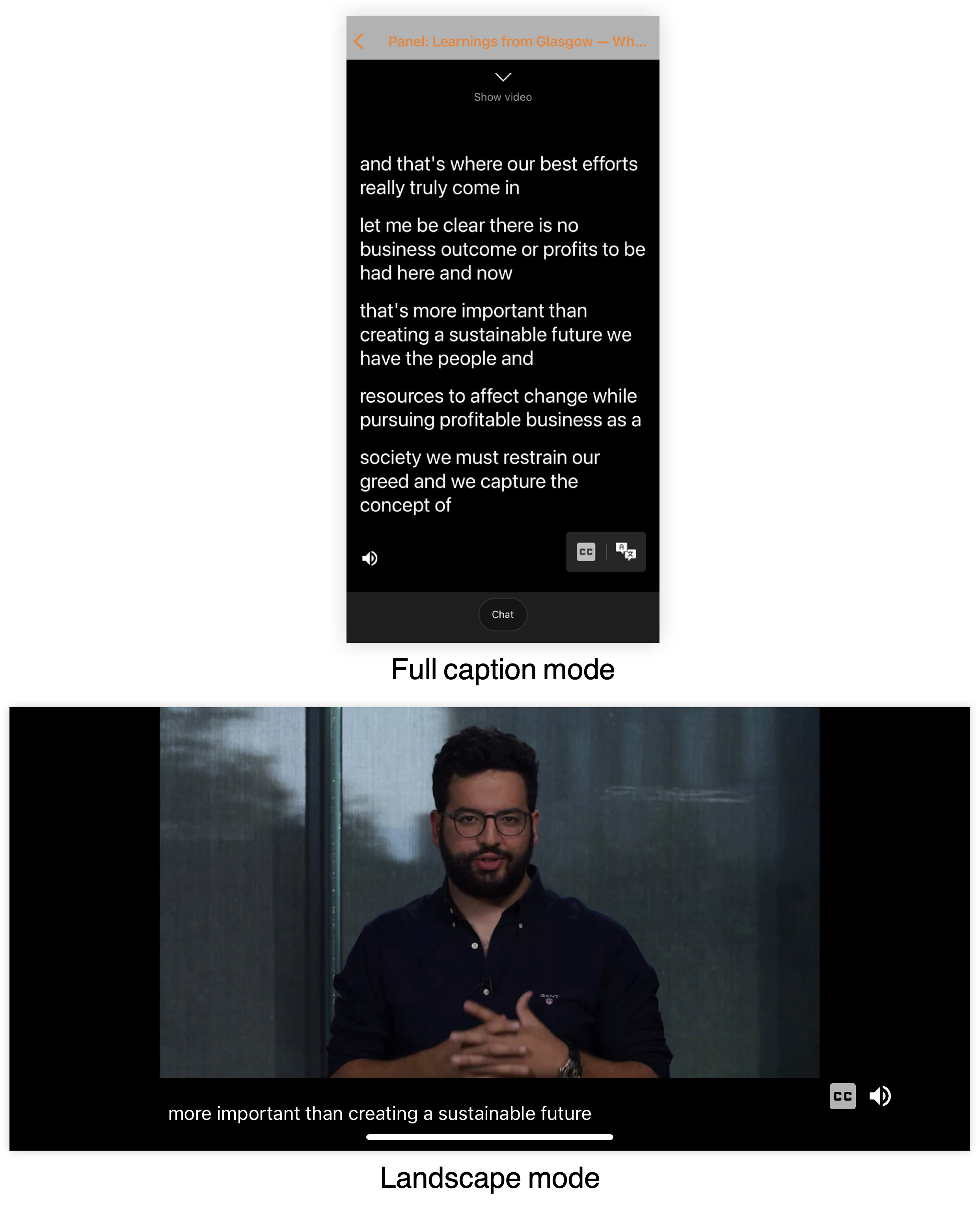
Houd er rekening mee dat landscape geen ondersteuning biedt voor de volledige ondertitelingsmodus.
Nu weet u alles over het instellen en gebruiken van Webex Events Closed Captions & Translations. Lees de veelgestelde vragen hieronder voor nog meer informatie!
Veelgestelde vragen
Hier zijn enkele veelgestelde vragen en antwoorden die we hebben verzameld om u te helpen meer te weten te komen over Webex Events Closed Captions & Translations.
Met welke aanbieders van livestreams werkt Webex Events Closed Captions & Translations samen?
Webex Events Closed Captions & Translations werkt met de volgende streamproviders voor de mobiele app en de webervaring:
-
Webex Events Production Studio
-
RTMP-speler voor Webex Events
-
Webex-evenementen Simulive
-
Video op aanvraag
Webex Events Closed Captions & Translations is niet beschikbaar voor het volgende:
-
Videoruimtes
-
Een-op-een videochats
Hoeveel kost Webex Events Closed Captions & Translations?
Het is gratis inbegrepen bij alle streamingopties van Webex Events die in het bovenstaande gedeelte worden vermeld.
Hoeveel talen kunnen er in één stream worden vertaald?
Webex Events Closed Captions & Translations ondersteunt voorlopig 35 talen. 😉 Lees onze volledige lijst van beschikbare talen voor meer informatie.
Hoe nauwkeurig zijn de ondertitels en vertalingen?
Webex Events Closed Captions & Translations maakt gebruik van dezelfde technologie alsWebex Meetings, dus u kunt dezelfde mate van nauwkeurigheid verwachten als beschreven in deze Webex-blogpost. Samengevat, machines zijn niet perfect, dus Webex Events Closed Captions & Translations zijn niet zo nauwkeurig als een mens kan zijn.
Als u de nauwkeurigheid van menselijke ondertitels en vertalingen nodig hebt voor uw livestream of simulive-inhoud, gebruik dan een andere externe provider, zoals Syncwords. Meer informatie vindt u in ons artikel over ondertitels en Webex Events Streaming van derden.
Worden ondertitels ondersteund in zowel de mobiele app als de? Web App
Ja! Zowel de mobiele app als de Web App ondersteuning voor ondertitels en vertalingen van Webex Events.
Kunnen bezoekers ondertitels activeren voor video's op items uit de Sponsor-, Speaker- en Custom List?
Ja, als u de video naar het Video Center uploadt en u ondertitels hebt geactiveerd voor de video toen u de video uploadde.
Hebben opnamen van Webex Events Production Studio in het Video Center automatisch ondertiteling?
Nee. Hoewel opnamen van alle Webex Events Production Studio-streams automatisch worden toegevoegd aan het Video Center, zijn ondertitels voor die opnamen niet beschikbaar. Om ondertitels toe te voegen aan een opname in de Production Studio, moet u de opname downloaden en vervolgens opnieuw uploaden naar het Video Center, waarbij u ervoor moet zorgen dat u ondertitels activeert in de uploadmodus. Meer informatie vindt u in ons Video Center-artikel.
Worden audiovertalingen ondersteund?
Op dit moment levert Webex Events Closed Captions & Translations geen audiovertalingen. Als u audiovertalingen nodig hebt voor uw livestream of simulive-inhoud, gebruik dan een andere externe provider, zoals Interprefy. Meer informatie vindt u in ons artikel over ondertitels en Webex Events Streaming van derden.
Zorgt Webex Events Closed Captions & Translations voor een vertraging in de livestream?
Wanneer u Webex Events Closed Captions & Translations activeert, begint de stream met een vertraging van 30 seconden om rekening te houden met de verwerkingstijd van de ondertitels. Dit is van invloed op persoonlijke sprekers die vragen en antwoorden geven aan een hybride publiek. Wie de sessie persoonlijk bijwoont en ondertitels gebruikt in de livestream, zal deze vertraging ook opmerken.
Welke gesproken talen worden ondersteund?
Webex Events Closed Captions & Translations vertaalt momenteel alleen uit gesproken Engels. Om ondertiteling te laten werken, moet iedereen in de sessie Engels spreken.
We raden aan SyncWords of Interprefy te gebruiken voor sessies en livestreams met meertalige sprekers. Voor meer informatie over onze aanbevolen ondertitelingsleveranciers van derden, zie ons artikel over ondertitels van derden en streaming van Webex Events.
Moeten kijkers hun taal opnieuw selecteren als ze weggaan en dan opnieuw deelnemen aan een livestream?
Als een deelnemer een livestream verlaat en er weer aan deelneemt, blijft de taal die hij oorspronkelijk heeft gekozen de geselecteerde taaloptie. Ze zullen echter opnieuw ondertitels moeten activeren.
Hebben de sprekers toegang tot live ondertiteling in de Webex Events Production Studio?
Sprekers en organisatoren van evenementen kunnen geen live ondertiteling gebruiken in de Webex Events Production Studio. Alleen deelnemers in de Event App kunnen ondertiteling gebruiken in de livestream.
Kan ik een transcript downloaden van de ondertitels van een livestream?
Op dit moment biedt Webex Events Closed Captions & Translations geen ondersteuning voor het downloaden van transcripties van ondertitels.
Nu u alles weet over ondertitels en vertalingen van Webex Events, kunt u ons artikel met de beste praktijken voor livestreaming lezen voor tips voor het hosten van een geweldige livestream!


