
Grazie per il feedback.
 Feedback?
Usa la nostra soluzione di sottotitoli integrata, inclusa in Webex Events Production Studio, Webex Events RTMP Player, Simulive e Video on Demand
Fornire sottotitoli e traduzioni durante il suo live streaming offre ai partecipanti un'esperienza accessibile e apre le porte a un pubblico globale. Sebbene l'impostazione di didascalie e traduzioni con una terza parte spesso comporti costi e coordinamento aggiuntivi, Webex Events Closed Captions & Translations è incluso nelle opzioni di streaming di Webex Events senza costi aggiuntivi!
Webex Events Closed Captions & Translations utilizza l'apprendimento automatico per generare didascalie e traduzioni in live streaming in oltre 30 lingue nelle funzioni Agenda Sessions e Live Stream. Nella versione web e nell'app mobile, le didascalie mostrano automaticamente la lingua impostata dai partecipanti nelle impostazioni del profilo dell'app.
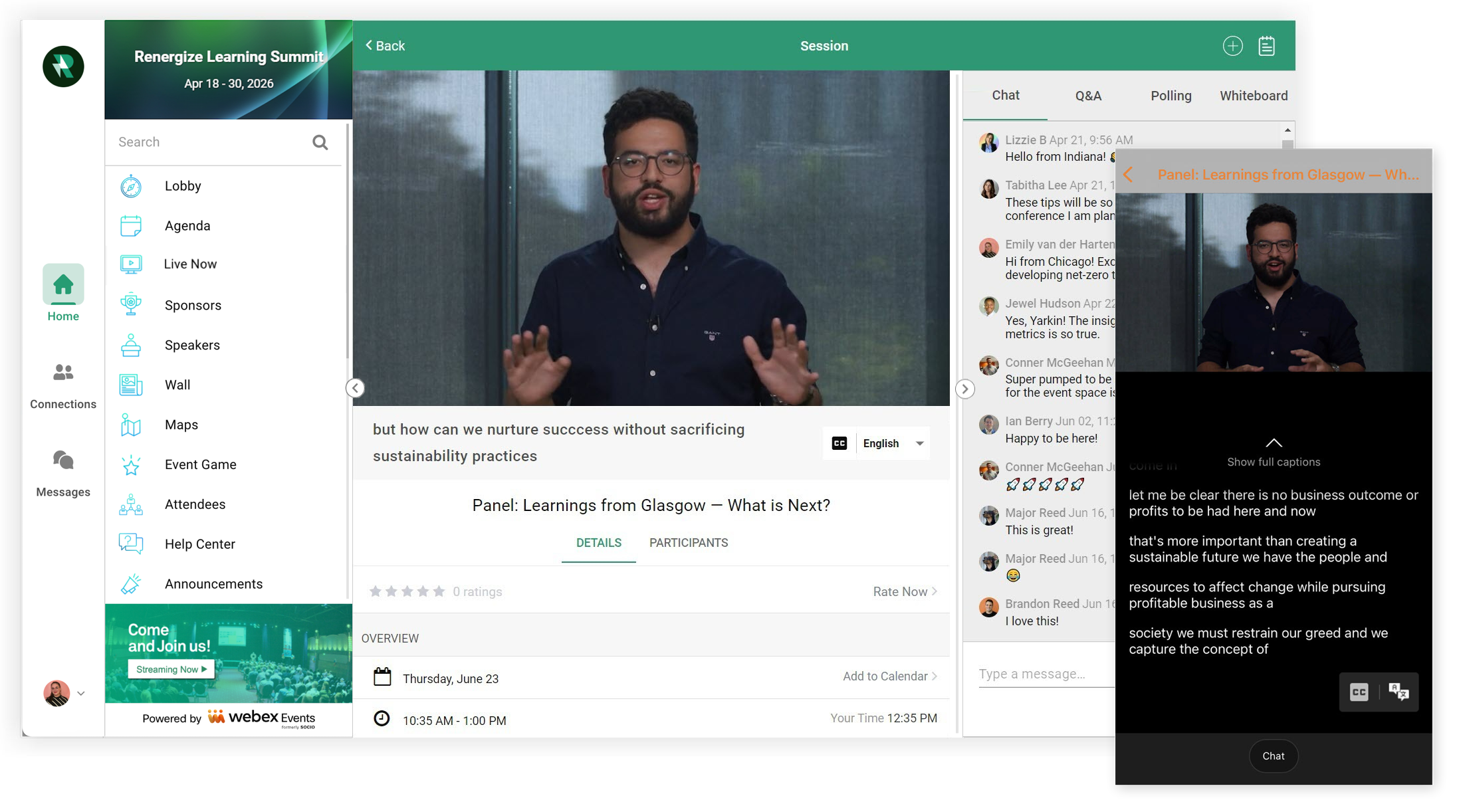
Continua a leggere per scoprire come configurare e utilizzare i sottotitoli e le traduzioni di Webex Events e non perda le domande frequenti alla fine. 📖
Attiva i sottotitoli e le traduzioni di Webex Events
Webex Events Closed Captions & Translations è compatibile con le seguenti piattaforme di live streaming:
-
Quando crea una funzione o una sessione di live streaming, selezioni «Production Studio», «RTMP Player» o «Simulive» come fornitore di streaming.
Tenga presente che, per le sessioni, deve attivare l'interruttore «Abilita live streaming» prima di selezionare un'opzione dal menu a discesa Live Stream.
-
Quindi, attivi l'interruttore «Abilita sottotitoli codificati».
-
Seleziona Webex Events Closed Captions & Translations dal menu a discesa Closed Captions Provider.
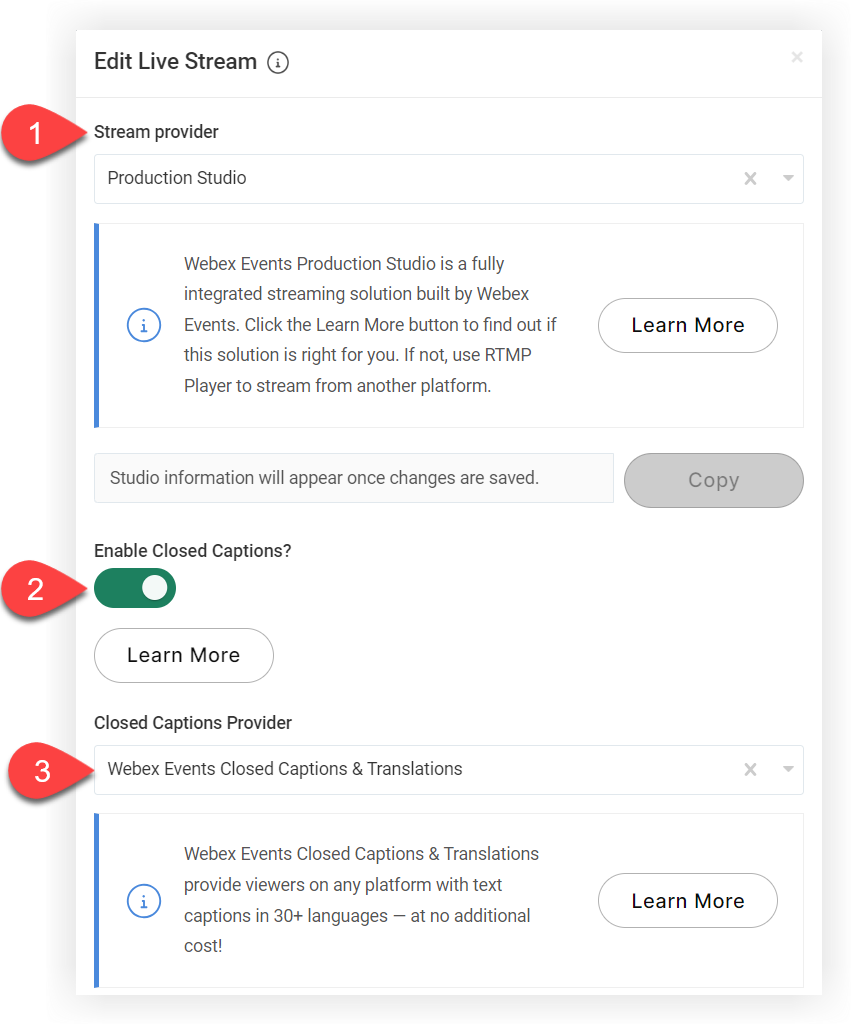
La disattivazione o il passaggio da o verso Webex Events Closed Captions & Translations genera un nuovo URL di Studio e l'URL del relatore. Si assicuri di inviare ai relatori il nuovo URL del relatore dopo aver salvato le modifiche.
-
Quando ha finito, faccia clic su Salva modifiche. È così facile!
Ora i partecipanti possono attivare i sottotitoli codificati e scegliere una lingua durante la visualizzazione dei suoi live streaming.
Sottotitoli e traduzioni di Webex Events in pratica
Ora che sa come attivare i sottotitoli e le traduzioni di Webex Events, esploriamo l'esperienza dei partecipanti sulla versione web e sull'app mobile.
Sottotitoli codificati e traduzioni sul Web App
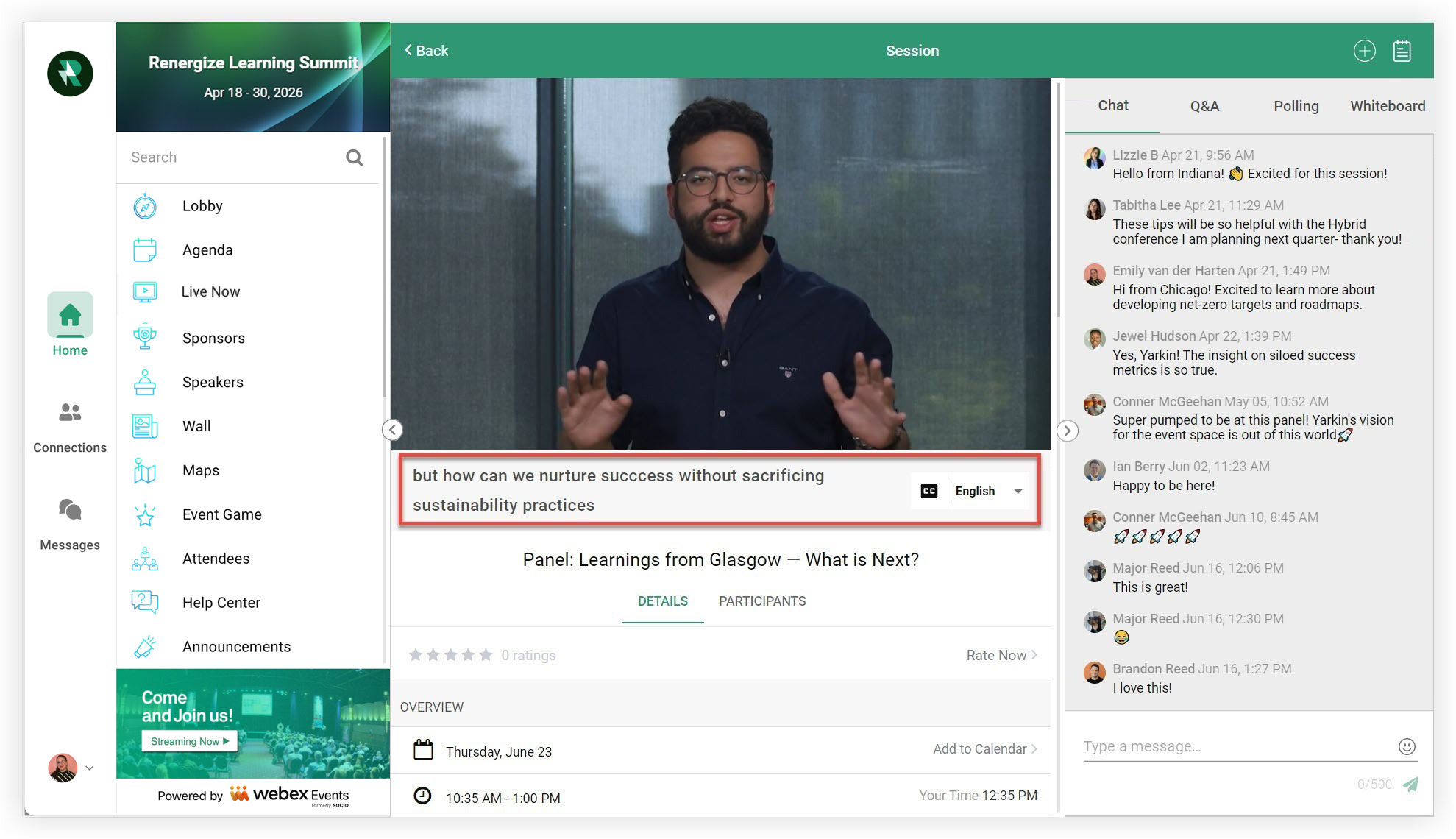
Quando i partecipanti si uniscono a un live streaming suWeb App, fanno clic sull'icona «CC» sotto l'angolo inferiore destro del live streaming e selezionano una lingua dal menu a discesa. Le didascalie vengono quindi visualizzate sotto il live streaming.
Sottotitoli codificati e traduzioni sull'app mobile
Quando i partecipanti partecipano a un live streaming sull'app mobile, hanno accesso a un'icona «CC» e a un'icona «Lingua».
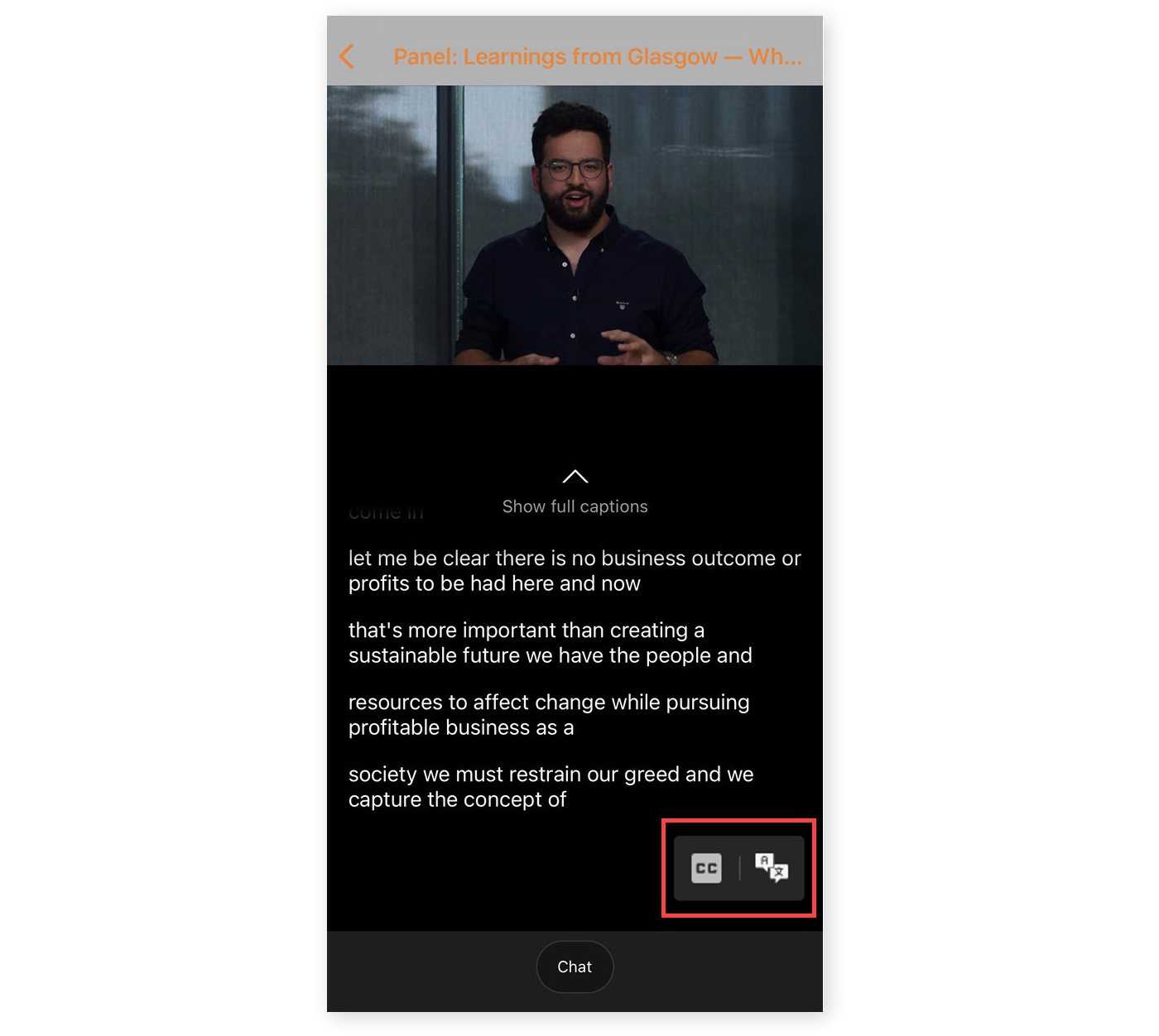
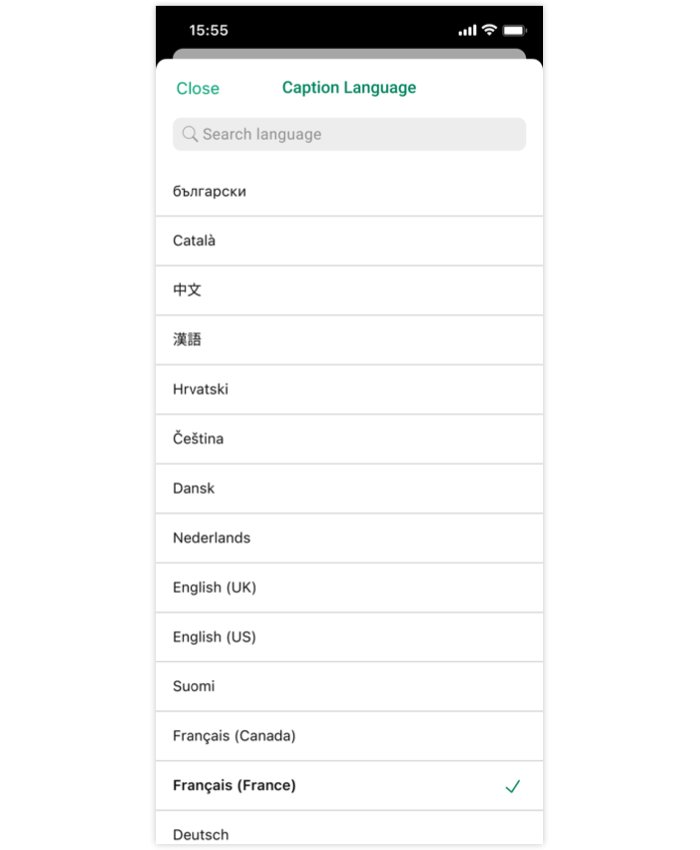
Per attivare i sottotitoli, i partecipanti toccano l'icona CC oppure possono selezionare una lingua. Toccando l'icona della lingua si apre una finestra con un elenco di lingue supportate. La selezione di una lingua attiva automaticamente i sottotitoli.
L'app mobile mostra i sottotitoli codificati in alcuni formati. Per impostazione predefinita, le didascalie vengono visualizzate nel live streaming. Per mostrare la modalità sottotitoli completi senza video, i partecipanti devono semplicemente scorrere verso l'alto sul proprio dispositivo mobile. Possono anche visualizzare i sottotitoli in modalità orizzontale ruotando i telefoni in orizzontale.
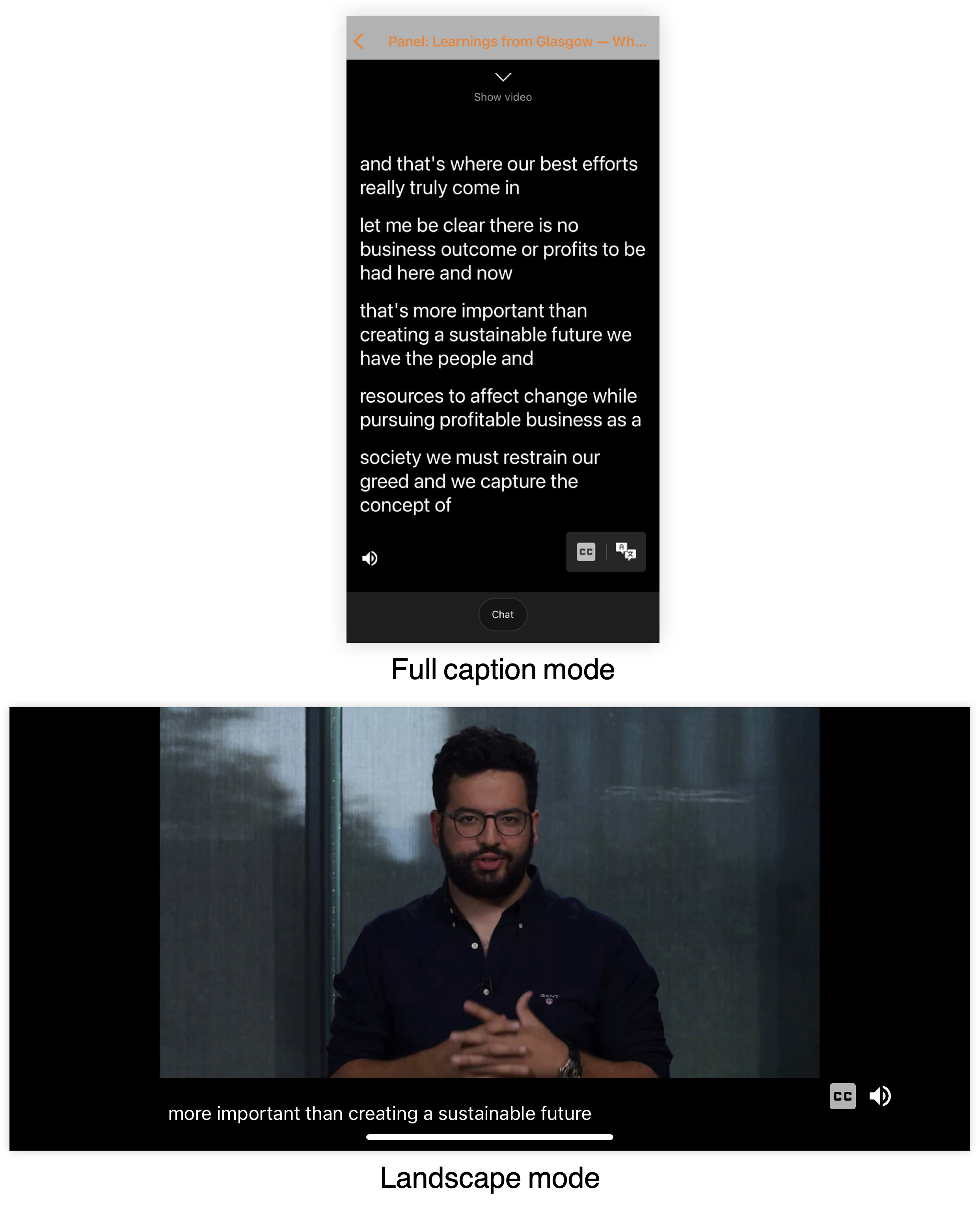
Tenga presente che l'orizzontale non supporta la modalità sottotitoli completi.
Ora sa tutto sulla configurazione e l'utilizzo di Webex Events Closed Captions & Translations. Leggi le domande frequenti qui sotto per saperne di più!
Domande frequenti
Ecco alcune domande e risposte comuni che abbiamo raccolto per aiutarla a saperne di più sui sottotitoli e sulle traduzioni di Webex Events.
Con quali fornitori di live streaming lavora Webex Events Closed Captions & Translations?
Webex Events Closed Captions & Translations funziona con i seguenti provider di streaming sull'app mobile e sull'esperienza web:
-
Studio di produzione Webex Events
-
Webex Events RTMP Player
-
Webex Events Simulive
-
Video su richiesta
Webex Events Closed Captions & Translations non è disponibile per quanto segue:
-
Sale video
-
Videochat individuali
Quanto costa Webex Events Closed Captions & Translations?
È incluso gratuitamente in tutte le opzioni di Webex Events Streaming indicate nella sezione precedente.
Quante lingue possono essere tradotte in un unico stream?
Webex Events Closed Captions & Translations supporta 35 lingue, per ora. 😉 Leggi il nostro elenco completo delle lingue disponibili per maggiori dettagli.
Quanto sono accurate le didascalie e le traduzioni?
Webex Events Closed Captions & Translations utilizza la stessa tecnologia diWebex Meetings, quindi può aspettarsi lo stesso livello di precisione descritto in questo post del blog Webex. In sintesi, le macchine non sono perfette, quindi i sottotitoli e le traduzioni di Webex Events non sono così accurati come può esserlo un essere umano.
Se ha bisogno dell'accuratezza dei sottotitoli e della traduzione umani per il suo live streaming o i suoi contenuti simulativi, si rivolga a un fornitore terzo alternativo come Syncwords. Per saperne di più, leggi il nostro articolo sui sottotitoli di terze parti e lo streaming di eventi Webex.
I sottotitoli sono supportati sia nell'app mobile che nelWeb App?
Sì! Sia l'app mobile che il Web App supporto per i sottotitoli e le traduzioni di Webex Events.
I partecipanti possono attivare i sottotitoli per i video sugli elementi Sponsor, Relatore e Elenco personalizzato?
Sì, se carica il video nel Video Center e ha attivato i sottotitoli codificati per il video quando lo ha caricato.
Le registrazioni del Webex Events Production Studio nel Video Center hanno automaticamente sottotitoli codificati?
No. Anche se le registrazioni da qualsiasi stream di Webex Events Production Studio vengono aggiunte automaticamente al Video Center, i sottotitoli non sono disponibili per quelle registrazioni. Per aggiungere didascalie a una registrazione in Studio di produzione, scarichi la registrazione, quindi ricaricala nel Video Center, assicurandosi di attivare i sottotitoli codificati nella modalità di caricamento. Per saperne di più, leggi il nostro articolo sul Video Center.
Le traduzioni audio sono supportate?
Al momento, Webex Events Closed Captions & Translations non fornisce traduzioni audio. Se ha bisogno di traduzioni audio per il suo live streaming o per i suoi contenuti simulativi, si rivolga a un fornitore terzo alternativo come Interprefy. Scopri di più nel nostro articolo sui sottotitoli di terze parti e sullo streaming di eventi Webex.
I sottotitoli e le traduzioni di Webex Events aggiungono un ritardo al live streaming?
Quando attiva Webex Events Closed Captions & Translations, lo streaming inizia con un ritardo di 30 secondi per consentire il tempo di elaborazione dei sottotitoli. Ciò riguarda i relatori di persona che rispondono alle domande e risposte con un pubblico ibrido. Anche i partecipanti di persona alla sessione che utilizzano i sottotitoli nel live streaming noteranno questo ritardo.
Quali lingue parlate sono supportate?
Webex Events Closed Captions & Translations attualmente traduce solo dall'inglese parlato. Perché i sottotitoli funzionino, tutti i partecipanti alla sessione devono parlare inglese.
Consigliamo di utilizzare SyncWords o Interprefy per sessioni e live streaming con relatori multilingue. Per ulteriori informazioni sui nostri fornitori di sottotitoli di terze parti consigliati, fare riferimento al nostro articolo Sottotitoli di terze parti e streaming di eventi Webex.
Gli spettatori devono riselezionare la loro lingua se ne vanno e poi si ricongiungono a un live streaming?
Se un partecipante lascia un live streaming e vi si ricongiunge, la lingua scelta inizialmente rimarrà l'opzione della lingua selezionata. Tuttavia, dovranno attivare nuovamente i sottotitoli codificati.
I relatori avranno accesso ai sottotitoli in tempo reale nel Webex Events Production Studio?
I relatori e gli organizzatori di eventi non possono utilizzare i sottotitoli in tempo reale nel Webex Events Production Studio. Solo i partecipanti all'Event App possono utilizzare i sottotitoli nel live streaming.
Posso scaricare una trascrizione delle didascalie da un live streaming?
Al momento, Webex Events Closed Captions & Translations non supporta il download delle trascrizioni dei sottotitoli.
Ora che sa tutto sui sottotitoli e sulle traduzioni di Webex Events, legga il nostro articolo sulle migliori pratiche per lo streaming live per suggerimenti su come ospitare un fantastico live streaming!


