
Tack för din feedback.
 Har du feedback?
Använd vår inbyggda textningslösning, som ingår i Webex Events Production Studio, Webex Events RTMP Player, Simulive och Video on Demand
Att tillhandahålla undertexter och översättningar under din livestream ger deltagarna en tillgänglig upplevelse och öppnar dörren för en global publik. Även om konfigurering av bildtexter och översättningar med en tredje part ofta innebär extra kostnad och samordning, ingår Webex Events Closed Captions & Translations i Webex Events streamingalternativ utan extra kostnad!
Webex Events Closed Captions & Translations använder maskininlärning för att generera live stream-bildtexter och översättningar på över 30 språk i Agenda Sessions och Live Stream-funktioner. I webbversionen och mobilappen visar bildtexter automatiskt det språk som deltagarna anger i sina appprofilinställningar.
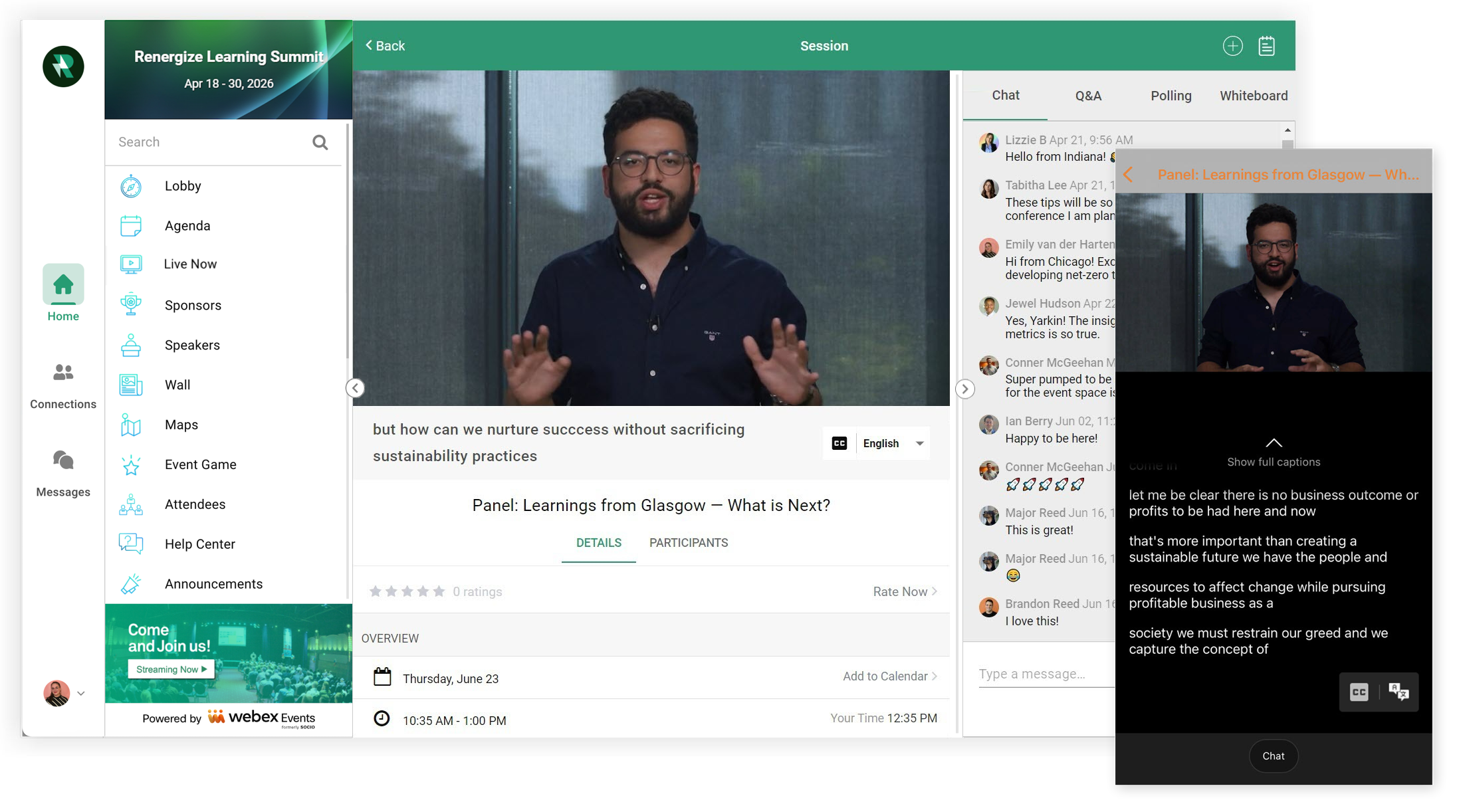
Fortsätt läsa för att lära dig hur du konfigurerar och använder Webex Events Closed Captions & Translations, och missa inte vanliga frågor i slutet. 📖
Aktivera Webex Events Undertexter och översättningar
Webex Events Closed Captions & Translations är kompatibel med följande live streaming-plattformar:
-
När du skapar en Live Stream-funktion eller session väljer du antingen ”Production Studio”, ”RTMP Player” eller ”Simulive” som streamleverantör.
Tänk på att för sessioner måste du aktivera växeln ”Aktivera livestream” innan du väljer ett alternativ i listrutan Live Stream.
-
Aktivera sedan växeln ”Aktivera undertexter”.
-
Välj Webex Events Closed Captions & Translations från rull gardinsmenyn Leverantör för undertexter.
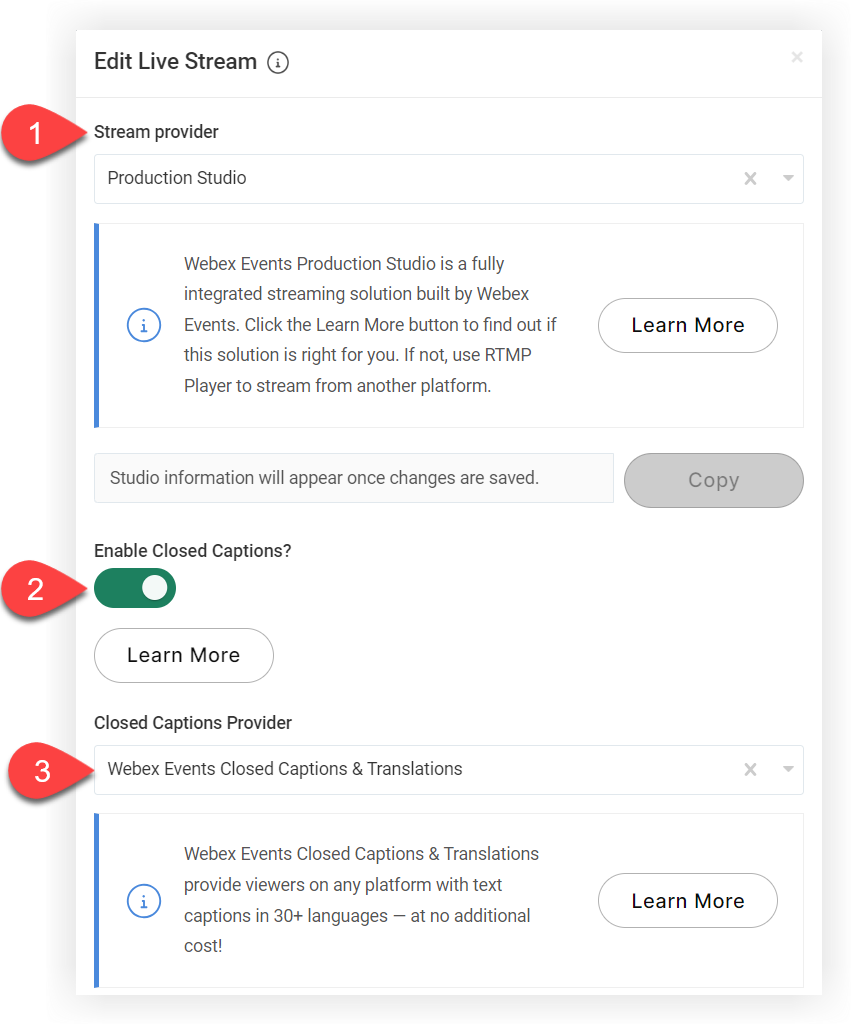
Om du inaktiverar eller byter till eller från Webex Events Closed Captions & Translations genereras en ny Studio-URL och talaradress. Var noga med att skicka högtalarna den nya högtalarens URL efter att du har sparat ändringarna.
-
När du är klar klickar du på Spara ändringar. Det är så enkelt!
Nu kan deltagarna aktivera undertexter och välja ett språk medan de tittar på dina liveströmmar.
Webex Events Undertexter och översättningar i praktiken
Nu när du vet hur du aktiverar Webex Events Closed Captions & Translations, låt oss utforska deltagarupplevelsen på webbversionen och mobilappen.
Undertexter och översättningar på Web App
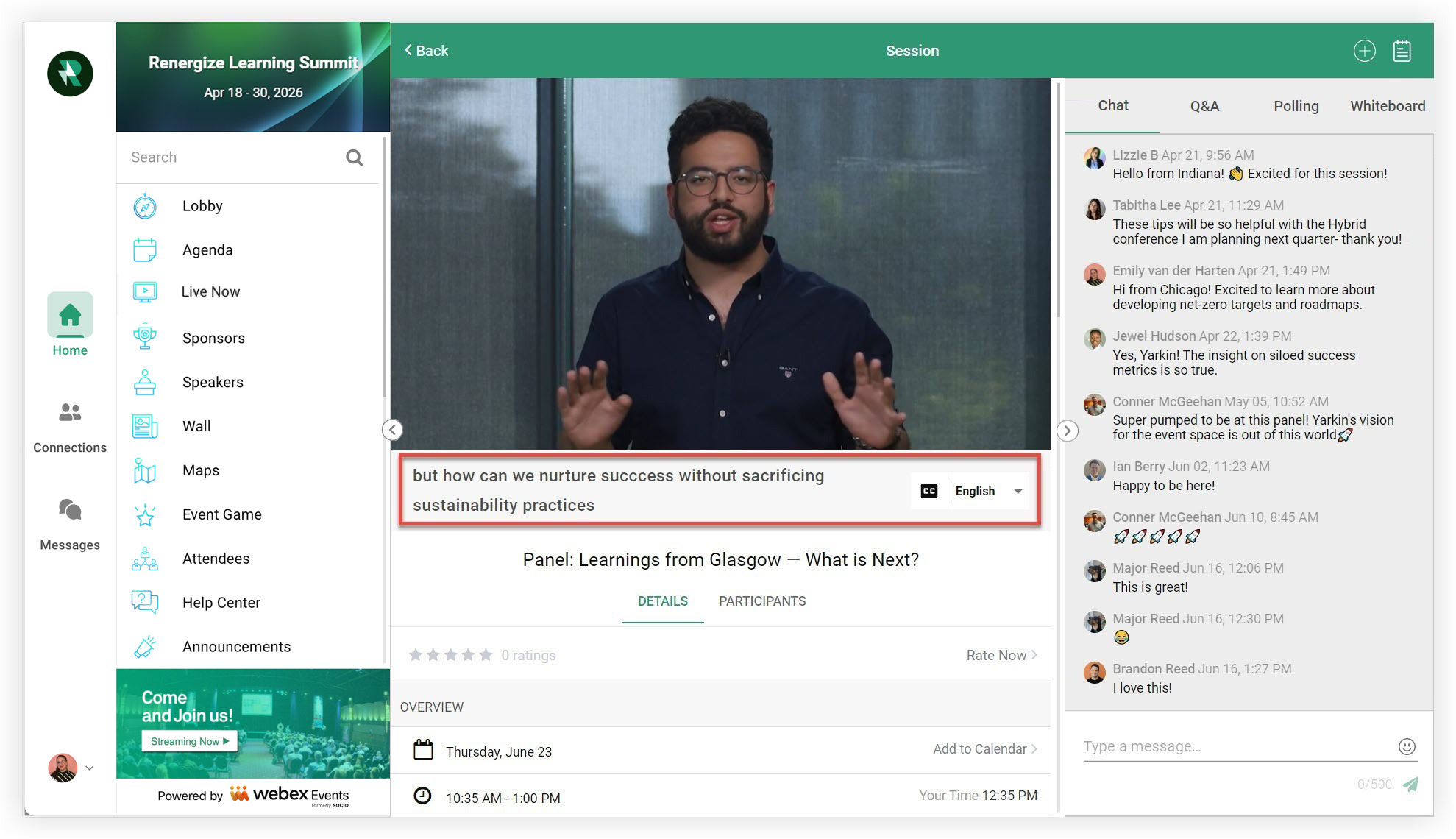
När deltagarna går med i en livestream påWeb App, de klickar på ikonen ”CC” nedanför det nedre högra hörnet av liveströmmen och väljer ett språk i rullgardinsmenyn. Bildtexter visas sedan under liveströmmen.
Undertexter och översättningar i mobilappen
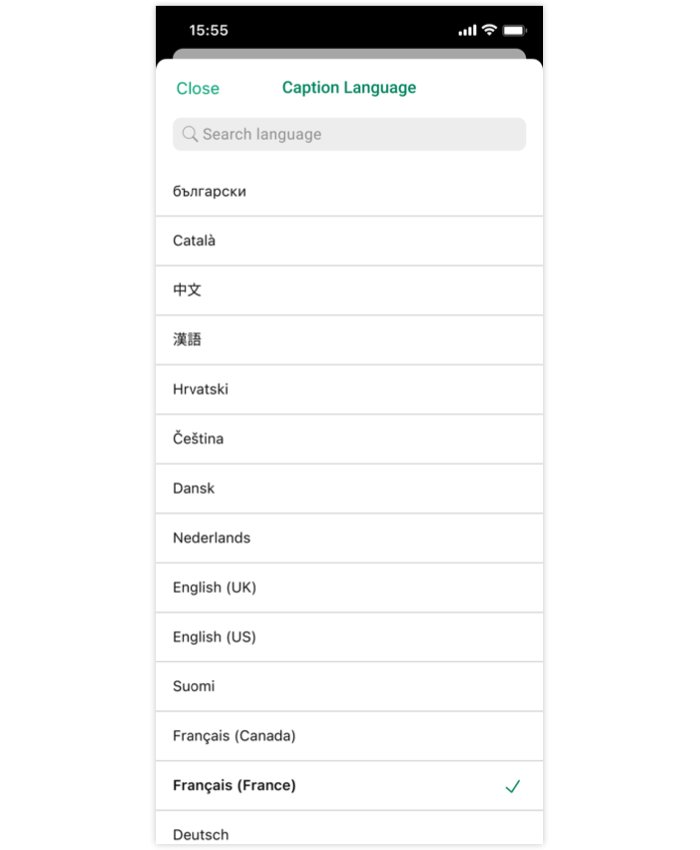
När deltagarna går med i en livestream i mobilappen har de tillgång till en ”CC” -ikon och en ”Språk” -ikon.
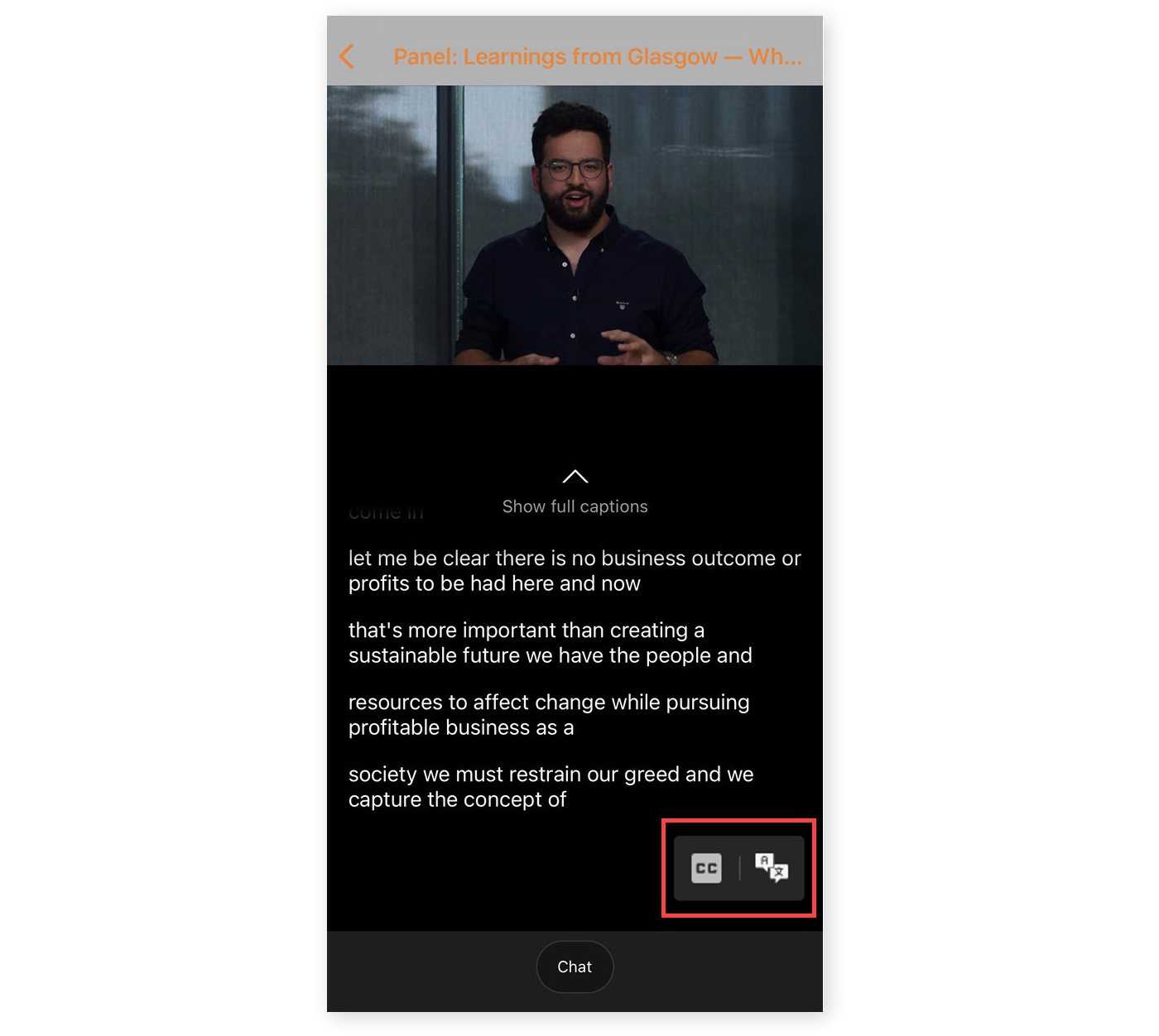
Om du vill aktivera bildtexter trycker deltagarna på ikonen CC, eller så kan de välja ett språk. Om du trycker på ikonen Språk öppnas ett fönster med en lista över språk som stöds. Om du väljer ett språk aktiveras bildtexter automatiskt.
Mobilappen visar undertexter i några format. Som standard visas bildtexter under liveströmmen. För att visa fullständigt bildtextläge utan video sveper deltagarna helt enkelt uppåt på sin mobila enhet. De kan också visa bildtexter i liggande läge genom att rotera sina telefoner horisontellt.
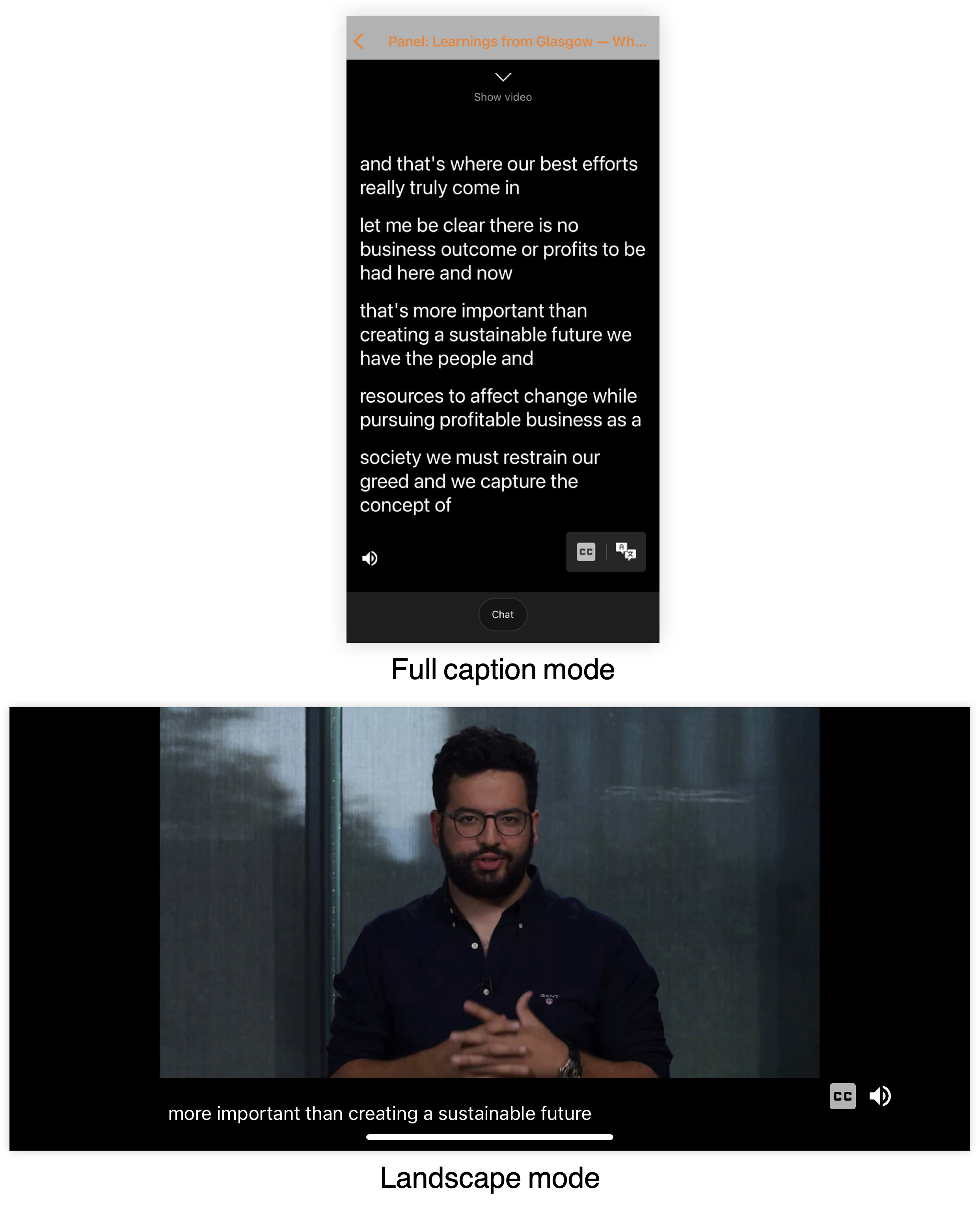
Tänk på att landskap inte stöder fullständigt bildtextläge.
Nu vet du allt om hur du konfigurerar och använder Webex Events Closed Captions & Translations. Läs vanliga frågor nedan för att lära dig ännu mer!
Vanliga frågor
Här är några vanliga frågor och svar som vi har samlat för att hjälpa dig att lära dig mer om Webex Events Closed Captions & Translations.
Vilka livestreamleverantörer arbetar Webex Events Closed Captions & Translations med?
Webex Events Closed Captions & Translations fungerar med följande strömleverantörer i mobilappen och webbupplevelsen:
-
Produktionsstudio för Webex Events
-
RTMP-spelare för Webex Events
-
Webex-evenemang Simulive
-
Video på begäran
Webex Events Closed Captions & Translations är inte tillgängligt för följande:
-
Videorum
-
En-mot-en videochattar
Hur mycket kostar Webex Events Closed Captions & Translations?
Det ingår gratis med alla Webex Events Streaming-alternativ som anges i avsnittet ovan.
Hur många språk kan översättas i en enda ström?
Webex Events Closed Captions & Translations stöder 35 språk - för tillfället. 😉 Läs vår fullständiga lista över tillgängliga språk för mer information.
Hur exakta är bildtexter och översättningar?
Webex Events Closed Captions & Translations använder samma teknik somWebex Meetings, så du kan förvänta dig samma noggrannhetsnivå som beskrivs i det här Webex- blogginlägget. Sammanfattningsvis är maskiner inte perfekta, så Webex Events Closed Captions & Translations är inte så exakta som en människa kan vara.
Om du behöver noggrannheten i mänsklig textning och översättning för din livestream eller simulive-innehåll, använd en alternativ tredjepartsleverantör som Syncwords. Läs mer i vår artikel Ström ning av bildtexter och Webex-händelser från tredje part.
Stöds bildtexter i både mobilappen och? Web App
Ja! Både mobilappen och Web App stöder Webex Events Closed Captions & Translations.
Kan deltagarna aktivera bildtexter för videor på Sponsor-, Speaker- och Anpassade listobjekt?
Ja, om du laddar upp videon till Videocentret och aktiverade Closed Captions för videon när du laddade upp den.
Har Webex Events Production Studio-inspelningar i Video Center automatiskt undertexter?
Nej. Även om inspelningar från Webex Events Production Studio-strömmar automatiskt läggs till i Video Center, är undertexter inte tillgängliga för dessa inspelningar. Om du vill lägga till bildtexter till en inspelning i produktionsstudion laddar du ner inspelningen och laddar sedan upp den igen till Videocentret och ser till att aktivera Closed Captions i överföringsmodalen. Läs mer i vår Video Center-artikel.
Stöds ljudöversättningar?
För närvarande tillhandahåller Webex Events Closed Captions & Translations inga ljudöversättningar. Om du behöver ljudöversättningar för din livestream eller simulive-innehåll, använd en alternativ tredjepartsleverantör som Interprefy. Läs mer i vår artikel Ström ning av tredjepartstexter och Webex-händelser.
Lägger Webex Events Closed Captions & Translations till en fördröjning i liveströmmen?
När du aktiverar Webex Events Closed Captions & Translations startar strömmen med en 30-sekunders fördröjning för att möjliggöra bearbetningstid för bildtexter. Detta påverkar personliga talare som adresserar frågor och svar med en hybridpublik. Personliga deltagare vid sessionen som använder bildtexter i liveströmmen kommer också att märka denna fördröjning.
Vilka talade språk stöds?
Webex Events Closed Captions & Translations översätter för närvarande endast från talad engelska. För att textning ska fungera måste alla i sessionen tala engelska.
Vi rekommenderar att du använder SyncWords eller Interprefy för sessioner och liveströmmar med flerspråkiga talare. Mer information om våra rekommenderade leverantörer av bildtexter från tredje part finns i artikeln Tredje partstexter och Webex Events Streaming.
Måste tittarna välja om sitt språk om de lämnar och sedan gå med i en livestream igen?
Om en deltagare lämnar en livestream och ansluter sig till den kommer språket de ursprungligen valde att förbli det valda språkalternativet. De kommer dock att behöva aktivera undertexter igen.
Kommer talare att ha tillgång till levande bildtexter i Webex Events Production Studio?
Högtalare och evenemangsarrangörer kan inte använda live-bildtexter i Webex Events Production Studio. Endast deltagare i Event-appen kan använda undertexter i liveströmmen.
Kan jag ladda ner ett transkript av bildtexterna från en livestream?
För närvarande stöder Webex Events Closed Captions & Translations inte nedladdningar av bildtexter.
Nu när du vet allt om Webex Events Closed Captions & Translations, läs vår artikel om bästa praxis för livestreaming för tips om hur du är värd för en fantastisk livestream!


