
Merci pour votre commentaire.
 Un commentaire ?
Utilisez notre solution de sous-titrage intégrée, incluse dans Webex Events Production Studio, Webex Events RTMP Player, Simulive et Video on Demand
Le fait de proposer des sous-titres codés et des traductions pendant votre diffusion en direct offre aux participants une expérience accessible et ouvre la porte à un public mondial. Bien que la mise en place de sous-titres et de traductions avec un tiers implique souvent des coûts et une coordination supplémentaires, Webex Events Closed Captions & Translations est inclus dans les options de streaming de Webex Events gratuitement !
Webex Events Closed Captions & Translations utilise l'apprentissage automatique pour générer des sous-titres et des traductions en direct dans plus de 30 langues dans les fonctionnalités Agenda Sessions et Live Stream. Dans la version Web et l'application mobile, les sous-titres affichent automatiquement la langue que les participants ont définie dans les paramètres de profil de leur application.
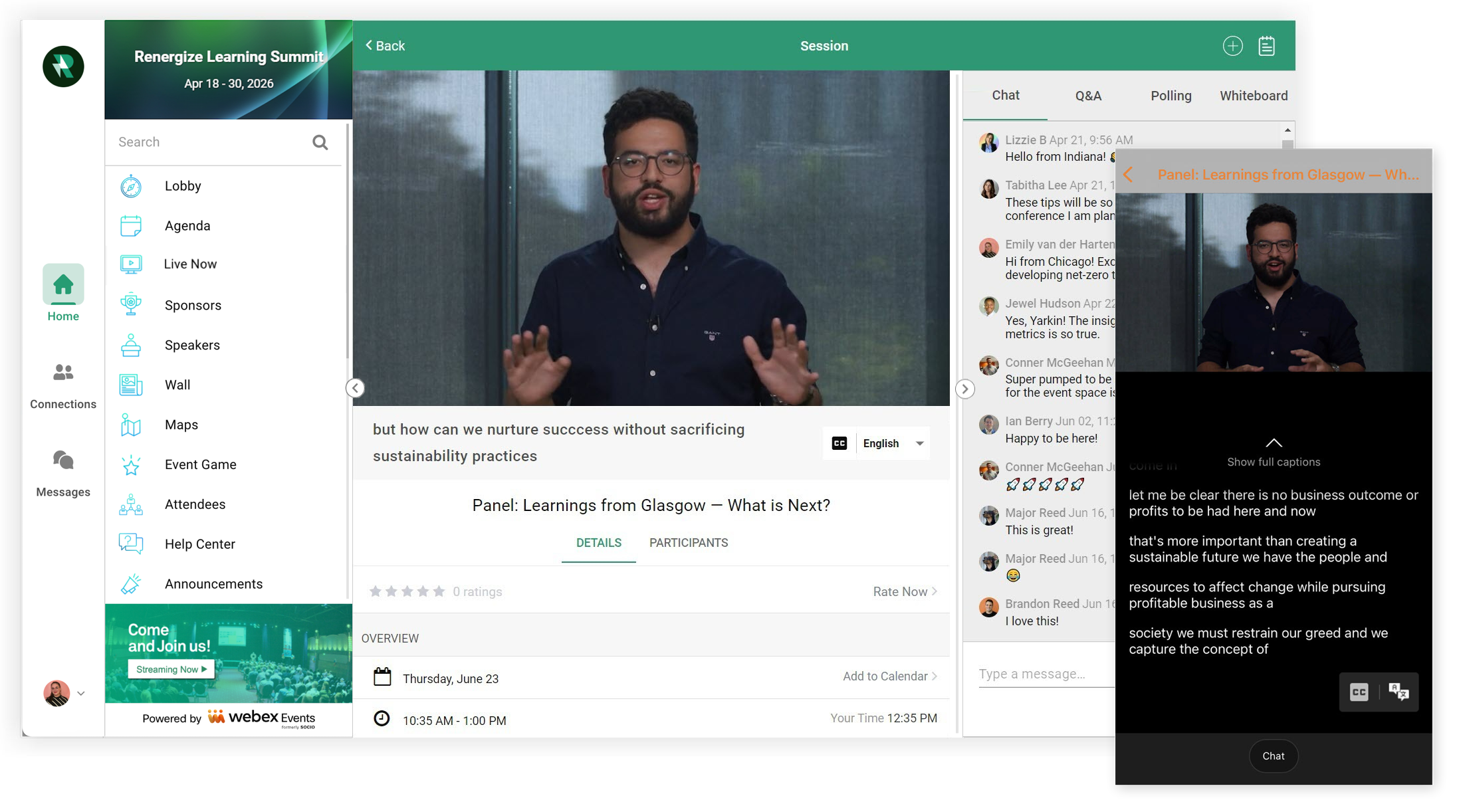
Continuez à lire pour savoir comment configurer et utiliser les sous-titres et traductions de Webex Events, et ne manquez pas la FAQ à la fin. 📖
Activer les sous-titres et les traductions des événements Webex
Webex Events Closed Captions & Translations est compatible avec les plateformes de diffusion en direct suivantes :
-
Lorsque vous créez une fonction ou une session de diffusion en direct, sélectionnez « Production Studio », « Lecteur RTMP » ou « Simulive » comme fournisseur de diffusion.
N'oubliez pas que pour les sessions, vous devez activer le bouton « Activer la diffusion en direct » avant de sélectionner une option dans la liste déroulante de diffusion en direct.
-
Ensuite, activez le bouton « Activer les sous-titres ».
-
Sélectionnez Webex Events Cloded Captions & Translations dans le menu déroulant du fournisseur de sous-titres codés.
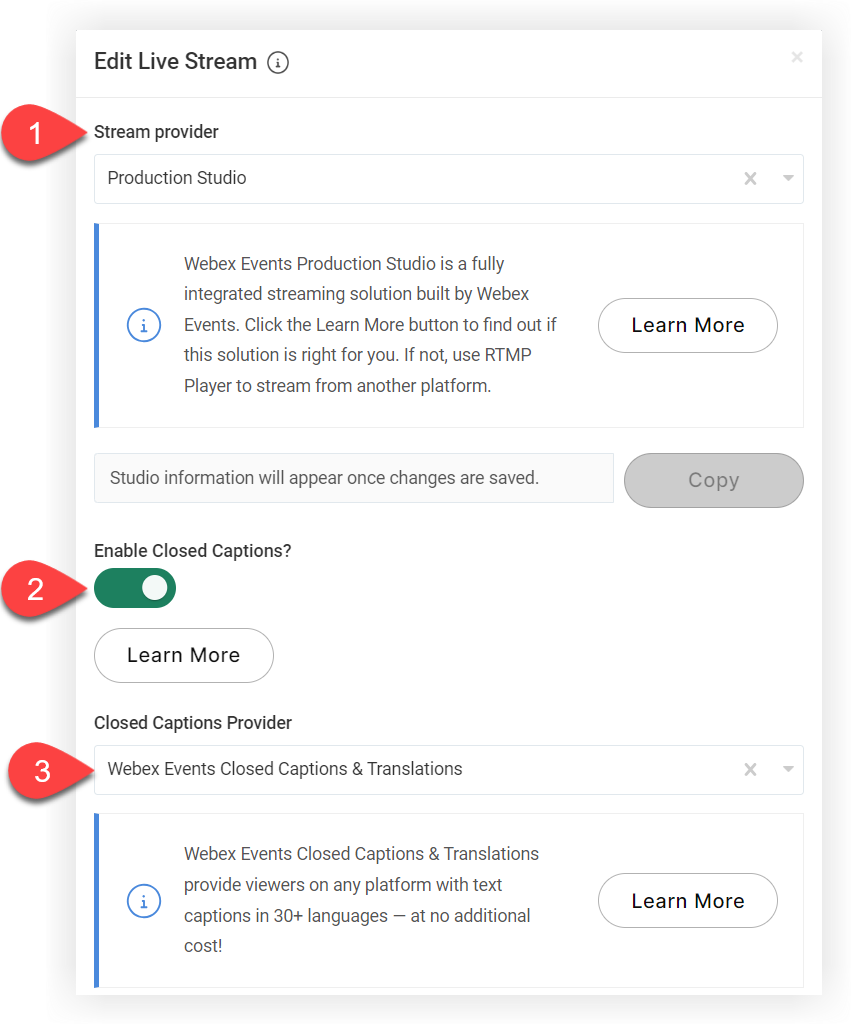
La désactivation ou le passage à Webex Events Closed Captions & Translations génère une nouvelle URL du studio et une nouvelle URL du conférencier. Assurez-vous d'envoyer aux haut-parleurs l'URL de la nouvelle enceinte après avoir enregistré vos modifications.
-
Quand vous aurez terminé, cliquez sur Enregistrer les modifications. C'est aussi simple que cela !
Les participants peuvent désormais activer les sous-titres codés et choisir une langue lorsqu'ils regardent vos diffusions en direct.
Sous-titres codés et traductions des événements Webex en pratique
Maintenant que vous savez comment activer les sous-titres et les traductions de Webex Events, explorons l'expérience des participants sur la version Web et l'application mobile.
Sous-titres codés et traductions sur le Web App
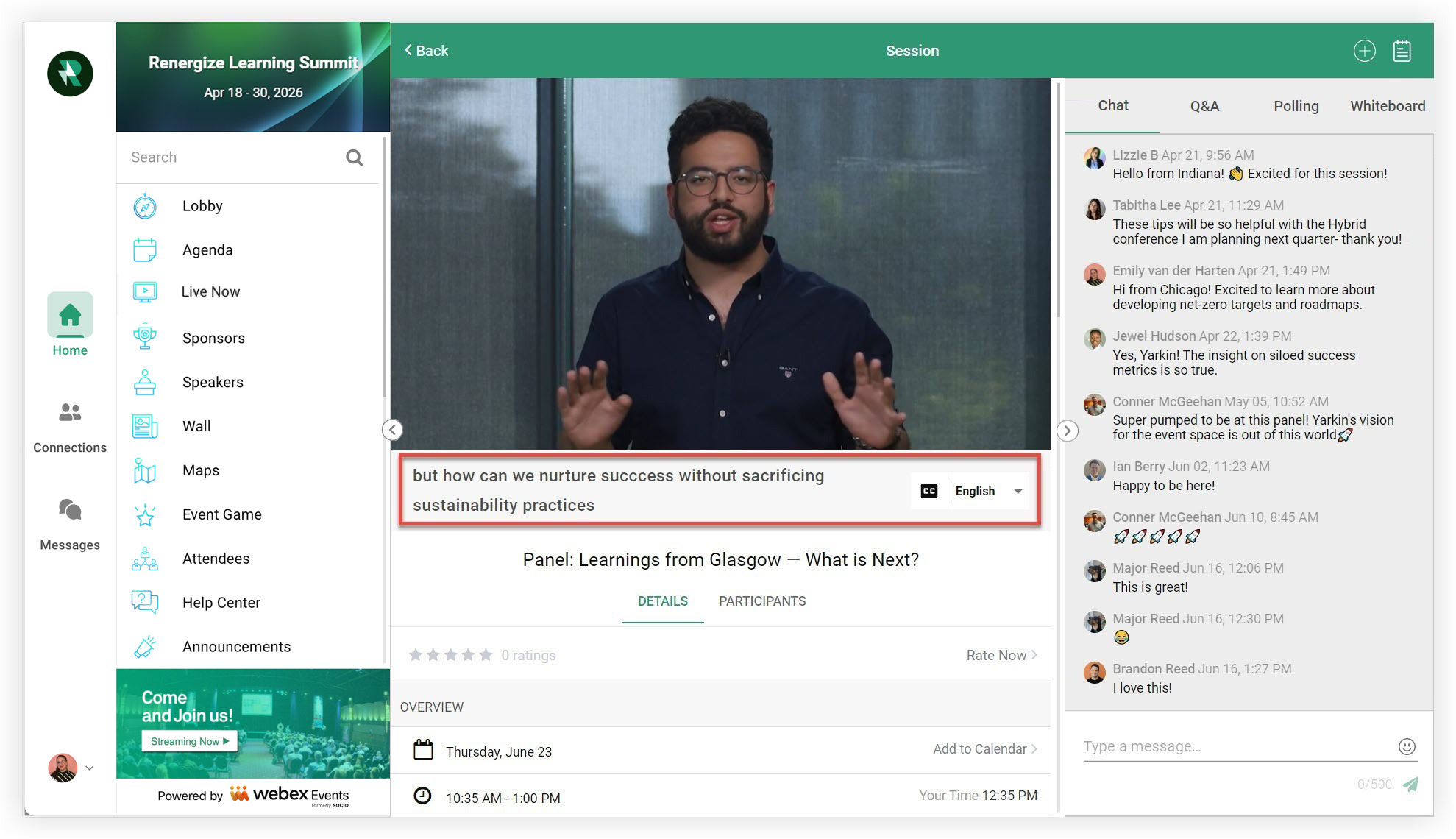
Lorsque les participants rejoignent une diffusion en direct sur leWeb App, ils cliquent sur l'icône « CC » en bas à droite de la diffusion en direct et sélectionnent une langue dans la liste déroulante. Les sous-titres apparaissent ensuite en dessous de la diffusion en direct.
Sous-titres codés et traductions sur l'application mobile
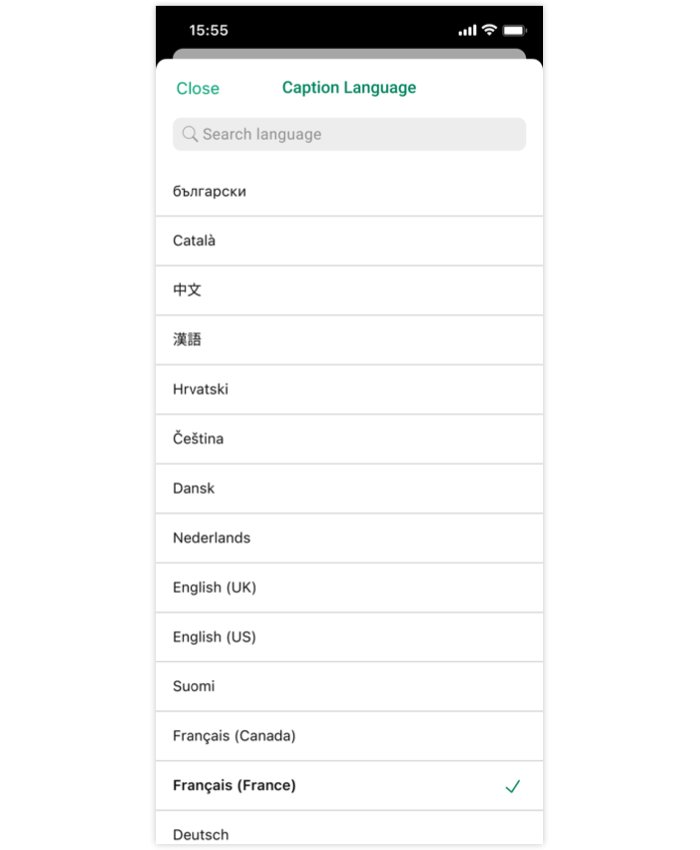
Lorsque les participants participent à une diffusion en direct sur l'application mobile, ils ont accès à une icône « CC » et à une icône « Langue ».
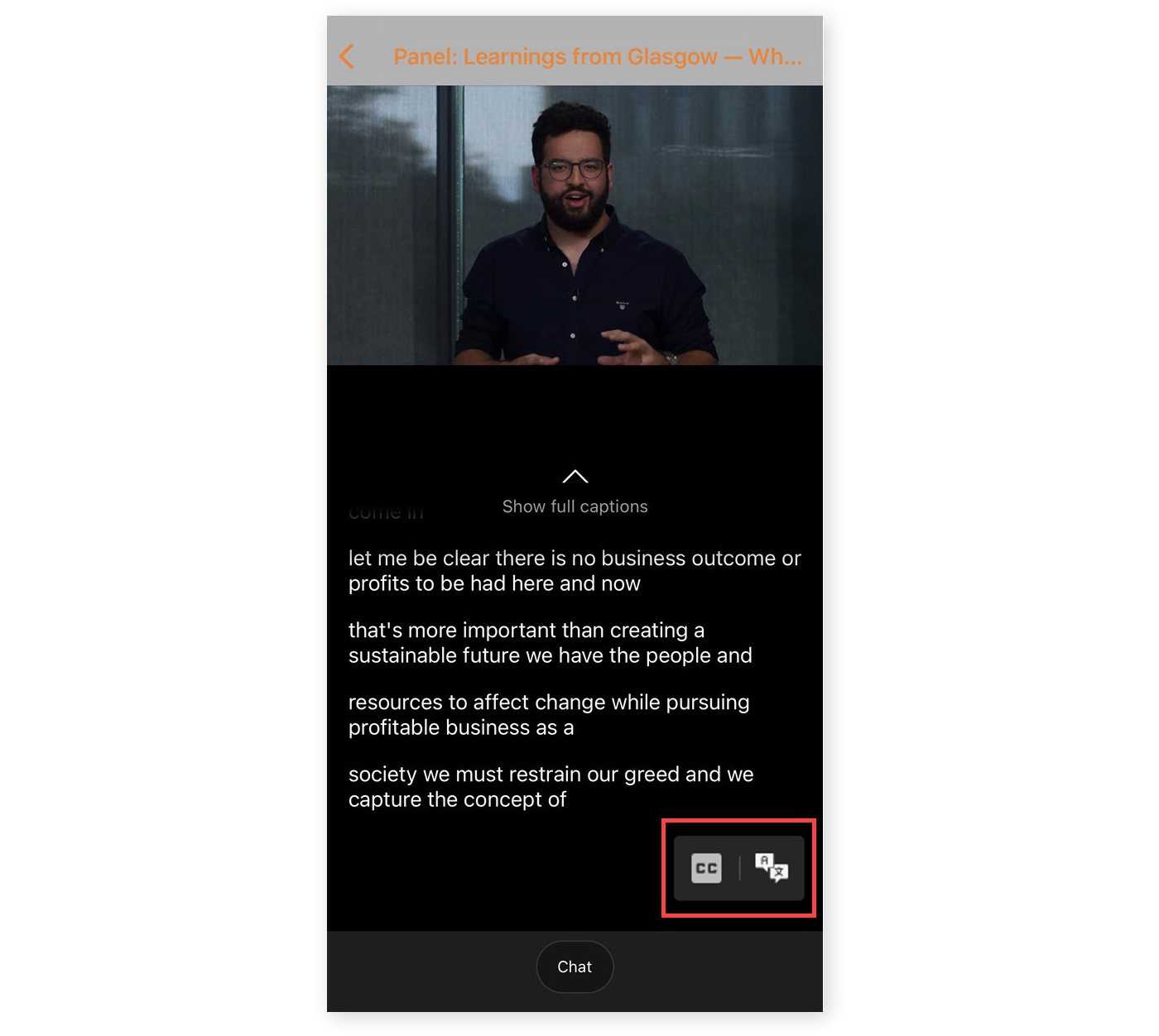
Pour activer les sous-titres, les participants peuvent appuyer sur l'icône CC ou sélectionner une langue. Appuyez sur l'icône Langue pour ouvrir une fenêtre contenant la liste des langues prises en charge. Le choix d'une langue active automatiquement les sous-titres.
L'application mobile propose des sous-titres codés dans différents formats. Par défaut, les sous-titres apparaissent dans la diffusion en direct. Pour afficher le mode sous-titrage complet sans vidéo, les participants n'ont qu'à balayer leur doigt vers le haut sur leur appareil mobile. Ils peuvent également afficher les sous-titres en mode paysage en faisant pivoter leur téléphone horizontalement.
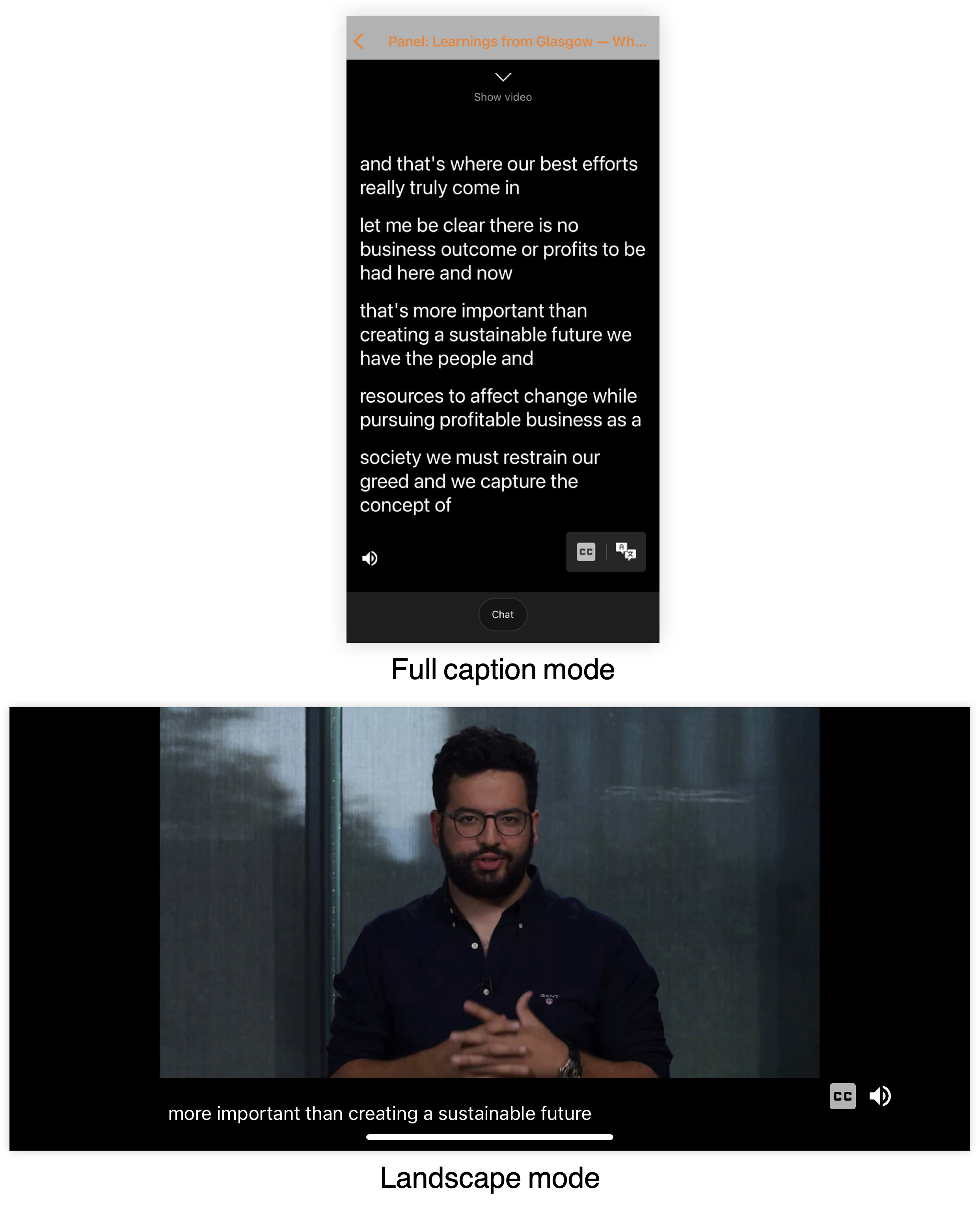
N'oubliez pas que le mode paysage ne prend pas en charge le mode sous-titrage complet.
Maintenant, vous savez tout sur la configuration et l'utilisation de Webex Events Cloded Captions & Translations. Lisez les FAQ ci-dessous pour en savoir plus !
FAQ
Voici quelques questions et réponses courantes que nous avons recueillies pour vous aider à en savoir plus sur les sous-titres et les traductions de Webex Events.
Avec quels fournisseurs de diffusion en direct travaille Webex Events Closed Captions & Translations ?
Webex Events Closed Captions & Translations travaille avec les fournisseurs de streaming suivants sur l'application mobile et l'expérience Web :
-
Studio de production Webex Events
-
Lecteur RTMP Webex Events
-
Webex Events Simulive
-
Vidéo à la demande
Les sous-titres et traductions de Webex Events ne sont pas disponibles pour les événements suivants :
-
Salles vidéo
-
Chats vidéo en tête-à-tête
Combien coûte Webex Events Closed Captions & Translations ?
Il est inclus gratuitement dans toutes les options de streaming de Webex Events mentionnées dans la section ci-dessus.
Combien de langues peuvent être traduites en un seul flux ?
Webex Events Closed Captions & Translations est disponible en 35 langues, pour l'instant. 😉 Lisez notre liste complète des langues disponibles pour plus de détails.
Quelle est la précision des légendes et des traductions ?
Webex Events Closed Captions & Translations utilise la même technologie. Vous pouvez donc vous attendre au même niveau de précision que Webex Meetings celui décrit dans ce billet de blog Webex. En résumé, les machines ne sont pas parfaites. Les sous-titres et traductions de Webex Events ne sont donc pas aussi précis qu'un humain peut l'être.
Si vous avez besoin de la précision du sous-titrage et de la traduction humains pour votre diffusion en direct ou votre contenu en direct, faites appel à un autre fournisseur tiers comme Syncwords. Pour en savoir plus, consultez notre article sur les sous-titres tiers et la diffusion d'événements Webex.
Les sous-titres sont-ils pris en charge à la fois sur l'application mobile et sur ? Web App
Oui ! À la fois l'application mobile et le Web App support Webex Events, sous-titrés et traductions.
Les participants peuvent-ils activer les sous-titres des vidéos sur les articles du sponsor, du conférencier et de la liste personnalisée ?
Oui, si vous mettez la vidéo en ligne sur le Video Center et que vous avez activé les sous-titres codés pour la vidéo lorsque vous l'avez mise en ligne.
Les enregistrements du studio de production Webex Events dans le centre vidéo sont-ils automatiquement sous-titrés ?
Non. Même si les enregistrements des diffusions du studio de production Webex Events sont automatiquement ajoutés au Video Center, les sous-titres ne sont pas disponibles pour ces enregistrements. Pour ajouter des sous-titres à un enregistrement enregistré en studio de production, téléchargez l'enregistrement, puis téléchargez-le à nouveau sur le Video Center, en veillant à activer les sous-titres codés dans le mode de téléchargement. Pour en savoir plus, consultez notre article sur le centre vidéo.
Les traductions audio sont-elles prises en charge ?
Pour le moment, Webex Events Closed Captions & Translations ne fournit pas de traductions audio. Si vous avez besoin de traductions audio pour votre diffusion en direct ou votre contenu en direct, faites appel à un autre fournisseur tiers comme Interprefy. Pour en savoir plus, consultez notre article sur les sous-titres tiers et la diffusion d'événements Webex.
Est-ce que les sous-titres et traductions de Webex Events retardent la diffusion en direct ?
Lorsque vous activez les sous-titres et les traductions de Webex Events, le stream démarre avec un délai de 30 secondes pour permettre le traitement des sous-titres. Cela concerne les conférenciers qui s'adressent aux questions-réponses en personne devant un public hybride. Les personnes présentes à la session qui utilisent des sous-titres pendant la diffusion en direct remarqueront également ce retard.
Quelles langues parlées sont prises en charge ?
Webex Events Closed Captions & Translations ne traduit actuellement que de l'anglais parlé. Pour que le sous-titrage fonctionne, tous les participants à la session doivent parler anglais.
Nous vous recommandons d'utiliser SyncWords ou Interprefy pour les sessions et les diffusions en direct avec des locuteurs multilingues. Pour plus d'informations sur les fournisseurs de sous-titres tiers que nous recommandons, consultez notre article sur les sous-titres tiers et la diffusion d'événements Webex.
Les spectateurs doivent-ils sélectionner à nouveau leur langue s'ils partent pour rejoindre une diffusion en direct ?
Si un participant quitte une diffusion en direct et la rejoint, la langue qu'il a initialement choisie restera la même. Ils devront toutefois réactiver les sous-titres codés.
Les conférenciers auront-ils accès aux sous-titres en direct dans le studio de production Webex Events ?
Les conférenciers et les organisateurs d'événements ne peuvent pas utiliser de sous-titres en direct dans le studio de production Webex Events. Seuls les participants à l'application Event peuvent utiliser les sous-titres codés lors de la diffusion en direct.
Puis-je télécharger la transcription des sous-titres en direct ?
Pour le moment, Webex Events Closed Captions & Translations ne prend pas en charge le téléchargement de transcriptions de sous-titres.
Maintenant que vous savez tout sur les sous-titres et les traductions de Webex Events, lisez notre article sur les meilleures pratiques en matière de diffusion en direct pour obtenir des conseils sur l'organisation d'une diffusion en direct incroyable !


