
Takk for tilbakemeldingen.
 Tilbakemelding?
Bruk vår innebygde bildetekstløsning, inkludert i Webex Events Production Studio, Webex Events RTMP Player, Simulive og Video on Demand
Å tilby undertekster og oversettelser under direktesendingen gir deltakerne en tilgjengelig opplevelse og åpner døren for et globalt publikum. Selv om det å sette opp bildetekster og oversettelser med en tredjepart ofte innebærer ekstra kostnader og koordinering, er Webex Events Closed Captions & Translations inkludert i Webex Events streamingalternativer uten ekstra kostnad!
Webex Events Closed Captions & Translations bruker maskinlæring til å generere direktesendingstekster og oversettelser på over 30 språk i Agenda Sessions og Live Stream-funksjoner. I nettversjonen og mobilappen viser bildetekster automatisk språket som deltakerne angir i appprofilinnstillingene sine.
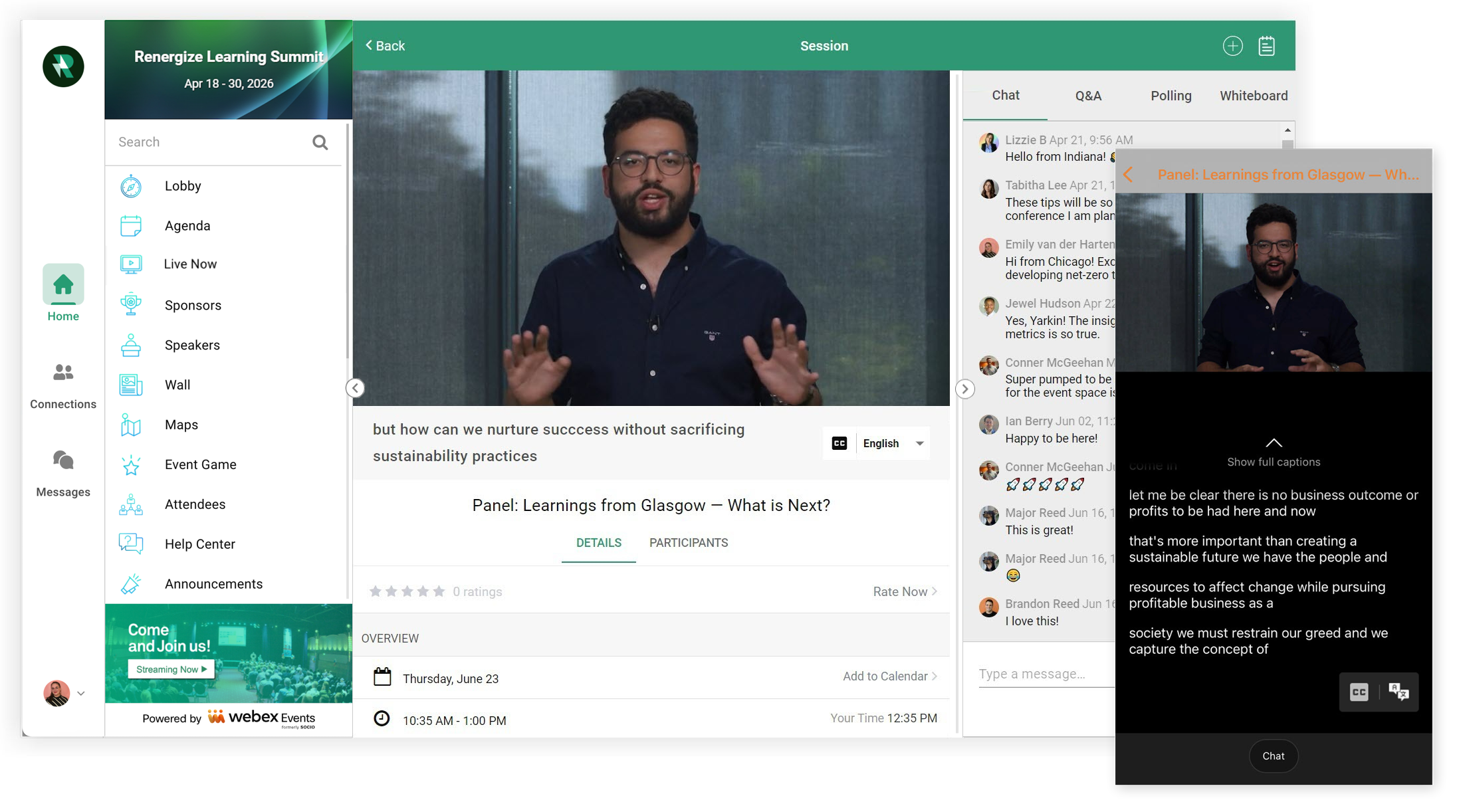
Fortsett å lese for å lære hvordan du konfigurerer og bruker Webex Events Closed Captions & Translations, og ikke gå glipp av vanlige spørsmål på slutten. 📖
Aktiver Webex Events skjulte bildetekster og oversettelser
Webex Events Closed Captions & Translations er kompatibel med følgende direktesendingsplattformer:
-
Når du oppretter en Live Stream-funksjon eller økt, velger du enten «Production Studio», «RTMP Player» eller «Simulive» som strømleverandør.
Husk at for økter må du aktivere «Aktiver live stream» -bryteren før du velger et alternativ fra Live Stream-rullegardinmenyen.
-
Deretter aktiverer du «Aktiver undertekster» -bryteren.
-
Velg Webex Events Closed Captions & Translations fra rulle gardinmenyen Leverandør av undertekster.
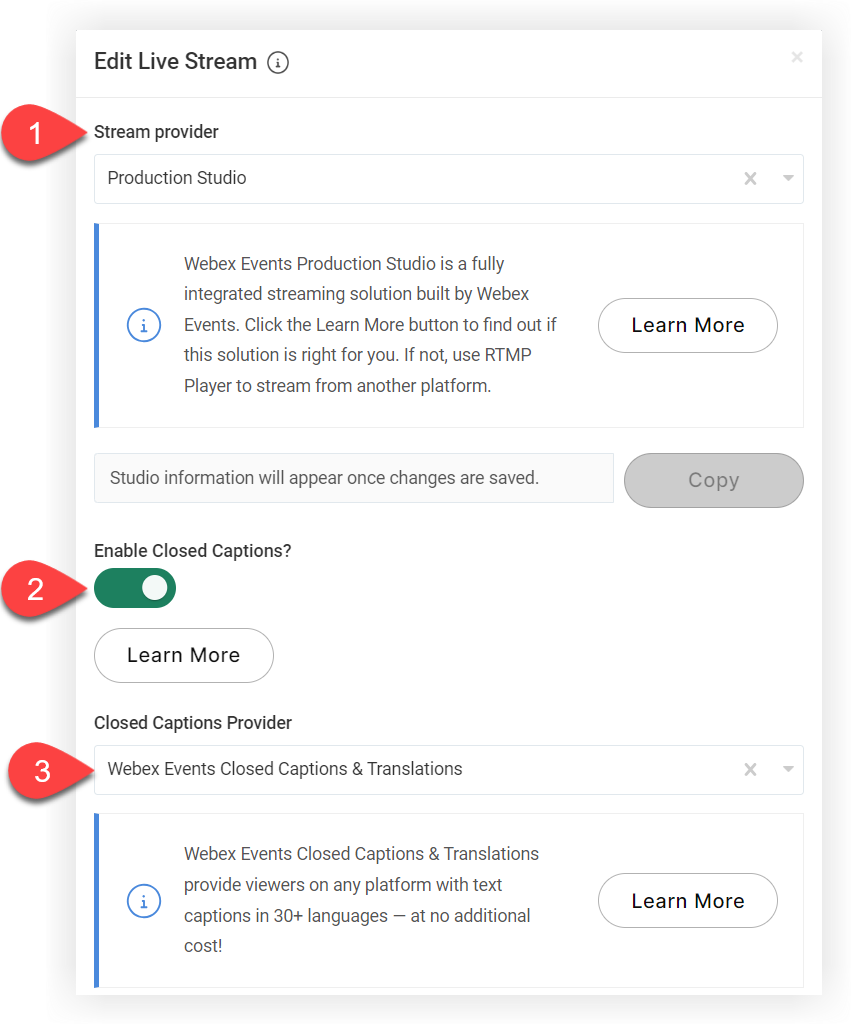
Deaktivering eller bytte til eller fra Webex Events Closed Captions & Translations genererer en ny Studio-URL og høyttaleradresse. Sørg for å sende høyttalere den nye høyttalerens URL etter at du har lagret endringene.
-
Når du er ferdig, klikker du på Lagre endringer. Det er så enkelt!
Nå kan deltakerne aktivere undertekster og velge språk mens de ser på direktesendingene dine.
Webex Events Closed Captions & Oversettelser i praksis
Nå som du vet hvordan du aktiverer Webex Events Closed Captions & Translations, la oss utforske deltakeropplevelsen på nettversjonen og mobilappen.
Lukkede bildetekster og oversettelser på Web App
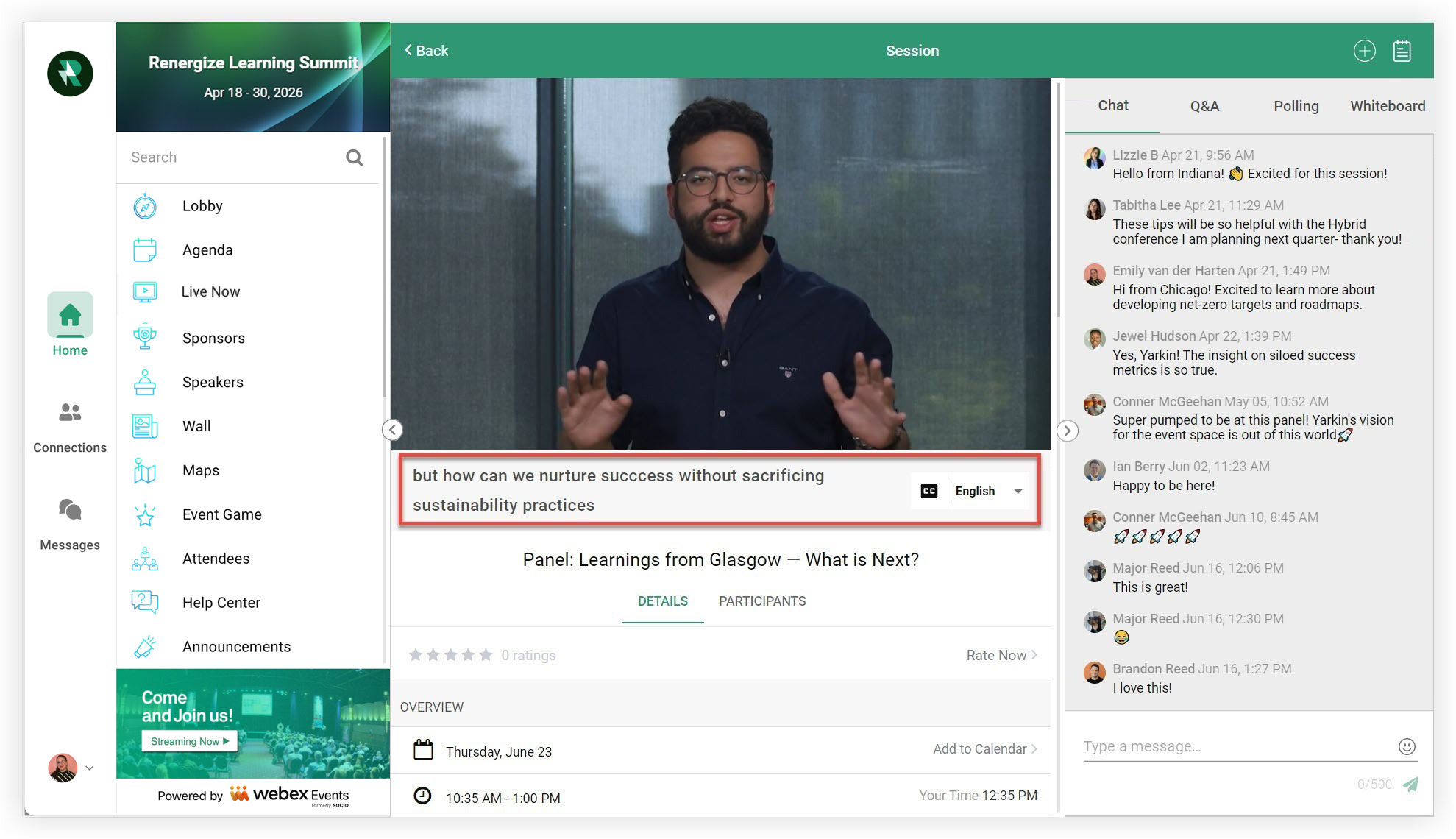
Når deltakere blir med i en live stream påWeb App, klikker de på"CC» -ikonet under nedre høyre hjørne av direktesendingen og velger et språk fra rullegardinmenyen. Bildetekster vises deretter under direktesendingen.
Lukkede bildetekster og oversettelser på mobilappen
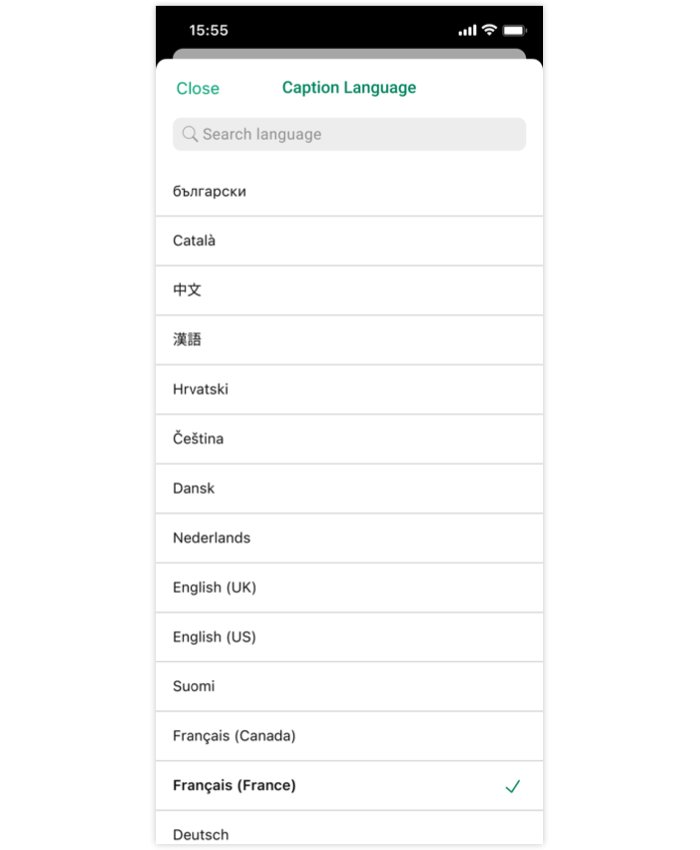
Når deltakerne blir med i en direktesending på mobilappen, har de tilgang til et «CC» -ikon og et «Språk» -ikon.
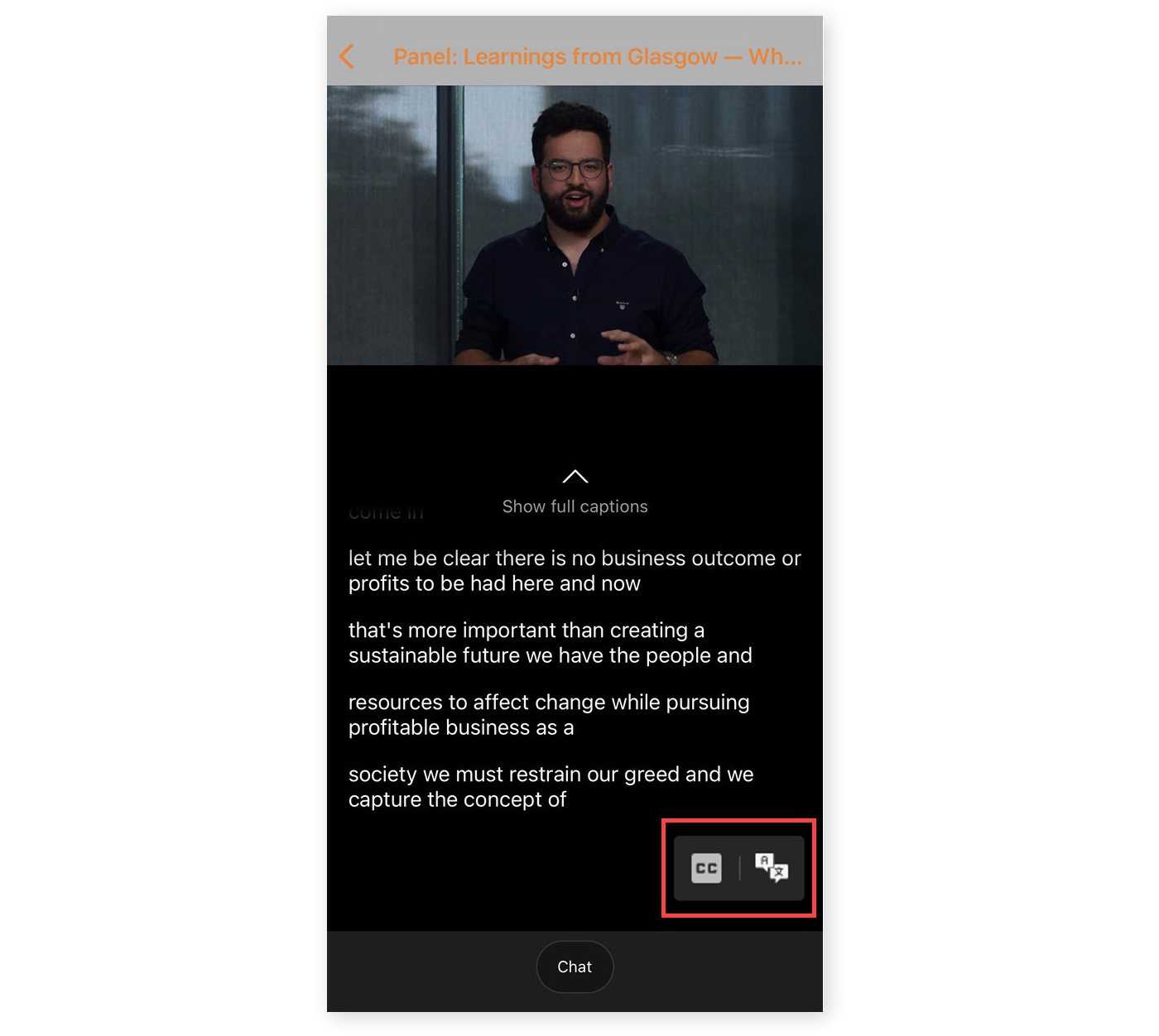
For å aktivere bildetekster, trykker deltakerne på CC-ikonet, eller de kan velge et språk. Ved å trykke på Språk-ikonet åpnes et vindu med en liste over støttede språk. Hvis du velger et språk, slås bildetekster automatisk på.
Mobilappen viser undertekster i noen få formater. Som standard vises bildetekster under direktesendingen. For å vise full bildetekstmodus uten video, sveiper deltakerne ganske enkelt opp på mobilenheten. De kan også vise bildetekster i liggende modus ved å rotere telefonene horisontalt.
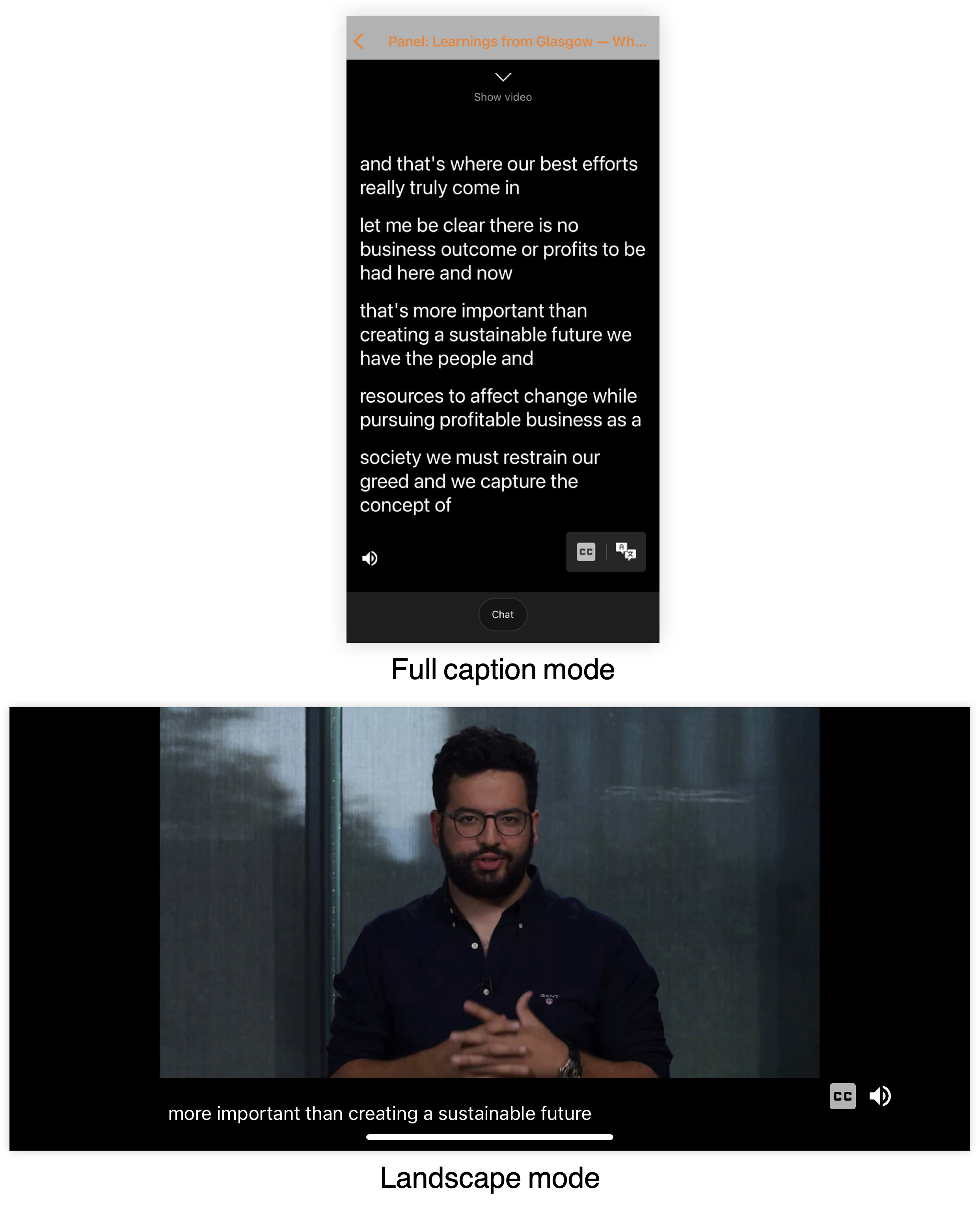
Husk at landskap ikke støtter full bildetekstmodus.
Nå vet du alt om å sette opp og bruke Webex Events Closed Captions & Translations. Les vanlige spørsmål nedenfor for å lære enda mer!
Vanlige spørsmål
Her er noen vanlige spørsmål og svar vi har samlet for å hjelpe deg med å lære mer om Webex Events Closed Captions & Translations.
Hvilke direktesendingsleverandører jobber Webex Events Closed Captions & Translations med?
Webex Events Closed Captions & Translations fungerer med følgende strømleverandører på mobilappen og webopplevelsen:
-
Produksjonsstudio for Webex Events
-
Webex Events RTMP-spiller
-
Webex-arrangementer Simulive
-
Video på forespørsel
Webex Events Closed Captions & Translations er ikke tilgjengelig for følgende:
-
Videorom
-
En-til-en videochatter
Hvor mye koster Webex Events Closed Captions & Translations?
Det er inkludert gratis med alle Webex Events Streaming-alternativer som er nevnt i avsnittet ovenfor.
Hvor mange språk kan oversettes i en enkelt strøm?
Webex Events Closed Captions & Translations støtter 35 språk - foreløpig. 😉 Les hele listen over tilgjengelige språk for mer informasjon.
Hvor nøyaktige er bildetekster og oversettelser?
Webex Events Closed Captions & Translations bruker samme teknologi somWebex Meetings, slik at du kan forvente det samme nøyaktighetsnivået som beskrevet i dette Webex- blogginnlegget. Oppsummert er maskiner ikke perfekte, så Webex Events Closed Captions & Translations er ikke så nøyaktige som et menneske kan være.
Hvis du trenger nøyaktigheten av menneskelig bildetekst og oversettelse for direktesendingen eller simulive-innholdet, bruk en alternativ tredjepartsleverandør som Syncwords. Finn ut mer i artikkelen Tred jeparts Captions & Webex Events Streaming.
Støttes bildetekster på både mobilappen og? Web App
Ja! Både mobilappen og Web App støtter Webex Events Closed Captions & Translations.
Kan deltakere aktivere bildetekster for videoer på sponsorer, høyttaler og egendefinerte listeelementer?
Ja, hvis du laster opp videoen til Videosenter et og du aktiverte Closed Captions for videoen da du lastet den opp.
Har Webex Events Production Studio-opptak i Video Center automatisk undertekster?
Nei. Selv om opptak fra Webex Events Production Studio-strømmer automatisk legges til i Video Center, er ikke teksting tilgjengelig for disse opptakene. Hvis du vil legge til bildetekster i et Production Studio-opptak, laster du ned opptaket og laster det opp på nytt til Video Center, og sørg for å aktivere Closed Captions i opplastingsmodalen. Finn ut mer i vår Video Center-artikkel.
Støttes lydoversettelser?
For øyeblikket leverer ikke Webex Events Closed Captions & Translations lydoversettelser. Hvis du trenger lydoversettelser for live stream eller simulive-innhold, bruk en alternativ tredjepartsleverandør som Interprefy. Finn ut mer i artikkelen Tred jeparts Captions & Webex Events Streaming.
Legger Webex Events Closed Captions & Translations til en forsinkelse i direktesendingen?
Når du aktiverer Webex Events Closed Captions & Translations, starter strømmen med en forsinkelse på 30 sekunder for å tillate behandlingstid for bildetekster. Dette påvirker personlige foredragsholdere som adresserer spørsmål og svar med et hybridpublikum. Personlige deltakere på økten som bruker bildetekster i direktesendingen, vil også legge merke til denne forsinkelsen.
Hvilke talespråk støttes?
Webex Events Closed Captions & Translations oversetter for øyeblikket bare fra muntlig engelsk. For at teksting skal fungere, må alle i økten snakke engelsk.
Vi anbefaler å bruke SyncWords eller Interprefy for økter og direktesendinger med flerspråklige høyttalere. Hvis du vil ha mer informasjon om våre anbefalte leverandører av bildetekster fra tredjeparter, kan du se artikkelen Tredjeparts Captions & Webex Events Streaming.
Må seerne velge språket sitt på nytt hvis de forlater og deretter bli med på en direktesendt strøm igjen?
Hvis en deltaker forlater en direktesendingsstrøm og slutter seg til den igjen, vil språket de opprinnelig valgte forbli det valgte språkalternativet. De vil imidlertid trenge å aktivere undertekster igjen.
Vil høyttalere ha tilgang til live-bildetekster i Webex Events Production Studio?
Foredragsholdere og arrangører av arrangementer kan ikke bruke direktesendte bildetekster i Webex Events Production Studio. Bare deltakere i Event-appen kan bruke undertekster i direktesendingen.
Kan jeg laste ned en transkripsjon av bildetekstene fra en live stream?
For øyeblikket støtter ikke Webex Events Closed Captions & Translations nedlastinger av bildeteksttranskripsjoner.
Nå som du vet alt om Webex Events Closed Captions & Translations, kan du lese vår artikkel om Live Streaming Best Practices for tips om hvordan du er vert for en fantastisk live stream!


