
Благодарим вас за обратную связь.
 Отправить обратную связь?
Используйте наше встроенное решение для создания субтитров, входящее в состав студии Webex Events Production Studio, проигрывателя RTMP Webex Events, Simulive и программы «Видео по запросу»
Использование скрытых субтитров и переводов во время прямой трансляции обеспечивает посетителям доступ к контенту и открывает доступ к глобальной аудитории. Хотя настройка субтитров и переводов у сторонних разработчиков часто требует дополнительных затрат и координации, Webex Events Closed Captions & Translations включен в опции потоковой передачи Webex Events без дополнительной оплаты!
Webex Events Clotted Captions & Translations использует машинное обучение для создания субтитров и переводов для прямых трансляций более чем на 30 языков в рамках сеансов повестки дня и функций прямых трансляций. В веб-версии и мобильном приложении субтитры автоматически отображают язык, заданный участниками в настройках профиля приложения.
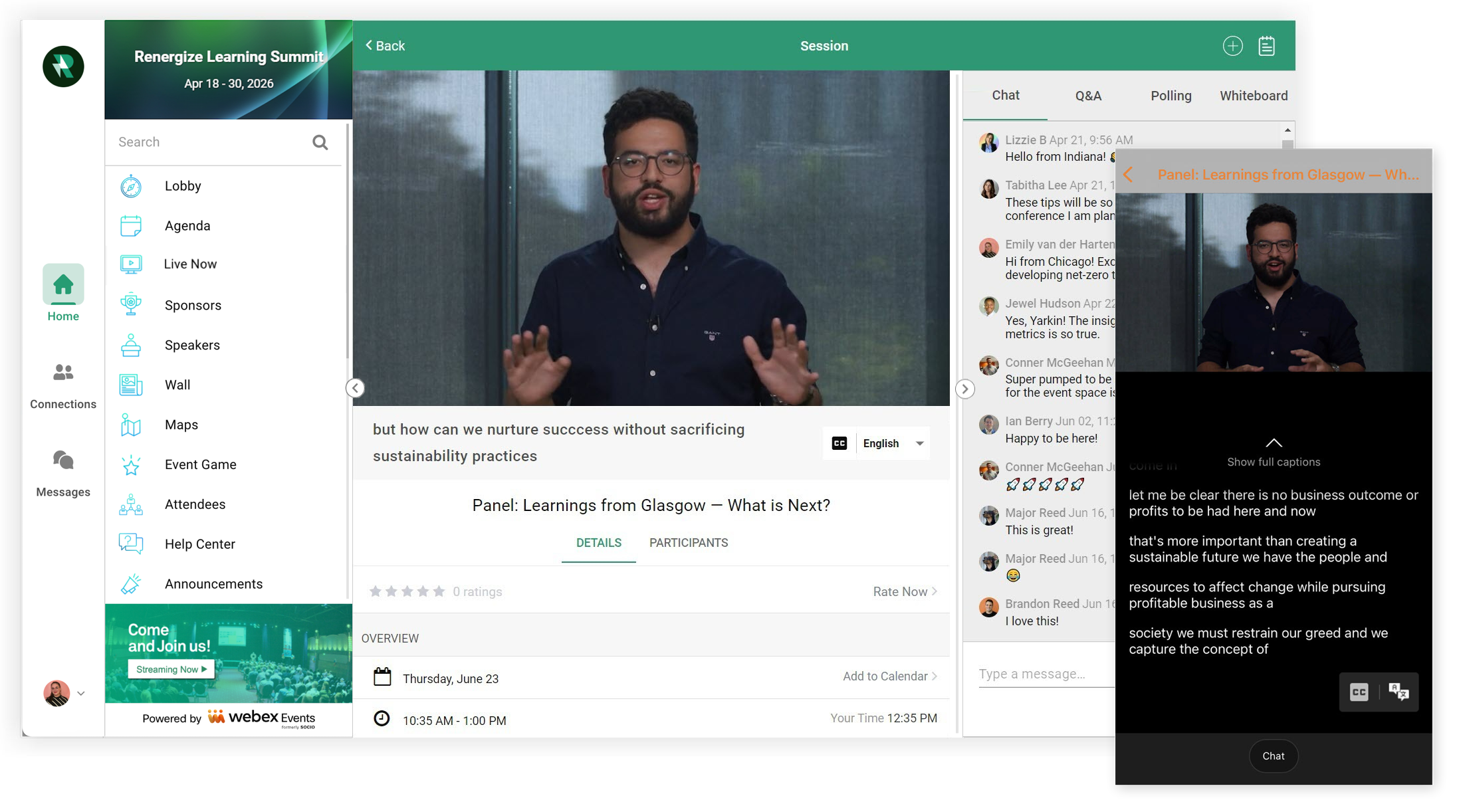
Продолжайте читать, чтобы узнать, как настроить и использовать скрытые субтитры и переводы Webex Events. Не пропустите раздел часто задаваемых вопросов в конце. 📖
Активируйте скрытые субтитры и переводы Webex Events
Приложение Webex Events с субтитрами и переводами совместимо со следующими платформами для прямых трансляций:
-
При создании функции или сеанса прямой трансляции выберите «Production Studio», «RTMP-плеер» или «Simulive» в качестве поставщика стрима.
Имейте в виду, что для сеансов необходимо активировать переключатель «Включить прямую трансляцию», прежде чем выбрать опцию в раскрывающемся списке «Прямая трансляция».
-
Затем активируйте переключатель «Включить скрытые субтитры».
-
Выберите «Скрытые субтитры и переводы Webex Events» в раскрывающемся меню «Поставщик скрытых субтитров».
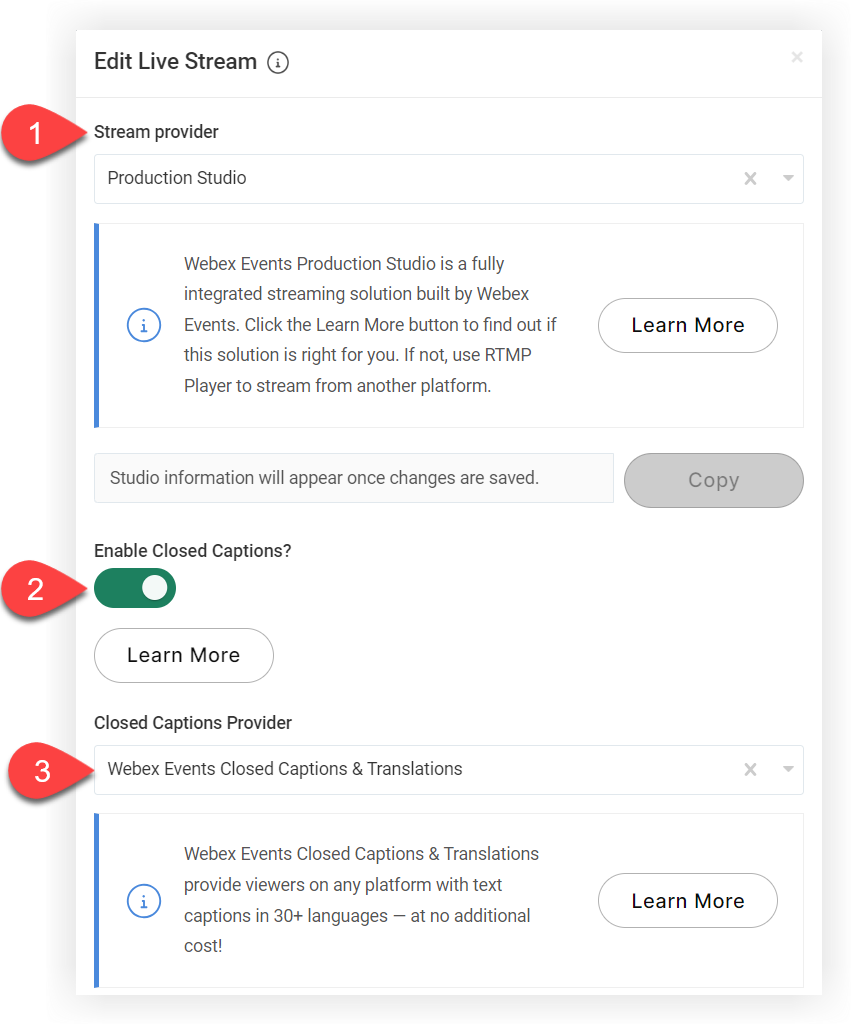
При деактивации или переключении на Webex Events, скрытые субтитры и переводы, создаются новые URL-адреса студии и URL-адреса спикера. Обязательно отправьте спикерам новый URL-адрес спикера после сохранения изменений.
-
Закончив, нажмите «Сохранить изменения». Это так просто!
Теперь участники могут активировать скрытые субтитры и выбирать язык во время просмотра прямых трансляций.
Скрытые субтитры и переводы Webex Events на практике
Теперь, когда вы знаете, как активировать скрытые субтитры и переводы Webex Events, давайте рассмотрим взаимодействие с посетителями в веб-версии и мобильном приложении.
Скрытые субтитры и переводы на Web App
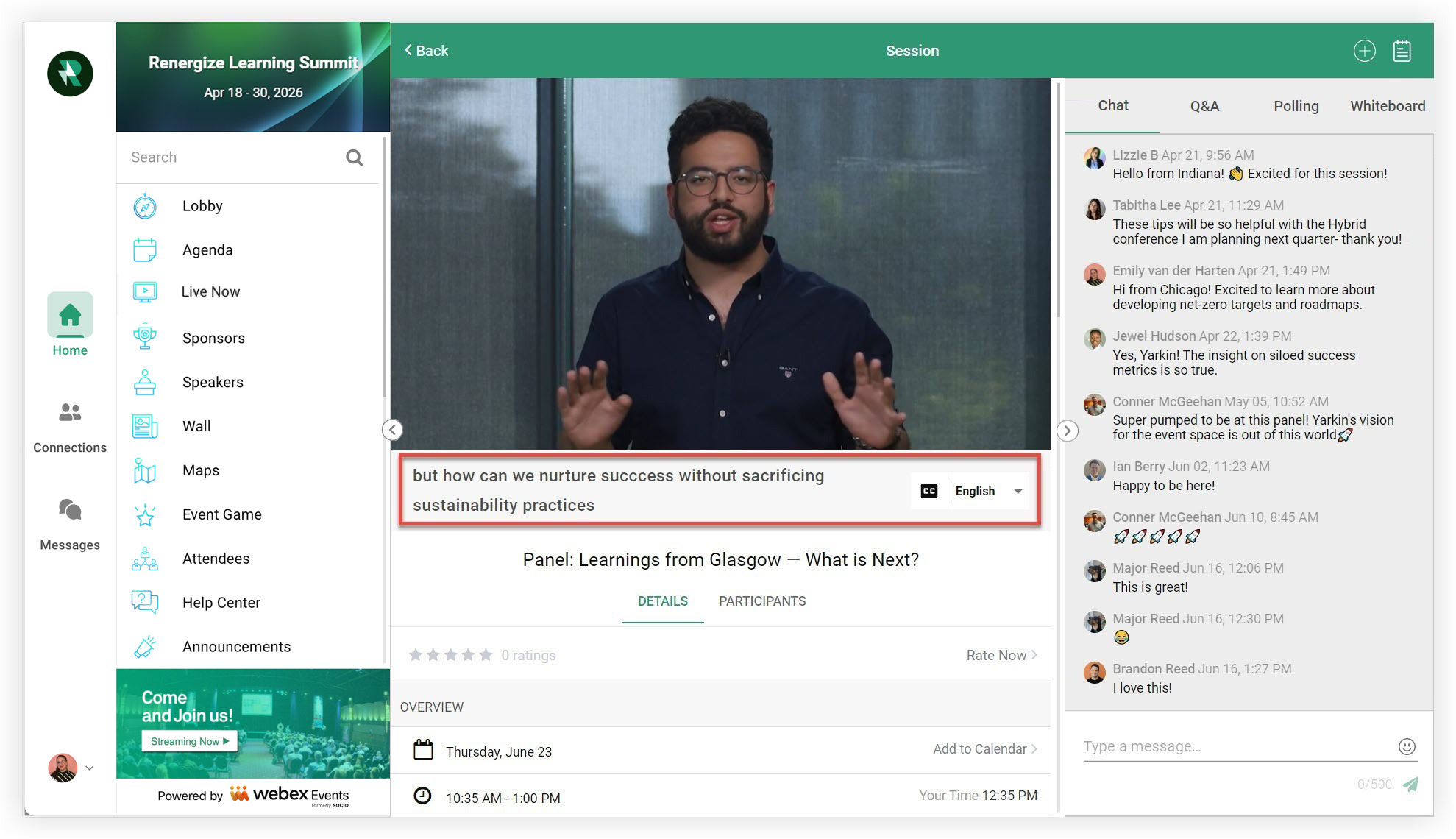
Когда участники присоединяются к прямой трансляции на Web App сайте, они нажимают значок «CC» в правом нижнем углу прямой трансляции и выбирают язык в раскрывающемся списке. Затем субтитры появятся под прямой трансляцией.
Скрытые субтитры и переводы в мобильном приложении
Когда участники присоединяются к прямой трансляции в мобильном приложении, они получают доступ к значку «CC» и «Язык».
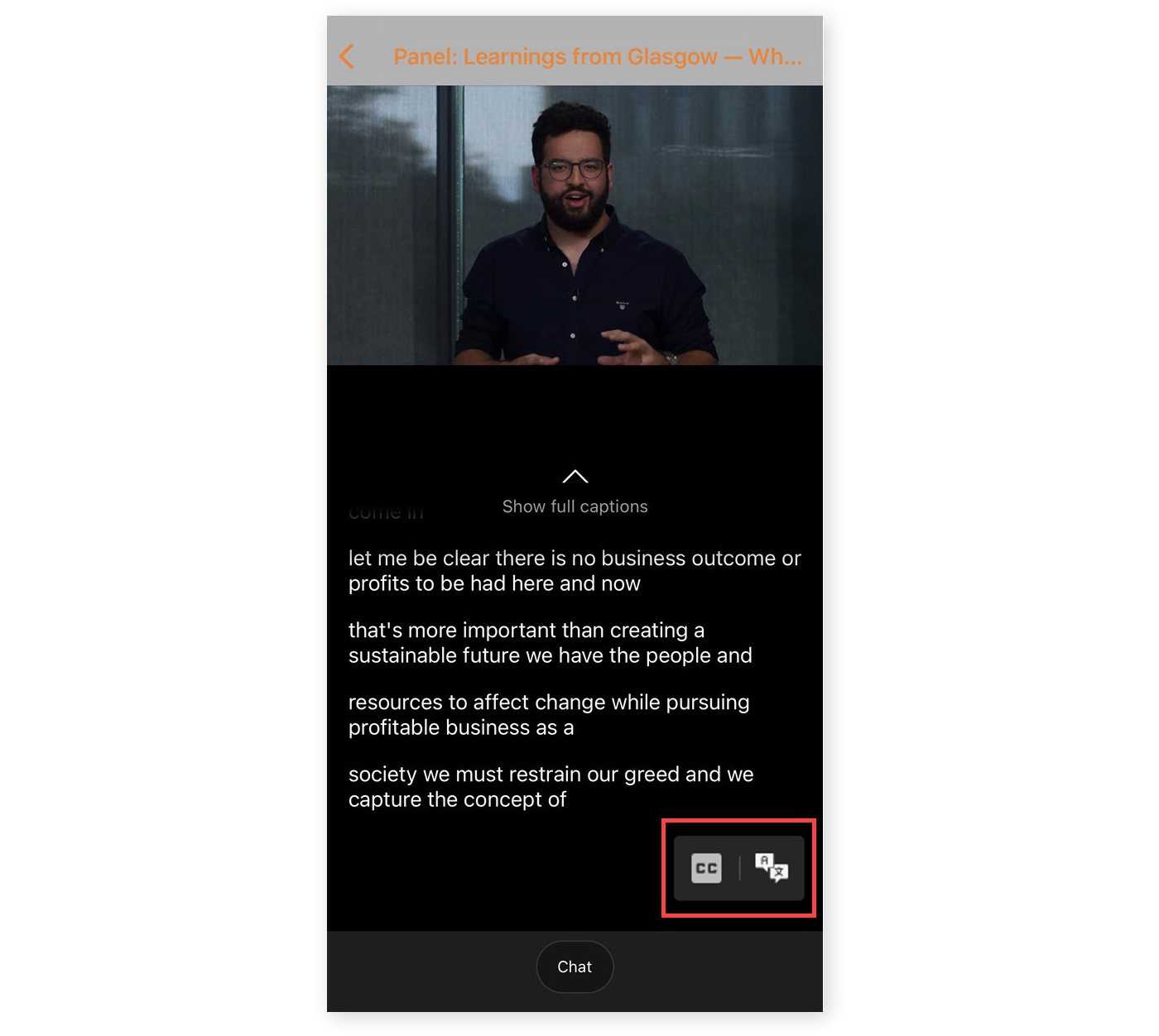
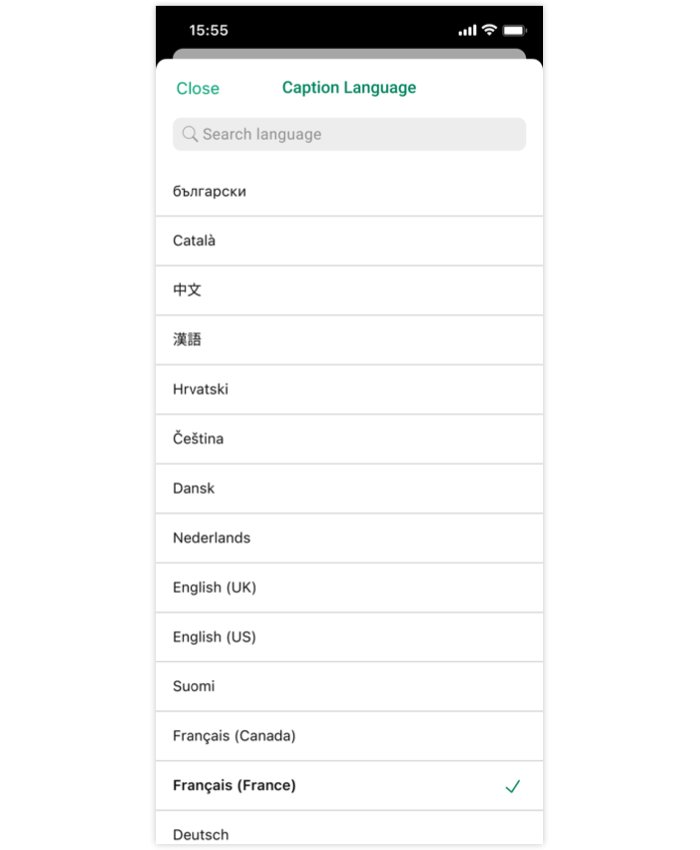
Чтобы активировать субтитры, участники нажимают значок CC или могут выбрать язык. При нажатии на значок «Язык» открывается окно со списком поддерживаемых языков. При выборе языка субтитры автоматически включаются.
В мобильном приложении скрытые субтитры отображаются в нескольких форматах. По умолчанию субтитры отображаются под прямой трансляцией. Чтобы показать полный режим субтитров без видео, участники просто проведут пальцем вверх на своем мобильном устройстве. Они также могут отображать субтитры в ландшафтном режиме, поворачивая телефоны по горизонтали.
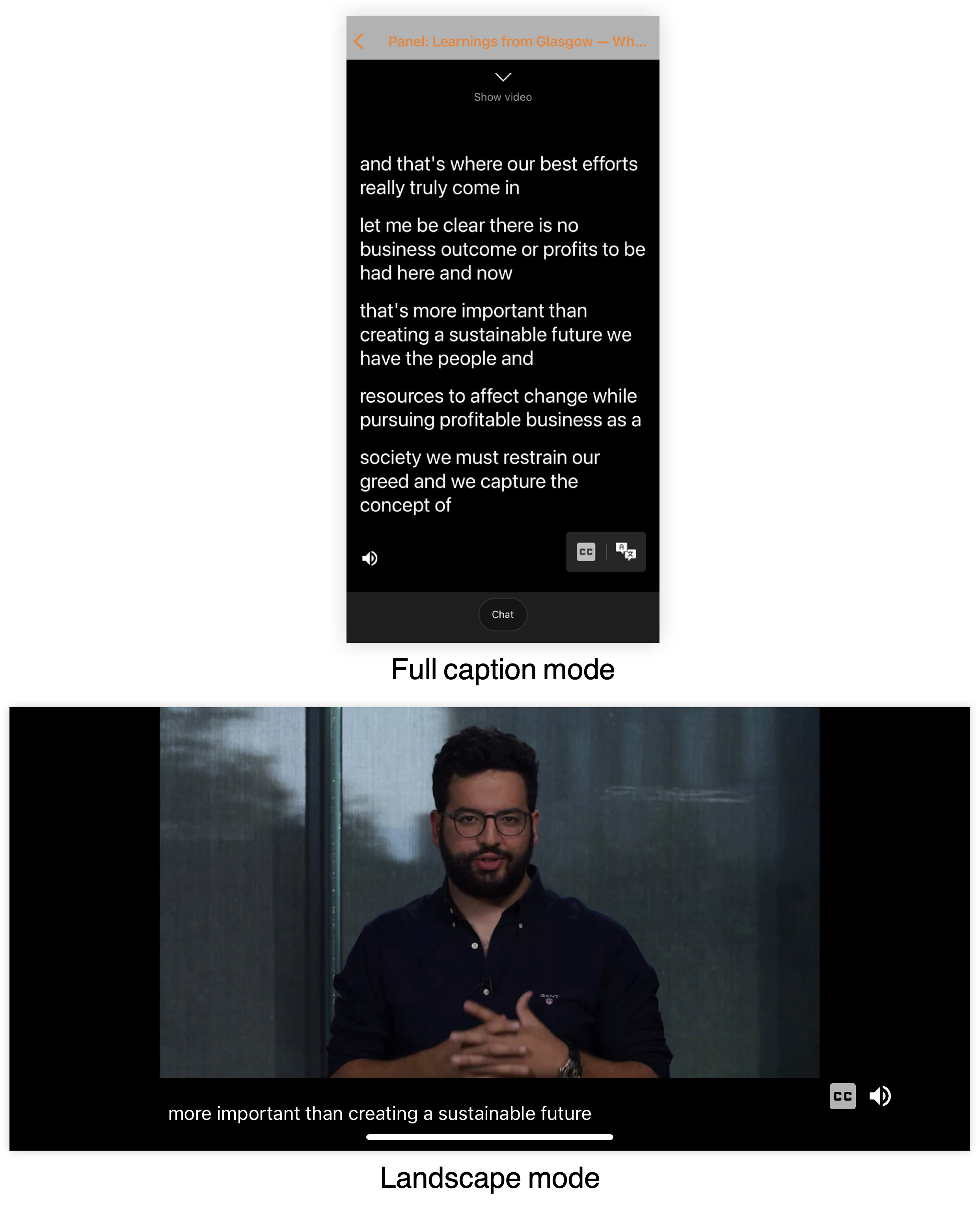
Имейте в виду, что альбомная ориентация не поддерживает режим полных субтитров.
Теперь вы знаете все о настройке и использовании скрытых субтитров и переводов Webex Events. Ознакомьтесь с ответами на часто задаваемые вопросы ниже, чтобы узнать больше!
Часто задаваемые вопросы
Вот несколько распространенных вопросов и ответов, которые мы собрали, чтобы помочь вам узнать больше о скрытых субтитрах и переводах Webex Events.
С какими поставщиками прямых трансляций работает Webex Events с субтитрами и переводами?
Webex Events Cloted Captions & Translations работает со следующими поставщиками потоковых трансляций в мобильном приложении и в Интернете:
-
Студия производства Webex Events
-
Проигрыватель RTMP Webex Events
-
Симулятор событий Webex
-
Видео по запросу
Скрытые субтитры и переводы Webex Events недоступны для следующих случаев:
-
Видеозалы
-
Видеочаты один на один
Сколько стоят скрытые субтитры и переводы Webex Events?
Оно бесплатно включено во все варианты потоковой передачи Webex Events, описанные в разделе выше.
На сколько языков можно перевести за один поток?
Скрытые субтитры и переводы Webex Events на данный момент поддерживает 35 языков. 😉 Ознакомьтесь с полным списком доступных языков для получения дополнительной информации.
Насколько точны субтитры и переводы?
В Webex Events Cloted Captions & Translations используется та же технология, что и в Webex EventsWebex Meetings, поэтому вы можете рассчитывать на такой же уровень точности, как описано в этой публикации в блоге Webex. Короче говоря, машины не идеальны, поэтому скрытые субтитры и переводы Webex Events не так точны, как это может сделать человек.
Если вам нужна точность субтитров и перевода прямых трансляций или симуляционного контента, воспользуйтесь альтернативным сторонним поставщиком, например Syncwords. Подробнее см. в нашей статье «Субтитры сторонних разработчиков и трансляция событий Webex».
Поддерживаются ли субтитры как в мобильном приложении, так и в приложении? Web App
Да! Мобильное приложение и Web App поддержка скрытых субтитров и переводов Webex Events.
Могут ли участники активировать субтитры к видеороликам в элементах «Спонсор», «Спикер» и «Настраиваемый список»?
Да, если вы загрузили видео в Видеоцентр и активировали скрытые субтитры для видео при загрузке.
Имеются ли в видеоцентре записи Webex Events Production Studio автоматически скрытые субтитры?
Нет. Хотя записи из любых трансляций Webex Events Production Studio автоматически добавляются в Видеоцентр, скрытые субтитры для этих записей недоступны. Чтобы добавить субтитры к записи Production Studio, загрузите запись, затем повторно загрузите ее в Видеоцентр, обязательно включив скрытые субтитры в модальном окне загрузки. Подробнее читайте в нашей статье «Видеоцентр».
Поддерживаются ли аудиопереводы?
В настоящее время служба Webex Events «Скрытые субтитры и переводы» не предоставляет аудиопереводов. Если вам нужны аудиопереводы для прямой трансляции или симуляционного контента, обратитесь к альтернативному стороннему поставщику, например Interprefy. Подробнее см. в нашей статье «Субтитры сторонних разработчиков и потоковая трансляция событий Webex».
Задерживает ли прямую трансляцию скрытых субтитров и переводов Webex Events?
При активации скрытых субтитров и переводов Webex Events трансляция начинается с 30-секундной задержкой, чтобы можно было обработать субтитры. Это влияет на очные ответы спикеров на вопросы и ответы гибридной аудитории. Очные участники сессии, использующие субтитры в прямом эфире, также заметят эту задержку.
Какие разговорные языки поддерживаются?
Скрытые субтитры и переводы Webex Events в настоящее время переводит только с разговорного английского языка. Чтобы субтитры работали, все участники сеанса должны говорить по-английски.
Мы рекомендуем использовать SyncWords или Interprefy для сеансов и прямых трансляций с участием многоязычных носителей. Дополнительные сведения о рекомендуемых нами сторонних поставщиках субтитров см. в статье «Субтитры сторонних разработчиков и трансляция событий Webex».
Нужно ли зрителям перевыбирать язык, если они уходят, а затем снова присоединяются к прямой трансляции?
Если участник покинет прямую трансляцию и снова присоединится к ней, первоначально выбранный язык останется выбранным языком. Однако им нужно будет снова активировать скрытые субтитры.
Будут ли спикеры иметь доступ к субтитрам в реальном времени в студии Webex Events Production?
Спикеры и организаторы мероприятий не могут использовать субтитры в реальном времени в студии Webex Events Production Studio. Только участники приложения «Мероприятия» могут использовать скрытые субтитры в прямой трансляции.
Можно ли загрузить расшифровку субтитров из прямой трансляции?
В настоящее время программа Webex Events «Скрытые субтитры и переводы» не поддерживает загрузку расшифровки субтитров.
Теперь, когда вы знаете все о скрытых субтитрах и переводах Webex Events, прочитайте нашу статью «Рекомендации по организации прямых трансляций», где вы найдете советы по организации потрясающей прямой трансляции!


