
Tak for din feedback.
Webex-app | Tilslut din Microsoft Outlook -konto
 Har du feedback?
Den type Webex App-konto, du har, bestemmer, hvordan du kan integrere den medMicrosoft Outlook.
-
Gratis Webex App-konto — Du kan se ind Microsoft Outlookstillingen i dine indstillinger, hvor du kan slå den til, hvis du er administrator på din computer.
-
Betalt Webex App-konto — Din administrator skal aktivere integrationen. Microsoft Outlook Du behøver ikke at gøre noget, og du vil se statuser i Outlook og være i stand til at ringe og sende beskeder til dine kontakter fra det.
Se Aktivér, at Webex App-brugernes status vises i Microsoft Outlook
Hvad du har brug for
-
Webex-app til Windows
-
Windows 10 eller nyere
-
Microsoft Outlook2016 eller senere
Microsoft Office 365(version 16.0.9001 eller nyere)
Ny Outlook til Windows understøtter ikke integration af Outlook-tilstedeværelse med Webex-appen.
Før du begynder
Hvis du har en gratis konto, og du har administratorrettigheder på din computer, skal du klikke
 på Inds tillinger i navigationssidebjælken i Webex App. Vælg derefter , og klik på Ok.
Undgå konflikter med andre apps
Vedligehold kun én app, der integreres med Outlook for status. At have mere end en app integreret med Outlook kan forårsage konflikter. Før du integrerer Webex-appen med Outlook for status, skal du afslutte alle andre instant messaging-apps, du bruger på din computer, der opretter forbindelse til Outlook til statusintegration.
Der er et kendt problem med Skype for Business-implementeringer. Når du har registreret mere end én app til at oprette forbindelse til Outlook med henblik på statusintegration, kan det medføre, at Skype for Business går ned. Hvis du oplever dette problem, anbefaler vi, at du kun vedligeholder én app, der er registreret i Outlook til statusintegration, og derefter afinstallerer eller geninstallerer Skype for Business.
Se personers status i Outlook
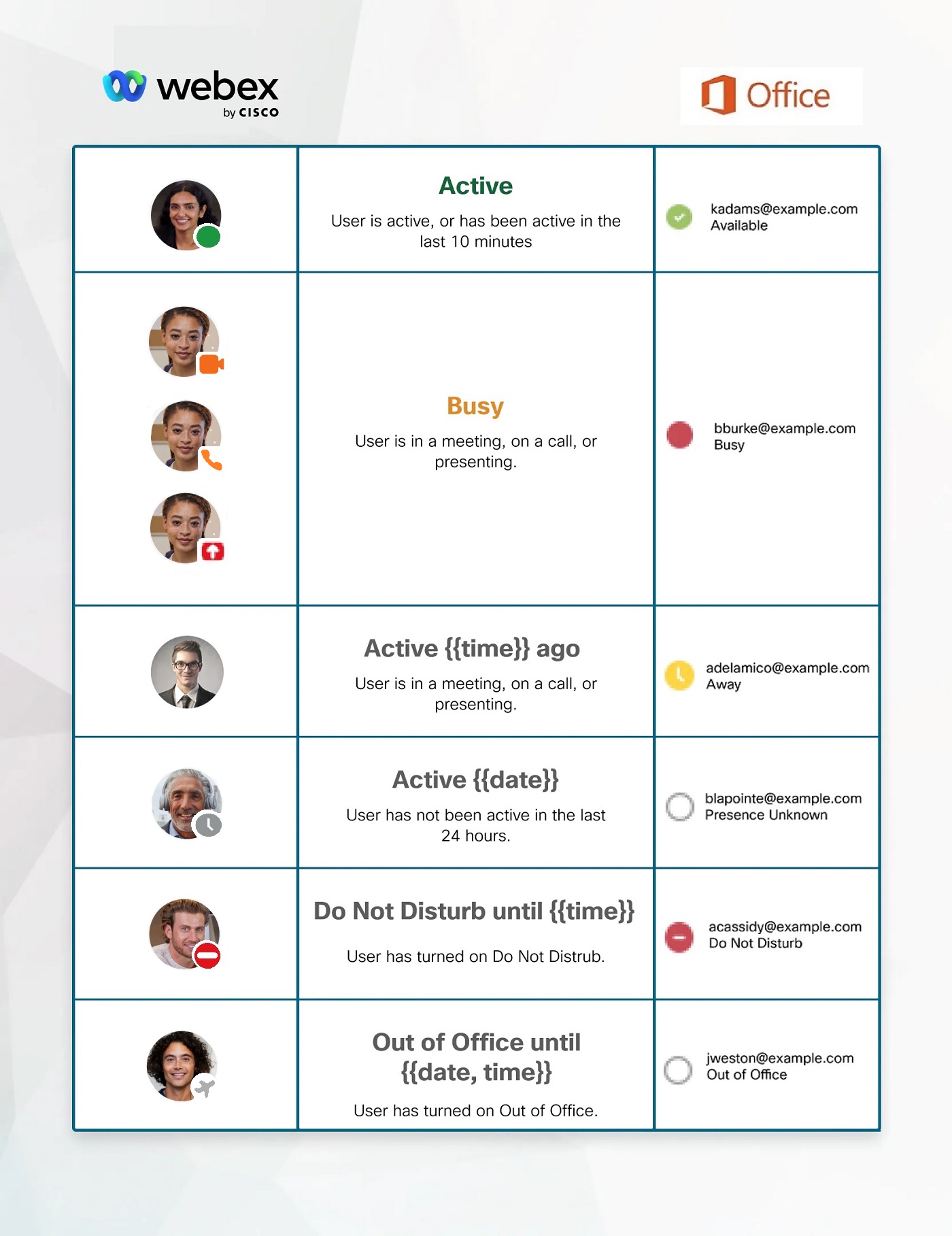
Overalt, hvor du ser en persons navn eller avatar i Outlook, som i dine mødelister eller din indbakke, kan du også se vedkommendes status i Webex-appen. Du kan ikke se nogen status for personer, der ikke er i Webex-appen.
Den status, du ser i Outlook, kommer fra Webex App. Sådan ser statuserne ud i appen og i Outlook:
Kom i kontakt med nogen i Webex-appen fra Outlook
Når du holder markøren over en persons navn i Outlook, åbnes vedkommendes kontaktkort med muligheder for, hvordan du kontakter vedkommende. Grænsefladen kan se anderledes ud afhængigt af den version af Outlook, du bruger.

-
Opkald — Klik
 eller klik på et nummer for at starte et videoopkald i Webex-appen.
 Alle opkaldsindstillinger i Outlook starter et videoopkald i Webex App.
-
Besked —Klik
 for at sende en besked til personen i Webex-appen. Hvis du ikke allerede har oprettet et rum med dem, opretter vi et, så du kan sende beskeden.
 -
Send en besked til en gruppe — Hvis du har en e-mail til eller fra en gruppemailadresse, kan du også sende dem alle en besked i Webex-appen. Klik
for at starte et rum med gruppen, hvor din besked vises.
Tilstandskontrol af Outlook-integration
Health Checker tester Windows-registreringsstatus, som verificerer integriteten af din eksisterende registreringsdatabase, tilstedeværelsesstatus for Webex og servicestatus. Du kan finde flere oplysninger under Webex-app | Test din forbindelse med sundhedskon trollen.
Hvad du har brug for
-
Webex-app til Mac
-
macOS 10.13 eller nyere
-
Microsoft Outlook16 (version 15.33 eller nyere)
Inds tillingen Ny Outlook til Outlook 16 understøtter ikke denne integration.
Microsoft Office 365
Før du begynder
Hvis Webex App er den eneste app, du har installeret, der integreres med status i Outlook, er integrationen aktiveret som standard.
Hvis der er en anden app, der integrerer status i Outlook, kan du vælge at bruge Webex App i stedet, i Webex App skal du klikke på Inds tillinger
på navigationssidebjælken, vælge i. Microsoft Outlook Webex-appen bliver den eneste app, der integreres med Outlook for status.
Undgå konflikter med andre apps
Du må kun vedligeholde én app, der integreres med Outlook for status. At have mere end en app integreret med Outlook kan forårsage konflikter. Før du integrerer Webex-appen med Outlook for status, skal du afslutte alle andre instant messaging-apps, du bruger på din computer, der opretter forbindelse til Outlook til statusintegration.
Se personers status i Outlook
Overalt, hvor du ser en persons navn eller profilbillede i Outlook, som i dine mødelister eller din indbakke, kan du også se vedkommendes status fra Webex-appen. Du kan ikke se nogen status for personer, der ikke er i Webex-appen.
Den status, du ser i Outlook, kommer fra Webex App. Sådan ser status ud i appen og i Outlook:
Kom i kontakt med nogen i Webex-appen fra Outlook
Når du holder markøren over en persons navn i Outlook, åbnes vedkommendes kontaktkort med muligheder for, hvordan du kontakter vedkommende. Grænsefladen kan se anderledes ud afhængigt af den version af Outlook, du bruger.

-
Besked —Klik
for at sende en besked til personen i Webex-appen. Hvis du ikke allerede har oprettet et rum med dem, opretter vi et, så du kan sende beskeden. Du kan ikke sende beskeder til en gruppe personer i Webex App fra Outlook.
-
Opkald — Klik
 for at starte et videoopkald i Webex-appen.
Alle opkaldsindstillinger i Outlook starter et videoopkald i Webex App.
-
Videoopkald — Klik
 for at starte et videoopkald i Webex-appen.
Tilstandskontrol af Outlook-integration
Health Checker tester Windows-registreringsstatus, som verificerer integriteten af din eksisterende registreringsdatabase, tilstedeværelsesstatus for Webex App og servicestatus. Du kan finde flere oplysninger under Webex-app | Test din forbindelse med sundhedskon trollen.


