
Дякуємо за відгук.
Додаток Webex | Підключіть свій обліковий запис Microsoft Outlook
 Надіслати відгук?
Тип облікового запису програми Webex, який ви маєте, визначає, як ви можете інтегрувати його. Microsoft Outlook
-
Безкоштовний обліковий запис програми Webex. Ви бачите Microsoft Outlookопцію в налаштуваннях, за допомогою якої ви можете ввімкнути його, якщо ви адміністратор комп'ютера.
-
Платний обліковий запис програми Webex. Адміністратор повинен увімкнути інтеграцію. Microsoft Outlook Вам нічого не потрібно робити, і ви побачите статуси в Outlook і зможете зателефонувати та надсилати повідомлення своїм контактам з нього.
Див. розділ Увімкнення статусу користувачів програми Webex для відображення в Microsoft Outlook
Що Вам потрібно
-
Додаток Webex для Windows
-
Windows 10 або новіша версія
-
Microsoft Outlook2016 або пізніше
Microsoft Office 365(версія 16.0.9001 або пізніша)
Новий Outlook для Windows не підтримує інтеграцію присутності Outlook із програмою Webex.
Перш ніж почати
Якщо у вас є безкоштовний обліковий запис і у вас є права адміністратора на комп'ютері, у програмі Webex натисніть Налаштування
 на бічній панелі навігації. Потім виберіть та натисніть Ok.
Уникайте конфліктів з іншими програмами
Підтримуйте лише одну програму, яка інтегрується з Outlook для статусу. Наявність декількох програм, інтегрованих з Outlook, може спричинити конфлікти. Перш ніж інтегрувати програму Webex з Outlook для отримання статусу, закрийте будь-які інші програми обміну миттєвими повідомленнями, які використовуються на комп'ютері, які підключаються до Outlook для інтеграції статусу.
Існує відома проблема з розгортанням Skype для бізнесу. Якщо у вас зареєстровано кілька програм для підключення до Outlook для інтеграції статусу, це може призвести до аварійного завершення роботи Skype для бізнесу. Якщо у вас виникла ця проблема, радимо підтримувати лише одну програму, зареєстровану в Outlook для інтеграції статусу, а потім видалити або перевстановити Skype для бізнесу.
Див. Статус людей у програмі Outlook
У будь-якому місці, де ви бачите ім'я чи аватар когось у програмі Outlook, наприклад, у списках нарад або у папці «Вхідні», ви також бачите його статус у програмі Webex. Ви не бачите жодного статусу для людей, які не перебувають у програмі Webex.
Статус, який ви бачите в Outlook, надходить із програми Webex. Ось як виглядають статуси в додатку та в Outlook:
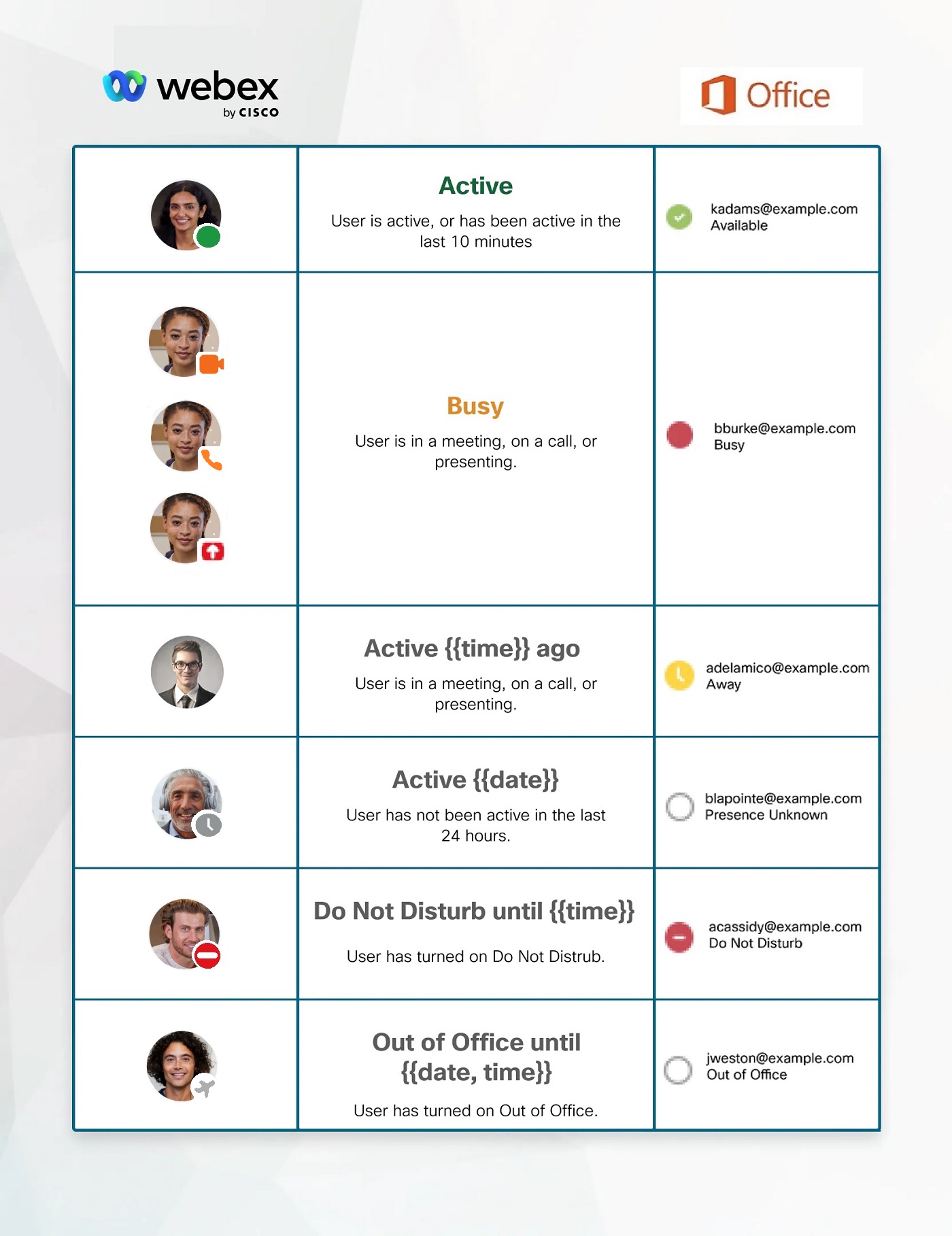
Зв'яжіться з кимось у програмі Webex з Outlook
У програмі Outlook, коли ви наводите курсор на ім'я когось, відкриється його контактна картка з параметрами, як зв'язатися з ними. Інтерфейс може виглядати по-різному залежно від версії Outlook, яку ви використовуєте.

-
Дзві нок — натисніть
 або клацніть номер, щоб розпочати відеодзвінок у програмі Webex.
 Усі параметри виклику в Outlook запускають відеодзвінок у програмі Webex.
-
Повідом лення — натисніть,
 щоб надіслати повідомлення особі в програмі Webex. Якщо у вас ще немає місця для них, ми створимо його для надсилання повідомлення.
 -
Повідомлення гру пі — Якщо у вас є електронний лист на адресу електронної пошти групи або з неї, ви також можете надіслати їм усі повідомлення в програмі Webex. Кла
цніть, щоб відкрити пробіл з групою, де з'явиться ваше повідомлення.
Перевірка стану інтеграції Outlook
Перевірка стану здоров'я перевіряє стан реєстру Windows, який перевіряє цілісність вашого існуючого реєстру, статус присутності для Webex та статус служби. Доклад ніші відомості див. у розділі Додаток Webex | Перевірка з'єднання за допомогою засобу перевірки стану здоров'я.
Що Вам потрібно
-
Додаток Webex для Mac
-
macOS 10.13 або новішої версії
-
Microsoft Outlook16 (версія 15.33 або пізніша)
Пара метр Новий Outlook для Outlook 16 не підтримує цю інтеграцію.
Microsoft Office 365
Перш ніж почати
Якщо програма Webex є єдиною встановленою програмою, яка інтегрується зі статусом у Outlook, інтеграція увімкнена за замовчуванням.
Якщо є інша програма, яка інтегрує статус у Outlook, ви можете замість цього використовувати програму Webex, у програмі Webex натисніть Н алаш тування
на бічній панелі навігації, виберіть у. Microsoft Outlook Додаток Webex стане єдиним додатком, який інтегрується з Outlook для отримання статусу.
Уникайте конфліктів з іншими програмами
Ви повинні підтримувати лише одну програму, яка інтегрується з Outlook для статусу. Наявність декількох програм, інтегрованих з Outlook, може спричинити конфлікти. Перш ніж інтегрувати програму Webex з Outlook для отримання статусу, закрийте будь-які інші програми обміну миттєвими повідомленнями, які використовуються на комп'ютері, які підключаються до Outlook для інтеграції статусу.
Див. Статус людей у програмі Outlook
У будь-якому місці, де ви бачите ім'я користувача або зображення профілю в Outlook, наприклад, у списках нарад або у папці «Вхідні», ви також побачите його статус у програмі Webex. Ви не побачите жодного статусу для людей, які не перебувають у програмі Webex.
Статус, який ви бачите в Outlook, надходить із програми Webex. Ось як виглядає статус у програмі та в Outlook:
Зв'яжіться з кимось у програмі Webex з Outlook
У програмі Outlook, коли ви наводите курсор на ім'я когось, відкриється його контактна картка з параметрами, як зв'язатися з ними. Інтерфейс може виглядати по-різному залежно від версії Outlook, яку ви використовуєте.

-
Повідом лення — натисніть,
щоб надіслати повідомлення особі в програмі Webex. Якщо у вас ще немає місця для них, ми створимо його для надсилання повідомлення. Ви не можете надіслати повідомлення групі людей у програмі Webex з Outlook.
-
Дзві нок — натисніть,
 щоб розпочати відеодзвінок у програмі Webex.
Усі параметри виклику в Outlook запускають відеодзвінок у програмі Webex.
-
Відеодзвінок — натисніть,
 щоб розпочати відеодзвінок у програмі Webex.
Перевірка стану інтеграції Outlook
Перевірка стану здоров'я перевіряє стан реєстру Windows, який перевіряє цілісність вашого існуючого реєстру, статус присутності програми Webex та статус служби. Доклад ніші відомості див. у розділі Додаток Webex | Перевірка з'єднання за допомогою засобу перевірки стану здоров'я.


