
Obrigado pelos seus comentários.
Aplicativo Webex | Conecte sua conta Microsoft Outlook
 Comentários?
O tipo de conta do aplicativo Webex que você tem determina como você pode integrá-la. Microsoft Outlook
-
Conta gratuita do aplicativo Webex — você vê a Microsoft Outlookopção em suas configurações onde você pode ativá-la, se você for um administrador no seu computador.
-
Conta paga do aplicativo Webex — seu administrador precisa ativar a integração. Microsoft Outlook Você não precisa fazer nada e verá os status no Outlook e poderá ligar e enviar mensagens para seus contatos a partir dele.
Consulte Habilitar o status dos usuários do aplicativo Webex para exibição em Microsoft Outlook
O que você precisa
-
Aplicativo Webex para Windows
-
Windows 10 ou posterior
-
Microsoft Outlook2016 ou posterior
Microsoft Office 365(versão 16.0.9001 ou posterior)
O novo Outlook para Windows não oferece suporte à integração de presença do Outlook com o aplicativo Webex.
Antes de começar
Se você tiver uma conta gratuita e tiver direitos de administrador no seu computador, no aplicativo Webex, clique em Configurações
 na barra lateral de navegação. Em seguida, selecione Ok.
Evite conflitos com outros aplicativos
Mantenha apenas um aplicativo que se integre ao Outlook para obter status. Ter mais de um aplicativo integrado ao Outlook pode causar conflitos. Antes de integrar o aplicativo Webex com o Outlook para obter status, saia de todos os outros aplicativos de mensagens instantâneas que você usa no seu computador que se conectam ao Outlook para integração de status.
Há um problema conhecido com as implantações do Skype for Business. Quando você tem mais de um aplicativo registrado para se conectar ao Outlook para integração de status, isso pode fazer com que o Skype for Business falhe. Se você tiver esse problema, recomendamos que você mantenha apenas um aplicativo registrado no Outlook para integração de status e, em seguida, desinstale ou reinstale o Skype for Business.
Veja o status das pessoas no Outlook
Em qualquer lugar em que você veja o nome ou avatar de alguém no Outlook, como em suas listas de reuniões ou sua caixa de entrada, você também vê seu status no aplicativo Webex. Você não vê nenhum status para pessoas que não estão no aplicativo Webex.
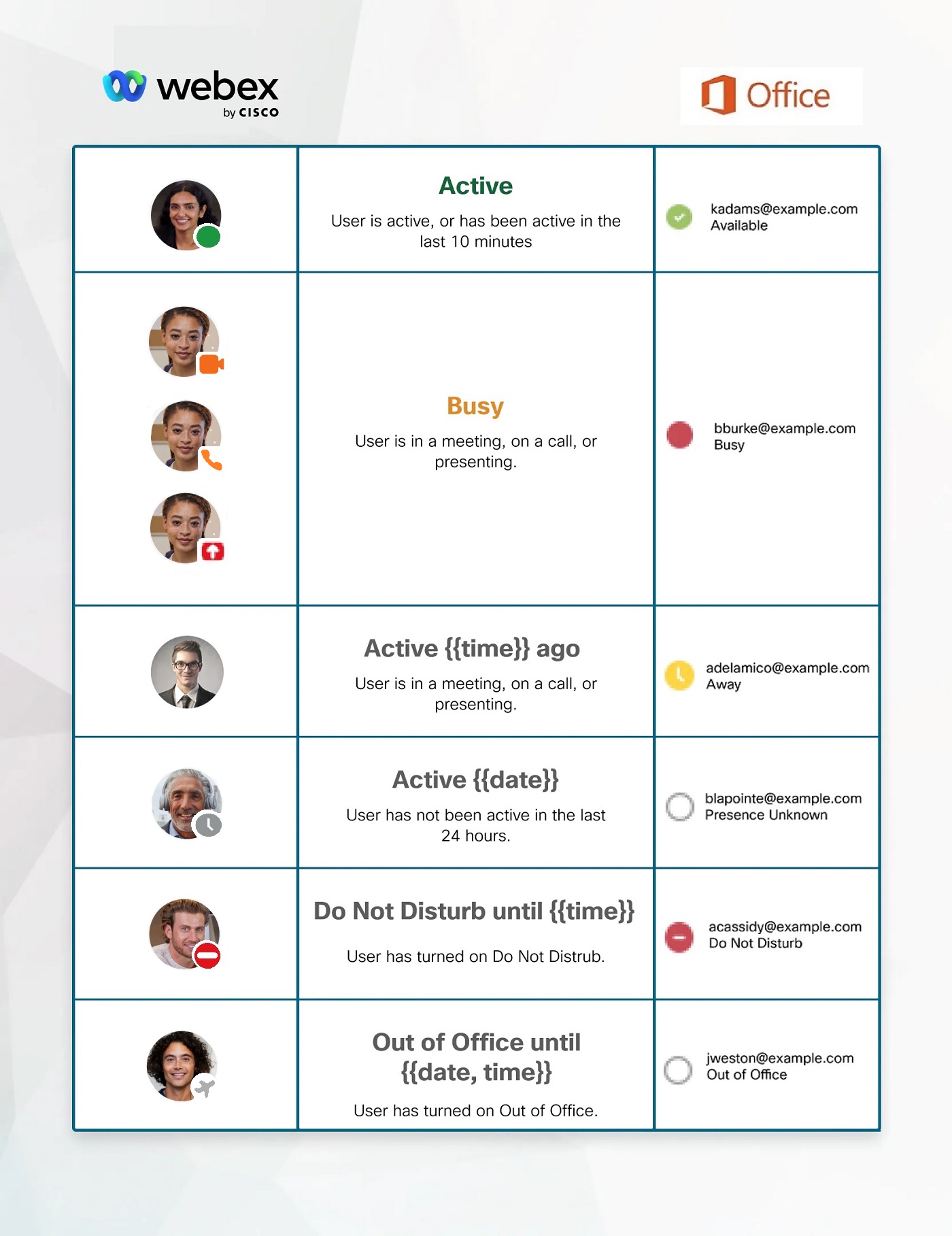
O status que você vê no Outlook vem do aplicativo Webex. Veja a aparência dos status no aplicativo e no Outlook:
Entre em contato com alguém no aplicativo Webex a partir do Outlook
No Outlook, quando você passa o mouse sobre o nome de alguém, o cartão de contato é aberto com opções sobre como entrar em contato com essa pessoa. A interface pode parecer diferente dependendo da versão do Outlook que você está usando.

-
Chamada —Clique
 ou clique em um número para iniciar uma chamada de vídeo no aplicativo Webex.
 Todas as opções de chamada no Outlook iniciam uma chamada de vídeo no aplicativo Webex.
-
Mensagem —Clique
 para enviar uma mensagem para a pessoa no aplicativo Webex. Se você ainda não tiver um espaço configurado com eles, criaremos um para você enviar a mensagem.
 -
Envie uma mensagem para um grupo —Se você tiver um e-mail de ou para um endereço de e-mail de grupo, você também pode enviar uma mensagem para todos eles no aplicativo Webex. Clique
para iniciar um espaço com o grupo, onde sua mensagem aparecerá.
Verificador de integridade de integração com o Outlook
O Health Checker testa o status do registro do Windows, que verifica a integridade do seu registro existente, o status de presença do Webex e o status do serviço. Para obter mais informações, consulte Aplicativo Webex | Teste sua conexão com o Health Checker.
O que você precisa
-
Aplicativo Webex para Mac
-
macOS 10.13 ou posterior
-
Microsoft Outlook16 (versão 15.33 ou posterior)
A opção Novo Outlook para Outlook 16 não oferece suporte a essa integração.
Microsoft Office 365
Antes de começar
Se o Webex App for o único aplicativo que você instalou que se integra ao status no Outlook, a integração será ativada por padrão.
Se houver outro aplicativo que integre status no Outlook, você pode optar por usar o aplicativo Webex em vez disso, no aplicativo Webex, clique em Configurações
na barra lateral de navegação, selecione > Mostrar disponibilidade do Webex em. Microsoft Outlook O aplicativo Webex se tornará o único aplicativo a ser integrado ao Outlook para obter status.
Evite conflitos com outros aplicativos
Você só deve manter um aplicativo que se integre ao Outlook para obter status. Ter mais de um aplicativo integrado ao Outlook pode causar conflitos. Antes de integrar o aplicativo Webex com o Outlook para obter status, saia de todos os outros aplicativos de mensagens instantâneas que você usa no seu computador que se conectam ao Outlook para integração de status.
Veja o status das pessoas no Outlook
Em qualquer lugar em que você veja o nome ou a foto do perfil de alguém no Outlook, como em suas listas de reuniões ou sua caixa de entrada, você também verá seu status no aplicativo Webex. Você não verá nenhum status para pessoas que não estão no aplicativo Webex.
O status que você vê no Outlook vem do aplicativo Webex. Veja a aparência do status no aplicativo e no Outlook:
Entre em contato com alguém no aplicativo Webex a partir do Outlook
No Outlook, quando você passa o mouse sobre o nome de alguém, o cartão de contato é aberto com opções sobre como entrar em contato com essa pessoa. A interface pode parecer diferente dependendo da versão do Outlook que você está usando.

-
Mensagem —Clique
para enviar uma mensagem para a pessoa no aplicativo Webex. Se você ainda não tiver um espaço configurado com eles, criaremos um para você enviar a mensagem. Você não pode enviar mensagens para um grupo de pessoas no aplicativo Webex a partir do Outlook.
-
Chamada —Clique
 para iniciar uma chamada de vídeo no aplicativo Webex.
Todas as opções de chamada no Outlook iniciam uma chamada de vídeo no aplicativo Webex.
-
Chamada de vídeo — Clique
 para iniciar uma chamada de vídeo no aplicativo Webex.
Verificador de integridade de integração com o Outlook
O Health Checker testa o status do registro do Windows, que verifica a integridade do seu registro existente, o status de presença do aplicativo Webex e o status do serviço. Para obter mais informações, consulte Aplicativo Webex | Teste sua conexão com o Health Checker.


