
Hvala za povratne informacije.
Webex App | Povežite svoj račun Microsoft Outlook
 Povratne informacije?
Vrsta računa Webex App, ki ga imate, določa, kako ga lahko integrirate. Microsoft Outlook
-
Brezplačni račun aplikacije Webex — v nastav itvah se prikaže Microsoft Outlookmožnost, kjer jo lahko vklopite, če ste skrbnik v računalniku.
-
Plačljiv račun aplikacije Webex — vaš skrbnik mora omogočiti integracijo. Microsoft Outlook Ni vam treba storiti ničesar in v Outlooku boste videli stanja in iz njega lahko klicali in sporočali stike.
Glejte Omogočanje prikaza stanja uporabnikov aplikacije Webex Microsoft Outlook
Kaj potrebujete
-
Aplikacija Webex za Windows
-
Windows 10 ali novejši
-
Microsoft Outlook2016 ali kasneje
Microsoft Office 365(različica 16.0.9001 ali novejša)
Novi Outlook za Windows ne podpira integracije prisotnosti Outlooka z aplikacijo Webex.
Preden začnete
Če imate brezplačen račun in imate skrbniške pravice v računalniku, v aplikaciji Webex kliknite Nastavitve
 na navigacijski vrstici. Nato izberite S redu.
Izogibajte se konfliktom z drugimi aplikacijami
Vzdržujte samo eno aplikacijo, ki se integrira z Outlookom za stanje. Če imate več aplikacij, integriranih z Outlookom, lahko povzroči konflikte. Preden integrirate aplikacijo Webex z Outlookom za stanje, zaprite vse druge aplikacije za takojšnje sporočanje, ki jih uporabljate v računalniku, ki se povežejo z Outlookom za integracijo stanja.
Znana je težava z uvajanjem Skypa za podjetja. Če imate registriranih več aplikacij za povezavo z Outlookom za integracijo stanja, lahko to povzroči, da se Skype za podjetja zruši. Če imate to težavo, priporočamo, da ohranite samo eno aplikacijo, registrirano v Outlooku za integracijo stanja, nato pa odstranite ali znova namestite Skype za podjetja.
Oglejte si stanje ljudi v Outlooku
Kjerkoli v Outlooku vidite ime ali avatar nekoga, na primer na seznamih srečanj ali v mapi Prejeto, vidite njegovo stanje tudi v aplikaciji Webex. Ne vidite nobenega statusa za osebe, ki niso v aplikaciji Webex.
Stanje, ki ga vidite v Outlooku, prihaja iz aplikacije Webex. Takole izgledajo statusi v aplikaciji in v Outlooku:
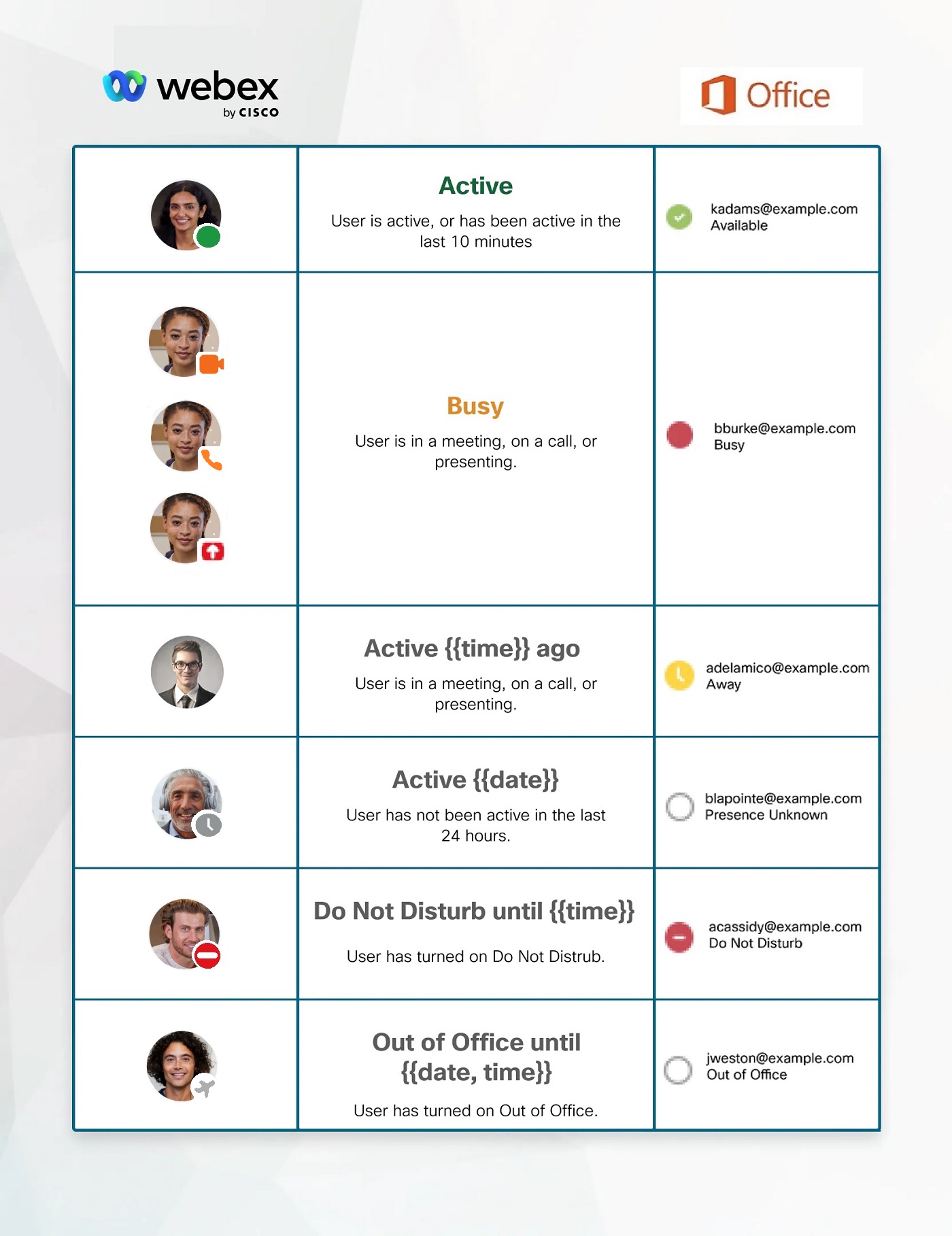
Stopite v stik z nekom v aplikaciji Webex iz Outlooka
V Outlooku, ko premaknete kazalec miške nad ime nekoga, se odpre njegova stična kartica z možnostmi, kako stopiti v stik z njim. Vmesnik se lahko razlikuje glede na različico Outlooka, ki jo uporabljate.

-
Pokličite — kliknite
 ali kliknite številko, da začnete video klic v aplikaciji Webex.
 Vse možnosti klicanja v Outlooku zaženejo video klic v aplikaciji Webex.
-
S@@ poročilo — kliknite,
 če želite sporočiti osebi v aplikaciji Webex. Če z njimi še nimate nastavljenega prostora, ga ustvarimo za pošiljanje sporočila.
 -
Sporočilo skup ini — če imate e-poštno sporočilo na e-poštni naslov skupine ali z nje, jim lahko pošljete tudi sporočilo v aplikaciji Webex. Kliknite,
če želite začeti presledek s skupino, kjer se bo prikazalo vaše sporočilo.
Preverjevalnik zdravja integracije Outlook
Preverjevalnik zdravja preizkuša stanje registra sistema Windows, ki preveri celovitost obstoječega registra, stanje prisotnosti za Webex in stanje storitve. Če želite več informacij, glejte Webex App | Preizkusite svojo povezavo s pregledovalnikom zdrav ja.
Kaj potrebujete
-
Aplikacija Webex za Mac
-
macOS 10.13 ali novejši
-
Microsoft Outlook16 (različica 15.33 ali novejša)
Možnost Nov Outlook za Outlook 16 ne podpira te integracije.
Microsoft Office 365
Preden začnete
Če je aplikacija Webex edina aplikacija, ki ste jo namestili, ki se integrira s statusom v Outlooku, je integracija privzeto omogočena.
Če obstaja druga aplikacija, ki v Outlooku integrira stanje, lahko namesto tega uporabite aplikacijo Webex, v aplikaciji Webex kliknite Nastavitve
na navigacijski stranski vrstici, izberite Splo razpoložljivost Webexa v. Microsoft Outlook Aplikacija Webex bo postala edina aplikacija, ki se bo integrirala z Outlookom za stanje.
Izogibajte se konfliktom z drugimi aplikacijami
Za stanje morate vzdrževati samo eno aplikacijo, ki se integrira z Outlookom. Če imate več aplikacij, integriranih z Outlookom, lahko povzroči konflikte. Preden integrirate aplikacijo Webex z Outlookom za stanje, zaprite vse druge aplikacije za takojšnje sporočanje, ki jih uporabljate v računalniku, ki se povežejo z Outlookom za integracijo stanja.
Oglejte si stanje ljudi v Outlooku
Kjerkoli v Outlooku vidite ime ali sliko profila nekoga, na primer na seznamih srečanj ali v nabiralniku Prejeto, boste v aplikaciji Webex videli tudi njegovo stanje. Ne boste videli nobenega statusa za osebe, ki niso v aplikaciji Webex.
Stanje, ki ga vidite v Outlooku, prihaja iz aplikacije Webex. Takole je prikazano stanje v aplikaciji in Outlooku:
Stopite v stik z nekom v aplikaciji Webex iz Outlooka
V Outlooku, ko premaknete kazalec miške nad ime nekoga, se odpre njegova stična kartica z možnostmi, kako stopiti v stik z njim. Vmesnik se lahko razlikuje glede na različico Outlooka, ki jo uporabljate.

-
S@@ poročilo — kliknite,
če želite sporočiti osebi v aplikaciji Webex. Če z njimi še nimate nastavljenega prostora, ga ustvarimo za pošiljanje sporočila. Skupini ljudi v aplikaciji Webex ne morete sporočiti iz Outlooka.
-
K@@ lic — kliknite,
 da začnete video klic v aplikaciji Webex.
Vse možnosti klicanja v Outlooku zaženejo video klic v aplikaciji Webex.
-
Video klic — kliknite,
 da začnete video klic v aplikaciji Webex.
Preverjevalnik zdravja integracije Outlook
Preverjevalnik zdravja preizkuša stanje registra sistema Windows, ki preveri celovitost obstoječega registra, stanje prisotnosti aplikacije Webex in stanje storitve. Če želite več informacij, glejte Webex App | Preizkusite svojo povezavo s pregledovalnikom zdrav ja.


